

Les enregistrements d'écran constituent une excellente méthode pour capturer et partager des informations. Cependant, il peut parfois arriver que vous souhaitiez accélérer votre enregistrement d'écran pour diverses raisons. Découvrez cet article rédigé par un créateur de films chez MiniTool, qui vous propose un guide détaillé sur comment accélérer un enregistrement d'écran sur différentes plateformes.
Pourquoi accélérer un enregistrement d’écran?
L’enregistrement d’écran est une fonctionnalité pratique qui vous permet de capturer tout ce qui se passe sur votre écran, ce qui est extrêmement utile pour montrer aux spectateurs comment faire quelque chose ou pour expliquer un concept.
Il peut parfois vous arriver de vouloir accélérer la lecture d’un enregistrement d’écran. Voyons pourquoi vous pourriez vouloir augmenter la vitesse de lecture de vos enregistrements d’écran:
- Cela permet aux spectateurs d’assimiler les informations plus rapidement. C’est particulièrement utile pour les tutoriels ou les démonstrations où le processus peut être lent et fastidieux.
- Les vidéos plus rapides retiennent mieux l’attention du public que celles qui sont plus lentes. Cela permet d’éliminer les pauses inutiles ou les moments de ralentissement dans votre enregistrement.
- Accélérer un enregistrement d’écran peut créer des effets de passage en accéléré captivants, rendant votre vidéo plus attrayante.
- Certaines plateformes (par exemple, Instagram et TikTok) imposent des limites de durée pour les vidéos. L’accélération vous permet donc d’adapter votre contenu à ces contraintes.
N’oubliez pas que l’objectif est d’améliorer l’expérience du spectateur, il est donc important de trouver le bon équilibre. Si une vidéo est trop rapide, les spectateurs risquent d’avoir du mal à suivre.

Comment accélérer l’enregistrement d’écran sur Windows
Avant d’accélérer l’enregistrement sur Windows, vous devez d’abord préparer votre enregistrement d’écran en vue de son montage. Pour enregistrer votre écran sur Windows, MiniTool Video Converter est un excellent logiciel qui intègre un outil d’enregistrement d’écran. Il vous permet d’enregistrer tout ce qui s’affiche sur l’écran de votre ordinateur, sans limite de durée ni filigrane. Une fois votre enregistrement prêt, passons à la phase d’accélération.
Voici quelques-uns des meilleurs outils pour accélérer les enregistrements d’écran sur Windows:
#Clipchamp
Clipchamp est un éditeur vidéo convivial qui permet à tout le monde de créer facilement des vidéos, même sans aucune expérience. Développé par Microsoft, il peut être utilisé comme application Web disponible sur la boutique Windows ou comme application Web progressive (PWA) sur n’importe quel appareil.
Parmi les principales fonctionnalités de Clipchamp, on peut citer la possibilité de combiner des vidéos, des images et des fichiers audio, d’ajouter du texte et des effets, et d’enregistrer la vidéo finale sur votre ordinateur. Vous pouvez également utiliser des vidéos, de la musique et des effets sonores provenant d’une bibliothèque, et des modèles sont disponibles pour vous aider à créer rapidement de superbes vidéos. L’utilisation de Clipchamp est gratuite, mais l’accès aux fonctionnalités premium nécessite un abonnement à Microsoft 365.
Voici le tutoriel expliquant comment accélérer un enregistrement d’écran à l’aide de Clipchamp:
1. Lancez Clipchamp sur votre ordinateur Windows, puis inscrivez-vous gratuitement ou connectez-vous à votre compte existant.
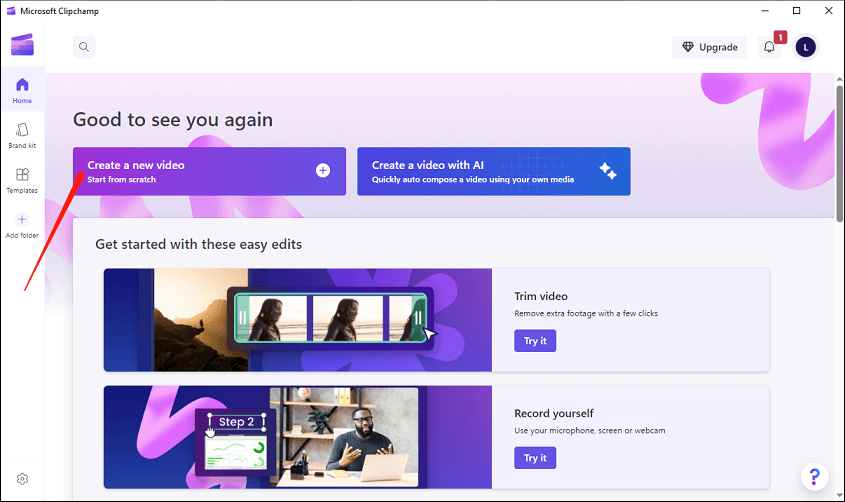
2. Une fois connecté, cliquez sur Créer une nouvelle vidéo. L’éditeur s’ouvrira alors automatiquement.
3. Si vous disposez d’un enregistrement d’écran que vous souhaitez utiliser, cliquez sur Importer un fichier multimédia et sélectionnez la séquence à ajouter, ou glissez-déposez le fichier depuis votre appareil pour l’importer. Vous pouvez également l’ajouter directement depuis OneDrive, Google Drive, Dropbox ou Xbox.
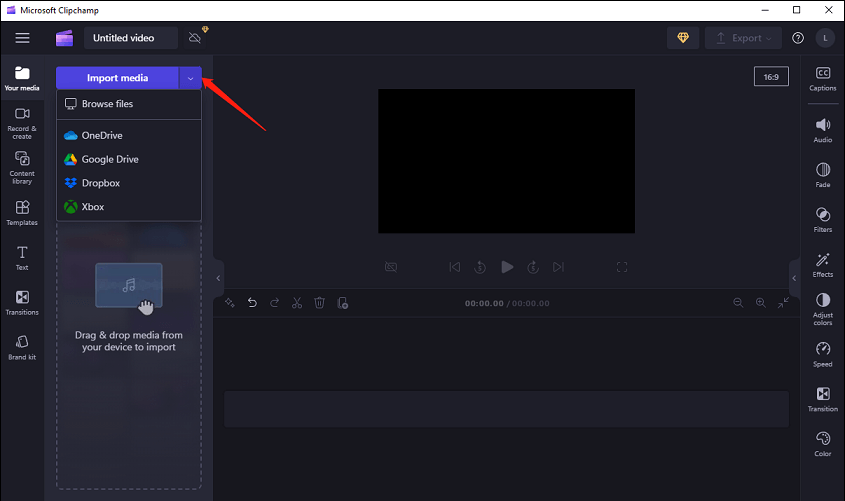
Si vous ne disposez pas encore d’un enregistrement d’écran, vous pouvez utiliser l’enregistreur d’écran intégré à Clipchamp pour en créer un, puis l’éditer directement dans Clipchamp.
4. Une fois que votre enregistrement d’écran apparaît dans la bibliothèque multimédia, faites-le glisser et déposez-le sur la ligne de temps.
5. Sélectionnez l’enregistrement d’écran sur la ligne de temps et cliquez sur le bouton Vitesse situé à droite du panneau de contrôle. Vous pouvez choisir une vitesse comprise entre 1,1X et 16X en faisant glisser le curseur de vitesse jusqu’à la position souhaitée. N’oubliez pas de visionner votre clip pour vérifier que les changements de vitesse vous conviennent.
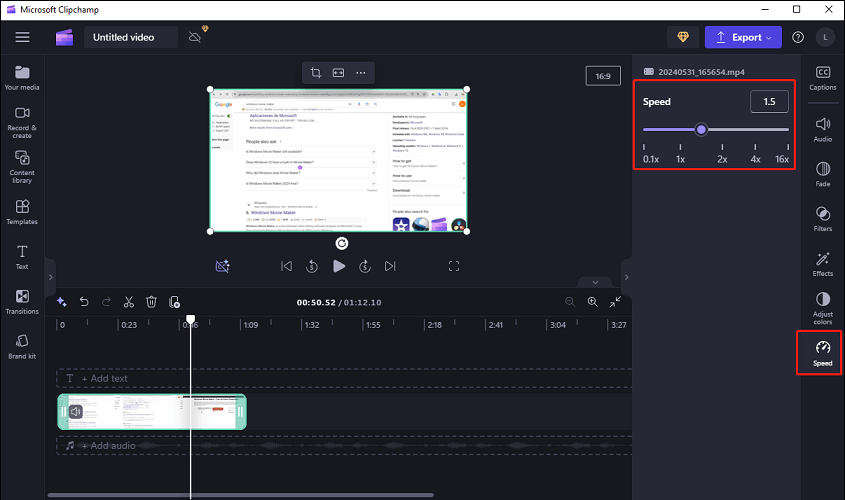
6. Enfin, cliquez sur le bouton Exporter dans le coin supérieur droit de l’interface pour enregistrer l’enregistrement d’écran sur votre ordinateur. Notez que si votre vidéo ne contient pas de contenu 4K, elle ne peut pas être exportée en 4K, et que l’exportation de vidéos 4K nécessite de mettre à niveau vers la version premium.
#MiniTool MovieMaker
Outre Clipchamp, vous pouvez également envisager d’utiliser MiniTool MovieMaker, un autre contrôleur de vitesse d’enregistrement d’écran. Il s’agit d’un éditeur de vidéos gratuit pour Windows qui vous permet d’accélérer vos enregistrements d’écran jusqu’à 50 fois.
Cette application dispose d’une interface conviviale qui permet aux utilisateurs de se familiariser facilement avec son fonctionnement. De plus, elle prend en charge la quasi-totalité des formats multimédias, tels que MP4, MOV, MKV, 3GP, WMV, WebM, etc. Elle offre également d’autres fonctionnalités exceptionnelles qui facilitent grandement l’édition vidéo, comme le découpage, le fractionnement, le rognage, le retournement, l’inversion et la rotation, entre autres.
De plus, les ressources de MiniTool MovieMaker seront régulièrement mises à jour, notamment la musique et les effets sonores, les modèles de texte, les transitions, les effets, les filtres, les effets de mouvement et les autocollants animés.
Voici un tutoriel expliquant comment accélérer un enregistrement d’écran avec MiniTool MovieMaker:
Étape 1. Téléchargez le fichier d’installation de MiniTool MovieMaker en cliquant sur le bouton de téléchargement ci-dessous. Une fois l’application installée, lancez-la et fermez la fenêtre contextuelle pour accéder à son interface d’édition.
MiniTool MovieMakerCliquez pour télécharger100%Propre et sûr
Étape 2. Pour importer votre enregistrement d’écran, cliquez sur Importer des fichiers multimédias afin de sélectionner l’enregistrement d’écran dans l’Explorateur de fichiers. Vous pouvez également le glisser-déposer directement depuis son dossier vers MiniTool MovieMaker.
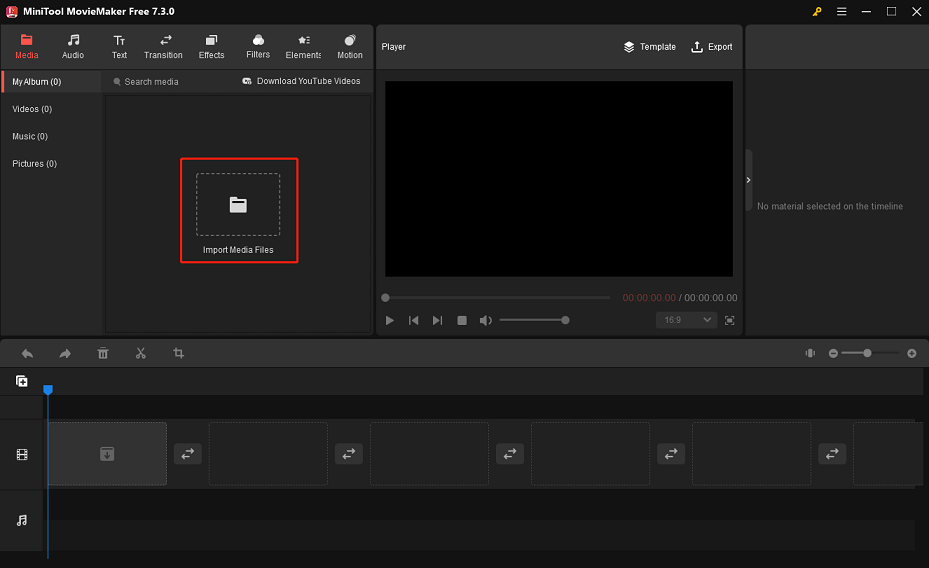
Étape 3. Pour ajouter l’enregistrement d’écran à la ligne de temps afin de l’éditer, cliquez sur l’icône + située dans le coin inférieur droit du fichier importé ou glissez-déposez-le sur la ligne de temps.
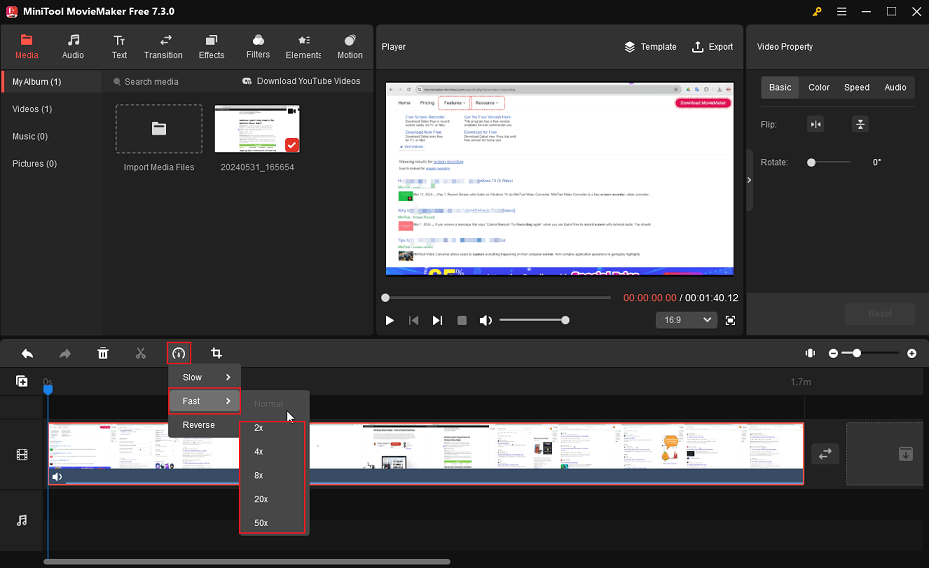
Étape 4. Sélectionnez l’enregistrement d’écran sur la ligne de temps, cliquez sur l’icône Vitesse, sélectionnez Rapide, puis choisissez une option d’accélération dans la liste, notamment 2X, 4X, 8X, 20X et 50X.
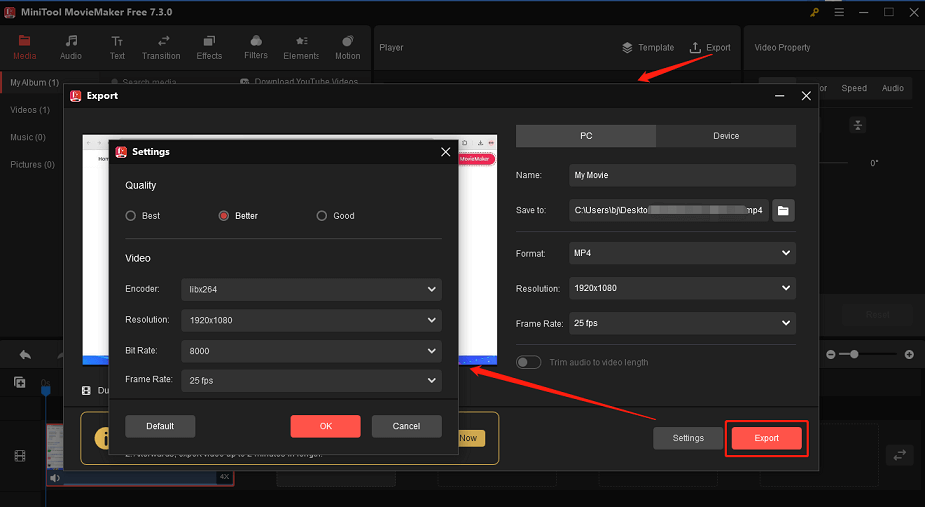
Étape 5. Cliquez sur le bouton Exporter pour ouvrir la fenêtre des paramètres d’exportation. Vous pouvez y personnaliser le nom, le format, la résolution et la fréquence d’images, ou cliquer sur Paramètres pour accéder à d’autres options telles que la qualité, l’encodeur et le débit binaire. Enfin, cliquez sur Exporter pour exporter l’enregistrement d’écran.
Comment accélérer un enregistrement d’écran sur Mac
Il est possible d’accélérer un enregistrement d’écran sur Mac à l’aide du lecteur multimédia par défaut: QuickTime Player. Grâce à son interface simple et épurée, il est devenu l’un des choix préférés des utilisateurs de Mac. Vous pouvez l’utiliser pour réaliser des enregistrements d’écran de haute qualité, lire des vidéos et effectuer des opérations d’édition de base, comme accélérer une vidéo ou en raccourcir la durée d’une vidéo.
Voici comment utiliser QuickTime Player pour accélérer vos enregistrements d’écran:
1. Ouvrez QuickTime Player sur votre Mac.
2. Faites glisser le fichier vidéo dans le lecteur ou faites un clic droit sur le fichier vidéo et sélectionnez Ouvrir avec > QuickTime Player.
3. Cliquez sur le bouton Lecture pour lancer la lecture de l’enregistrement d’écran. Vous pouvez ensuite revenir en arrière, avancer rapidement ou régler la vitesse de lecture de la vidéo.
4. Cliquez sur le bouton d’avance rapide (représenté par deux flèches pointant vers la droite). La vidéo sera alors lue à double vitesse et vous verrez 2X à côté de la flèche. Pour plus d’options, cliquez à nouveau sur la flèche. Vous pouvez accélérer la lecture de 2X, 5X, 10X, 30X ou 60X.

Comment accélérer un enregistrement d’écran sur iPhone
Si vous souhaitez accélérer vos enregistrements d’écran sur votre iPhone, rien de plus simple grâce aux applications Photos et iMovie. Nous allons vous expliquer étape par étape comment accélérer un enregistrement d’écran sur iPhone.
#Utilisation de l’application Photos
Si votre enregistrement d’écran a été réalisé au ralenti, vous pouvez régler la vitesse à l’aide de l’application Photos. Voici comment procéder:
1. Ouvrez l’application Photos sur votre iPhone et accédez à l’album Ralenti dans l’onglet Albums.
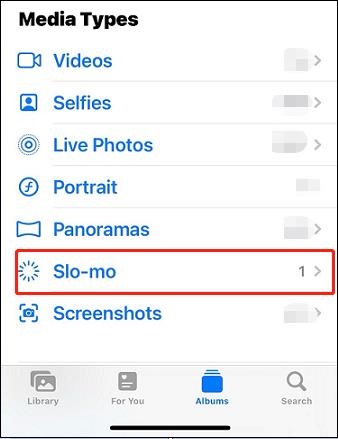
2. Sélectionnez la vidéo au ralenti que vous souhaitez accélérer, puis appuyez sur le bouton Éditer dans le coin supérieur droit de l’écran.
3. Vous verrez apparaître en bas de l’écran un curseur muni d’une ligne verticale à chaque extrémité. Ces lignes indiquent le début et la fin de l’effet de ralenti.
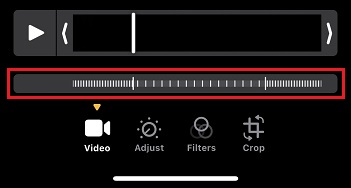
4. Faites glisser ces lignes pour les rapprocher afin d’accélérer l’effet de ralenti. Plus les lignes sont proches, plus la séquence au ralenti est courte et plus la vidéo semble rapide.
5. Une fois que vous êtes satisfait de la vitesse, appuyez sur Terminé.
#Utilisation de l’application iMovie
iMovie est un outil puissant préinstallé sur votre iPhone, idéal pour accélérer vos enregistrements d’écran. De plus, iMovie propose des scénarios, c’est-à-dire des modèles de vidéo prédéfinis qui vous guident tout au long du processus de création. Il permet de créer facilement des vidéos à partir d’images et de clips vidéo.
Voici comment accélérer votre enregistrement d’écran avec iMovie:
1. Lancez l’application iMovie sur votre iPhone.
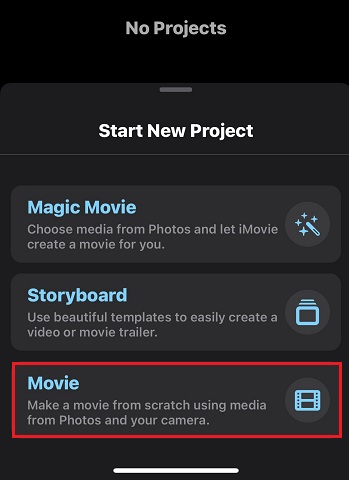
2. Appuyez sur le bouton + pour démarrer un nouveau projet, puis sélectionnez Film.
3. Sélectionnez l’enregistrement d’écran que vous souhaitez accélérer, puis appuyez sur Créer un film.
4. Dans la ligne de temps en bas, sélectionnez votre vidéo.
5. Appuyez sur le bouton Vitesse, qui ressemble à un compteur de vitesse.
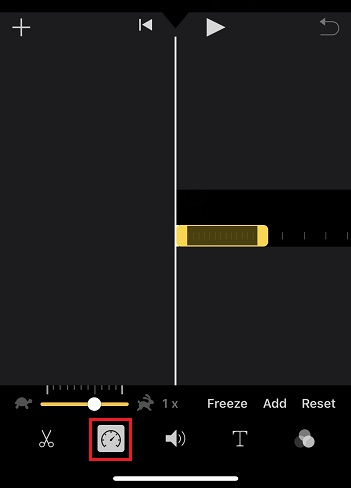
6. Faites glisser le curseur vers la droite pour augmenter la vitesse de votre enregistrement d’écran.
7. Une fois que vous êtes satisfait de la vitesse, appuyez sur Terminé pour enregistrer vos changements.
Comment accélérer un enregistrement d’écran sur Android
Si vous souhaitez accélérer un enregistrement d’écran sur votre appareil Android, vous pouvez utiliser diverses applications d’édition vidéo disponibles sur la boutique Google Play. Nous allons maintenant vous présenter la meilleure application pour accélérer vos enregistrements d’écran sur Android, ainsi que les étapes à suivre.
InShot est un puissant créateur de vidéos doté de fonctionnalités professionnelles, disponible sur les appareils Android et iOS. Conçu pour être intuitif, il permet aux débutants de créer facilement de superbes vidéos. Il offre toute une gamme d’outils d’édition. Vous pouvez notamment raccourcir et couper des vidéos, régler leur vitesse, les lire à l’envers, ajuster leur format, créer des diaporamas de photos, et bien plus encore.
Pour accélérer l’enregistrement d’écran avec InShot, procédez comme suit:
1. Téléchargez et installez InShot sur votre téléphone Android, puis ouvrez l’application.
2. Appuyez sur l’option Vidéo pour démarrer un nouveau projet.
3. Sélectionnez l’enregistrement d’écran que vous souhaitez accélérer, puis appuyez sur la coche située dans le coin inférieur droit.
4. Appuyez sur l’icône Vitesse au-dessus de la ligne de temps. Un curseur apparaîtra. Faites glisser le curseur vers la droite pour augmenter la vitesse de lecture de l’enregistrement d’écran.
5. Si la vitesse vous convient, appuyez sur la coche dans le coin supérieur droit.
6. Appuyez sur le bouton Exporter dans le coin supérieur droit, choisissez la résolution et la qualité d’exportation, puis appuyez sur Enregistrer pour enregistrer le fichier sur votre appareil.

Conclusion
Grâce à ce guide, vous pouvez facilement accélérer un enregistrement d’écran sur votre Windows/Mac/iPhone/Android. Cela peut s’avérer particulièrement utile pour créer des tutoriels, des démonstrations ou tout autre contenu vidéo dans lequel vous souhaitez montrer un processus sans y consacrer trop de temps.
Si vous avez des questions ou des suggestions concernant l’utilisation de MiniTool MovieMaker, n’hésitez pas à nous contacter à l’adresse [email protected]. Nous sommes là pour vous aider à résoudre tous vos problèmes.
Commentaires des utilisateurs :