

Las grabaciones de pantalla son una manera estupenda de capturar y compartir información. Sin embargo, algunas veces es posible que quieras acelerar la grabación de la pantalla por distintas razones. Puedes echarle un vistazo a este artículo del creador de películas MiniTool, que te ofrece una ofrecerá una guía detallada sobre cómo acelerar una grabación de pantalla en distintas plataformas.
Por qué acelerar una grabación de pantalla
Las grabaciones de pantalla son realmente útiles porque permiten capturar todas las actividades que se realizan en la pantalla de tu ordenador, algo que resulta extremadamente útil para mostrar a los espectadores cómo hacer algo o para explicar un concepto.
Algunas veces, puede ser que queramos que la grabación de pantalla se reproduzca más rápido. Vamos a ver por qué puede ser que quieras aumentar la velocidad de reproducción de tus grabaciones de pantalla:
- Permite que los espectadores visualicen la información más rápidamente. Esto es realmente útil para tutoriales o demostraciones en las que el proceso puede ser lento y tardar mucho.
- Los vídeos más rápidos mantienen mejor la atención del público que los más lentos. Ayuda a eliminar las pausas innecesarias o los momentos más lentos de tu grabación.
- Acelerar las grabaciones de pantalla puede servir para crear efectos de lapso de tiempo cautivadores, aumentando el atractivo de tus vídeos.
- Hay ciertas plataformas, cómo por ejemplo, Instagram y TikTok, que tienen límite de tiempo para los vídeos. Por esto, acelerarlos nos permite ajustar el contenido a esas restricciones.
Recuerda, el objetivo es mejorar la experiencia del usuario, por lo que es importante encontrar un equilibrio adecuado. Si un vídeo va demasiado rápido, es posible que pueda ser difícil seguirlo.

Cómo acelerar una grabación de pantalla en Windows
Antes de acelerar una grabación en Windows, primero tendrás que preparar la grabación de pantalla para editarla. Para grabar la pantalla en Windows, MiniTool Video Converter es una opción excelente, pues lleva una herramienta de grabación de pantalla. Te permite grabar todo lo que aparece en la pantalla de tu ordenador sin límite de tiempo y también sin que lleve el video final ninguna marca de agua. Cuando tengas la grabación lista, comenzaremos el proceso de aceleración.
Estas son las mejores herramientas para acelerar grabaciones de pantalla en Windows:
#Clipchamp
Clipchamp es un editor de vídeo fácil de usar para que cualquiera pueda crear vídeos fácilmente, incluso sin tener experiencia previa en edición de vídeo. Ha sido desarrollado por Microsoft y se puede conseguir de la tienda de Windows, o como aplicación web progresiva (PWA) para su uso en cualquier dispositivo.
Algunas las características clave de Clipchamp son que puede combinar vídeos, imágenes y archivos de audio, poner texto y añadir efectos, además de guardar el vídeo terminado final en tu ordenador. También se pueden utilizar vídeos, música y efectos de sonido de archivo, además de que hay plantillas para ayudarte a que puedas crear vídeos fantásticos rápidamente. Clipchamp se puede utilizar gratuitamente, pero para acceder a las funciones Premium se necesita una suscripción a Microsoft 365.
Aquí tenemos el tutorial de cómo acelerar una grabación de pantalla con Clipchamp:
1. Iniciar Clipchamp en un ordenador con Windows y registrarse de manera gratuita o iniciar sesión en una cuenta existente.
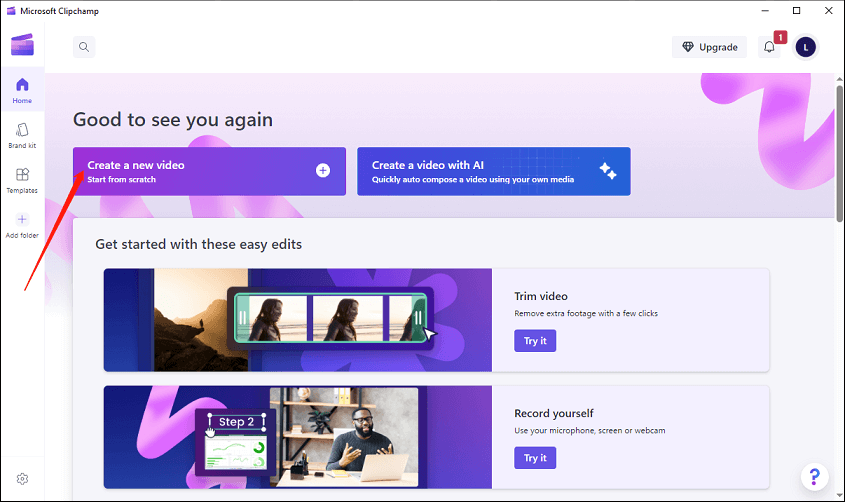
2. Cuando hayas iniciado sesión, puedes hacer clic en Crear un vídeo nuevo. El editor se abrirá automáticamente.
3. Si tienes una grabación de pantalla existente que quieres utilizar, es necesario hacer clic en Importar medios y luego seleccionar el material a añadir, o bien arrastrar y soltar los medios desde tu dispositivo para importarlos. También puedes añadirlos directamente desde Google Drive, One Drive, Dropbox o Xbox.
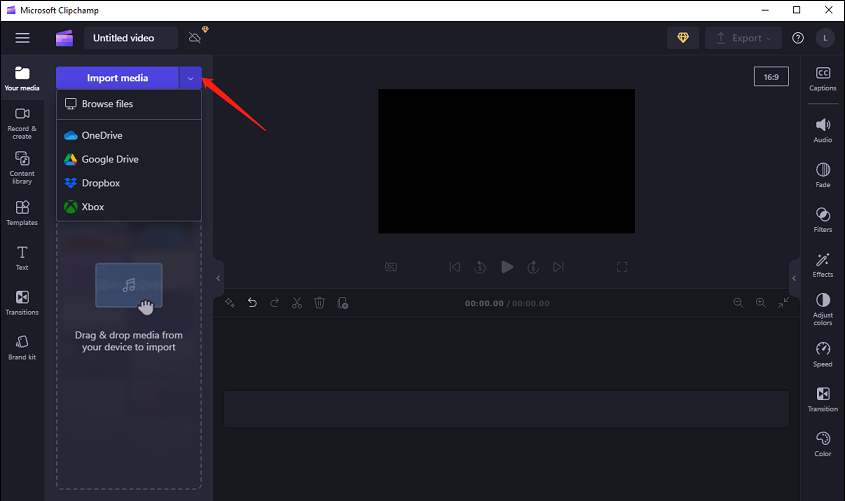
Si no tienes ninguna grabación de pantalla, se puede utilizar la grabadora de pantalla integrada en Clipchamp para grabar una y, a continuación, editarla en Clipchamp.
4. Cuando aparezca la grabación de pantalla en la biblioteca multimedia, arrástrala y suéltala en la línea de tiempo.
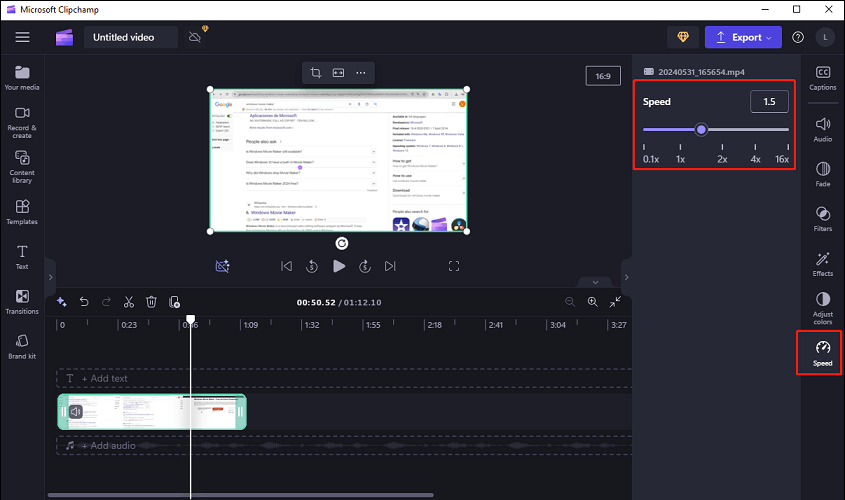
5. Seleccionar la grabación de pantalla en la línea de tiempo y hacer clic en Velocidad, que está en la parte derecha del panel de control. Es posible elegir entre 1,1X y 16X arrastrando el control deslizante Velocidad hasta la opción que quieras. Asegúrate de reproducir el clip de vídeo para ver que te satisfacen los cambios de velocidad.
6. Por último, hacer clic en Exportar, en la esquina superior derecha de la interfaz para guardar la grabación de pantalla en tu ordenador. Es necesario tener en cuenta que, en caso de que tu vídeo no tenga medios 4K, no podrás exportar en 4K. Además, para exportar vídeo 4K es necesario actualizarse a la versión premium.
#MiniTool MovieMaker
Además de Clipchamp, otro programa con control de velocidad de grabación de pantalla que puedes valorar es MiniTool MovieMaker. Este es un editor de vídeo de descarga gratuita para Windows que nos permite acelerar las grabaciones de pantalla hasta 50 veces.
La aplicación cuenta con una interfaz de usuario intuitiva, algo que facilita su uso en gran medida. Además, es compatible con casi todos los formatos multimedia, por ejemplo MP4, MKV, MOV, WMV, 3GP, WebM, etcétera. Por otra parte, también incluye otras funciones increíbles para facilitar la edición de vídeo, como recortar, voltear, invertir, dividir, recortar, girar, etcétera.
Además, los recursos de MiniTool MovieMaker se van actualizando frecuentemente, incluyendo la música y los efectos de sonido, las plantillas de texto, las transiciones, los efectos, los filtros, los efectos de movimiento y las pegatinas animadas o stickers.
Este es un tutorial sobre cómo acelerar grabaciones de pantalla con MiniTool MovieMaker:
Paso 1. Descargar el paquete de instalación de MiniTool MovieMaker haciendo clic en el botón de descargar que tienes a continuación. Cuando la instales, iniciar la aplicación y cerrar la ventana emergente para acceder a la interfaz de edición.
MiniTool MovieMakerHaz clic para Descargar100%Limpio y seguro
Paso 2. Importar tu grabación de pantalla haciendo clic en Importar archivos multimedia para seleccionar la grabación de pantalla en el Explorador de archivos. O bien, arrastrar y soltar directamente desde las carpetas a MiniTool MovieMaker.
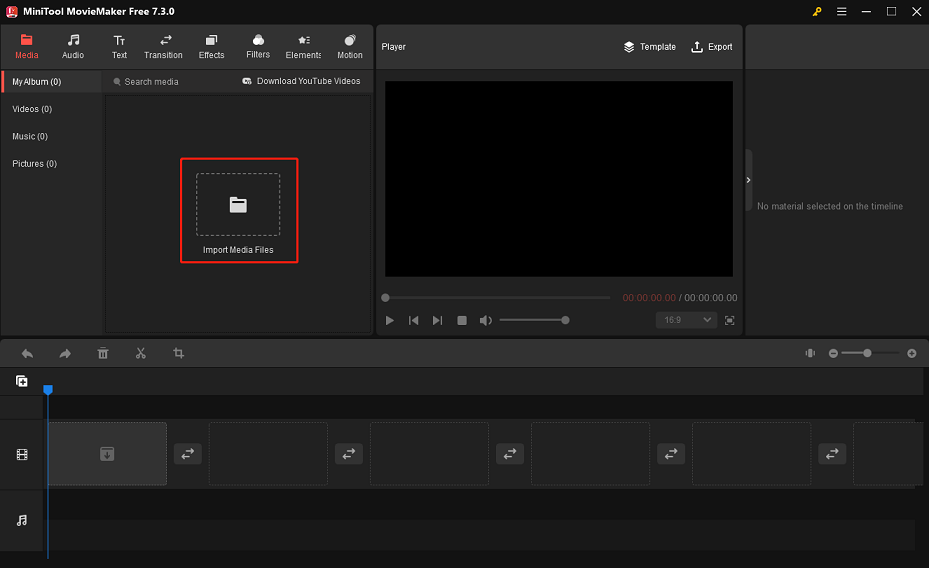
Paso 3. Para añadir la grabación de pantalla a la línea de tiempo para editarla, hay que hacer clic en el icono + que tienes en la esquina inferior derecha del archivo importado o arrastrarlo y soltarlo a la línea de tiempo.
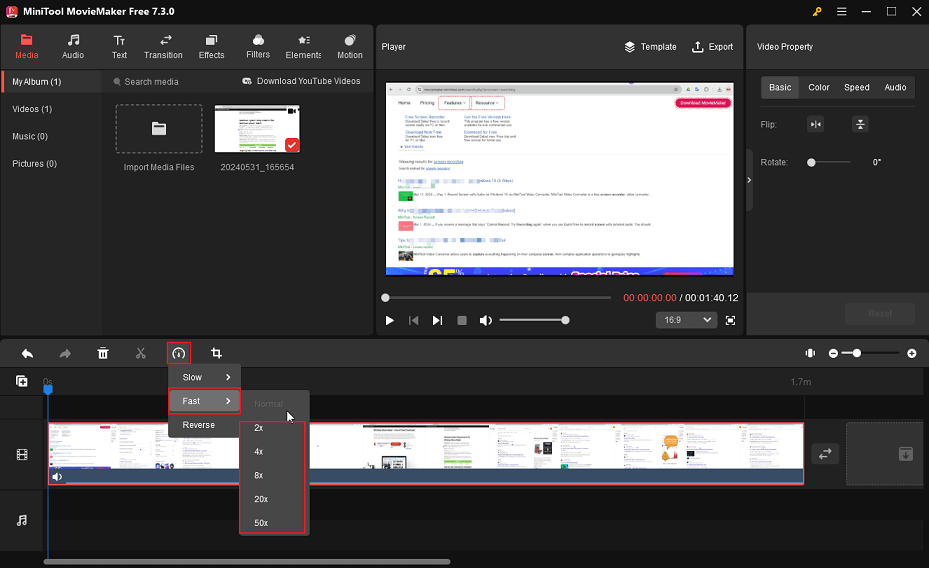
Paso 4. Seleccionar la grabación de pantalla en la línea de tiempo, hacer clic en el icono de Velocidad, seleccionar Rápido y, a continuación, elegir una opción de aceleración de la lista, como puede ser 2X, 4X, 8X, 20X y 50X.
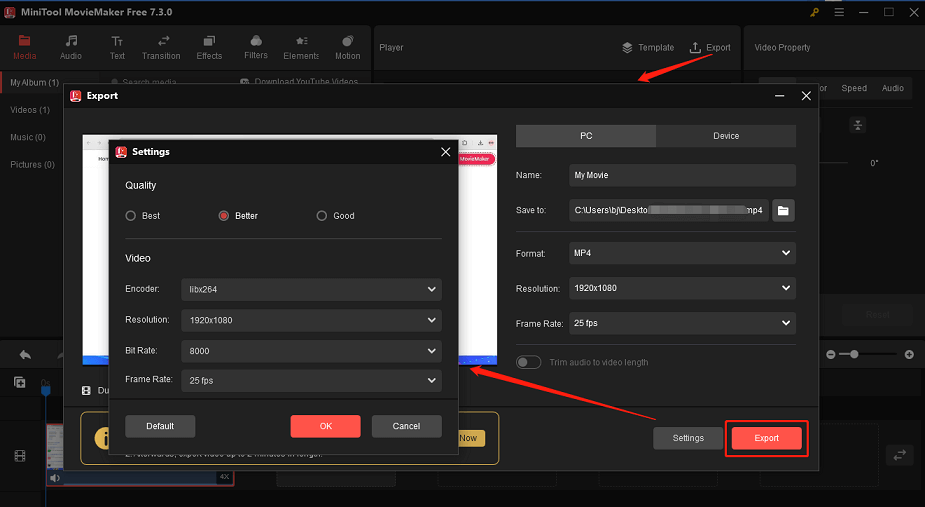
Paso 5. Hacer clic en Exportar para que se abra la ventana de la Configuración de exportación. Aquí puedes personalizar el nombre, cambiar el formato, cambiar la resolución y la velocidad de fotogramas, o bien hacer clic en Configuración para ver más opciones, como la calidad, el codificador y la velocidad de bits. Por último, hacer clic en Exportar para exportar la grabación de pantalla.
Cómo acelerar una grabación de pantalla en Mac
En un Mac, se puede realizar la aceleración de una grabación de pantalla con el reproductor multimedia predeterminado: QuickTime Player. Tiene una interfaz sencilla y limpia, viene siendo la opción preferida entre los usuarios de Mac. Se puede utilizar para capturar grabaciones de pantalla de calidad alta, para reproducir tus vídeos y realizar ediciones básicas, como acelerar vídeos o recortar su duración.
A continuación, te explicamos cómo utilizar QuickTime Player para acelerar tus grabaciones de pantalla:
1. Abrir QuickTime Player en tu Mac.
2. Arrastrar el archivo de vídeo al reproductor o hacer clic derecho del ratón en el archivo de vídeo y elegir Abrir con > QuickTime Player.
3. Hacer clic en Reproducir para empezar a ver la grabación de pantalla. Después, puedes rebobinar, avanzar rápidamente o modificar la velocidad de reproducción del vídeo como desees.
4. Hacer clic en el botón de avanzar rápido (que son dos flechas apuntando hacia la derecha). El vídeo se reproducirá a doble velocidad y aparecerá 2X junto a la flecha. Para ver más opciones, puedes volver a hacer clic en la flecha. Se puede acelerar 2X, 5X, 10X, 30X o 60X.

Cómo acelerar una grabación de pantalla en el iPhone
Si quieres acelerar grabaciones de pantalla en tu iPhone, es fácil hacerlo con las aplicaciones Fotos e iMovie. Vamos a guiarte por el proceso de cómo acelerar una grabación de pantalla en un iPhone.
#Usar la aplicación Fotos
Si la grabación de pantalla ha sido realizada a cámara lenta, es posible ajustar la velocidad con la aplicación Fotos. A continuación, vamos a explicarte cómo hacerlo:
1. Abrir la aplicación Fotos en tu iPhone y accede al álbum Cámara lenta en la pestaña Álbumes.
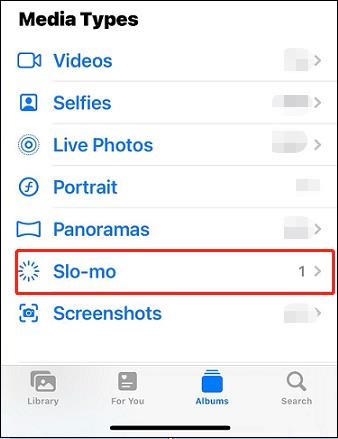
2. Seleccionar el vídeo a cámara lenta que quieras acelerar y darle al botón Editar en la esquina superior derecha de la pantalla.
3. Podrás ver un control deslizante abajo que tiene una línea vertical en cada extremo. Estas líneas son el inicio y el final del efecto cámara lenta.
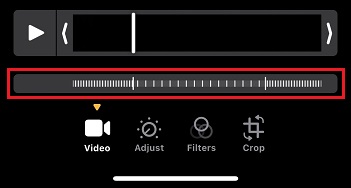
4. Arrastrar las líneas para acercarlas y acelerar el efecto de cámara lenta. Cuanto más cerca estén las líneas, más corta será la parte a cámara lenta y más rápido se verá el vídeo.
5. Cuando estés contento con la velocidad, dale a Hecho.
#Usar la aplicación iMovie
iMovie es una herramienta avanzada preinstalada en el iPhone, que resulta perfecta para acelerar grabaciones de pantalla. Además, iMovie incluye guiones gráficos, plantillas de vídeo prediseñadas que de guiarán por el proceso de creación de películas. Nos permite crear vídeos a partir de imágenes y clips de vídeo fácilmente.
A continuación, te vamos a explicar cómo acelerar la grabación de pantalla con iMovie:
1. Iniciar la aplicación iMovie en tu iPhone.
2. Tocar el botón + para iniciar un proyecto nuevo y elegir Película.
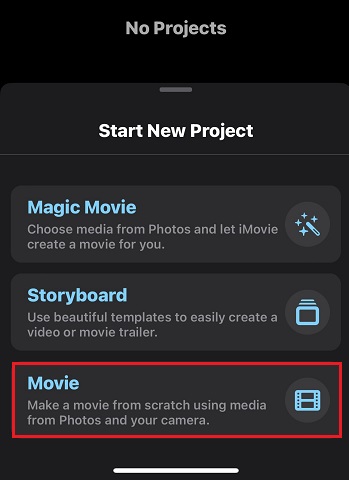
3. Seleccionar la grabación de pantalla que quieras acelerar y presionar en Crear película.
4. En la línea de tiempo, que tienes abajo, has de elegir tu vídeo.
5. Tocar el botón Velocidad, que parece un velocímetro.
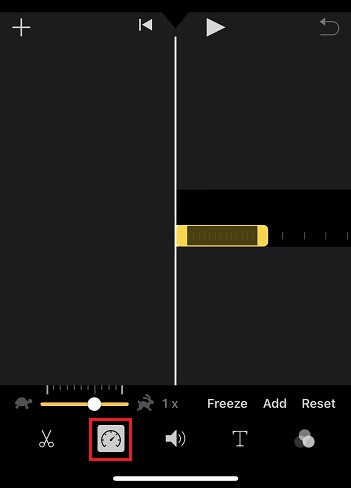
6. Puedes arrastrar el control deslizante hacia la derecha para aumentar la velocidad de la grabación de pantalla.
7. Cuando quedes contento con el resultado de la velocidad, dale a Hecho para guardar los cambios.
Cómo acelerar una grabación de pantalla en Android
Si vas a acelerar una grabación de pantalla en un dispositivo con SO Android, puedes utilizar varias aplicaciones para editar vídeo que encuentras disponibles en Google Play Store. A continuación, veamos cuál es la mejor aplicación para acelerar grabaciones de pantalla en Android siguiendo los pasos adecuados.
InShot es un potente creador de vídeos que cuenta con unas funciones profesionales y se encuentra disponible tanto para dispositivos Android como para iOS. Ha sido diseñado para ser fácil de usar, algo que facilita la creación de unos vídeos impresionantes a los usuarios novatos. Tenemos una amplia gama de herramientas de edición, por ejemplo, las típicas para recortar y cortar vídeos, ajustar la velocidad, invertir los vídeos, ajustar la relación de aspecto de los vídeos, hacer presentaciones con fotos y más.
Sigue estos pasos para acelerar grabaciones de pantalla con InShot:
1. Descargar e instalar InShot en tu móvil Android y abrirlo.
2. Tocar en la opción Vídeo para crear un proyecto nuevo.
3. Seleccionar la grabación de pantalla que quieras acelerar y darle a la marca de verificación que tienes en la esquina inferior derecha.
4. Tocar el icono Velocidad que está encima de la línea de tiempo y se mostrará un control deslizante. Arrastrar el control deslizante hacia la derecha para aumentar la velocidad de reproducción de la grabación.
5. Si ya estás satisfecho con la velocidad, tienes que tocar la marca de verificación que tienes en la esquina superior derecha.
6. Tocar el botón Exportar de la esquina superior derecha, elegir una resolución y la calidad para la exportación y tocar en Guardar para guardarla en tu dispositivo.
Conclusión
Con esta guía, ya sabrás acelerar fácilmente una grabación de pantalla en tu Windows/Mac/iPhone/Android. Esto es algo realmente útil para hacer tutoriales, demostraciones o cualquier otro contenido de vídeo en el que quieras demostrar un proceso sin tardar demasiado.
Si tienes cualquier pregunta o sugerencia a la hora de utilizar MiniTool MovieMaker, no dudes en contactar con nosotros en [email protected]. Estamos para ayudarte con cualquier duda que surja.
Comentarios del usuario :