

As gravações de tela são uma ótima forma de capturar e compartilhar informações. A depender do seu tipo de conteúdo, pode ser que você queira acelerar uma gravação de tela ou partes dela. Para saber como fazer isso em diferentes plataformas, continue lendo esse artigo da equipe MiniTool MovieMaker.
Por que acelerar a gravação da tela
A gravação de tela é um recurso útil que permite capturar todas as atividades que acontecem na tela do PC ou notebook, o que é extremamente útil para mostrar aos espectadores como fazer algo ou explicar um conceito.
De vez em quando, você pode querer fazer a gravação da tela rodar mais rápido. Os criadores de conteúdo geralmente aumentam a velocidade de reprodução das gravações da tela pelos seguintes motivos:
- Para permitir que os espectadores consumam informações mais rapidamente. Isso é especialmente útil em tutoriais ou demonstrações onde o processo de execução pode ser lento e demorado, como em desenhos ou pinturas.
- Os vídeos mais rápidos podem prender melhor a atenção do público do que vídeos mais lentos. Isso ajuda a eliminar pausas desnecessárias ou momentos lentos na gravação.
- A aceleração da gravação da tela pode criar efeitos de time-lapse interessantes, tornando seu vídeo mais envolvente.
- Algumas plataformas (por exemplo, Instagram e TikTok) têm limites de tempo para vídeos. Ao acelerar partes do seu vídeo, você consegue encaixar o conteúdo dentro dessas restrições.
Lembre-se: o objetivo é melhorar a experiência do espectador – por isso, é importante encontrar o equilíbrio certo. Se o vídeo ficar rápido demais, pode ser difícil para as pessoas acompanharem.

Como acelerar uma gravação de tela no Windows
Antes de acelerar a gravação no Windows, é preciso preparar primeiro a gravação da tela para a edição. O MiniTool Video Converter é um excelente programa para gravar as atividades da sua tela no Windows. Ele permite gravar tudo o que acontece na tela do seu computador sem limite de tempo ou marca d’água. Depois que a gravação estiver pronta, você pode usar os recursos abaixo para aumentar a velocidade do vídeo.
Essas são algumas das melhores ferramentas para acelerar gravações de tela no Windows:
#Clipchamp
O Clipchamp é um editor de vídeo intuitivo que facilita a criação de vídeos para qualquer pessoa, mesmo que você não tenha experiência. É um programa criado pela Microsoft que pode ser usado como um aplicativo web da Windows Store ou como um aplicativo web progressivo (PWA) em qualquer dispositivo.
Alguns recursos importantes do Clipchamp incluem a capacidade de combinar vídeos, imagens e arquivos de áudio, adicionar texto e efeitos e salvar o vídeo finalizado no seu computador. Você também pode usar amostras de vídeos, músicas e efeitos sonoros, além de modelos prontos para criar ótimos vídeos rapidamente. O Clipchamp é gratuito, mas o acesso a recursos premium exige a assinatura do Microsoft 365.
Confira abaixo como acelerar uma gravação de tela usando o Clipchamp:
1. Inicie o Clipchamp no seu computador com Windows e cadastre-se gratuitamente ou faça login na sua conta atual.
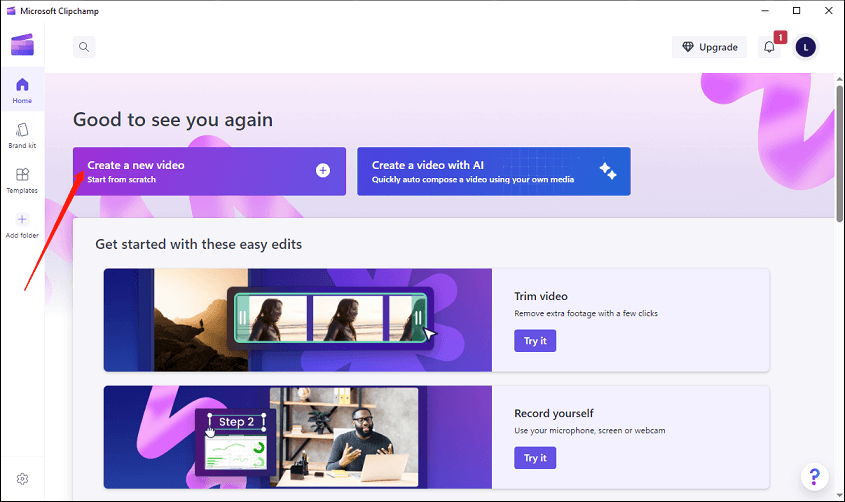
2. Após fazer login, clique em Criar novo vídeo. Em seguida, o editor será aberto automaticamente.
3. Se você já tiver uma gravação de tela pronta para usar, clique em Importar mídia e selecione o arquivo que deseja adicionar. Se preferir, arraste e solte mídia desejada para importar. Você também pode adicionar arquivos diretamente do seu OneDrive, Google Drive, Dropbox ou Xbox.
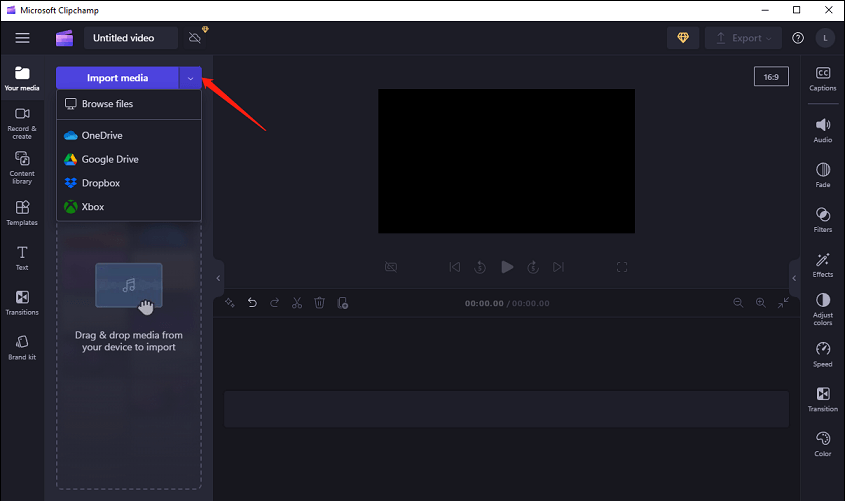
Se você não tiver uma gravação de tela preexistente, pode criar uma nova utilizando o gravador de tela integrado do Clipchamp e depois editá-la diretamente no programa.
4. Assim que sua gravação de tela aparecer na biblioteca de mídia, arraste e solte-a na linha do tempo.
5. Selecione a gravação da tela na linha do tempo e clique no botão Velocidade no lado direito do painel de controle. Você pode escolher entre 1,1X e 16X – é só arrastar o controle deslizante de velocidade para o local desejado. Certifique-se de reproduzir seu clipe para ver se está satisfeito(a) com as mudanças de velocidade.
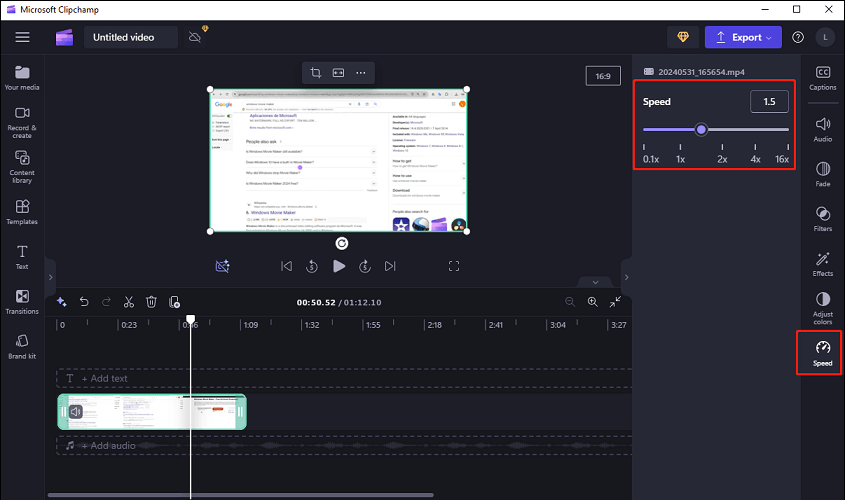
6. Por fim, clique no botão Exportar no canto superior direito da interface para salvar a gravação da tela no seu computador. Atenção: se o seu vídeo não foi gravado em 4K, ele não pode ser exportado nesse formato, e a exportação de vídeos em 4K exige o upgrade para a versão premium.
#MiniTool MovieMaker
Além do Clipchamp, outro controlador de velocidade recomendado para gravações de tela é o MiniTool MovieMaker. Esse programa é um editor de vídeo gratuito para Windows que permite acelerar suas gravações de tela até 50X.
Este aplicativo conta com uma interface simplificada e intuitiva, facilitando o uso até mesmo por usuários iniciantes. Além disso, ele é compatível com quase todos os formatos de mídia, como MP4, MOV, MKV, 3GP, WMV, WebM, etc. Ele também conta com outros recursos incríveis para facilitar a edição de vídeo, como corte, divisão, recorte, virar, inverter, girar, etc.
Os recursos do MiniTool MovieMaker são sempre atualizados, incluindo os de música e efeitos sonoros, modelos de texto, transições, efeitos, filtros, efeitos de movimento e adesivos animados.
Confira abaixo como acelerar uma gravação de tela com o MiniTool MovieMaker:
Passo 1. Baixe o pacote de instalação do MiniTool MovieMaker clicando no botão de download abaixo. Após a instalação, inicie o programa e feche a janela pop-up para acessar a interface de edição.
MiniTool MovieMakerClique para baixar100%Limpo e seguro
Passo 2. Para importar sua gravação de tela, clique em Importar arquivos de mídia para selecionar a gravação da tela no Explorador de Arquivos. Se preferir, você também pode arrastar os arquivos diretamente de suas pastas e soltar na interface do MiniTool MovieMaker.
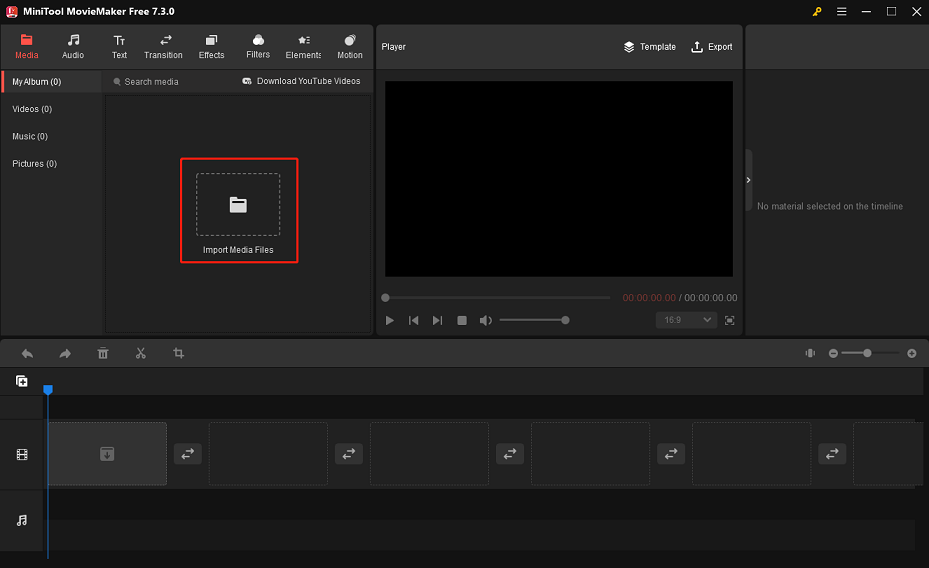
Passo 3. Para adicionar a gravação da tela à linha do tempo para edição, clique no ícone + no canto inferior direito do arquivo importado ou arraste e solte na linha do tempo.
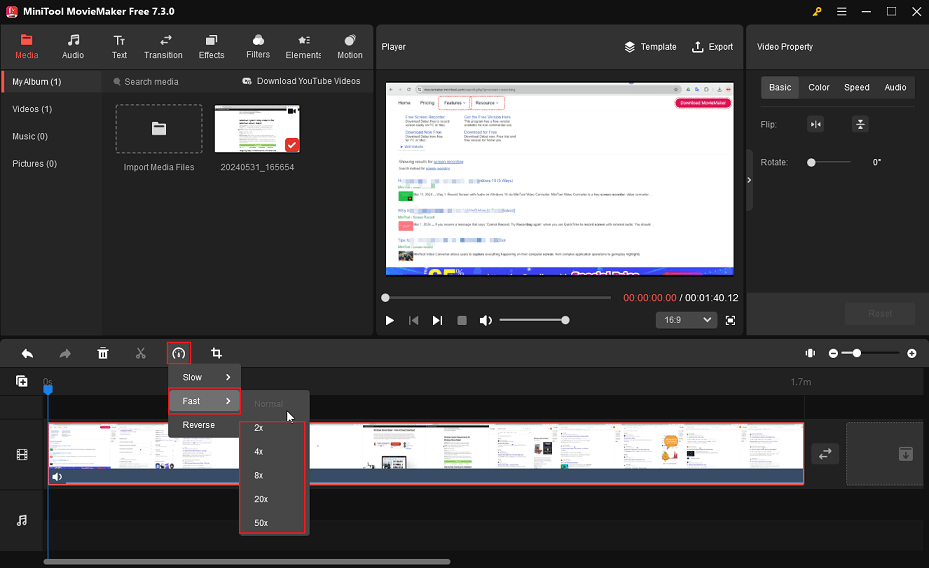
Passo 4. Selecione a gravação da tela na linha do tempo, clique no ícone Velocidade eselecione Rápida. Em seguida, escolha uma opção de aceleração da lista entre 2X, 4X, 8X, 20X e 50X.
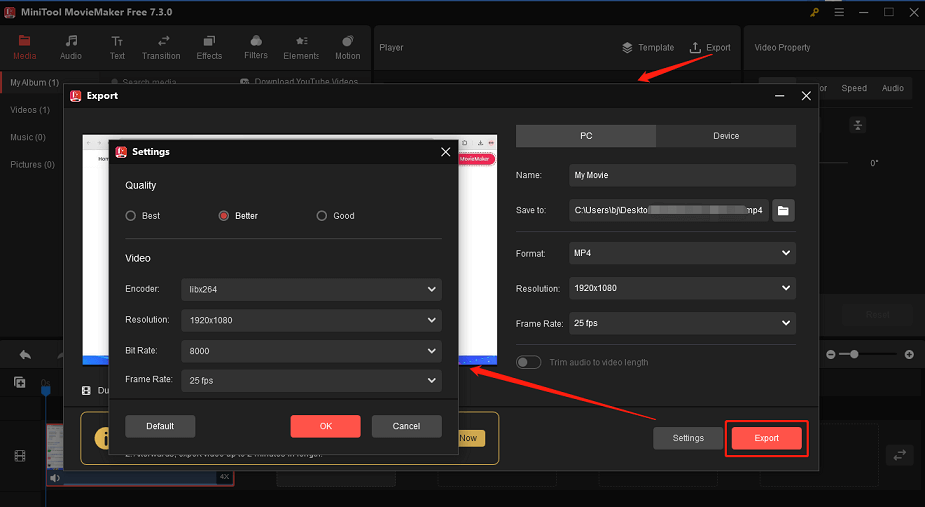
Passo 5. Clique no botão Exportar para abrir a janela de configurações de Exportação. Aqui, você pode escolher o nome, formato, resolução e taxa de quadros do vídeo. Se desejar, clique em Configurações para mais opções como qualidade, codificador e taxa de bits. Por fim, clique em Exportar para exportar a gravação da tela.
Como acelerar uma gravação de tela no Mac
Para aumentar a velocidade de gravação da tela no Mac, você pode utilizar o player de mídia padrão: o QuickTime Player. Com uma interface simples e limpa, ele é uma escolha líder entre os usuários Mac. Você pode usá-lo para capturar gravações de tela de alta qualidade, reproduzir vídeos e fazer algumas edições básicas, como acelerar um vídeo ou cortar o comprimento do seu vídeo.
Confira abaixo como usar o QuickTime Player para acelerar suas gravações de tela:
1. Abra o QuickTime Player no seu Mac.
2. Arraste o arquivo de vídeo para o player ou clique com o botão direito no arquivo de vídeo e selecione Abrir com > QuickTime Player.
3. Clique no botão Play para começar a reproduzir a gravação da tela. Depois, você pode reverter o vídeo, avançar rapidamente ou ajustar a velocidade de reprodução do vídeo.
4. Clique no botão avançar rápido (representado por duas setas apontando para a direita). Agora, o vídeo será reproduzido em velocidade dobrada e você verá um indicativo “2X” ao lado da seta. Para mais opções, clique novamente na seta. Você pode acelerar seus vídeos em até 2X, 5X, 10X, 30X ou 60X.

Como acelerar uma gravação de tela no iPhone
Se você quiser acelerar gravações de tela no seu iPhone, é fácil fazer isso usando os aplicativos Fotos e iMovie. Na seção seguinte, vamos te guiar pelo processo e mostrar como acelerar uma gravação de tela no iPhone.
#Utilize o aplicativo Fotos
Se sua gravação de tela foi feita em câmera lenta, você pode ajustar a velocidade usando o app Fotos. Veja como fazer isso:
1. Abra o app Fotos no seu iPhone e navegue até o álbum Câmera lenta na aba Álbuns.
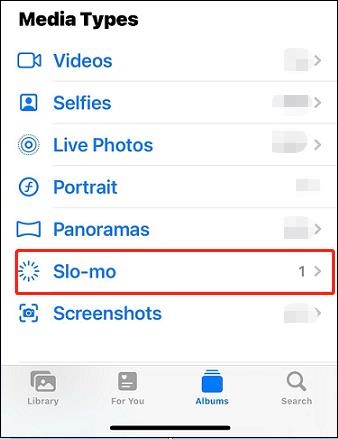
2. Selecione o vídeo em câmera lenta que você quer acelerar e toque no botão Editar no canto superior direito da tela.
3. Você verá um controle deslizante na parte inferior com uma linha vertical em cada ponta. Essas linhas representam o início e o fim do efeito de câmera lenta.
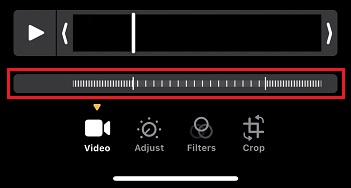
4. Arraste essas linhas para mais perto para acelerar o efeito de câmera lenta. Quanto mais próximas as linhas estiverem, mais curta fica parte em câmera lenta e mais rápido o vídeo parece.
5. Quando estiver satisfeito(a) com a velocidade, toque em Concluído.
#Utilize o aplicativo iMovie
O iMovie é uma ferramenta poderosa que já vem pré-instalada no seu iPhone, e é perfeita para acelerar gravações da tela. Além disso, o iMovie conta com o recurso storyboards: são modelos de vídeo prontos que guiam você durante o processo de produção do filme. Esta função pode ser usada para criar vídeos a partir de imagens e clipes de vídeo facilmente.
Veja como você pode acelerar uma gravação da tela com o iMovie:
1. Abra o aplicativo iMovie no seu iPhone.
2. Toque no botão + para iniciar um novo projeto e selecione Filme.
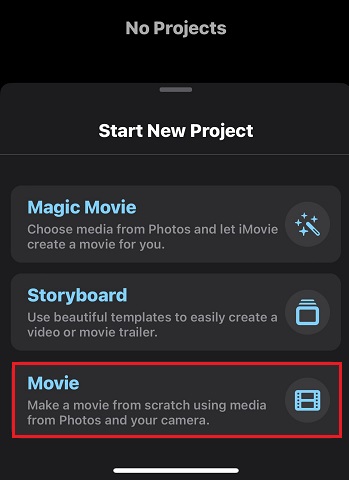
3. Selecione a gravação de tela que você deseja acelerar e toque em Criar Filme.
4. Na linha do tempo na parte inferior, selecione seu vídeo.
5. Toque no botão Velocidade (que parece um velocímetro).
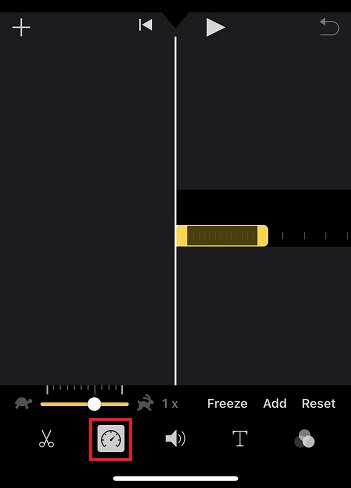
6. Arraste o controle deslizante para a direita para aumentar a velocidade da gravação da tela.
7. Quando estiver satisfeito(a) com a velocidade, toque em Concluído para salvar suas alterações.
Como acelerar uma gravação de tela no Android
Se você quer acelerar uma gravação de tela no seu dispositivo Android, pode usar vários aplicativos de edição de vídeo disponíveis na Google Play Store. Na próxima seção, vamos mostrar o melhor aplicativo para acelerar suas gravações de tela no Android e como utilizá-lo.
O InShot é um editor de vídeo robusto com recursos profissionais, disponível tanto para dispositivos Android quanto iOS. Ele foi projetado para ser fácil de usar, agilizando a criação de vídeos incríveis até mesmo para iniciantes e/ou leigos. Esse app oferece uma ampla variedade de ferramentas de edição: com ele, você pode aparar e cortar vídeos, ajustar a velocidade do seu vídeo, reverter vídeos, ajustar a proporção de tela, fazer apresentações de fotos e muito mais.
Para acelerar sua gravação da tela com o InShot, siga estes passos:
1. Baixe e instale o InShot no seu celular Android e abra o aplicativo.
2. Toque na opção Vídeo para iniciar um novo projeto.
3. Selecione a gravação da tela que deseja acelerar e toque na marca de verificação no canto inferior direito.
4. Toque no ícone de Velocidade acima da linha do tempo para abrir uma barra deslizante. Arraste o botão principal da barra para a direita para aumentar a velocidade da gravação de tela.
5. Se você estiver satisfeito(a) com a velocidade, toque na marca de verificação no canto superior direito.
6. Toque no botão Exportar no canto superior direito, escolha a resolução e qualidade para a exportação e toque em Salvar para salvar o vídeo com a nova velocidade no seu dispositivo.

Conclusão
Com os guias mostrados neste artigo, você já deve saber como acelerar a gravação da tela no seu Windows/Mac/iPhone/Android. Esse conhecimento pode ser especialmente útil para criar tutoriais, demonstrações ou qualquer conteúdo em vídeo onde você queira mostrar um processo sem consumir muito tempo.
Em caso de dúvidas ou sugestões ao usar o MiniTool MovieMaker, fique à vontade para nos contatar pelo e-mail [email protected]. Estamos à sua disposição.
Comentários do usuário :