

複数のMP3ファイルを1つに結合する方法をお探しなら、この記事をぜひお読みください。ここで、無料で利用できるMP3結合・動画編集ソフトであるMiniTool MovieMakerなどのデスクトップアプリと、ブラウザーから利用可能なオンラインツールをいくつ紹介し、MP3ファイルを結合する方法を詳しく説明します。
なぜMP3ファイルを結合したいのでしょうか?考えられる理由はいくつかあります。
1.複数のMP3ファイルを1つにまとめて、お気に入りの曲を通して楽しみます。
2.複数のMP3ファイルを1つに結合して、動画編集に使います。
3.不要な部分をカットした後、残したい部分をつなぎ合わせます。
では、複数のMP3ファイルを1つに結合したい場合どうすればいいでしょうか?これから、MP3を簡単にマージする方法をいくつ紹介します。自分のニーズに応じて、最適なツールを選んで試してみましょう。
WindowsでMP3ファイルを結合する方法
MiniTool MovieMaker
WindowsでMP3ファイルを簡単に結合したい場合は、初心者向けの動画編集ソフトMiniTool MovieMakerの使用をおすすめします。このソフトは無料で利用でき、透かしなしで出力できます。また、写真・動画・音声を複数トラックで編集できる機能豊富なビデオエディターでもあります。
MiniTool MovieMakerは、MP3、WAV、FLAC、M4R、M4A、AACなど、幅広いオーディオ形式をサポートしています。さらに、分割、トリミング、オーディオ速度の変更、音量調整、フェードイン/アウト効果の適用など、さまざまなオーディオ編集機能も備えています。
MiniTool MovieMakerを使ってMP3ファイルを結合する具体的な方法は次のとおりです。
ステップ1:ダウンロードとインストール
下のボタンをクリックしてソフトウェアをダウンロードし、画面の指示に従ってコンピューターにインストールしてください。
MiniTool MovieMakerクリックしてダウンロード100%クリーン&セーフ
ステップ2:MP3ファイルをインポートする
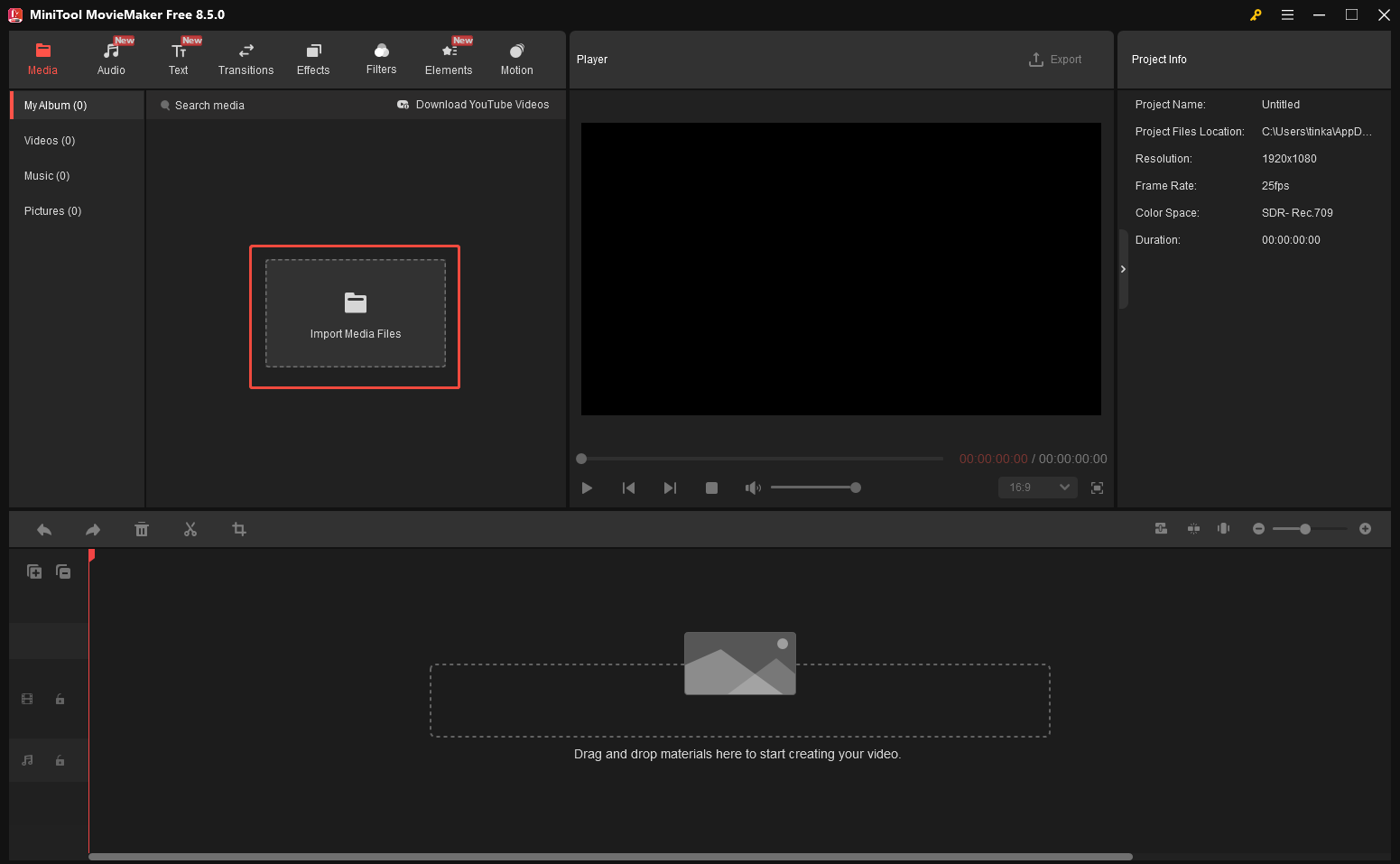
ソフトウェアを起動し、「新規プロジェクト」ボタンをクリックしてメインインターフェイスに入ります。「メディアファイルのインポート」エリアをクリックしてファイルエクスプローラーを開き、結合したいMP3ファイルを探して選択します。
ステップ3:MP3ファイルをタイムラインに追加する
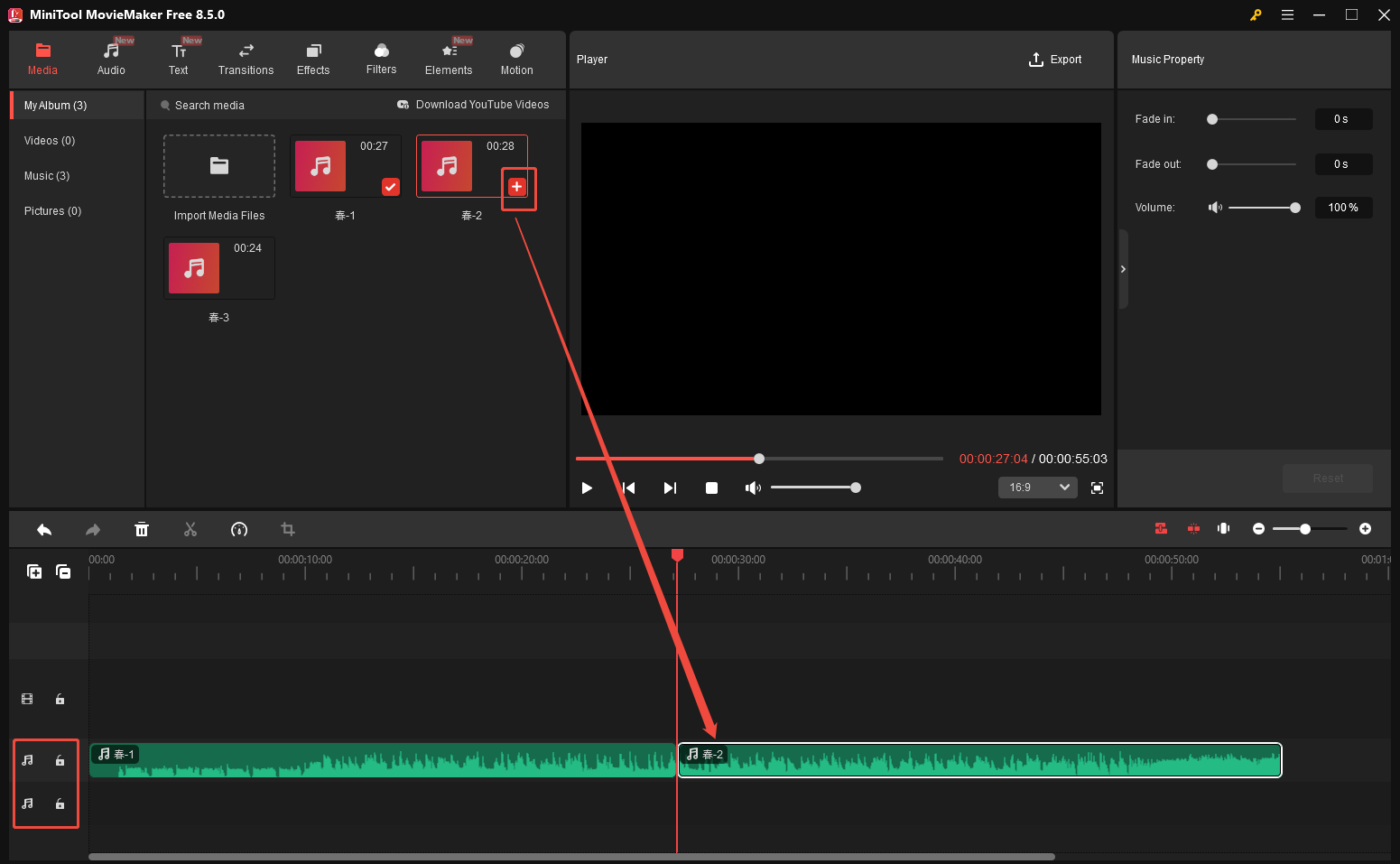
インポートしたオーディオクリップ上の「+(プラス)」アイコンをクリックして、クリップをタイムラインに追加できます。または、キーボードのShiftキーを押しながら結合したいMP3ファイルを選択し、複数のメディアファイルを一度に追加することもできます。MiniTool MovieMakerには2つのオーディオトラックが用意されており、クリップをタイムライン上の任意の場所にドラッグして配置できます。
ステップ4:MP3クリップを編集する
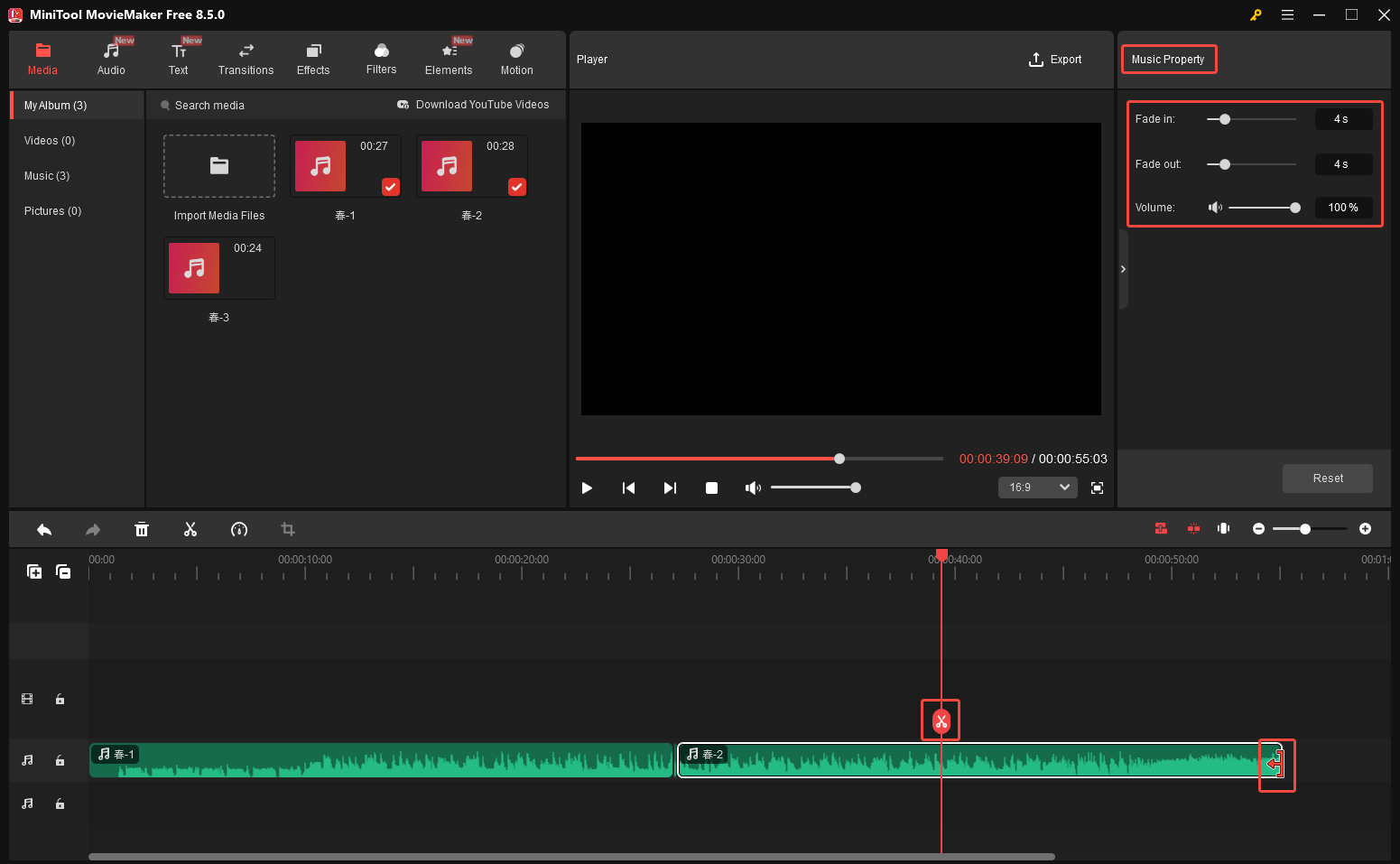
すべてのオーディオファイルをタイムラインに配置した後、分割、トリミング、位置の調整、再生速度の変更なども自由に行えます。
オーディオを分割する:タイムライン上のオーディオクリップを選択し、再生ヘッドを分割したい位置に移動して、「ハサミ」アイコンをクリックします。
オーディオをトリミングする:オーディオクリップを選択し、マウスをクリップの両端に合わせ、トリミングアイコンが表示されるまですこしお待ちください。このアイコンを内側にドラッグして不要な部分を削除します。
再生速度を調整する:タイムラインツールバーの速度アイコンをクリックし、「遅い」あるいは「速い」を選択します。希望の倍数を選択して、オーディオの再生速度をニーズに応じて調整します。また、リストから「逆再生」オプションを選択すると、オーディオを逆方向に再生することもできます。
オーディオプロパティで調整する:タイムライン上のオーディオクリップをクリックすると、インターフェイスの右上にある「オーディオプロパティ」パネルが表示されます。ここで、スライダーをドラッグするか、適切な秒数を入力して、適用したフェードインとフェードアウト効果の長さを決めます。また、音量スライダーを左右に動かして、動画の音量を調整します。
ステップ5:結合したMP3ファイルをエクスポートする
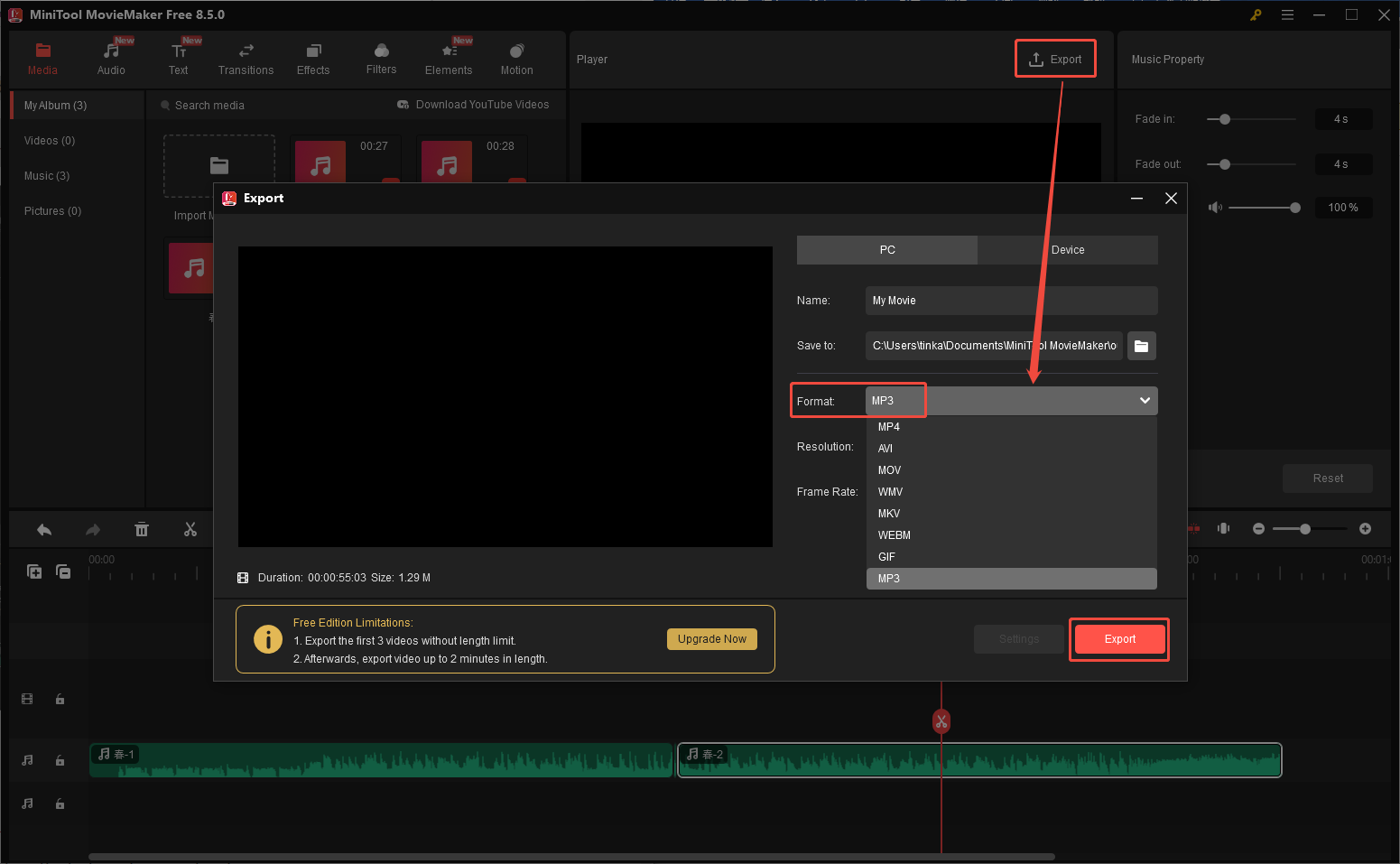
「エクスポート」ボタンをクリックして、出力ウィンドウを開きます。形式を「MP3」として選択し、結合したMP3ファイルの名前を変更し、保存場所を指定します。赤い「エクスポート」ボタンをクリックして、オーディオをコンピューターに保存します。
MiniTool MovieMakerの他の優れた機能:
- 動画に音声を追加する
- 画像から動画を作成する
- エフェクト、トランジション、モーションの効果を多く備える
- 動画にタイトル、キャプション、クレジットなどのテキストを追加する
- GIF、動画、音声ファイルを素早く分割、トリミング、結合
- 動画とGIFの逆再生
- 動画とGIFの速度調整
- 動画から音声を抽出する
- 画像や動画からGIFを作成する
DVDFab Audio Merger
DVDFab Toolkit は、日常生活でよく使われる20種類以上の便利な動画・音声・画像の変換および編集ツールを含むマルチメディア編集ツールボックスです。各ツールは単独で動作し、それぞれの作業を個別に実行できます。
複数のMP3ファイルを1つに結合したい場合、「Audio Merger」ツールを使ってみてください。専門的なスキルがなくても操作でき、複数のオーディオファイルを1つに簡単に結合することができます。また、不要な部分のトリミング、ノーマライズ(音量正規化)、変換などに役立つ強力なツールも多数搭載されています。
ステップ1:ソフトウェアを起動する
DVDFab Audio Mergerを公式サイトからダウンロードし、PCにインストールして、デスクトップアイコンをダブルクリックして起動します。
ステップ2:MP3ファイルを追加する
「オーディオツール」セクションの「結合ツール」を選択します。新しいウィンドウが表示されるので、「+」アイコンをクリックしてMP3ファイルを追加するか、ファイルをここにドロップします。
ステップ3:出力ファイルを編集する
結合したオーディオファイルにタイトルを付け、出力形式をMP3に設定します。その後、チャンネル、ビットレート、サンプルレートなどのパラメータをニーズに応じて調整できます。アップロードしたMP3ファイルの順序を変更することもできます。
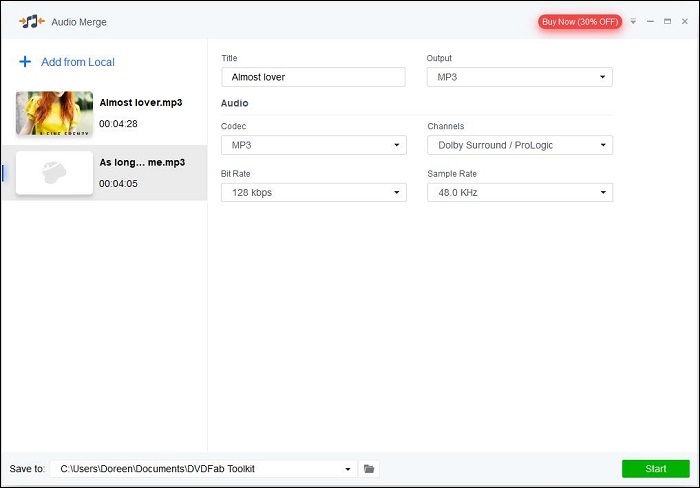
ステップ4.MP3ファイルの結合を開始する
下部にあるフォルダアイコンをクリックして、結合するMP3ファイルの保存場所を選択します。「開始」ボタンをクリックします。
MacでMP3ファイルを結合する方法
Audacity
MacでMP3ファイルを簡単に結合したい場合は、Audacityがおすすめです。Audacity は無料の音声編集ソフトで、WAV、AIFF、MP2、MP3、FLAC、OGGなど、様々な形式のオーディオファイルを結合できます。複数のトラックを扱えるため、音声ファイルを好きな順序で配置して1つにまとめることもできます。
Audacityを使えば、オーディオファイルを自由に分割したり、MP3ファイルを好きな順序で結合したりすることが可能です。さらに、バックグラウンドノイズの除去や素晴らしいエフェクトの適用など、他の多彩な機能も利用できます。
ステップ1:Audacityを開く
Audacityを使いのコンピューターにダウンロードしてインストールした後、デスクトップアイコンをクリックしてソフトを起動します。
ステップ2:MP3ファイルをインポートする
「ファイル」>「インポート」>「オーディオ」をクリックし、Appleキーを押しながら結合したい2つのMP3ファイルを選択し、「開く」ボタンをクリックします。
ステップ3:MP3ファイルを結合する
その後、Audacityのウィンドウが2つ表示されます。1つはMP3ファイル選択用のウィンドウです。このウィンドウで、結合したファイルの最初に表示したいMP3ファイルを選択し、「選択」>「すべて」をクリックし、「編集」>「コピー」をクリックします。次に、別のウィンドウをクリックして選択し、「編集」>「貼り付け」を選択します。
ステップ4:結合したファイルをプレビューする
再生ボタンをクリックすると、新しく結合されたMP3ファイルを再生できます。
ステップ5:ファイルをエクスポートする
結果に満足したら、「ファイル」>「エクスポート」に移動し、「MP3としてエクスポート」を選択します。結合したMP3ファイルに名前を付けて、「保存」をクリックします。

オンラインでMP3ファイルを結合する方法
Audio Joiner
Audio Joinerは、初心者に最適な無料のオンラインオーディオ結合ツールです。この優れたツールを使えば、複数のMP3オーディオファイルを簡単に1つに結合できます。対応している形式はMP3のほか、M4A、WAV、AAC、OGG、FLACなど多くのオーディオ形式です。
MP3ファイルを結合する際、ファイルの順序を入れ替えたり、フェードイン/フェードアウト効果を付けたりすることも可能で、滑らかで自然な音声合成が実現できます。また、アップロードしたファイルは数時間後に自動的に削除されるため、プライバシー面でも安心して利用できます。
ステップ1:Audio Joinerを開く
ウェブブラウザでAudio Joinerのサイトにアクセスします。
ステップ2:MP3ファイルを追加する
「ファイルを追加」ボタンをクリックしてMP3オーディオファイルを追加します。アップロードできるファイル数に制限はありません。
ステップ3:MP3トラックを編集する
これで、トラックの順序を変更したり、音量を調整したりできます。次に、トラックの横にある小さな四角いボタンを使って、フェード効果を追加することもできます。
1.クロスフェード:各トラックが徐々に無音になり、次のトラックがフェードインして徐々に音量が大きくなります。
2.フェードイン:最初のトラックが徐々に音量が大きくなります。
3.フェードアウト:最後のトラックが徐々に無音になります。
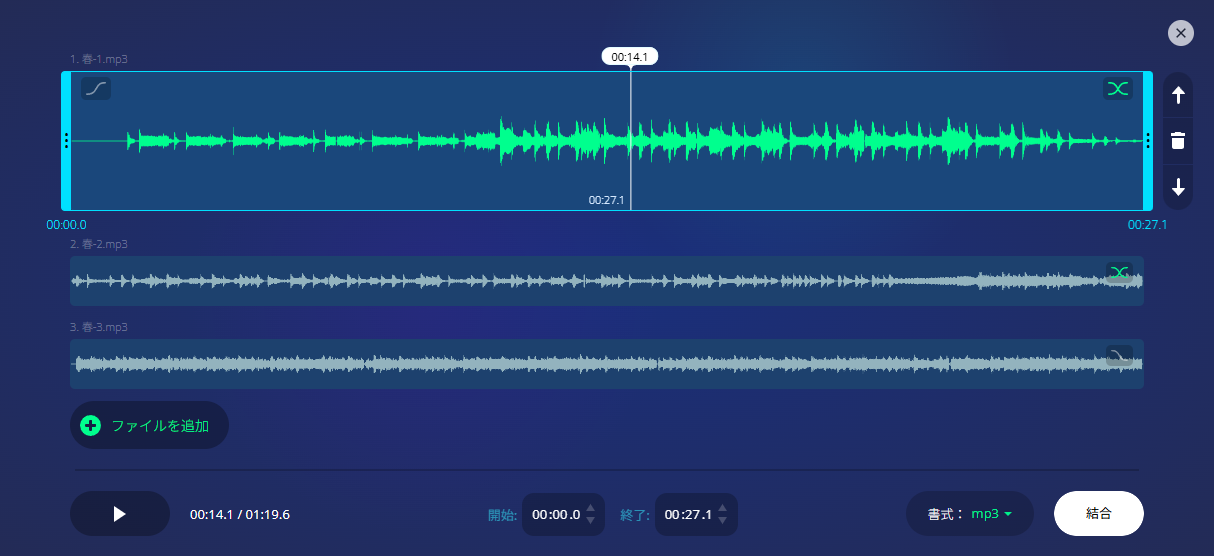
ステップ4:MP3ファイルの結合を開始する
「結合」ボタンをクリックして結合処理を開始します。MP3ファイルの結合が完了したら、「ダウンロード」をクリックして結合ファイルを保存します。
Clideo
MP3ファイルを結合できるもう一つの優れたオンラインサービスはClideoです。無料のオンライン動画編集ソフトとして、動画編集や音声編集のためのさまざまな機能を提供しています。このツールでは、PCからだけでなく、Google Drive や Dropbox からファイルを追加 することも可能です。
Clideo のオーディオ結合ツールは 直感的でシンプルな操作画面なので、編集スキルがなくても簡単に使えます。MP3ファイルを希望の順序に調整したり、ファイル名や出力形式を好みに合わせて変更したりするだけで、数秒でMP3ファイルを結合できます。
ステップ1:Clideoを開く
ウェブブラウザでClideoのサイトにアクセスし、「すべてのツール」をクリックして「オーディオを結合」を見つけて選択します。
ステップ2:MP3ファイルをアップロードする
次の画面で、「ファイルを選択」ボタンをクリックしてMP3ファイルをインポートします。GoogleドライブやDropbox、URLから結合したいファイルをアップロードします。
ステップ3:MP3ファイルを編集する
MP3ファイルのアップロードが完了したら、タイムラインでドラッグ&ドロップして順序を変更します。「クロスフェード」オプションのボックスにチェックを入れると、ファイルをシームレスに結合できます。
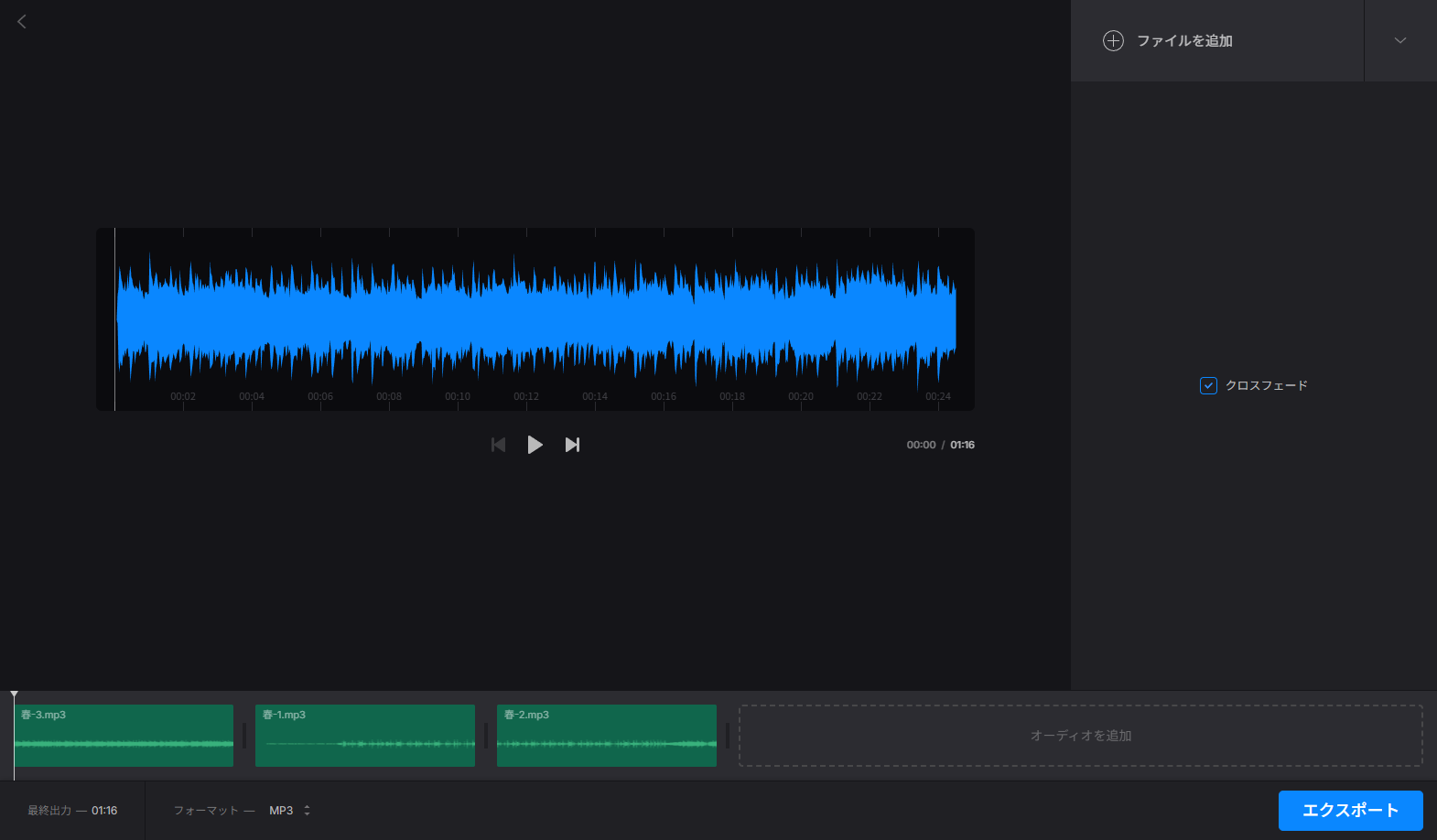
ステップ4:MP3ファイルを結合する
左下で出力形式をMP3に設定して、「結合」ボタンをクリックすると、オーディオファイルの結合処理を始めます。処理が完了するまで少し時間がかかります。完了したら「ダウンロード」をクリックし、結合されたMP3ファイルをコンピューターに保存します。
![MP4をミュート | MP4動画の音声を簡単に消す方法 [無料ガイド]](https://images.minitool.com/moviemaker.minitool.com/images/uploads/2025/12/mute-mp4-thumbnail.png)
結論:
本記事では、複数のMP3ファイルを簡単に1つに結合するデスクトップアプリとオンラインサービスをいくつ紹介します。自分の好みに応じて適切なツールを選択して、MP3ファイルを今すぐ結合してみましょう。
また、結合だけでなく、さらに高度的なオーディオ編集ツールがほしい場合は、無料な動画および音声編集ツールMiniTool MovieMakerを強くおすすめします。
もしMiniTool MovieMakerを使用している間にご疑問がございましたら、[email protected]までお気軽にお問い合わせください。できるだけ早く返信いたします。
MP3ファイルの結合に関するよくある質問
2.「メディアファイルのインポート」をクリックして、結合したいビデオファイルとオーディオファイルをインポートします。
3.インポートしたすべてのファイルをタイムラインにドラッグ&ドロップします。
4.「エクスポート」をタップして出力形式を選択し、保存先を指定します。
5. もう一度「エクスポート」をクリックして保存します。
2.「結合」オプションを選択します。
3.MP3ファイルをアプリに追加します。
4.ファイルが追加されたら、「結合」をクリックしてファイルの結合を開始します。
5.「保存」をタップして、結合したファイルをデバイスに保存します。
2.MP3マージオプションを選択します。
3.トラック1をクリックして、1つ目のMP3ファイルを追加します。
4.トラック2をタップして、2つ目のMP3ファイルを追加します。
5.ファイルが追加されたら、出力ファイルに名前を付けて「開始」をクリックします。
ユーザーコメント :