

RMVB(RealMedia Variable Bitrate)は、RealNetworksによって開発されたマルチメディアのデジタルフォーマットです。ただし、このフォーマットは、一般的なデバイスやメディアプレーヤーとの互換性が低いため、再生や編集の際には対応するコーデックやプレーヤーが必要となります。
もし複数のRMVBファイルを1つの動画にまとめたい場合は、下の3つのツールを試してみましょう。
MiniTool MovieMakerでRMVB動画を結合する
MiniTool MovieMakerは、Windows向けの無料で優秀な動画および音声編集ソフトウェアです。RMVB、MP4、MOV、MKV、AVI、FLVなど、幅広い形式の動画ファイルを結合することができます。
さらに、MiniTool MovieMakerは直感的なメインインターフェイスを備えており、操作も簡単です。広告、バンドル、ウォーターマークは一切なく、快適なユーザーエクスペリエンスを提供します。では、下の手順に従って、MiniTool MovieMakerを使ってRMVB動画を結合しましょう!
1.MiniTool MovieMakerをダウンロードしてインストールする
以下のダウンロードボタンをクリックして、MiniTool MovieMakerをダウンロードします。その後、セットアップ手順に従ってプログラムをインストールしてください。
MiniTool MovieMakerクリックしてダウンロード100%クリーン&セーフ
2.RMVBファイルをインポートする
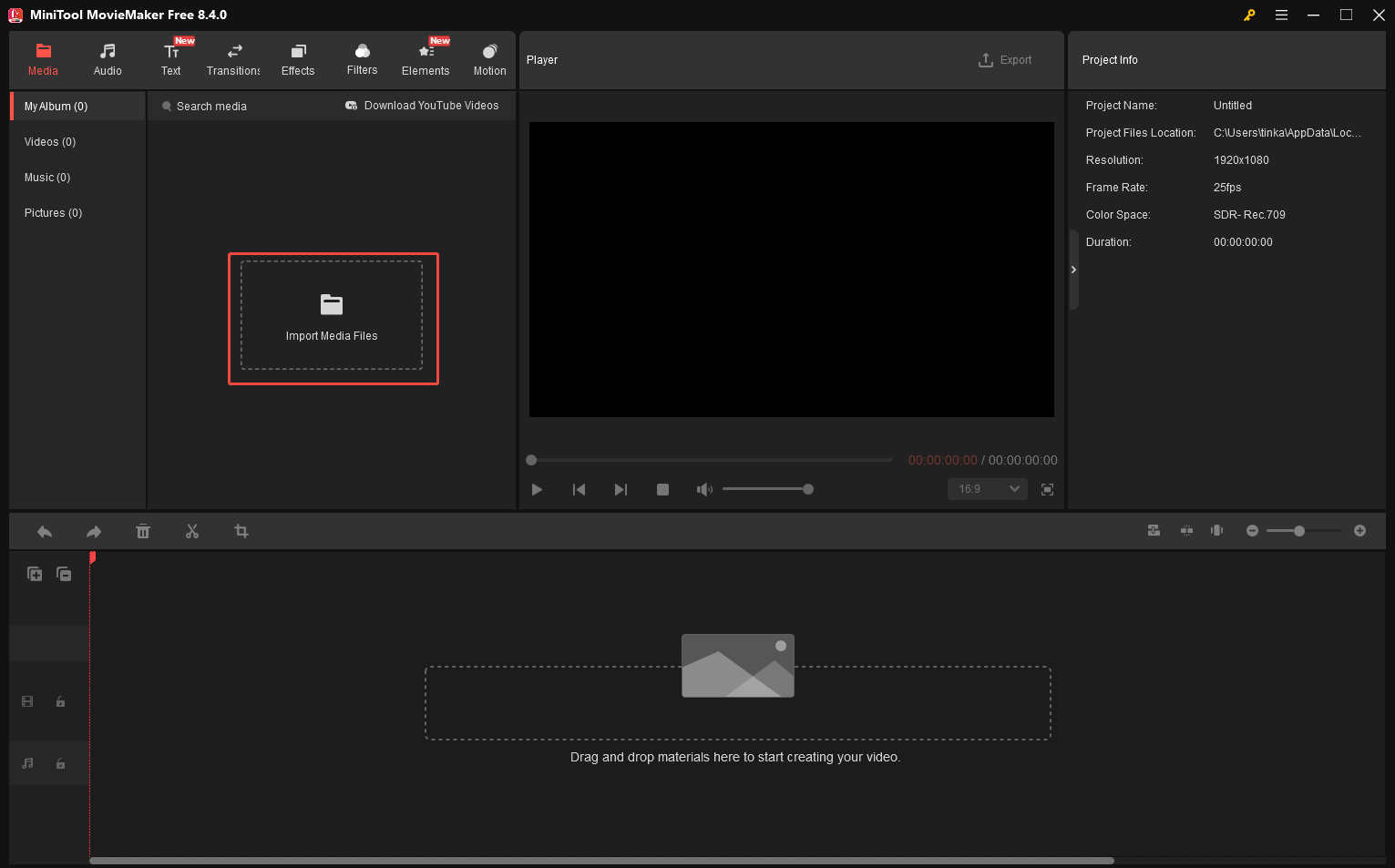
プログラムを起動し、プロモーションウィンドウを閉じます。次に、「メディアファイルのインポート」セクションをクリックして、結合したいRMVB動画を追加します。
3.RMVB動画を編集する(オプション)
インポートしたすべてのRMVBファイルをタイムラインにドラッグし、編集したいクリップをクリックして選択します。
- トリミング:マウスカーソルをクリップの両端に合わせ、トリムアイコンが表示されると、内側にドラッグして、不要な部分を直接的に削除できます。
- 分割:動画の中央部分を削除するには、赤い再生ヘッドを目的の位置に移動し、はさみアイコンをクリックします。この手順を繰り返して不要な部分を全体から離れます。そして、その部分を右クリックし、「削除」をクリックします。
4.動画を結合してエクスポートする
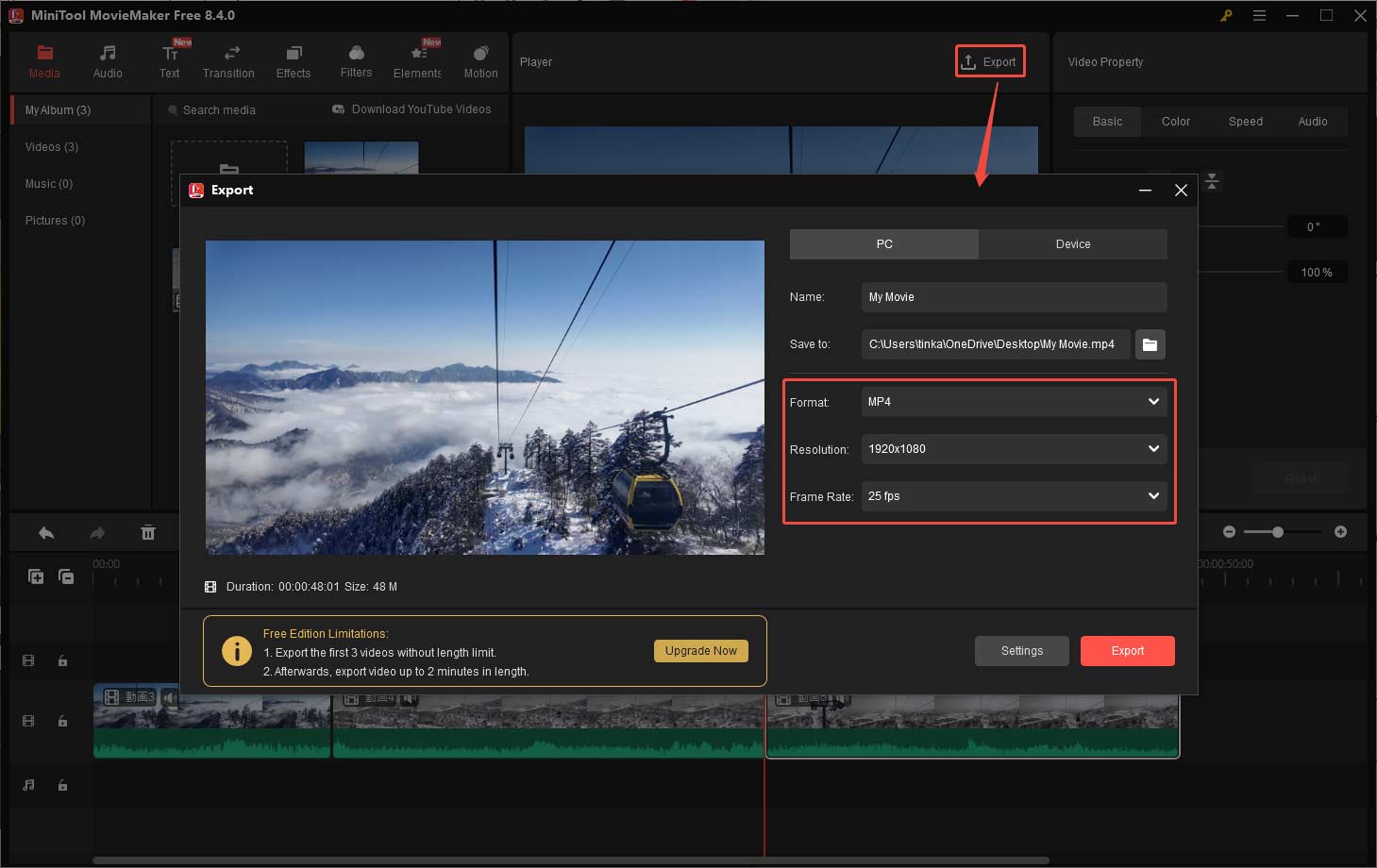
プレーヤーウィンドウの右上にある「エクスポート」ボタンをクリックすると、出力ウィンドウを開きます。このウィンドウでは、エクスポートしたい動画の名前を変更したり、保存先を指定したり、形式、フレームレート、解像度などを調整したりできます。最後に
赤い「エクスポート」をクリックして結合した動画を保存します。

Microsoft ClipchampでRMVB動画を結合する
Microsoft Clipchampも、RMVBファイルを簡単に結合できる便利なツールです。デスクトップ版とWeb版の両方を備えた使いやすいツールなので、簡単にアクセスできます。また4K、1080Pなど、複数の出力解像度が選択可能し、高品質のビデオが作成できます。
ClipchampでRMVB動画を結合する方法は次のとおりです。
1.お使いのPCにClipchampがインストールされたかどうかを確認する
ClipchampはWindows 11にプリインストールされています。もしお使いのコンピューターにこのプログラムがインストールされていない場合は、Microsoft Storeからダウンロードしてインストールしてください。
2.RMVB動画をインポートする
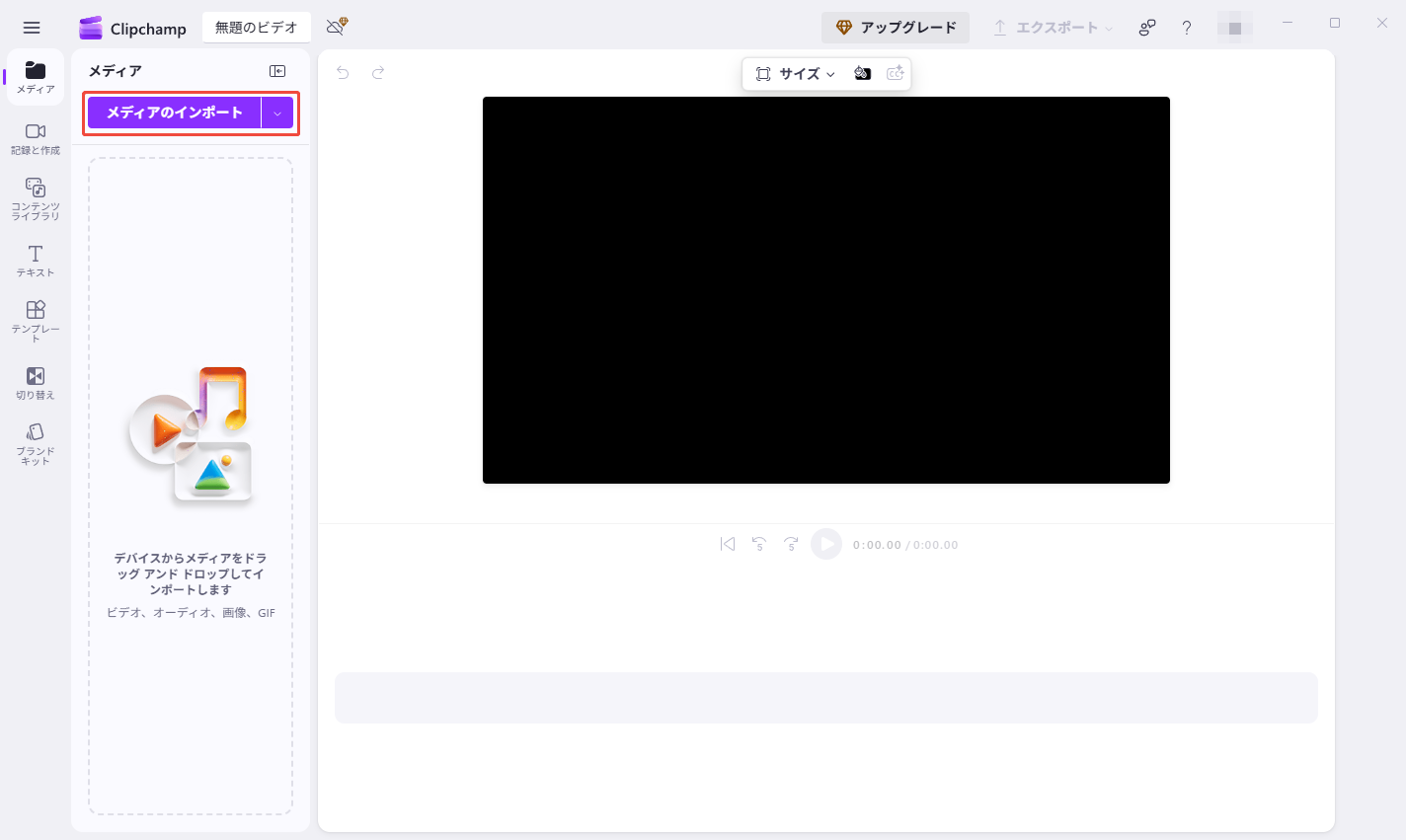
Clipchampを起動し、「新しい動画を作成」をクリックしてメインインターフェイスに入ります。「メディアのインポート」をクリックしてRMVBファイルを追加します。
3.動画を結合してエクスポートする
インポートした動画をタイムラインにドラッグ&ドロップすると、自動的な結合します。次に、右上の「エクスポート」ボタンをクリックし、適切な解像度を選択します(ここでは1080pを推奨)。エクスポートが完了したら、「コンピューターに保存」をクリックします。
ClideoでRMVB動画を結合する
Clideoは、豊富な機能を備えているオンライン動画編集ソフトです。アプリをインストールしたくない場合、または効率をとても重視する場合、このウェイブサイトで直接的にアクセスできるツールを試してみましょう。ネットワークがあれば簡単にRMVB動画を結合できます。では、Clideoの使い方を以下の内容をご参照ください。
1.Clideoのビデオ結合ツールにアクセスする
ブラウザで、https://clideo.com/ja/merge-videoにアクセスします。
2.RMVB動画をアップロードする
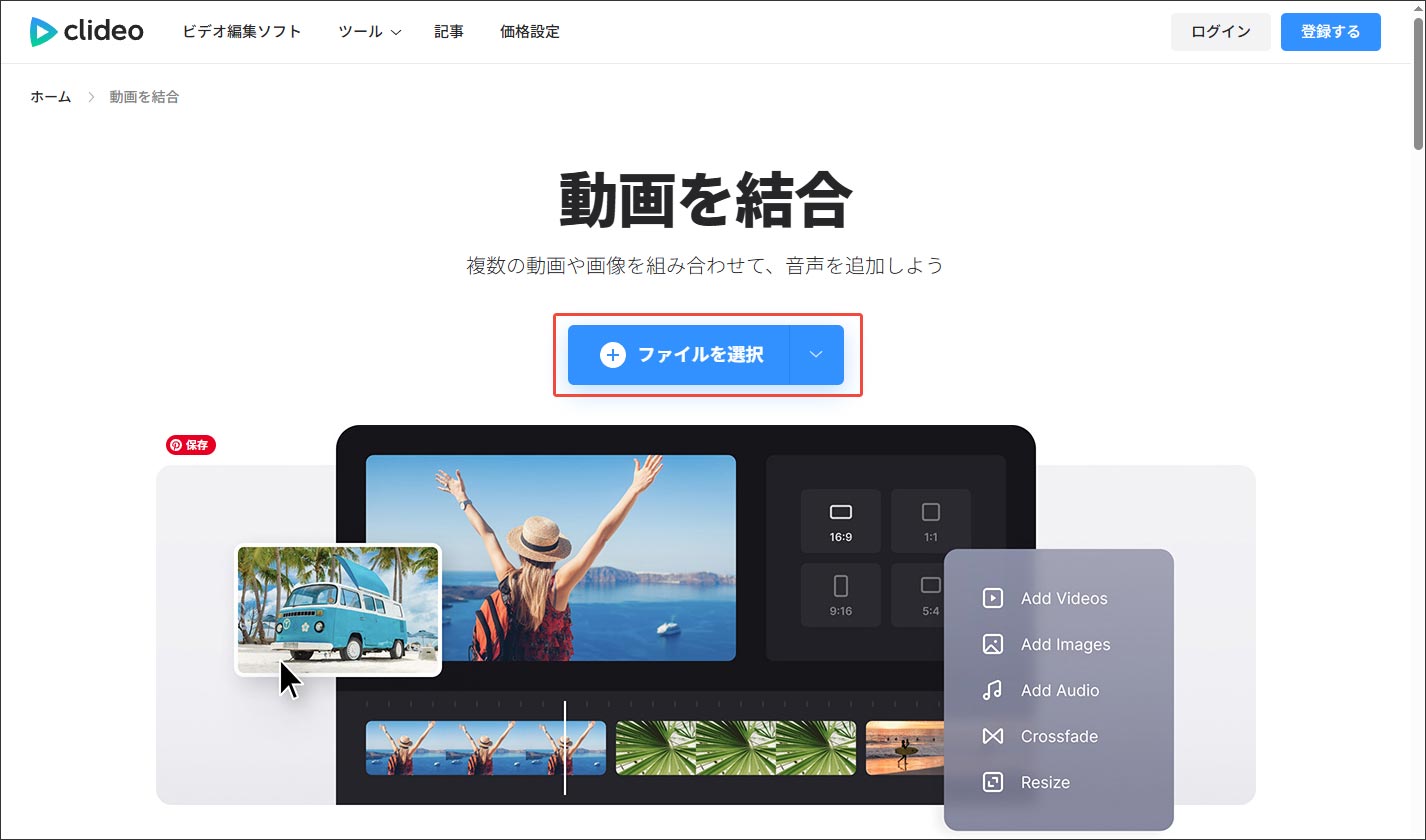
「ファイルを選択」オプションをクリックして、結合したいRMVB動画をアップロードします。
3.動画を結合してエクスポートする
出力ビデオのアスペクト比は、必要に応じて設定できます。「エクスポート」をクリックします。


さいごに
この記事では、WindowsでRMVB動画を結合する信頼的なツールを3つご紹介します。上記の3つのツールを使えば、RMVBビデオを簡単に結合できます。お好みのツールを選択して、今すぐ試してみましょう。
ユーザーコメント :