

音声は高品質な動画の重要な要素だと言えますが、特定の場合によっては、無音のMP4動画を作成する必要があります。例えば、著作権の問題を回避する場合、カスタム音楽やナレーションを追加する場合、視聴者は映像に集中させる場合、MP4ファイルをミュートすることが重要です。一般的に、無音のMP4ファイルは、製品デモ動画、ソフトウェアチュートリアル、抽象芸術作品などに適しています。
では、Windows PCでMP4ファイルから音声を消す方法を見ましょう。
オフラインでMP4をミュートする方法
Windowsのフォトアプリやメディアプレーヤーを使えば、動画を無音で再生できますが、音声なしの動画を保存することはできません。そのため、ミュートしたMP4ファイルを無料で保存できる動画編集ソフトが必要です。
方法1:MiniTool MovieMaker
MiniTool MovieMakerは透かしのない動画編集ソフトで、様々な編集ツールとエフェクトを備えています。動画のトリミング、再生速度の変更、アスペクト比の調整、フィルターの適用、ステッカーの追加などが可能です。
また、この優れた動画編集ソフトには、様々なオーディオ編集ツールも搭載されています。音声ファイルの音量を調整したり、フェード効果を適用したり、オーディオへのトリミングを行ったりして、さまざまな操作がMiniTool MovieMakerでできます。
MiniTool MovieMakerでMP4ファイルを無音化にする方法は次の通りです:
ステップ1:ソフトをダウンロードしてインストールする
下のボタンをクリックして、ソフトウェアをPCにダウンロードしてインストールしてください。
MiniTool MovieMakerクリックしてダウンロード100%クリーン&セーフ
ステップ2:MP4ファイルを追加する
アプリケーションを開き、プロモーションウィンドウを閉じてメインインターフェイスにアクセスします。「メディアファイルのインポート」ボタンをクリックしてMP4ファイルを追加し、タイムラインにドラッグします。
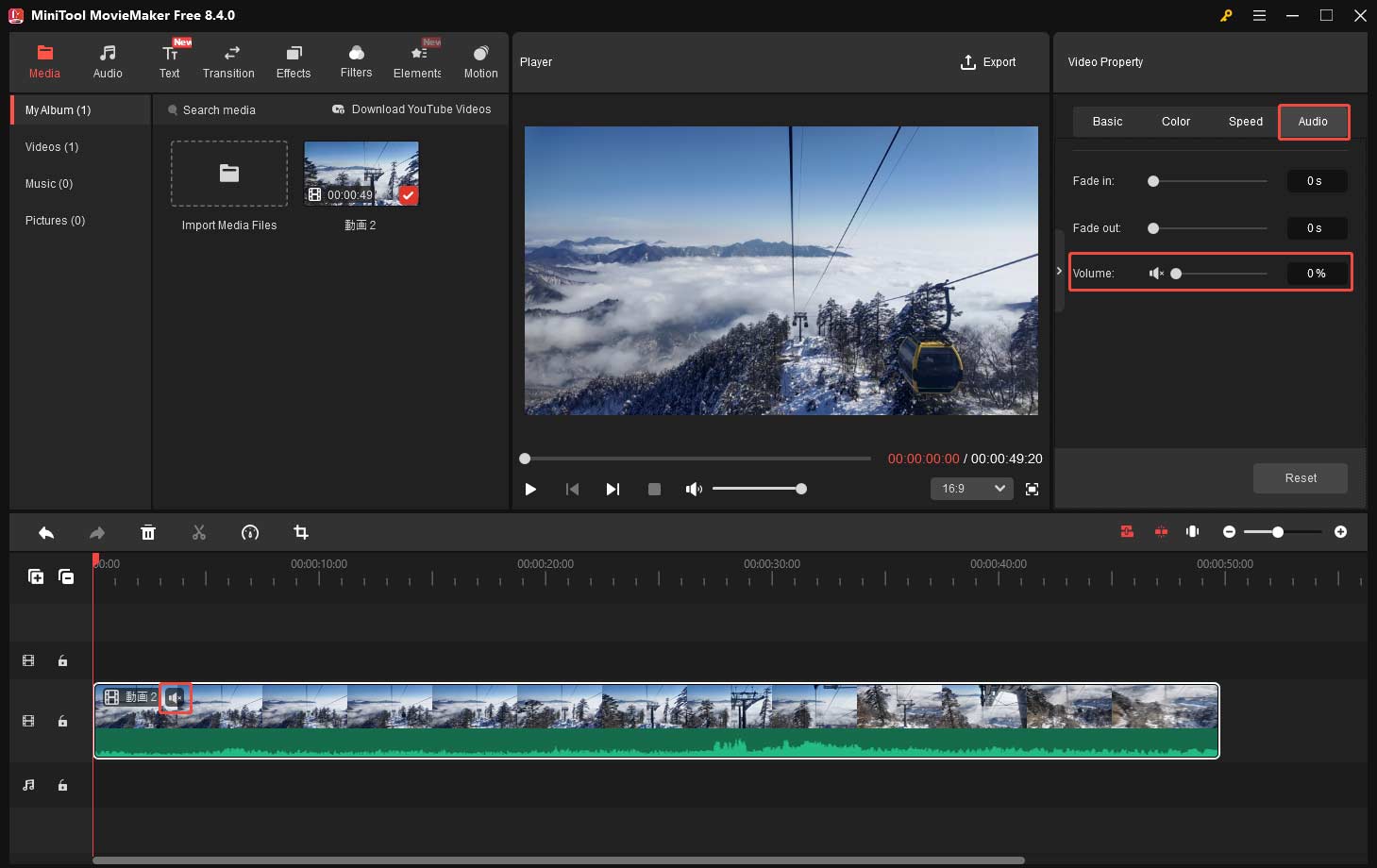
ステップ3:MP4ファイルをミュートする
MiniTool MovieMakerで動画の音声をミュートするには、2つの方法があります。
- タイムライン上で、動画クリップ上のスピーカーアイコンをクリックして動画をミュートします。
- タイムライン上の動画をクリックして、右上にある「ビデオプロパティ」のセクションに進み、「オーディオ」タブに移動し、スピーカーアイコンをクリックするか、音量スライダーをドラッグして0%に設定します。
ステップ5:オーディオを追加する(オプション)
別の音楽を追加したい場合は、「メディア」>「メディアファイルのインポート」から独自のファイルをアップロードするか、「オーディオ」タブで適切なオーディリソースを探します。
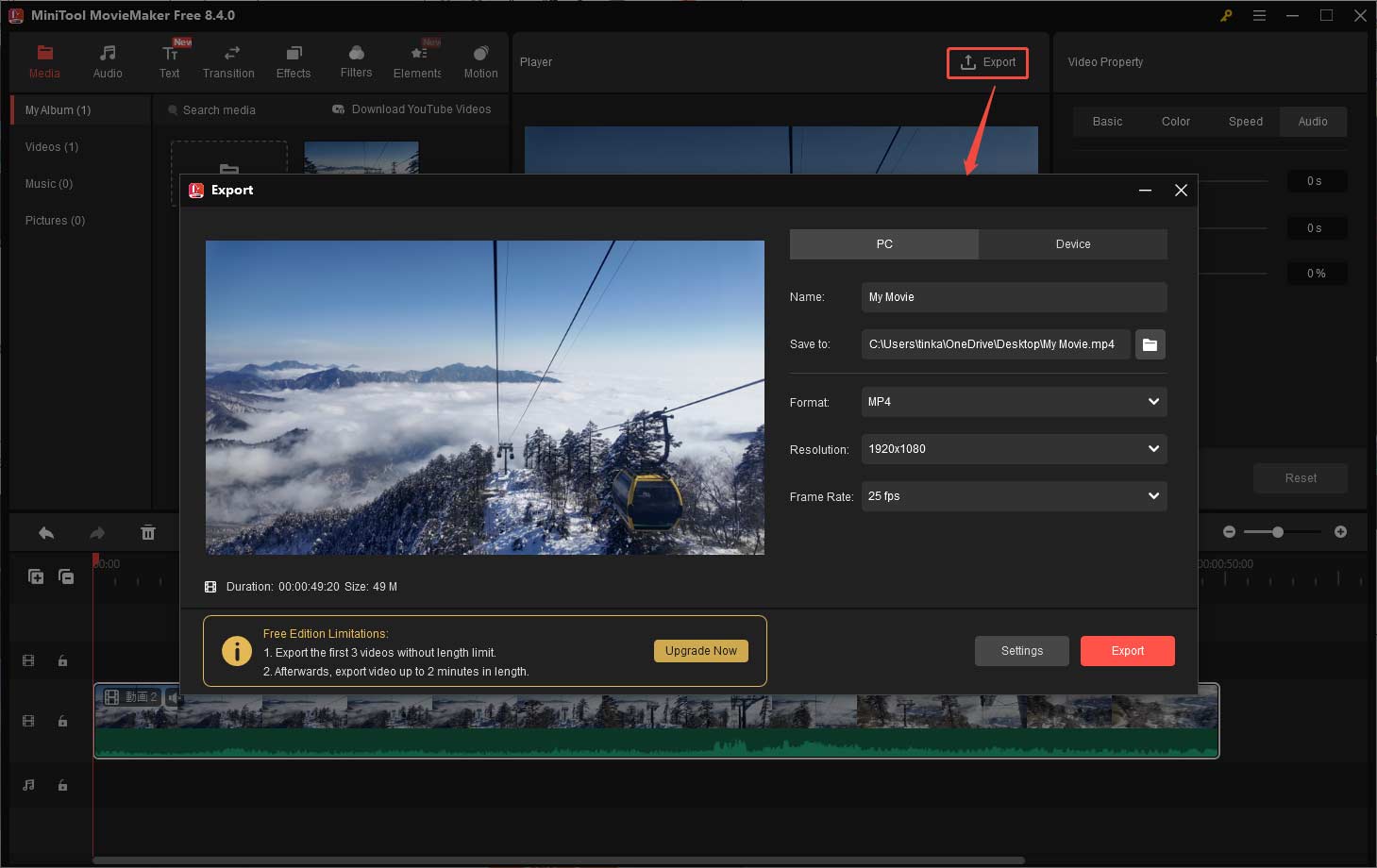
ステップ6:動画をエクスポートする
右上の「エクスポート」ボタンをクリックし、出力設定を調整し、もう一度「エクスポート」をクリックして、編集したMP4動画をエクスポートして保存できます。
方法2:Microsoft Clipchamp
Windows 11をお使いの場合は、内蔵のビデオエディターであるMicrosoft Clipchampを使用してMP4動画ファイルを簡単にミュートすることもできます。Windows 10の場合は、Microsoft Storeからインストールできます。
ClipchampでMP4ファイルを無音化するには、以下の手順をご参照ください。
ステップ1:ビデオエディターを開く
Microsoft Clipchampを起動し、「新しいビデオを作成」ボタンをクリックしてメインインターフェイスに入ります。
ステップ2:MP4ファイルをアップロードする
上部の「メディアのインポート」ボタンをクリックしてMP4動画を追加し、タイムラインにドラッグします。
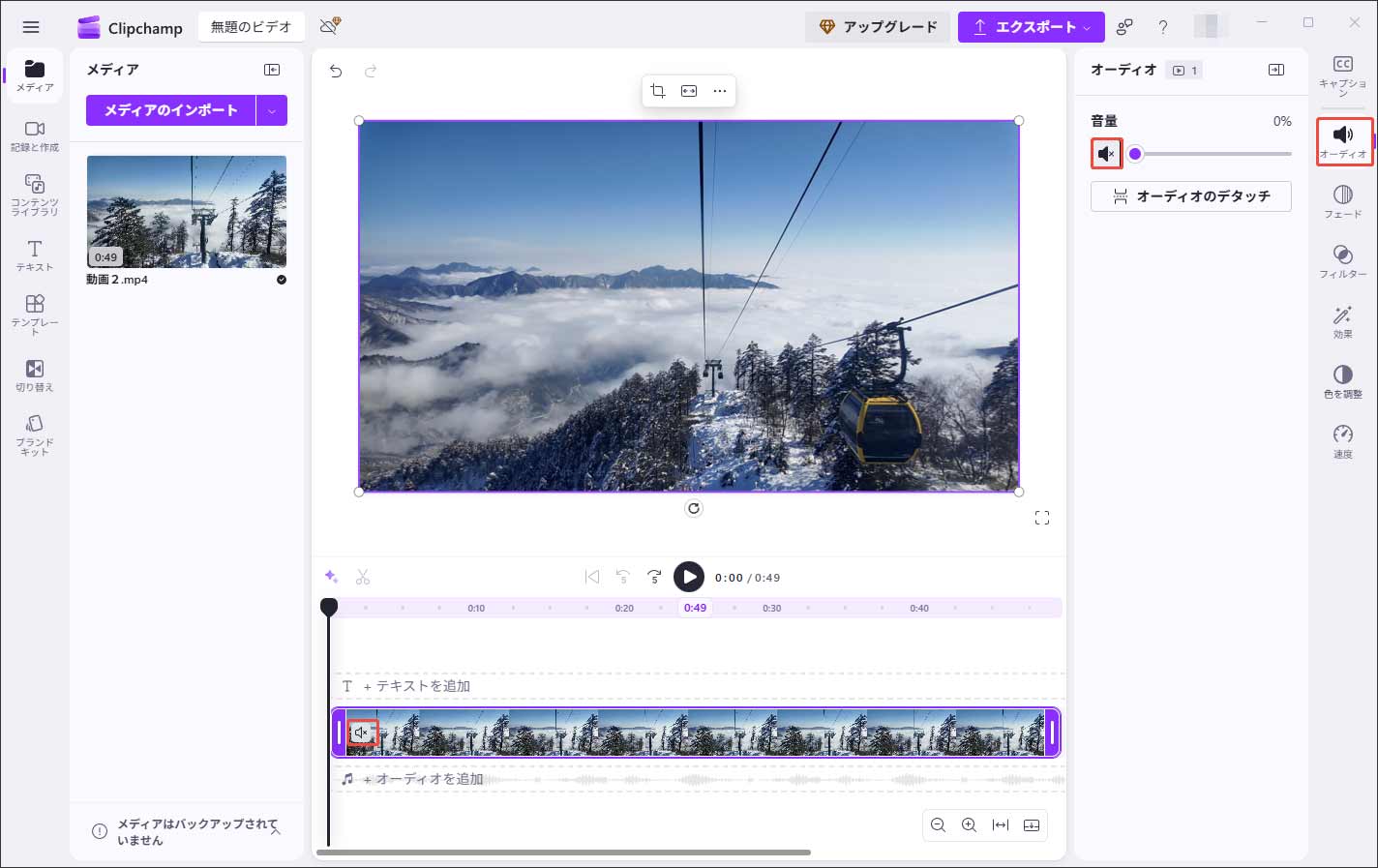
ステップ3:MP4を無音化する
タイムライン上のクリップのスピーカーアイコンをクリックするか、右側のサイドバーの「オーディオ」をクリックして、音量スライダーを0%に調整します。
ステップ4:動画を保存する
「エクスポート」ボタンをクリックし、解像度を選択して動画のエクスポートを開始します。4K動画のエクスポートにはプレミアムアカウントが必要ですのでご注意ください。
![MPGからオーディオを削除する方法 [ステップバイステップガイド]](https://images.minitool.com/moviemaker.minitool.com/images/uploads/2025/11/remove-audio-from-mpg-thumbnail.png)
オンラインでMP4をミュートする方法
MP4動画の音声を消すだけであれば、これを簡単にできるオンラインツールも多くあります。プログラムのインストールも必要がなく、ネットがあればブラウザですぐにツールを利用できます。ここでは、優れたオンラインツールEzgifを例に、オンラインでMP4動画の音声を消す方法を説明します。
ステップ1:Ezgifのウェブサイトにアクセスする
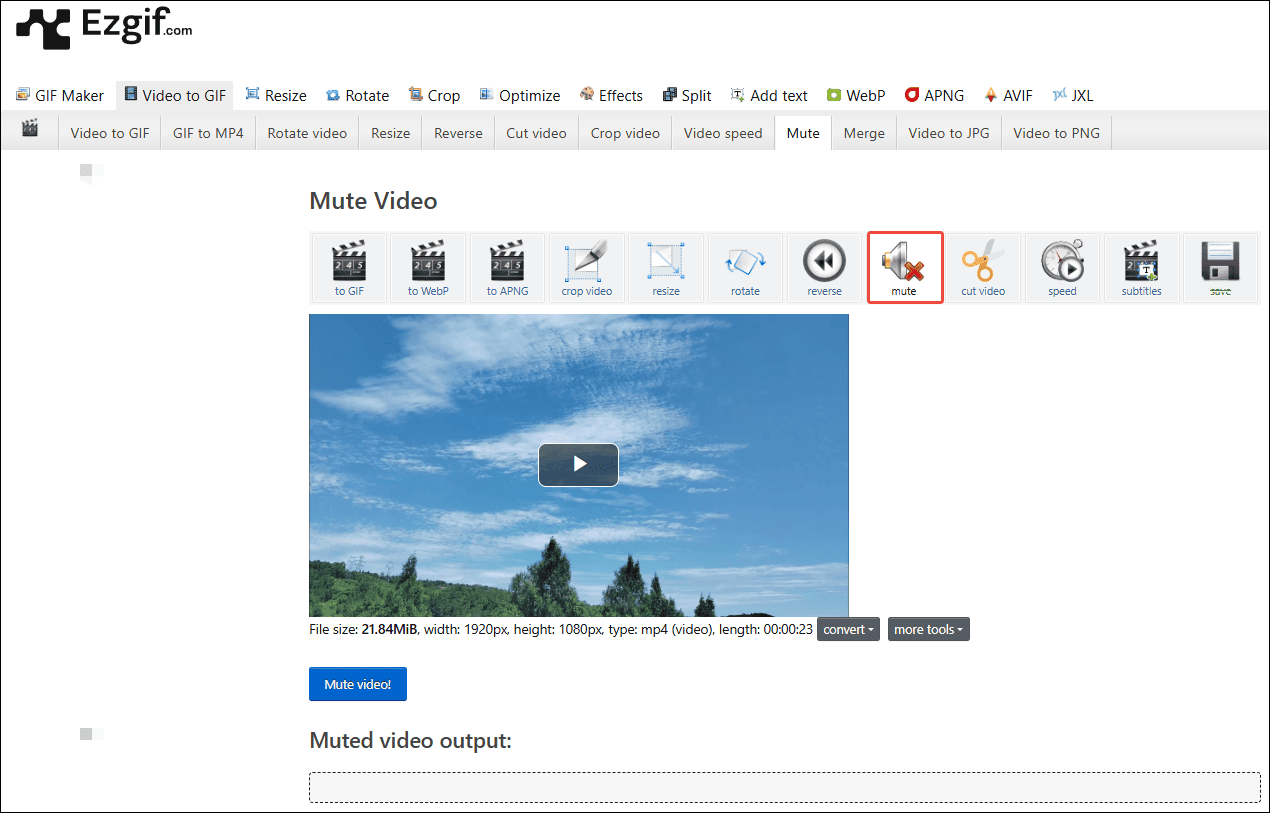
Ezgifのウェブサイトにアクセスし、上部の「Video to GIF」を選択し、「Mute」オプションをクリックします。
ステップ2:MP4ファイルをインポートする
「Choose File」ボタンをクリックして、パソコンからミュートしたいMP4動画を選択します。動画のサイズは200MBを超えないことにご注意ください。「ビデオをアップロード」ボタンをクリックして続行します。
ステップ3:MP4ファイルのミュートを解除する
「Mute video」ボタンをクリックし、処理が完了するまで待ちます。「Save」ボタンをクリックして、無音のビデオをパソコンにダウンロードします。

さいごに
本記事では、WindowsパソコンでMP4ファイルの音声を消す3つの簡単方法を紹介しました。具体的な手順は簡単で、初心者でも行えます。さあ、必要があれば、上記の方法に従って、MP4動画をもミュートしましょう。
ユーザーコメント :