

Si te preguntas cómo fusionar varios archivos MP3 en un solo archivo, has llegado al lugar adecuado. Existen tanto páginas web para fusionar audio en línea como programas que sirven para fusionar audio sin conexión, que se puede utilizar, incluyendo el mejor fusionador de MP3 y editor de vídeo para Windows: MiniTool MovieMaker.
¿Por qué quiere alguien fusionar archivos MP3? Aquí tenemos varias razones posibles:
1. Combinar los archivos MP3 para disfrutar de tus canciones sin interrupciones.
2. Combinar varios archivos MP3 en uno solo para utilizarlos en vídeos.
3. Combinar los archivos MP3 para quitarles las partes no deseadas.
¿Cómo fusionar archivos MP3 en uno solo? A continuación, te indicamos algunos métodos útiles para fusionar MP3. Puedes elegir el método más adecuado para tu situación en particular.
Cómo fusionar archivos MP3 en Windows
MiniTool MovieMaker
Si es necesario fusionar archivos MP3 frecuentemente en Windows, recomendamos utilizar MiniTool MovieMaker. Este es un editor de vídeo gratuito sin marca de agua. Como editor de vídeo profesional completo, permite a los creadores editar sus fotos, los vídeos y el audio en varias pistas.
MiniTool MovieMaker es compatible con muchos formatos de audio, incluyendo MP3, FLAC, WAV, M4R, M4A, AAC y muchos otros más. Además, se pueden realizar distintas tareas de edición de audio, como dividir, recortar, modificar la velocidad del audio, ajustar el volumen del audio y aplicar efectos de fundido de entrada/salida.
Seguir los pasos que te indicamos a continuación para unir los archivos MP3 con MiniTool MovieMaker.
Paso 1. Descargar e instalar
Haga clic en el botón de abajo para descargar el software y, a continuación, siga las instrucciones que aparecen en pantalla para instalarlo en su ordenador.
MiniTool MovieMakerHaz clic para Descargar100%Limpio y seguro
Paso 2. Importar los archivos MP3
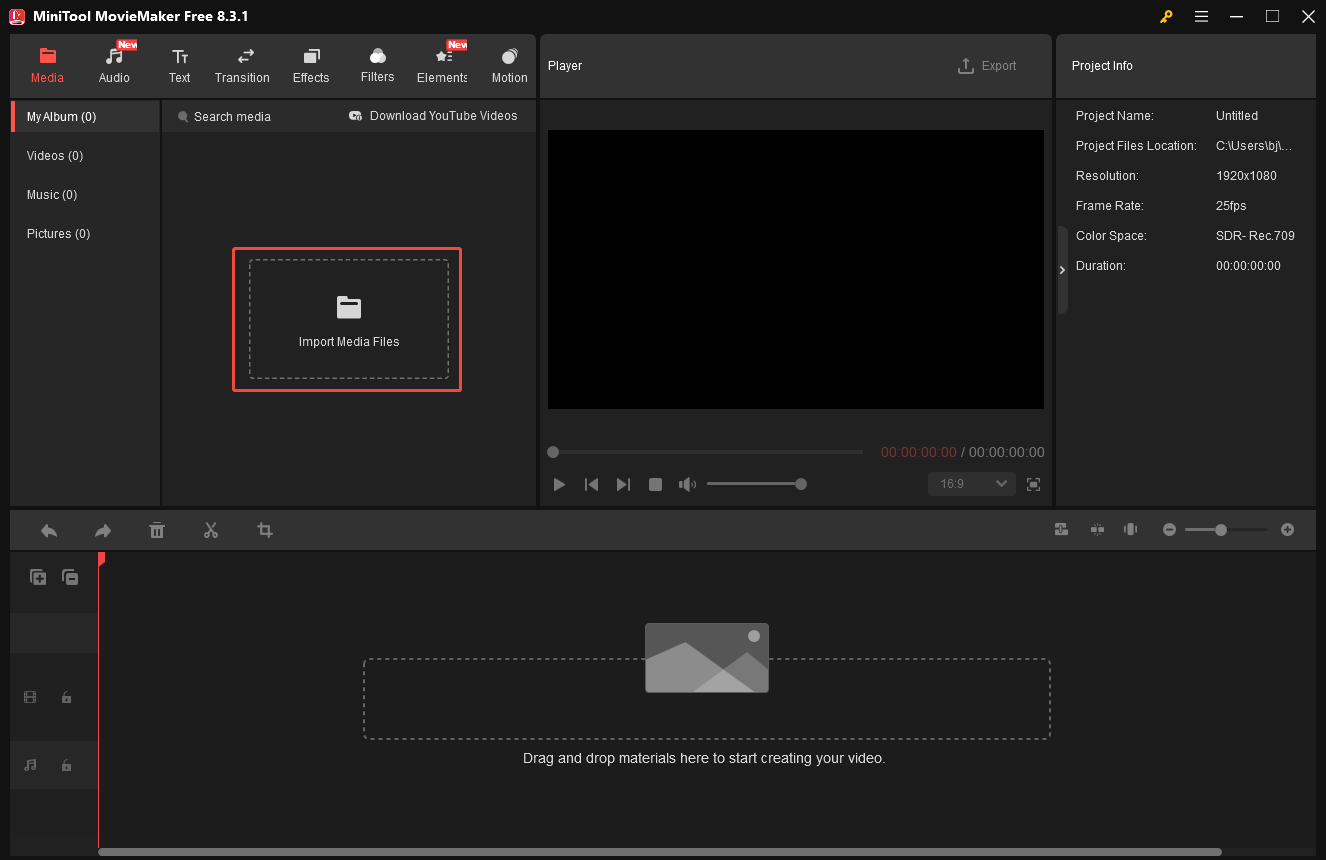
Iniciar el programa y hacer clic en el botón Nuevo proyecto para acceder a su interfaz principal. Hacer clic encima del área de Importar archivos multimedia para abrir el Explorador de archivos y encontrar tu archivo MP3.
Paso 3. Añadir los archivos MP3 a la línea de tiempo
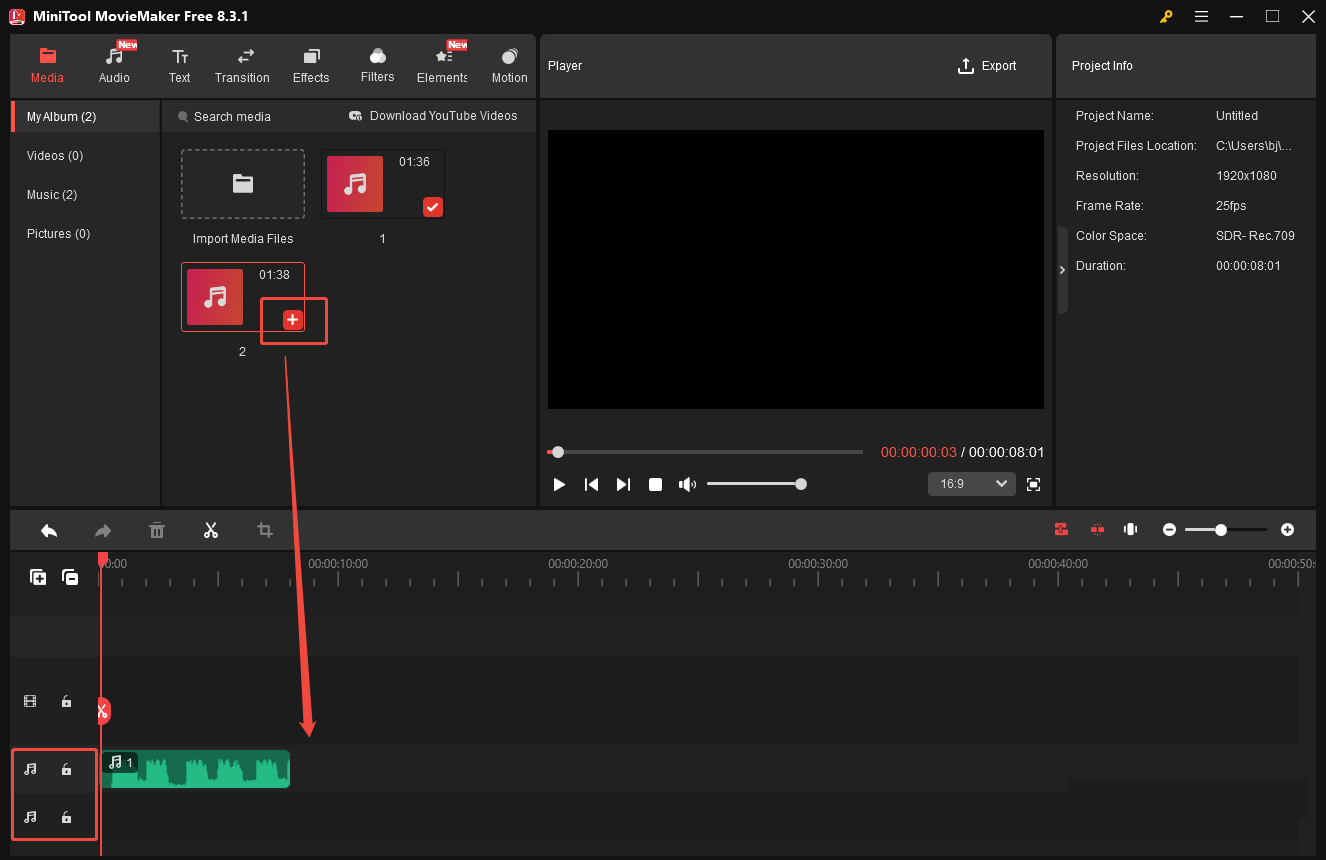
Hacer clic en el icono más que tienes en la esquina de cada clip de audio importado para que se añada a la línea de tiempo uno por uno. O también puedes presionar la tecla Mayúsculas en su teclado y elegir los archivos MP3 que quieras unir para añadir varios archivos multimedia a la vez. MiniTool MovieMaker te ofrece dos pistas de audio, por lo que puedes arrastrar y colocar los clips donde prefieras en la línea de tiempo.
Paso 4. Editar los clips MP3
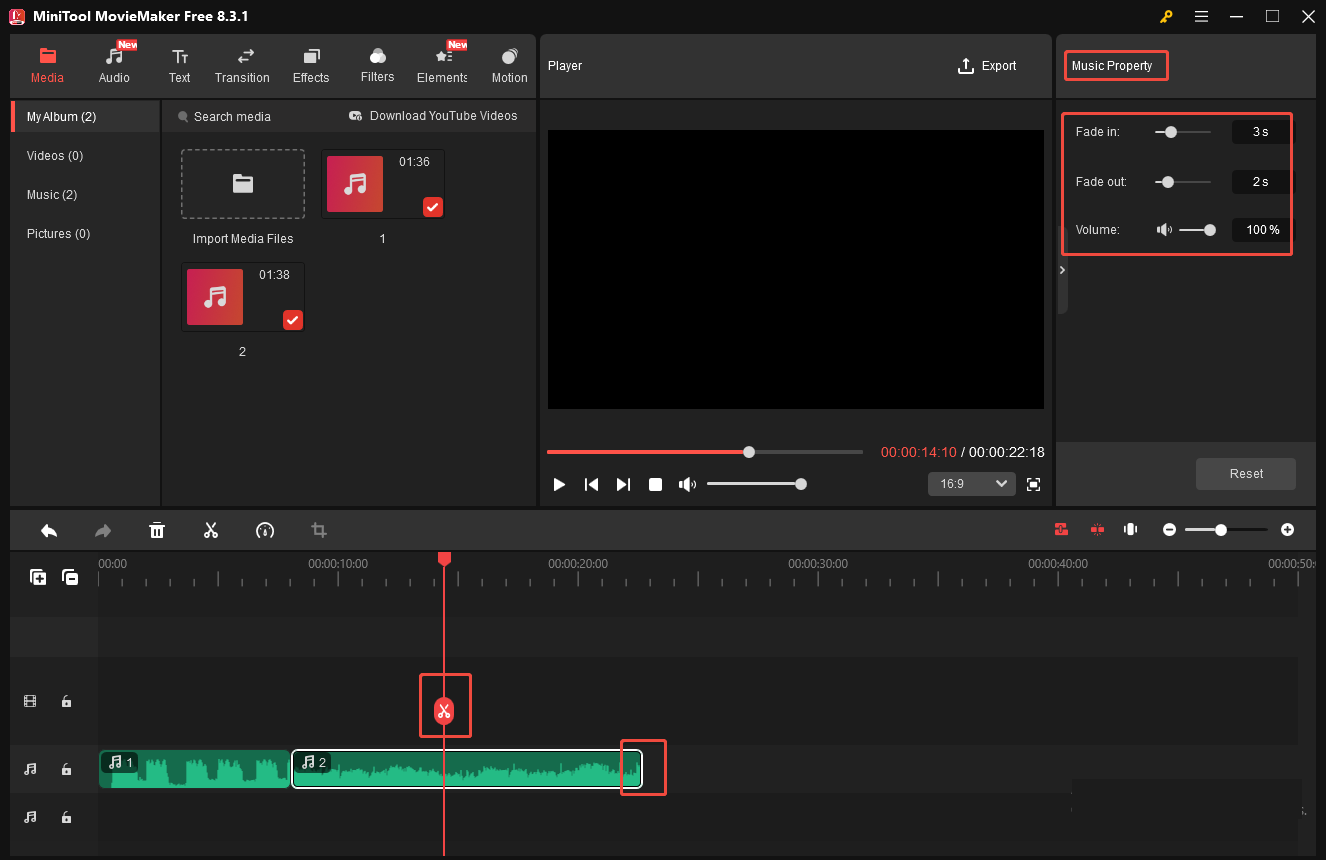
Tras colocar todos los archivos de audio en la línea de tiempo, ya se puede dividir, recortar o ajustar cualquiera de ellos al gusto.
Dividir el audio: elegir un clip de audio, mover el marcador azul al punto en el que deseas dividir y hacer clic en el icono de las tijeras.
Recortar audio: elegir un clip de audio y pasar el ratón por el borde del clip de audio para que aparezca el icono de recorte. Arrástralo hacia dentro o hacia fuera para quitar las partes indeseadas.
Ajustar la velocidad: hacer clic en el icono de la Velocidad que tienes en la barra de herramientas de la línea de tiempo y elegir Lento o Rápido. Has de elegir la velocidad que quieras para acelerar o ralentizar el audio. También existe la opción de Invertir la lista. Otra opción que tienes es seleccionar Invertir para que el audio se reproduzca al revés.
Ajustar las propiedades del audio: hacer clic en uno de los clips de audio de la línea de tiempo y podrás ver el panel de las Propiedades de la música a la derecha de la interfaz. Aquí tienes la posibilidad de arrastrar los controles deslizantes o introducir un valor en segundos adecuado para modificar la duración de los efectos de fundido de entrada y salida. Puedes mover el control deslizante de Volumen hacia la izquierda o hacia la derecha para ajustar el volumen del vídeo.
Paso 5. Exportar el archivo MP3 fusionado
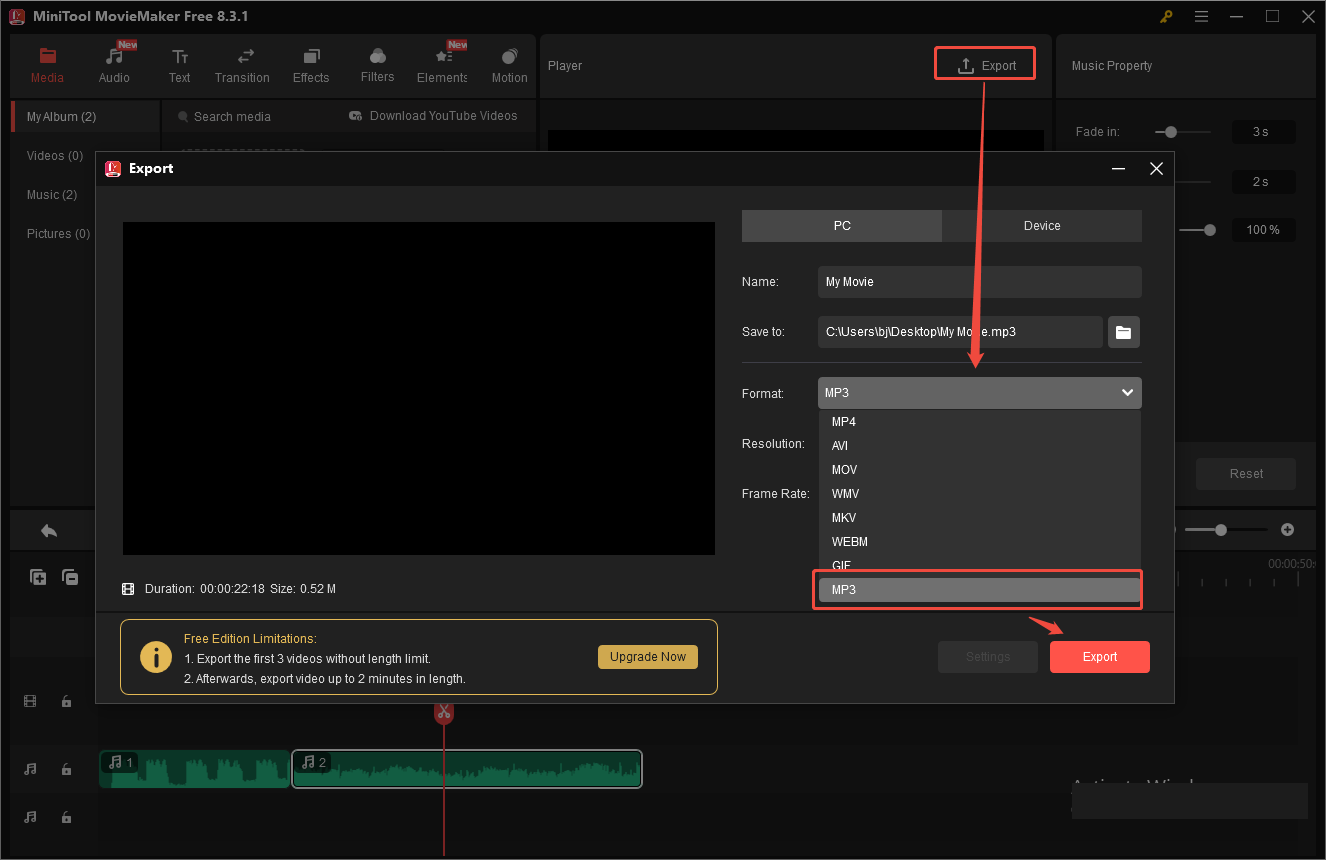
Hacer clic en el botón de Exportar para acceder a una ventana emergente. Elegir el formato MP3, cambiar el nombre del archivo MP3 unido y especificar una ubicación en la que desees guardarlo. A continuación, es necesario hacer clic en el botón Exportar para guardar el audio en tu ordenador.
Funciones adicionales:
- Añadir audio al vídeo
- Crear vídeo a partir de imágenes
- Cantidad de efectos de vídeo, transiciones y movimientos populares
- Añadir texto (títulos, subtítulos y créditos) al vídeo
- Dividir, recortar y combinar clips GIF, de vídeo y de audio rápidamente
- Invertir un vídeo y los GIF
- Acelerar o ralentizar GIF y vídeos
- Extraer el audio de los vídeos
- Crear GIF a partir de imágenes o vídeos
DVDFab Audio Merger
DVDFab Toolkit es un juego de herramientas de edición multimedia accesible, con más de 20 prácticas herramientas de conversión y edición de vídeo, audio e imágenes, de las que se utilizan a diario, pudiendo completar su trabajo cada una de manera independiente.
Para unir varios archivos MP3 en uno solo, puedes probar con su herramienta Audio Merger, que sirve precisamente para unir varios archivos de audio de cualquier formato en uno solo sin tener conocimientos de edición profesionales. Además, también incluye una gran cantidad de herramientas potentes que son una gran ayuda para recortar el audio, normalizar audio, convertir entre formatos de audio, etcétera.
Paso 1: Ejecutar el software
Descargar DVDFab Audio Merger desde el sitio web oficial, instálelo en su PC y, a continuación, haga doble clic en su icono del escritorio para ejecutarlo.
Paso 2. Añada los archivos MP3
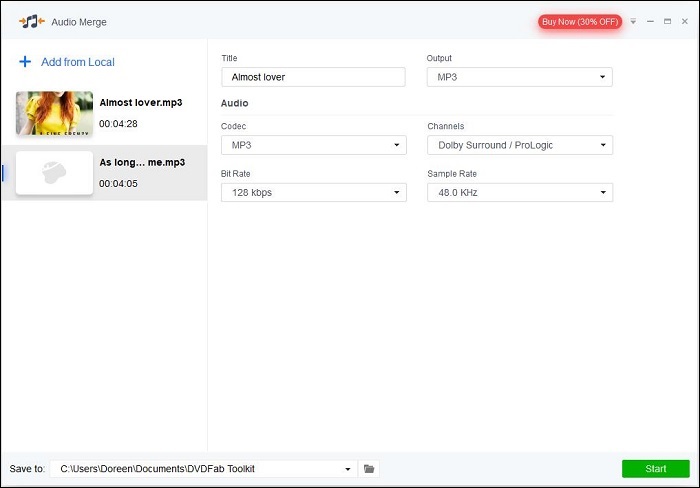
Seleccione la herramienta Merge en la sección Audio Tools. A continuación, aparecerá una nueva ventana en la que podrá hacer clic en el icono + para añadir tus archivos MP3, o simplemente suéltalos aquí.
Paso 3. Editar el archivo de salida
Ponle nombre al archivo de audio fusionado y establece el formato MP3 como formato de salida. A continuación, puedes modificar los canales, la velocidad de bits, la frecuencia de muestreo, etcétera. Incluso se pueden reordenar los archivos MP3 cargados.
Paso 4. Empezar a fusionar los archivos MP3
Hacer clic en el icono de la carpeta que se encuentra en la parte inferior para elegir una ubicación en la que guardar el archivo MP3 que vas a fusionar. A continuación, presiona en el botón de Iniciar.
Lee también: La mejor grabadora de MP3: capture cualquier audio en MP3
Cómo fusionar archivos MP3 en Mac
Audacity
Audacity es el programa ideal si buscas un fusionador de MP3 para tu equipo Mac, porque permite fusionar archivos de audio en distintos formatos, como por ejemplo en WAV, AIFF, MP2, MP3, FLAC y OGG, además de manejar archivos de audio multipista.
Gracias a este software, se puede dividir cualquier fragmento de audio en tantas partes como quieras, o puedes fusionar tantos archivos MP3 como desees y hacerlo en el orden que prefieras. Y lo que es mejor, puedes acceder a muchas otras funciones, como eliminar el ruido de fondo o añadir efectos a los archivos MP3.
Paso 1. Abrir Audacity
Si ya tienes instalado Audacity en tu equipo, solo tienes que hacer clic en su icono para ejecutarlo. Si no es así, primero descarga la versión adecuada, instálala en tu equipo y, a continuación, ejecútala.
Paso 2. Importar los archivos MP3
Hacer clic en Archivo > Importar > Audio, elegir los dos archivos MP3 que quieras fusionar haciendo clic en cada uno de ellos mientras que mantienes presionada la tecla Apple y, a continuación, hacer clic en Abrir.
Paso 3. Combinar los archivos MP3
A continuación, se mostrarán dos ventanas de Audacity, una por cada archivo MP3. Elige el archivo MP3 que quieres que aparezca primero en el archivo fusionado final y, a continuación, haz clic en Seleccionar > Todo para, a continuación, hacer clic en Editar > Copiar. A continuación, trae la otra ventana de Audacity al primer plano y seleccione Editar > Pegar.
Paso 4. Previsualizar el archivo fusionado
Puedes darle al botón Reproducir para escuchar el nuevo archivo MP3 combinado.
Paso 5. Exportar el archivo
Cuando estés satisfecho con el resultado, accede a Archivo > Exportar y elige la opció de Exportar como MP3. A continuación, ponle nombre al archivo MP3 fusionado y haz clic en Guardar.

Cómo fusionar archivos MP3 en línea
Audio Joiner
Audio Joiner es un fusionador de audio gratuito en línea, que resulta realmente adecuado para principiantes. Gracias a esta excelente herramienta, se pueden fusionar archivos de audio MP3 sin límite y fácilmente. No está limitado a MP3, sino que también se pueden importar otros formatos de audio, por ejemplo, M4A, OGG, WAV, etcétera.
Al fusionar los archivos MP3, puedes utilizar tu propio método para ajustar el intervalo y aplicar efectos de fundido de entrada/salida para producir una síntesis de audio suave y natural. Además, no es necesario que te preocupes por cuestiones de privacidad, porque todos los datos cargados se eliminarán automáticamente pasadas unas horas.
Paso 1. Abrir Audio Joiner
Visitar la página web de Audio Joiner en tu navegador web.
Paso 2. Añadir los archivos MP3
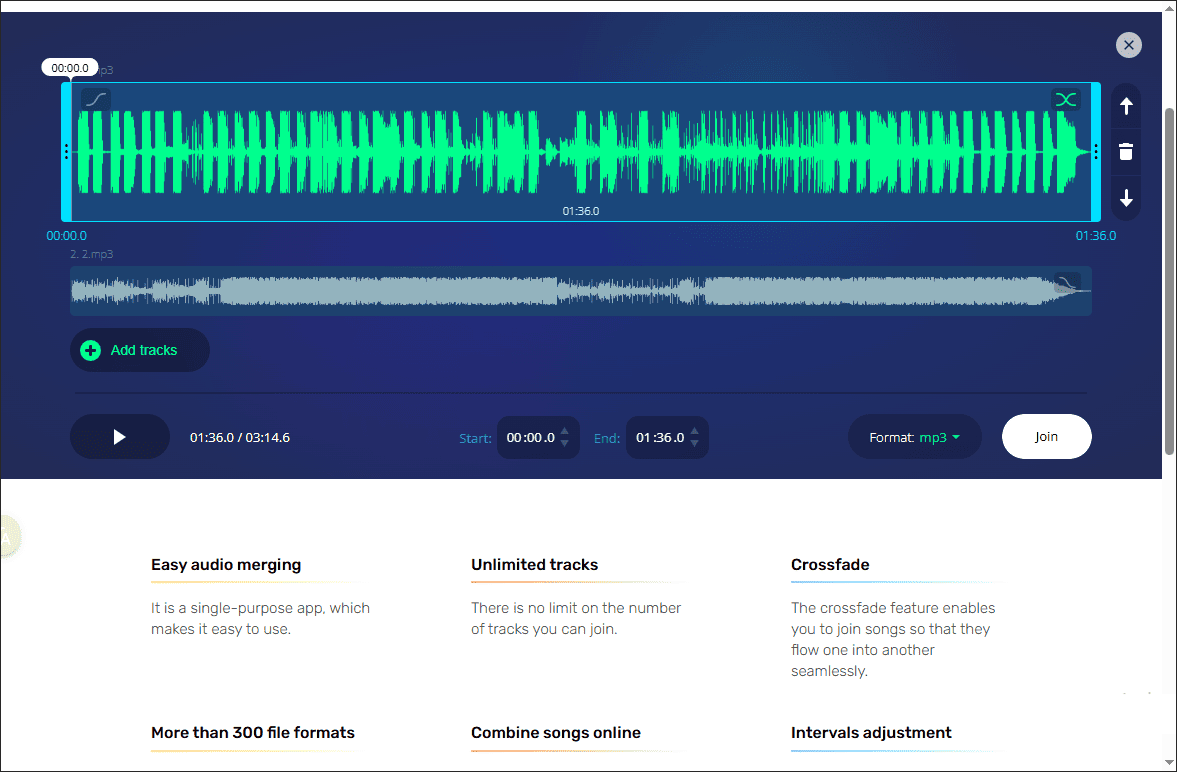
Hacer clic en el botón de “Añadir pistas” para añadir tus archivos de audio MP3. Ten en cuenta que el número de pistas que puedes subir es ilimitado.
Paso 3. Editar las pistas MP3
Ahora, ya puedes cambiar el orden de las pistas y ajustar su duración. A continuación, puedes usar los pequeños botones cuadrados que hay a los lados de las pistas para elegir el modo de fusión.
1. Fundido cruzado: cada una de las pistas se irá desvaneciendo gradualmente hasta quedar en silencio, mientras que la siguiente pista va apareciendo y volviéndose cada vez más fuerte.
2. Fundido de entrada: la primera pista va aumentando en volumen gradualmente.
3. Fundido de salida: la última pista se irá desvaneciendo poco a poco.
Paso 4. Empezar a fusionar los archivos MP3
Hacer clic en el botón «Unir» para dar comienzo al proceso de fusión. Cuando hayas unido los archivos MP3, tienes que hacer clic en “Descargar” para bajarte el archivo unido.
Clideo
Otro servicio para fusionar archivos MP3 es Clideo. Como editor de vídeo gratuito, este nos ofrece distintas herramientas potentes para ayudarte amejorar tus vídeos. También es un fusionador de MP3 seguro que permite añadir varios archivos a la vez desde tu equipo, de Google Drive, Dropbox o mediante una dirección URL.
Este fusionador de audio hace que todo sea muy sencillo. Permite ajustar el orden de los archivos MP3 que se van a reproducir en el archivo de audio fusionado, modificar el nombre del archivo y el formato de salida según tus preferencias y, a continuación, fusionar los archivos MP3 en solo unos segundos.
Paso 1. Abrir Clideo
Visitar la página web de Clideo en un navegador web y, a continuación, hacer clic en Todas las herramientas para elegir la opción de Combinar audio.
Paso 2. Subir tus archivos MP3
Haz clic en el botón Elegir archivos para importar tus archivos MP3. También puedes añadir tus archivos desde Google Drive, Dropbox o mediante una dirección URL.
Paso 3. Editar los archivos MP3
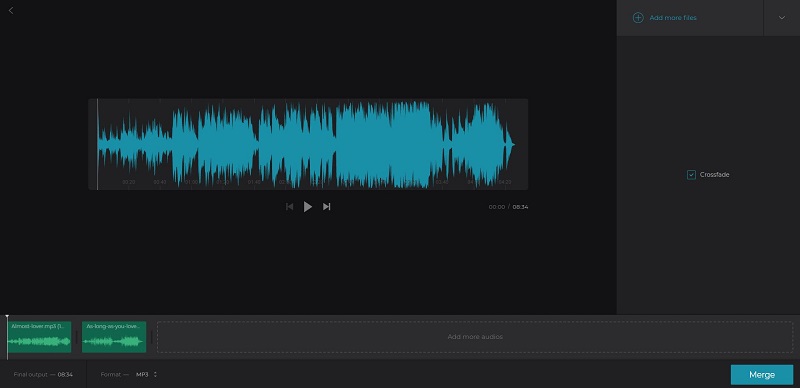
Tras cargar los archivos MP3 que quieras fusionar, puedes arrastrarlos y soltarlos a la línea de tiempo para cambiar el orden, si fuera necesario. También se puede marcar la opción Fundido cruzado para crear una mezcla perfecta.
Paso 4. Combinar los archivos MP3
Establecer el MP3 como formato de salida en la esquina inferior izquierda. Presionar el botón “Combinar” y el servicio en línea empezará a procesarlo, tardará un momento. Cuando termine, hay que hacer clic en “Descargar” para guardar el archivo MP3 que has combinado en tu ordenador.
Leer también: Los 12 mejores convertidores de audio MP3, totalmente gratuitos
Conclusión
Ahora que ya sabe cómo fusionar archivos MP3 en línea o sin conexión, ¿qué método prefieres?
Si buscas una herramienta que no solo te ayude a fusionar archivos MP3, sino que también te ayude a editarlos, MiniTool MovieMaker bien puede ser una solución ideal.
En caso de que tengas alguna pregunta o sugerencia sobre fusionar archivos MP3, háznosla llegar a [email protected] o compártela por medio de la sección de comentarios que tenemos a continuación.
Preguntas frecuentes sobre la fusión de archivos MP3
2. Hacer clic en Importar archivos multimedia para empezar a cargar tus archivos de vídeo y de audio.
3. Arrastrar y soltarlos en la línea de tiempo.
4. Presionar en Exportar para elegir un formato de salida y especificar la ubicación de almacenamiento.
5. Volver a presionar en Exportar para guardarlo.
2. Seleccionar la opción Fusionar.
3. Añadir los archivos MP3 a la aplicación.
4. Cuando los archivos hayan siso añadidos, hacer clic en Fusionar para empezar a fusionar tus archivos.
5. Presionar en Guardar para guardar el archivo que has fusionado en tu dispositivo.
2. Seleccionar la opción MP3 Merger (unir MP3).
3. Hacer clic en Pista 1 para añadir el primer archivo MP3.
4. Presionar en Pista 2 para añadir tu segundo archivo MP3.
5. Cuando hayas añadido los archivos, puedes asignarle un nombre al archivo de salida y darle a Start.
Comentarios del usuario :