

Quer saber como juntar vários arquivos MP3 em um único? Você veio ao lugar certo. Você pode executar essa tarefa tanto em sites quanto em programas específicos para combinar arquivos de áudio em MP3, incluindo o melhor editor de vídeo e arquivos MP3 para Windows – o MiniTool MovieMaker.
Por que juntar vários arquivos MP3 em um só? Algumas das possíveis razões incluem as seguintes finalidades de uso:
1. Combinar vários arquivos MP3 para aproveitar suas músicas sem interrupções.
2. Juntar diversos arquivos MP3 em um só para uso em vídeos.
3. Unir arquivos MP3 para remover partes indesejadas.
Como unir vários arquivos MP3 em um só? Na próxima seção, mostramos vários métodos para combinar arquivos MP3 – basta escolher o que mais se adequa à sua situação.
Como juntar arquivos MP3 no Windows
MiniTool MovieMaker
Se você precisa juntar arquivos MP3 com frequência no Windows, recomendamos usar o MiniTool MovieMaker. Trata-se de um editor de vídeo gratuito sem marca d’água, profissional e completo, que permite aos criadores editar fotos, vídeos e áudios em múltiplas faixas.
O MiniTool MovieMaker é compatível com uma ampla variedade de formatos de áudio, incluindo MP3, WAV, FLAC, M4R, M4A, AAC e outros. Além disso, ele também gerencia várias tarefas de edição de áudio, como dividir, aparar, ajustar a velocidade do áudio, ajustar o volume e aplicar efeitos de fade-in/out.
Siga os passos abaixo para juntar arquivos MP3 usando o MiniTool MovieMaker.
Passo 1. Baixe e instale
Clique no botão abaixo para baixar o software e siga as instruções na tela para instalá-lo no seu computador.
MiniTool MovieMakerClique para baixar100%Limpo e seguro
Passo 2. Importe os arquivos MP3
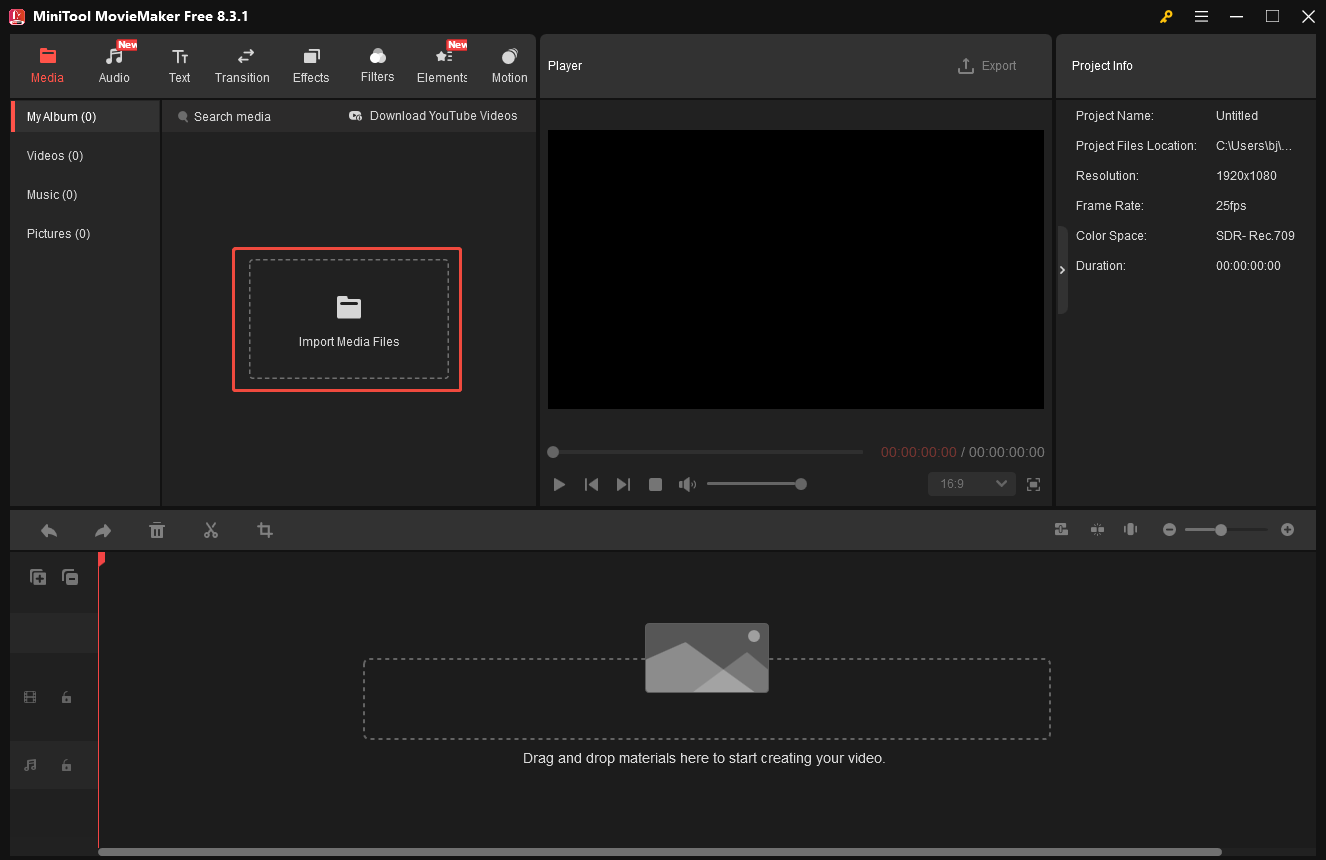
Abra o software e clique no botão Novo projeto para acessar a interface principal. Clique na área Importar arquivos de mídia para abrir o Explorador de Arquivos e localizar seu arquivo MP3.
Passo 3. Adicione os arquivos MP3 à linha do tempo
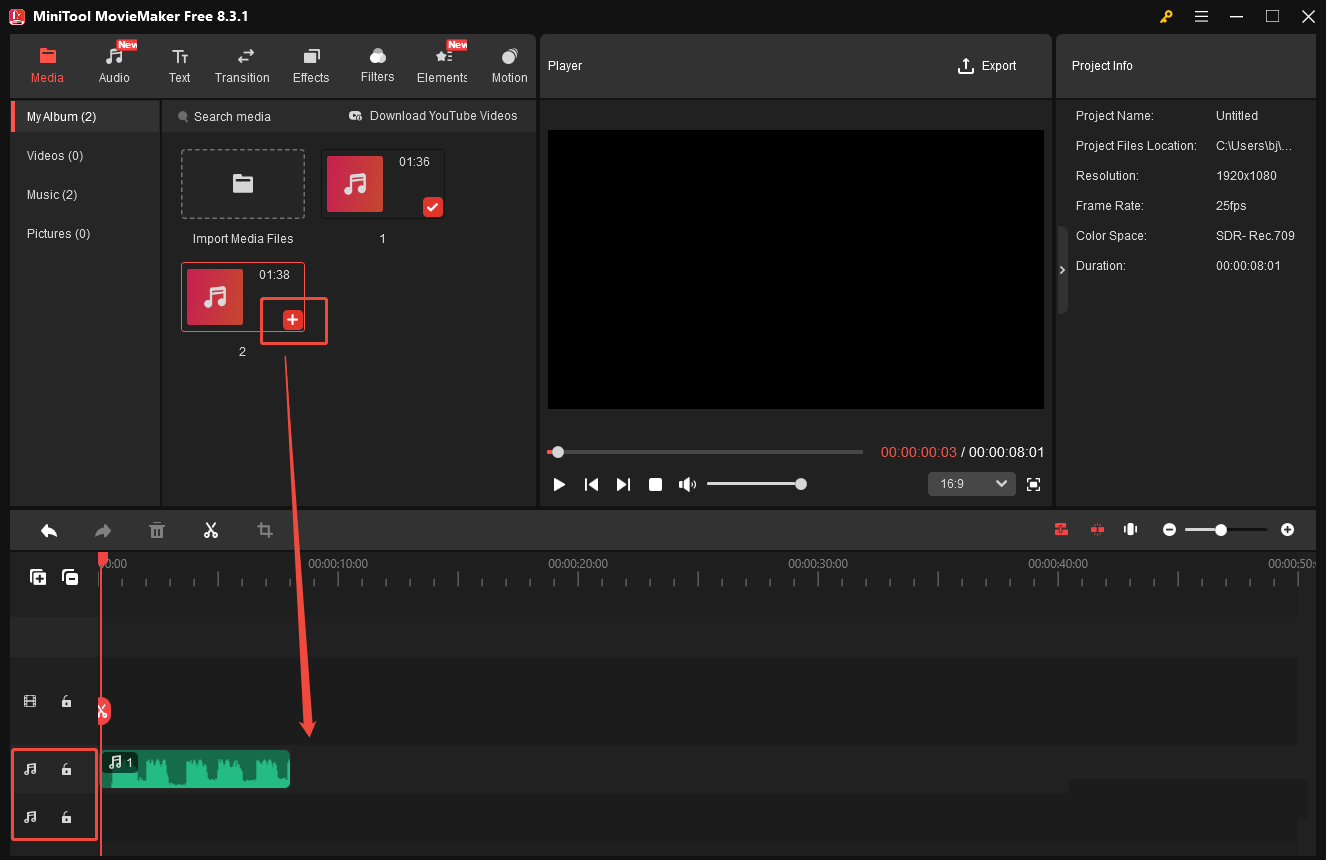
Clique no ícone de mais (+) no canto de cada clipe de áudio importado para adicioná-lo à linha do tempo um a um. Se preferir, você pode pressionar Shift no teclado e selecionar os arquivos MP3 que quer juntar para adicionar vários arquivos de mídia ao mesmo tempo. O MiniTool MovieMaker oferece duas faixas de áudio, permitindo arrastar e posicionar os clipes onde você quiser na linha do tempo.
Passo 4. Comece a editar os clipes MP3
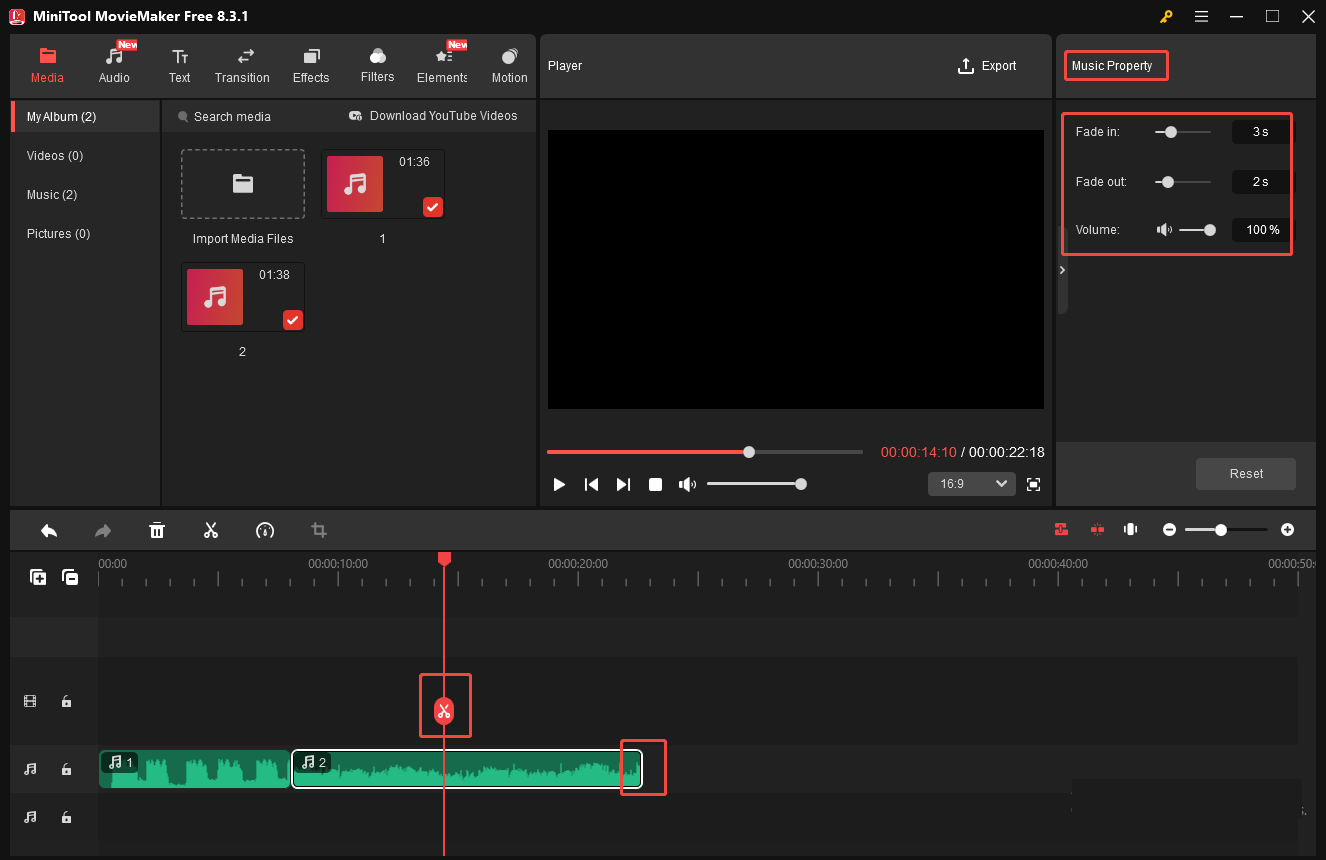
Após colocar todos os seus arquivos de áudio na linha do tempo, você pode dividir, cortar ou ajustar qualquer um deles.
Dividir áudio: selecione um clipe de áudio, mova o marcador azul até o ponto onde deseja que a divisão ocorra e clique no íconede Tesoura .
Cortar áudio: selecione um clipe de áudio e passe o mouse na borda do clipe para ativar o ícone de corte. Arraste para dentro ou para fora para remover partes indesejadas.
Ajustar velocidade: clique no ícone de Velocidade na barra de ferramentas da linha do tempo e escolha entre as opções Lenta ou Rápida para acelerar ou desacelerar o áudio. Também há uma opção de Reverter da lista para reproduzir o áudio ao contrário.
Ajustar a propriedade de áudio: clique em um clipe de áudio na linha do tempo para ver o painel de Propriedade musical à direita da interface. Aqui, você pode arrastar os controles deslizantes ou inserir o valor dos segundos que deseja alterar para mudar a duração dos efeitos de fade-in e fade-out. Mova o controle de Volume para a esquerda ou para a direita para ajustar o volume do vídeo.
Passo 5. Exporte o arquivo MP3 combinado
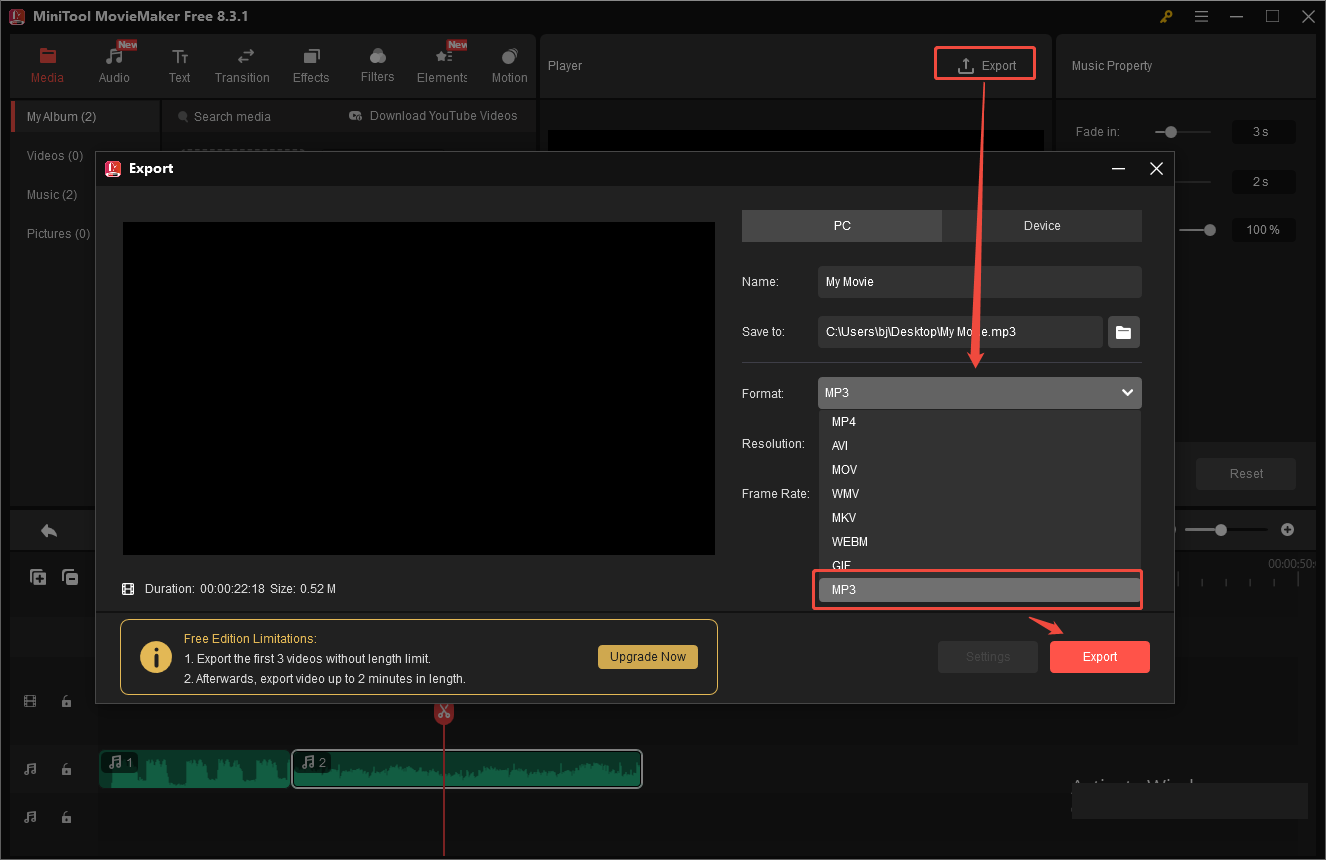
Clique no botão Exportar para acessar uma janela pop-up. Selecione o formato MP3, renomeie o arquivo MP3 combinado e especifique o local onde deseja salvar o resultado final. Por fim, clique no botão Exportar para salvar o áudio no seu computador.
Recursos adicionais do programa:
- Adiciona áudio em vídeos
- Cria vídeo a partir de imagens
- Inúmeros efeitos de vídeo, transições e movimentos populares
- Adiciona texto (títulos, legendas e créditos) em vídeos
- Divida, corta e combina rapidamente GIFs e clipes de vídeo e áudio
- Reverte vídeos e GIFs
- Acelera ou desacelera GIFs e vídeos
- Extrai áudio do vídeo
- Cria GIFs a partir de imagens ou vídeos
DVDFab Audio Merger
O DVDFab Toolkit é um editor multimídia completo de etapa única, que inclui mais de 20 ferramentas convenientes de conversão e edição de vídeo, áudio e imagem. Ele é amplamente utilizado no dia a dia por diversos criadores independentes.
Para unir vários arquivos MP3 em um só, utilize a ferramenta Audio Merger, que permite juntar vários arquivos de áudio de qualquer formato em um só sem exigir habilidades profissionais. Além disso, este programa também conta com vários recursos robustos para ajudar a cortar áudio, normalizar áudio, converter áudio, etc.
Passo 1: execute o software
Baixe o DVDFab Audio Merger no site oficial, instale-o no seu PC e depois clique duas vezes no ícone da área de trabalho para rodá-lo.
Passo 2. Adicione os arquivos MP3
Selecione a ferramenta Merge (combinar) na seção Audio Tools (Ferramentas de áudio). Em seguida, você verá uma nova janela onde pode clicar no ícone + para adicionar seus arquivos MP3, ou pode simplesmente soltá-los nesta seção.
Passo 3. Modifique o arquivo de saída
Dê um título para o arquivo de áudio combinado e defina MP3 como formato de saída. Depois disso, você pode mudar os canais, taxa de bits, taxa de amostragem e outros atributos, além de reorganizar os arquivos como preferir.
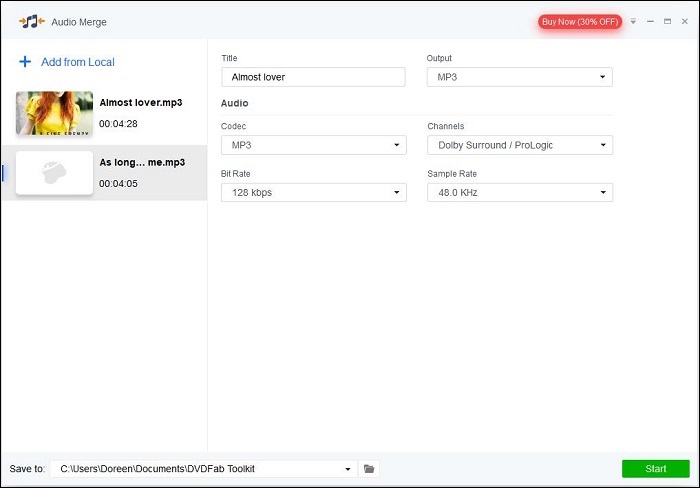
Passo 4. Comece a juntar os arquivos MP3
Clique no ícone de Pasta na parte inferior para escolher o local onde deseja salvar seu arquivo MP3 combinado. Depois, aperte o botão Start para iniciar o processo.
Leia também: O melhor gravador de mp3 – capture qualquer áudio em mp3
Como juntar arquivos MP3 no Mac
Audacity
O Audacity é o programa de referência se você quer combinar arquivos MP3 em seu Mac. Esse programa ajuda a juntar arquivos de áudio em diferentes formatos, como WAV, AIFF, MP2, MP3, FLAC e OGG, além de gerenciar seus arquivos de áudio multifaixa.
Com ele, você pode dividir qualquer áudio em quantos pedaços quiser, ou pode juntar quantos arquivos MP3 quiser na ordem que desejar. Melhor ainda, você tem acesso a outros recursos que permitem remover ruídos de fundo e adicionar efeitos aos arquivos MP3.
Passo 1. Abra o Audacity
Se você instalou o programa Audacity no seu computador, basta clicar no ícone da área de trabalho para iniciá-lo. Caso contrário, baixe a versão correta, instale no seu PC e abra o programa ao concluir a instalação.
Passo 2. Importe os arquivos MP3
Clique em Arquivo > Importar > Áudio, selecione os dois arquivos MP3 que você deseja juntar clicando em cada um enquanto segura a tecla Apple e depois clique no botãoAbrir.
Passo 3. Combine os arquivos MP3
Depois disso, duas janelas do Audacity aparecerão – uma janela para cada arquivo MP3. Selecione o arquivo MP3 que deve aparecer primeiro no arquivo combinado final. Clique em Selecionar > Tudo e depois em Editar > Copiar. Em seguida, traga a outra janela do Audacity para o primeiro plano e selecione Editar > Colar.
Passo 4. Pré-visualize o arquivo combinado
Clique no botão Play para conferir o arquivo MP3 recém-combinado.
Passo 5. Exporte o Arquivo
Quando estiver satisfeito(a) com o resultado, vá em Arquivo > Exportar e selecione Exportar como MP3. Por fim, dê um nome para o arquivo MP3 combinado e clique em Salvar.
Como juntar arquivos MP3 online
Audio Joiner
O Audio Joiner é um site gratuito de fusão de áudio online adequado para iniciantes. Com essa excelente ferramenta, você pode juntar facilmente arquivos de áudio MP3 ilimitados. Além de MP3, você também pode importar outros formatos de áudio, como M4A, OGG, WAV, etc.
Ao juntar arquivos MP3 nesse site, você pode usar seu próprio método para ajustar o intervalo e aplicar efeitos de fade in/out para produzir uma síntese de áudio suave e natural. Além disso, você não precisa se preocupar com questões de privacidade, pois todos os dados enviados serão automaticamente excluídos após algumas horas.
Passo 1. Acesse o Audio Joiner
Visite o site do Audio Joiner no seu navegador.
Passo 2. Adicione os arquivos MP3
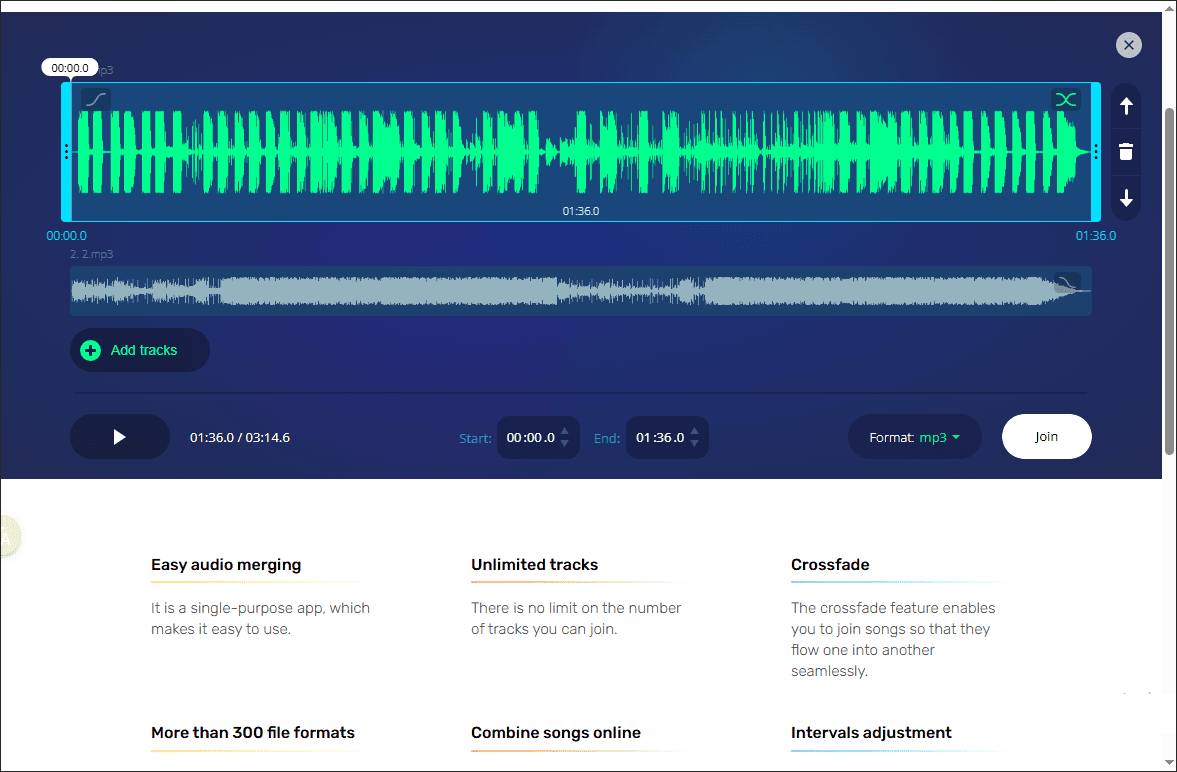
Clique no botão Adicionar faixas para adicionar seus arquivos de áudio MP3. O site não define limites para o número de faixas que você pode enviar.
Passo 3. Comece a editar as faixas MP3
Agora, você pode mudar a ordem das faixas e ajustar sua duração. Em seguida, use os pequenos botões quadrados nas laterais das faixas para selecionar o modo de combinação.
1. Crossfade: cada faixa vai sumindo gradualmente no silêncio, enquanto a próxima vai começando e ficando mais alta.
2. Fade in: a primeira faixa vai ficando gradualmente mais alta.
3. Fade out: a última faixa reduz o som gradualmente até ficar em silêncio.
Passo 4. Comece a juntar os arquivos MP3
Clique no botão Join (juntar) para iniciar o processo de combinação. Depois que os arquivos MP3 forem combinados, clique em Download para salvar o arquivo resultante.
Clideo
Outro serviço online para juntar arquivos MP3 é o Clideo. Como um editor de vídeo gratuito, ele oferece várias ferramentas poderosas para ajudar você a elevar a qualidade dos seus vídeos. Ele também é um editor seguro de MP3 que permite adicionar vários arquivos ao mesmo tempo pelo seu PC, Google Drive, Dropbox ou por URL.
Esta ferramenta de combinação de áudio é bastante simplificada. Primeiro, você ajusta a ordem dos arquivos MP3 a serem reproduzidos no arquivo de áudio que será combinado, muda o nome do arquivo final e o formato de saída conforme sua preferência e, em seguida, junta os arquivos MP3 em alguns segundos.
Passo 1. Acesse o Clideo
Visite o site do Clideo em um navegador web. No site, clique em All tools (todas as ferramentas) e escolha Merge Audio (juntar áudio).
Passo 2. Envie seus arquivos MP3
Clique no botão Escolher Arquivos para importar seus arquivos MP3. Você também pode adicionar os arquivos pelo Google Drive, Dropbox ou por URL.
Passo 3. Comece a editar os arquivos MP3
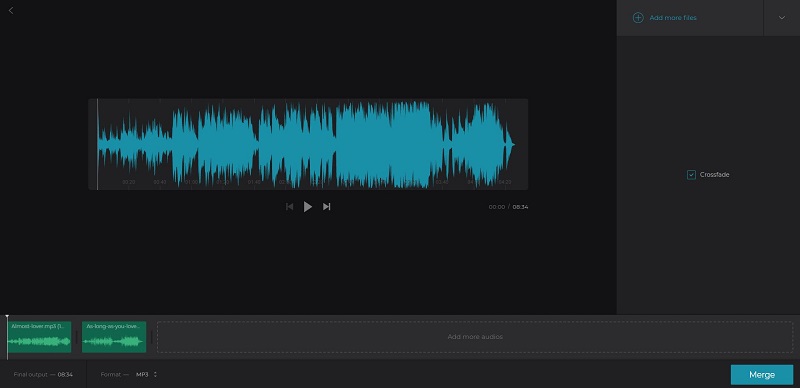
Depois de enviar os arquivos MP3 que você quer juntar, arraste e solte-os na linha do tempo para mudar a ordem, caso necessário. Você também pode escolher marcar a opção Crossfade para criar uma mixagem fluida.
Passo 4. Combine os arquivos MP3
Defina MP3 como formato de saída no canto inferior esquerdo. Clique no botão Merge (juntar) e o serviço online levará um momento para processar seu pedido. Quando terminar, clique em Download para salvar o arquivo MP3 combinado no seu computador.
Leia também: Os 12 melhores conversores de áudio MP3 – Totalmente gratuitos
Conclusão
Agora que você já sabe como juntar arquivos MP3 online ou offline, qual método é o seu preferido?
Se você está procurando uma ferramenta para juntar arquivos MP3 que também tenha recursos de edição de arquivos de áudio, o MiniTool MovieMaker pode ser a solução ideal.
Caso tenha alguma dúvida ou sugestão ao juntar arquivos MP3, por favor, nos informe pelo e-mail [email protected] ou compartilhe nos comentários abaixo.
Perguntas frequentes: como juntar arquivos MP3
2. Clique em Importar Arquivos de Mídia para importar seus arquivos de vídeo e áudio.
3. Arraste e solte eles na linha do tempo.
4. Toque em Exportar para escolher um formato de saída e especifique o destino.
5. Aperte Exportar novamente para salvar.
2. Selecione a opção Merge (juntar).
3. Adicione seus arquivos MP3 ao app.
4. Quando os arquivos forem adicionados, clique em Merge (juntar)para começar a combinar seus arquivos.
5. Toque em Salvar para salvar o arquivo combinado resultante no seu dispositivo.
2. Escolha a opção MP3 Merger.
3. Toque na Faixa 1 para adicionar o primeiro arquivo MP3.
4. Toque na Faixa 2 para adicionar seu segundo arquivo MP3.
5. Depois que os arquivos forem adicionados, dê um nome para o arquivo de saída e pressione Start para começar.
Comentários do usuário :