

Si vous vous demandez comment fusionner plusieurs fichiers MP3 en un seul fichier, vous êtes au bon endroit. Il existe à la fois des sites de fusion audio en ligne et des logiciels de fusion audio hors ligne que vous pouvez utiliser, notamment le meilleur fusionneur MP3 et éditeur vidéo pour Windows: MiniTool MovieMaker.
Pourquoi les gens veulent-ils fusionner des fichiers MP3? Voici plusieurs raisons possibles:
1. Fusionner des fichiers MP3 pour profiter de vos chansons en continu.
2. Fusionner plusieurs fichiers MP3 en un seul pour les utiliser dans des vidéos.
3. Fusionner des fichiers MP3 lorsque vous supprimez des parties indésirables.
Comment fusionner des fichiers MP3 en un seul? Vous trouverez ci-dessous des méthodes utiles pour fusionner des fichiers MP3. Choisissez la méthode qui vous semble la plus adaptée à votre situation.
Comment fusionner des fichiers MP3 sur Windows
MiniTool MovieMaker
Si vous avez souvent besoin de fusionner des fichiers MP3 sur Windows, nous vous recommandons d’utiliser MiniTool MovieMaker. Il s’agit d’un éditeur vidéo gratuit sans filigrane. En tant qu’éditeur vidéo professionnel tout-en-un, il permet aux créateurs d’éditer des photos, des vidéos et des fichiers audio sur plusieurs pistes.
MiniTool MovieMaker prend en charge un large éventail de formats audio, notamment MP3, WAV, FLAC, M4R, M4A, AAC, etc. Par ailleurs, il peut également effectuer diverses tâches d’édition audio telles que le fractionnement, le découpage, le changement de vitesse audio, le réglage du volume et l’application d’effets de fondu entrant/sortant.
Suivez les étapes ci-dessous pour fusionner des fichiers MP3 à l’aide de MiniTool MovieMaker.
Étape 1. Télécharger et installer
Cliquez sur le bouton ci-dessous pour télécharger le logiciel, puis suivez les instructions à l’écran pour l’installer sur votre ordinateur.
MiniTool MovieMakerCliquez pour télécharger100%Propre et sûr
Étape 2. Importer les fichiers MP3
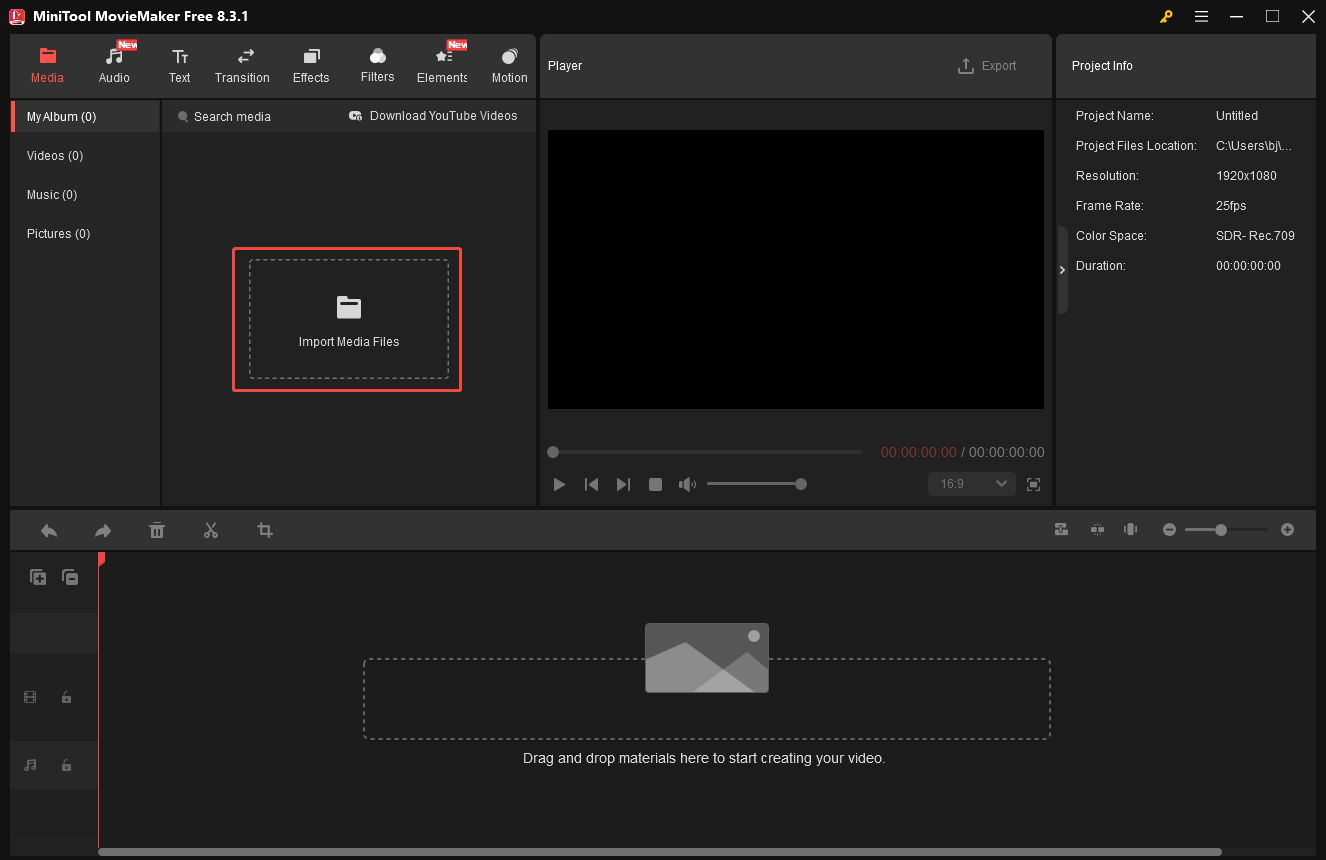
Lancez le logiciel et cliquez sur le bouton Nouveau projet pour accéder à l’interface principale. Cliquez sur la zone Importer des fichiers multimédias pour ouvrir l’Explorateur de fichiers et localiser votre fichier MP3.
Étape 3. Ajouter des fichiers MP3 à la ligne de temps
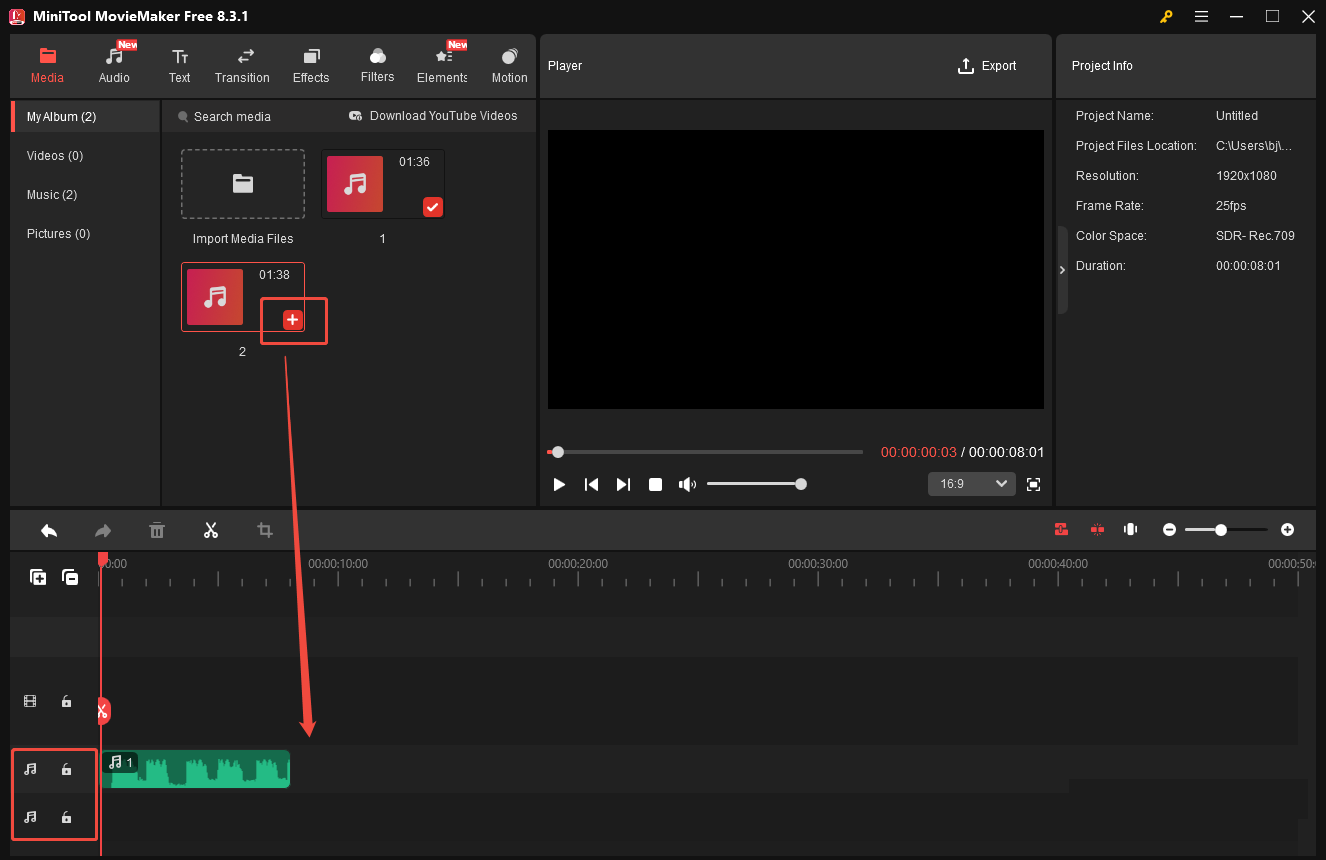
Cliquez sur l’icône plus dans le coin de chaque clip audio importé pour l’ajouter à la ligne de temps un par un. Vous pouvez également appuyer sur la touche Shift de votre clavier et sélectionner les fichiers MP3 que vous souhaitez fusionner pour ajouter plusieurs fichiers multimédias à la fois. MiniTool MovieMaker propose deux pistes audio, vous permettant de faire glisser et de positionner les clips où vous le souhaitez sur la ligne de temps.
Étape 4. Éditer les clips MP3
Après avoir placé tous vos fichiers audio sur la ligne de temps, vous pouvez les diviser, les découper ou les ajuster.
Diviser l’audio: sélectionnez un clip audio, déplacez le marqueur bleu jusqu’au point où vous souhaitez effectuer la division, puis cliquez sur l’icône Ciseaux.
Découper l’audio: sélectionnez un clip audio et placez votre souris sur le bord du clip audio pour faire apparaître l’icône Découper. Faites-la glisser vers l’intérieur ou l’extérieur pour supprimer les parties indésirables.
Ajuster la vitesse: cliquez sur l’icône Vitesse dans la barre d’outils de la ligne de temps et choisissez Lent ou Rapide. Sélectionnez la vitesse souhaitée pour accélérer ou ralentir l’audio. La liste propose également une option Inverser. Vous pouvez également sélectionner Inverser pour lire l’audio à l’envers.
Ajuster les propriétés audio: cliquez sur un clip audio de la ligne de temps pour afficher le panneau Propriétés musicales à droite de l’interface. Vous pouvez y faire glisser les curseurs ou saisir la valeur appropriée en secondes pour changer la durée des effets de fondu entrant et sortant. Déplacez le curseur Volume vers la gauche ou vers la droite pour ajuster le volume de la vidéo.

Étape 5. Exporter le fichier MP3 fusionné
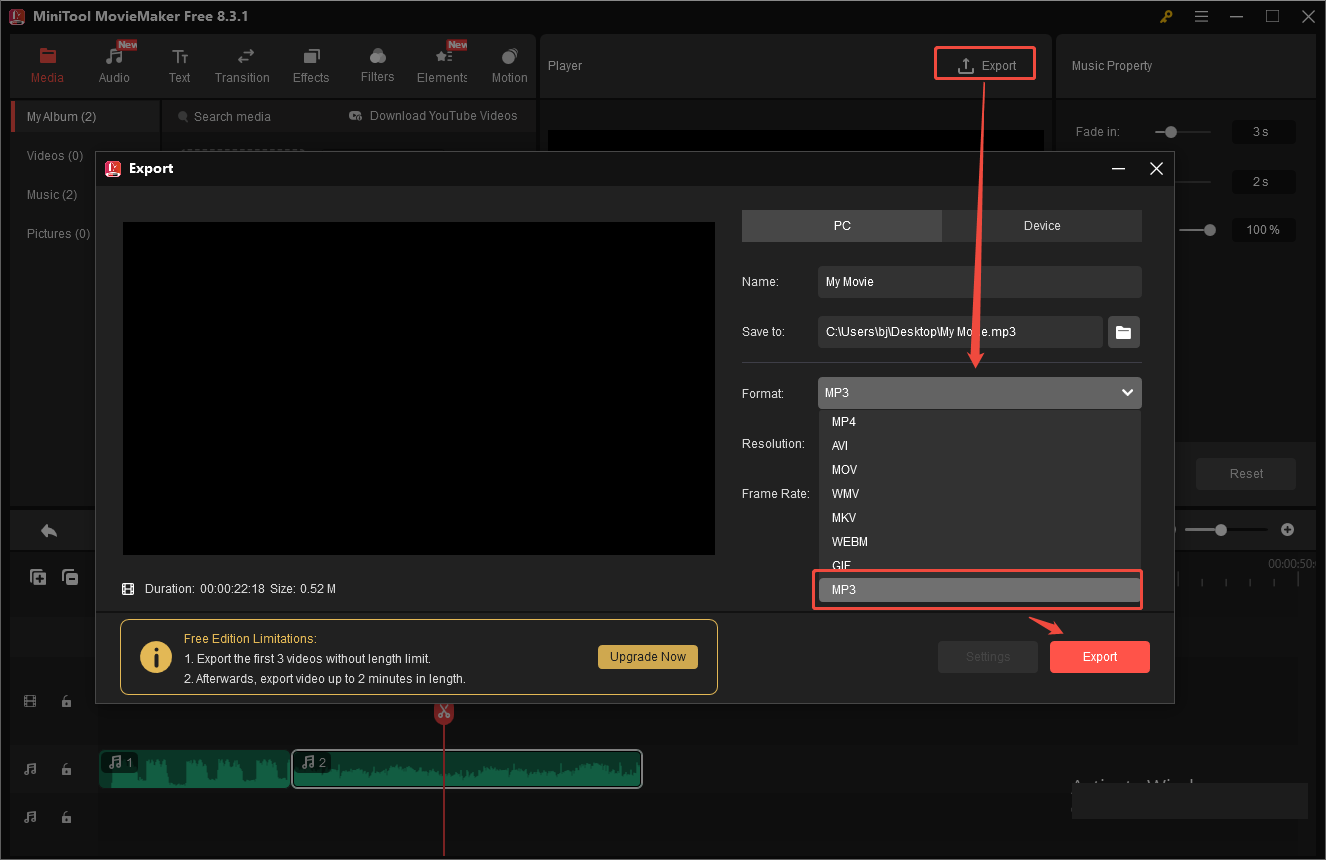
Cliquez sur le bouton Exporter pour accéder à une fenêtre contextuelle. Sélectionnez le format MP3, renommez le fichier MP3 fusionné et indiquez l’emplacement où vous souhaitez l’enregistrer. Cliquez ensuite sur le bouton Exporter pour enregistrer le fichier audio sur votre ordinateur.
Fonctionnalités supplémentaires:
- Ajouter de l’audio à une vidéo
- Créer une vidéo à partir d’images
- De nombreux effets vidéo, transitions et mouvements populaires
- Ajouter du texte (titres, légendes et mentions) à la vidéo
- Diviser, découper et combiner rapidement des clips GIF, vidéo et audio
- Inverser une vidéo ou un GIF
- Accélérer ou ralentir les GIF et les vidéos
- Extraire l’audio d’une vidéo
- Créer des GIF à partir d’images ou de vidéos
Fusionneur audio DVDFab
DVDFab Toolkit est une boîte à outils d’édition multimédia en une seule étape comprenant plus de 20 outils pratiques de conversion et d’édition vidéo, audio et image couramment utilisés au quotidien, chacun pouvant effectuer le travail de manière indépendante.
Pour fusionner plusieurs fichiers MP3 en un seul, essayez l’outil Fusionneur audio qui vous permet de fusionner plusieurs fichiers audio de n’importe quel format en un seul sans avoir besoin de compétences professionnelles. En plus de cela, il comprend également de nombreux outils puissants pour vous aider à découper l’audio, normaliser l’audio, convertir l’audio, etc.
Étape 1: Exécuter le logiciel
Téléchargez le fusionneur audio DVDFab depuis le site officiel, installez-le sur votre PC, puis double-cliquez sur son icône du bureau pour l’exécuter.
Étape 2: Ajouter des fichiers MP3
Sélectionnez l’outil Fusionner dans la section Outils audio. Une nouvelle fenêtre s’ouvre alors. Vous pouvez cliquer sur l’icône + pour ajouter vos fichiers MP3 ou simplement les déposer ici.
Étape 3. Éditer le fichier de sortie
Donnez un titre au fichier audio fusionné et définissez MP3 comme format de sortie. Vous pouvez ensuite changer les canaux, le débit binaire, la fréquence d’échantillonnage, etc. Vous pouvez même réorganiser les fichiers MP3 que vous avez chargés.

Étape 4. Démarrer la fusion des fichiers MP3
Cliquez sur l’icône Dossier en bas pour choisir l’emplacement du fichier MP3 à fusionner. Cliquez ensuite sur le bouton Démarrer.
Note: La version gratuite du fusionneur audio DVDFab vous permet de traiter uniquement les 5 premières minutes de chaque fichier audio. Pour supprimer cette limite, vous devez acheter le logiciel.
À lire également: Meilleur enregistreur MP3 – Capturez n’importe quel fichier audio au format MP3
Comment fusionner des fichiers MP3 sur Mac
Audacity
Audacity est le programme idéal si vous recherchez un fusionneur MP3 pour votre ordinateur Mac, car il vous permet de fusionner des fichiers audio dans différents formats tels que WAV, AIFF, MP2, MP3, FLAC et OGG, et peut gérer vos fichiers audio multipistes.
Avec cet outil, vous pouvez diviser n’importe quel fichier audio en autant de morceaux que vous le souhaitez, ou fusionner autant de fichiers MP3 que vous le souhaitez dans l’ordre de votre choix. Mieux encore, vous avez accès à d’autres fonctionnalités, notamment la suppression du bruit de fond et l’ajout d’effets aux fichiers MP3.
Étape 1. Ouvrir Audacity
Si vous avez installé le programme Audacity sur votre ordinateur, il vous suffit de cliquer sur l’icône du bureau pour l’exécuter. Sinon, téléchargez la version appropriée, installez-la sur votre PC, puis lancez-la.
Étape 2. Importer des fichiers MP3
Cliquez sur Fichier > Importer > Audio, sélectionnez les deux fichiers MP3 que vous souhaitez fusionner en cliquant sur chacun d’eux tout en maintenant la touche Apple enfoncée, puis cliquez sur le bouton Ouvrir.
Étape 3. Fusionner des fichiers MP3
Ensuite, deux fenêtres Audacity apparaîtront, dont une pour un fichier MP3. Sélectionnez le fichier MP3 que vous souhaitez voir apparaître en premier dans le fichier fusionné final, puis cliquez sur Sélectionner > Tout, puis sur Éditer > Copier. Ensuite, affichez l’autre fenêtre Audacity au premier plan, puis sélectionnez Éditer > Coller.
Étape 4. Prévisualiser le fichier fusionné
Vous pouvez utiliser le bouton Lecture pour profiter du nouveau fichier MP3 combiné.
Étape 5. Exporter le fichier
Une fois que vous êtes satisfait du résultat, allez à Fichier > Exporter et sélectionnez Exporter au format MP3. Donnez ensuite un nom au fichier MP3 fusionné et cliquez sur Enregistrer.

Comment fusionner des fichiers MP3 en ligne
Audio Joiner
Audio Joiner est un fusionneur audio en ligne gratuit, particulièrement adapté aux débutants. Grâce à cet excellent outil, vous pouvez facilement fusionner un nombre illimité de fichiers audio MP3. Vous n’êtes pas limité au format MP3, vous pouvez également importer d’autres formats audio tels que M4A, OGG, WAV, etc.
Lorsque vous fusionnez des fichiers MP3, vous pouvez utiliser votre propre méthode pour ajuster l’intervalle, appliquer des effets de fondu entrant/sortant afin d’obtenir une synthèse audio fluide et naturelle. De plus, vous n’avez pas à vous soucier de la confidentialité, car toutes les données chargées seront automatiquement supprimées après quelques heures.
Étape 1. Ouvrir Audio Joiner
Visitez le site d’Audio Joiner sur votre navigateur Web.
Étape 2. Ajouter des fichiers MP3
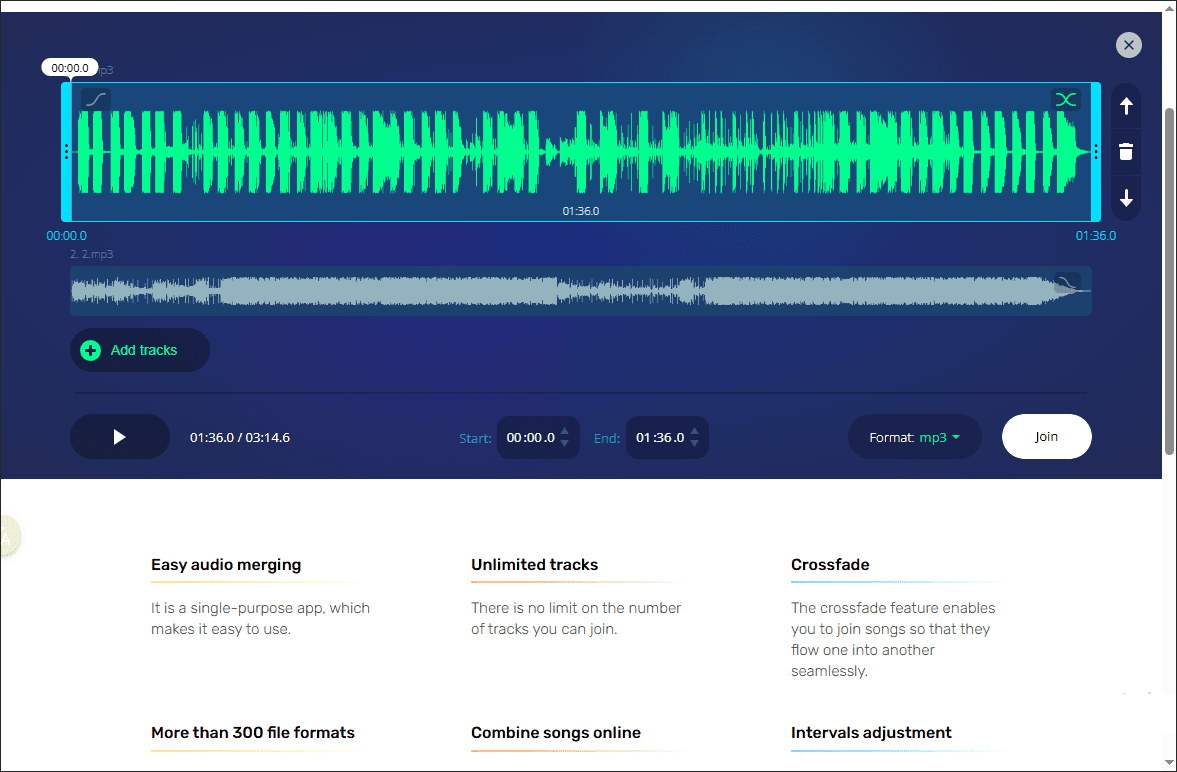
Cliquez sur le bouton Ajouter des pistes pour ajouter vos fichiers audio MP3. Le nombre de pistes à charger est illimité.
Note: Si vous chargez un fichier vidéo, le service en ligne en extraira la piste audio.
Étape 3. Éditer les pistes MP3
Vous pouvez maintenant changer l’ordre des pistes et ajuster leur durée. Utilisez ensuite les petits boutons carrés situés sur les côtés des pistes pour sélectionner le mode de fusion.
1. Fondu enchaîné: chaque piste se fond progressivement dans le silence, tandis que la piste suivante apparaît progressivement et devient de plus en plus forte.
2. Fondu entrant: la première piste devient progressivement plus forte.
3. Fondu sortant: la dernière piste se fond progressivement dans le silence.
Étape 4. Démarrer la fusion des fichiers MP3
Cliquez sur le bouton Joindre pour démarrer le processus de fusion. Une fois les fichiers MP3 fusionnés, cliquez sur Télécharger pour enregistrer le fichier fusionné.
Clideo
Clideo est un autre service en ligne permettant de fusionner des fichiers MP3. En tant qu’éditeur vidéo gratuit, il fournit divers outils puissants pour vous aider à améliorer vos vidéos. Il s’agit également d’un fusionneur MP3 sécurisé qui vous offre la possibilité d’ajouter plusieurs fichiers à la fois depuis votre PC, Google Drive, Dropbox ou par URL.
Ce fusionneur audio simplifie toutes les opérations. Vous pouvez ajuster l’ordre des fichiers MP3 à lire dans le fichier audio fusionné, changer le nom du fichier et le format de sortie selon vos préférences, puis fusionner les fichiers MP3 en quelques secondes.
Étape 1. Ouvrir Clideo
Visitez le site Clideo dans un navigateur Web, puis cliquez sur Tous les outils pour sélectionner Fusionner l’audio.
Étape 2. Charger vos fichiers MP3
Cliquez sur le bouton Choisir des fichiers pour importer vos fichiers MP3. Vous pouvez également ajouter des fichiers depuis Google Drive, Dropbox ou via une URL.
Étape 3. Éditer les fichiers MP3
Après avoir chargé les fichiers MP3 que vous souhaitez fusionner, faites-les glisser et déposez-les sur la ligne de temps pour changer leur ordre si nécessaire. Vous pouvez également cocher l’option Fondu enchaîné pour créer un mixage fluide.

Étape 4. Fusionner les fichiers MP3
Définissez MP3 comme format de sortie dans le coin inférieur gauche. Cliquez sur le bouton Fusionner, puis le service en ligne prendra quelques instants pour traiter la demande. Une fois terminé, cliquez sur Télécharger pour enregistrer le fichier MP3 fusionné sur votre ordinateur.
À lire également: Top 12 des convertisseurs audio MP3 – Entièrement gratuits
Conclusion
Maintenant que vous savez comment fusionner des fichiers MP3 en ligne ou hors ligne, quelle méthode préférez-vous?
Si vous recherchez un outil qui vous aide non seulement à fusionner des fichiers MP3, mais aussi à les éditer, MiniTool MovieMaker pourrait être la solution idéale.
Si vous avez des questions ou des suggestions concernant la fusion de fichiers MP3, n’hésitez pas à nous en faire part à l’adresse [email protected] ou dans la section commentaires ci-dessous.
FAQ sur la fusion de fichiers MP3
2. Cliquez sur Importer des fichiers multimédias pour importer vos fichiers vidéo et audio.
3. Faites-les glisser et déposez-les sur la ligne de temps.
4. Appuyez sur Exporter pour choisir un format de sortie et spécifier la destination.
5. Appuyez à nouveau sur Exporter pour l'enregistrer.
2. Sélectionnez l'option Fusionneur.
3. Ajoutez vos fichiers MP3 à l'application.
4. Une fois les fichiers ajoutés, cliquez sur Fusionner pour démarrer la fusion de vos fichiers.
5. Appuyez sur Enregistrer pour enregistrer le fichier fusionné sur votre appareil.
2. Choisissez l'option Fusionneur MP3.
3. Cliquez sur Piste 1 pour ajouter le premier fichier MP3.
4. Appuyez sur Piste 2 pour ajouter votre deuxième fichier MP3.
5. Une fois les fichiers ajoutés, donnez un nom au fichier de sortie et appuyez sur Démarrer.
A PROPOS DE L'AUTEUR

Position: Columnist
Cora est rédactrice technique spécialisée dans les flux de travail numériques, avec plus de six ans d'expérience pratique en post-production vidéo, transcodage multimédia et capture d'écran. Ses écrits sont toujours clairs et pratiques. Cora rédige également des analyses approfondies de logiciels pour les utilisateurs de tous niveaux, afin de les aider à trouver l'outil adapté et à prendre plaisir au montage vidéo.
Commentaires des utilisateurs :