

映画を観ていると、多くの動画トランジションが使われていることに気づくでしょう。一般的に、ほとんどの映画や動画は、多数の個別ショットを編集して組み合わせることで構成されています。映画制作者や動画クリエイターは、常に2つのショットをつなぐためにポストプロダクション技術を使用しています。この技術が動画トランジション効果です。
動画トランジション効果とは?
動画トランジションは、2つの異なるショットやクリップをつなぐために使用されます。映画制作者は、ある人物から別の人物へパンする場面のように、シーンが切り替わったことを視聴者に伝えるためにトランジションを使用します。動画トランジションを使うことで、異なる映像を自然につなぎ合わせ、物語を違和感なく進行させることができます。
動画編集ソフトには、さまざまな種類の動画トランジションが用意されています。動画トランジションを使用すると、ショット同士をつなぎ、ストーリーラインを切り替えたり、時間を前後に移動したり、物語に変化を加えたり、特定の雰囲気を演出したり、別の視点へ切り替えたりすることができます。
映画で最も一般的な5つの動画トランジション
動画トランジションにはさまざまな種類があります。ここでは、映画や動画でよく使われる代表的なトランジションを紹介します。
#フェード
フェードは、多くのトランジションの基本となる効果であり、シーンを徐々に単色(通常は黒または白)へ変化させます。フェードを使用することで、時間の経過を効果的に表現できます。
フェードイントランジションは、ショットを徐々に表示させることで、視聴者に映像を自然に受け入れる時間を与えます。映画制作者は通常、映画やシーンの冒頭でフェードインを使用します。
フェードアウトトランジションは、映画やシーンの終了時によく使用されます。このトランジションを使うと、ショットは完全な明るさから徐々に見えなくなっていきます。
フェードアウトは、時にフェード・トゥ・ブラックとも呼ばれます。これはドラマチックなトランジションであり、時間の経過や物語の完結を象徴します。映画制作者は、感情的または劇的なシーンから別のシーンへ移行したり、映画のエンドクレジットへつなげたりする際によくフェード・トゥ・ブラックを使用します。
フェードトランジション効果について理解するには、次の動画をご覧ください。
#ワイプ
フェードが完結を象徴するのに対し、ワイプトランジションは、動作や状況がまだ解決していないことを表現する際に使用できます。
ワイプトランジションは、アニメーションによって1つのショットを別のショットへ置き換え、映像がフレームの片側から反対側へ移動するように見せます。映画制作者は、緊張感や対立を演出するためによくワイプトランジションを使用します。たとえば、『スター・ウォーズ』オリジナル三部作には、優れたワイプトランジションの例が数多くあります。
クロックワイプは、時計の針のような円運動を使って次のショットを表示するワイプ効果です。
アイリスアウトトランジションは、フレームの端から内側へ向かって円が縮小していくアニメーションです。このトランジションは、物語の終わりを示します。
アイリスイントランジションは、シーンの冒頭で広く使用されます。この動画トランジション効果では、まず小さな円形の範囲だけが表示され、その後拡大してフレーム全体が見えるようになります。このトランジションは、『トムとジェリー』や『ディパーテッド』などで簡単に見つけることができます。
#ズーム
ズームトランジションは、慌ただしいテンポを表現し、あるシーンから次のシーンへ素早く切り替えるためによく使用されます。エドガー・ライトは、『ショーン・オブ・ザ・デッド』でズームトランジションを使用し、コメディ効果を演出しています。
#ホイップパン
ホイップパンはワイプに少し似ていますが、より高速で行われるのが特徴です。カメラを素早くパンして、シーン間にブラー効果を作り出します。これがホイップパンです。
ホイップパンは、あるショットから別のショットへ移行できるだけでなく、1つのショット内で異なるアングルへ切り替えることもできます。コメディ効果を作りたい場合や、テンポの速いアクションを表現したい場合に、ホイップパンは最適な選択肢です。映画監督のポール・トーマス・アンダーソンは、自身の作品でホイップパントランジションを頻繁に使用しています。
#ディゾルブ
フェードを発展させたディゾルブは、2つのショットやシーンを重ね合わせ、徐々に一方からもう一方へ移行させるトランジションです。2つの物語やシーンの関連性、時間の経過、または場所の移動を表現するために、映画制作者はシーンの終わりと次のシーンの始まりでディゾルブ効果をよく使用します。
マッチディゾルブは、やや高度なディゾルブの一種です。この動画トランジションでは、あるオブジェクトが似た形状の別のオブジェクトへ徐々に変化していきます。たとえば、サッカーボールから月へゆっくりディゾルブし、画面上でサイズや位置を一致させるような演出です。
クロスディゾルブは、1つのショットを徐々に別のショットへ置き換える効果で、時間の経過や場所の変化を示唆します。
リップルディゾルブはクロスディゾルブに似ていますが、「リップル」フィルターを使用することで、夢のような効果をトランジションに与えます。
それでは、映画の中で使われるディゾルブ効果を楽しんでください。
ご覧のとおり、特定の雰囲気を演出したり、別の視点へ切り替えたり、時間を前後に移動させたりしたい場合には、動画トランジションを使用する必要があります。
映画で最も一般的に使われる動画トランジションを皆さんに共有します。Twitterでシェア
ここまで読むことで、映画で最もよく使用されるトランジションについて理解できました。では、さらに素晴らしい動画トランジションを試してみたい場合はどうすればよいでしょうか?また、動画にトランジションを追加するにはどうすればよいのでしょうか?
動画トランジションに関する4つの便利なヒント
ヒント1.人気の動画トランジションを無料で楽しむ
ここまでで、フェード、ディゾルブ、ワイプ、ホイップパン、ズームが映画で最もよく使われるトランジションであることが分かりました。さらに多くの動画トランジションを無料で使用したい場合は、多様な動画トランジションが用意されているMiniTool MovieMakerを試してみてください。
MiniTool MovieMakerは、ウォーターマークなしで使用できる無料かつシンプルな動画編集ソフトなので、これらのトランジションを安心して使用し、クールな動画や映画を作成できます。
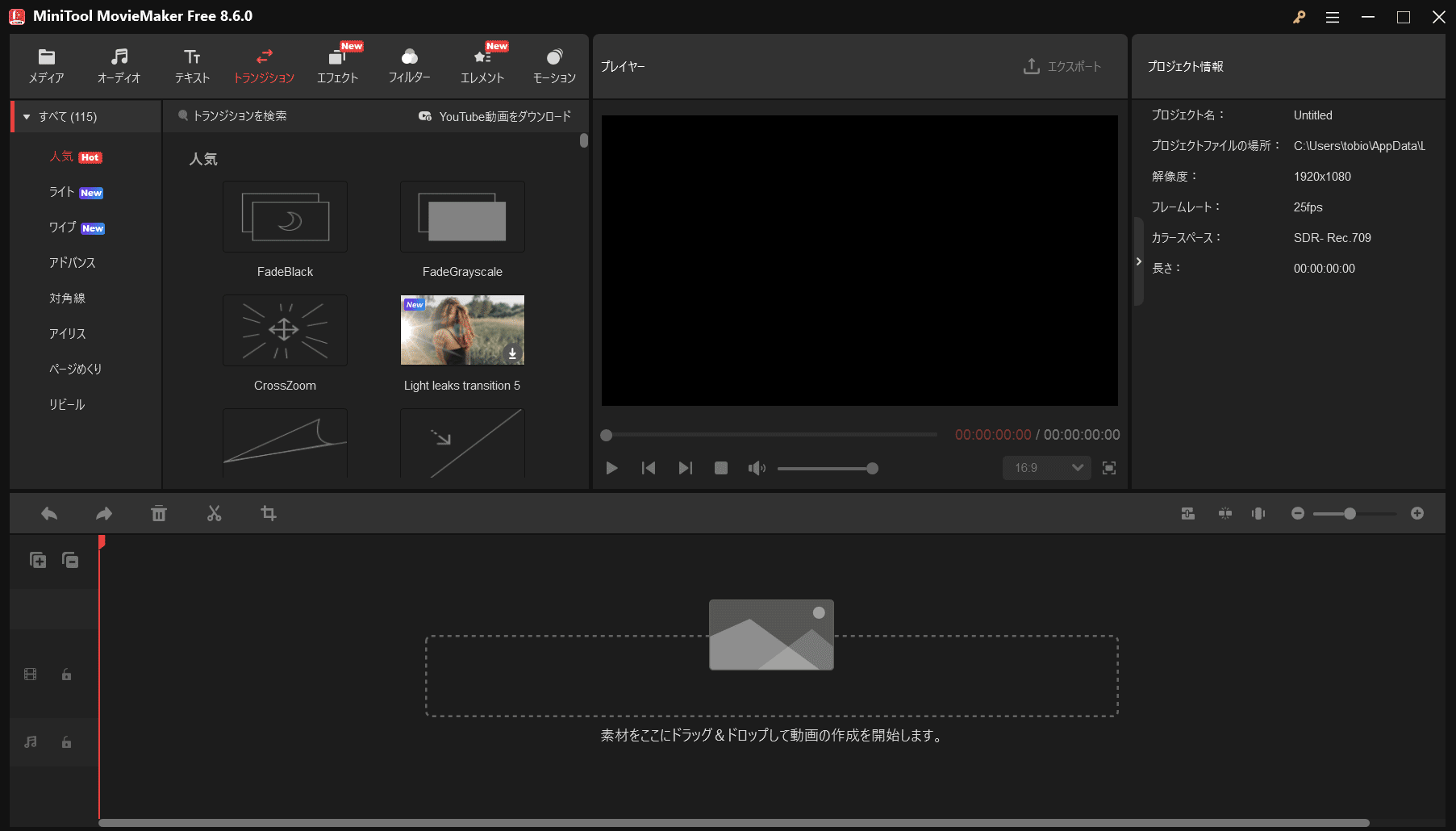
ヒント2.動画にトランジションを追加する方法
無料・広告なし・バンドルソフトなしの動画編集ソフト-MiniTool MovieMakerを使用すると、ディゾルブ、フェード、ワイプなどのトランジションを動画や画像の間に追加できます。詳細な手順とスクリーンショットについては、以下をご覧ください。
ステップ1:MiniTool MovieMakerをダウンロードする
以下のダウンロードボタンをクリックして、この無料動画編集ソフトをダウンロードし、Windows PCにインストールします。
MiniTool MovieMakerクリックしてダウンロード100%クリーン&セーフ
ステップ2:動画ファイルをインポートする
このソフトウェアを起動してプロモーション画面を閉じた後、「メディアファイルをインポート」ボタンをクリックして必要なファイルを選択します。キーボードの「Shift」または「Ctrl」キーを押しながら選択することで、複数のファイルを一度にインポートできます。
ファイルをインポートした後、プラス(+)アイコンをクリックするか、直接タイムラインへドラッグ&ドロップしてください。
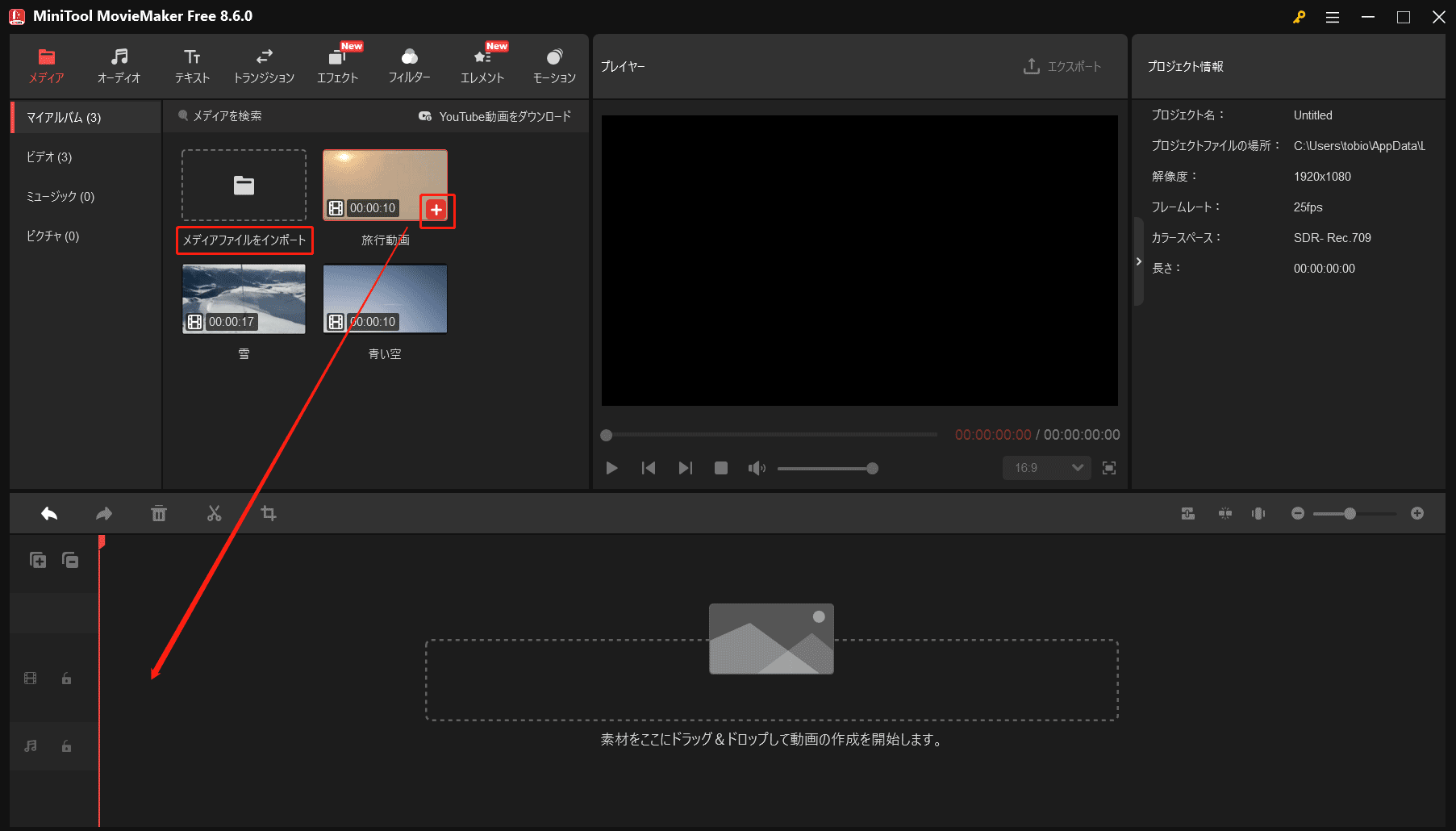
ステップ3:動画ファイルにトランジションを追加する
トランジションを追加する方法は3つあります。
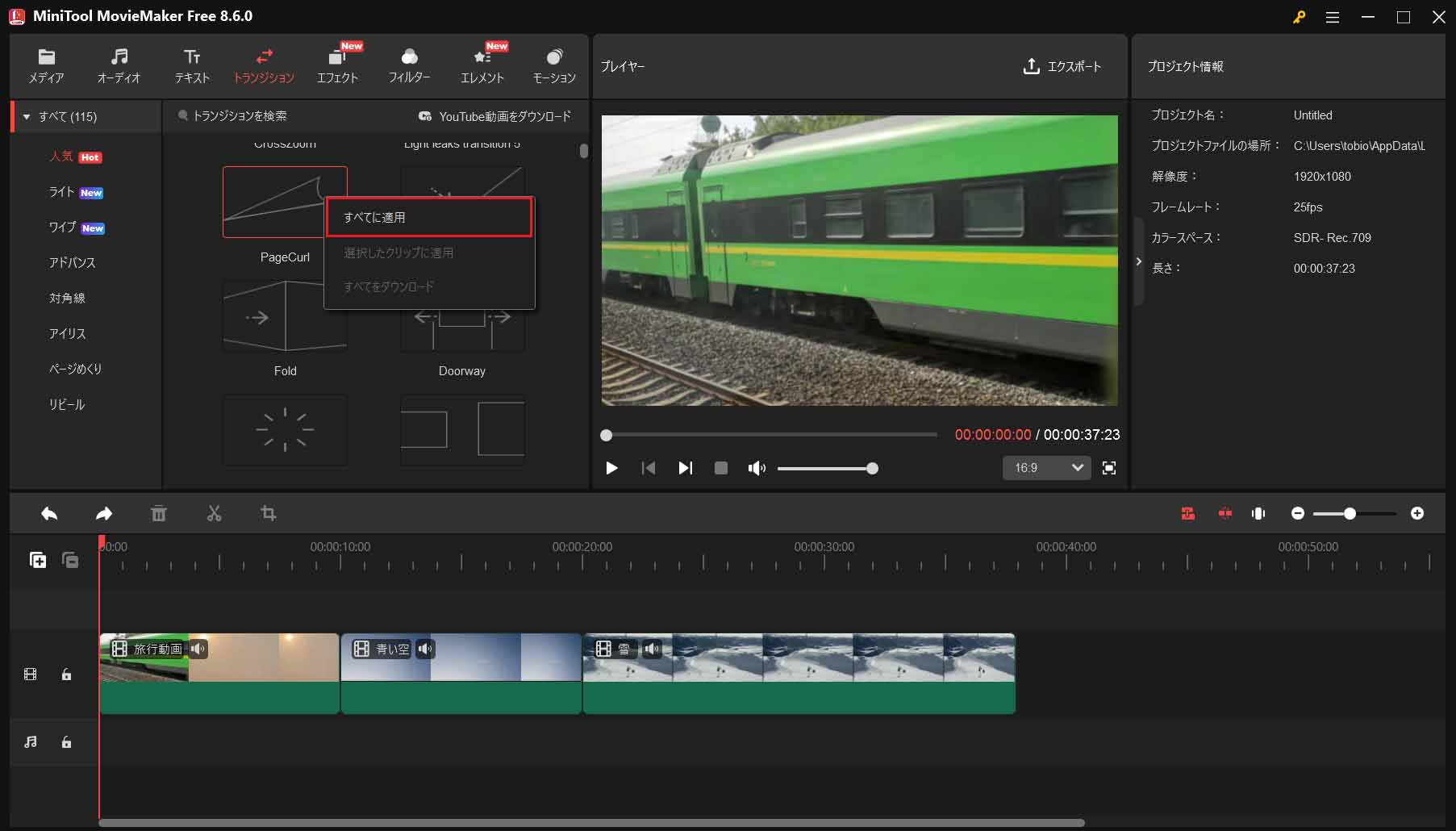
1.2つのクリップの間にトランジションを追加したい場合は、まず「トランジション」をクリックします。使用したいトランジションを選択し、その上のプラス(+)アイコンをクリックします。または、目的のトランジションを対象の2つのクリップの間へドラッグ&ドロップします。
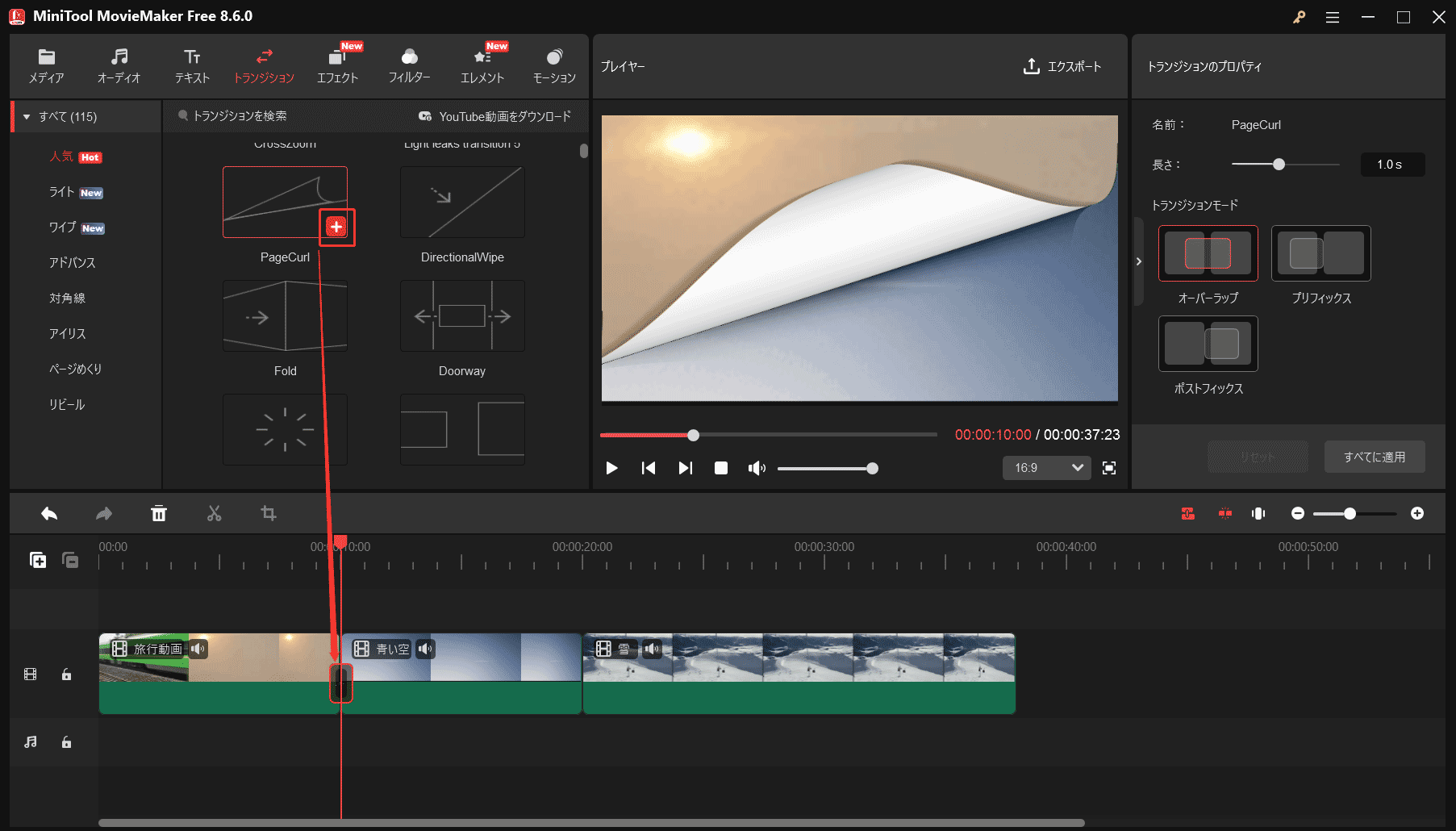
2.複数のクリップ間に同じトランジションを追加したい場合は、まずトランジションを追加したいクリップを選択します。次に、適切なトランジションを選択して右クリックし、「選択したクリックに適用」を選択すると、選択したクリップの後ろにトランジションが追加されます。
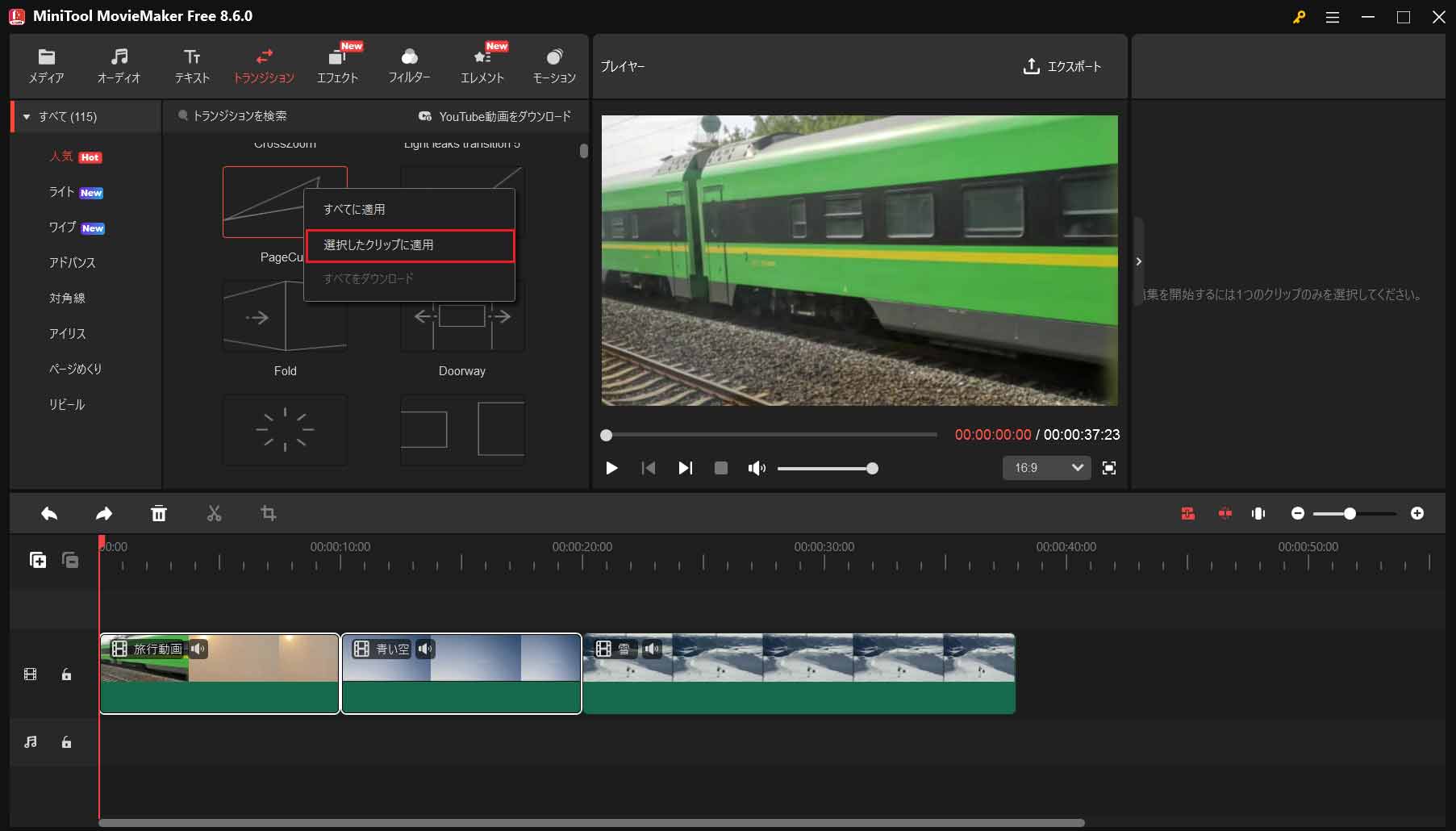
3.すべてのクリップにトランジションを追加したい場合は、まず「トランジション」をクリックして希望するトランジションを選択します。そのトランジションを右クリックして「すべてに適用」を選択してください。
ステップ4:追加したトランジションを編集する
トランジションを追加した後、まずタイムライン内のトランジションアイコンをクリックします。すると、「トランジションのプロパティ」でトランジションを編集できます。ここには「長さ」と「トランジションモード」の2つの項目があります。
トランジションの長さは0.3秒から2秒まで設定でき、トランジションモードは「オーバーラップ」「プリフィックス」「ポストフィックス」に設定できます。トランジションの編集後、「すべてに適用」をクリックすることで、すべてのトランジションに同じ設定を適用することもできます。
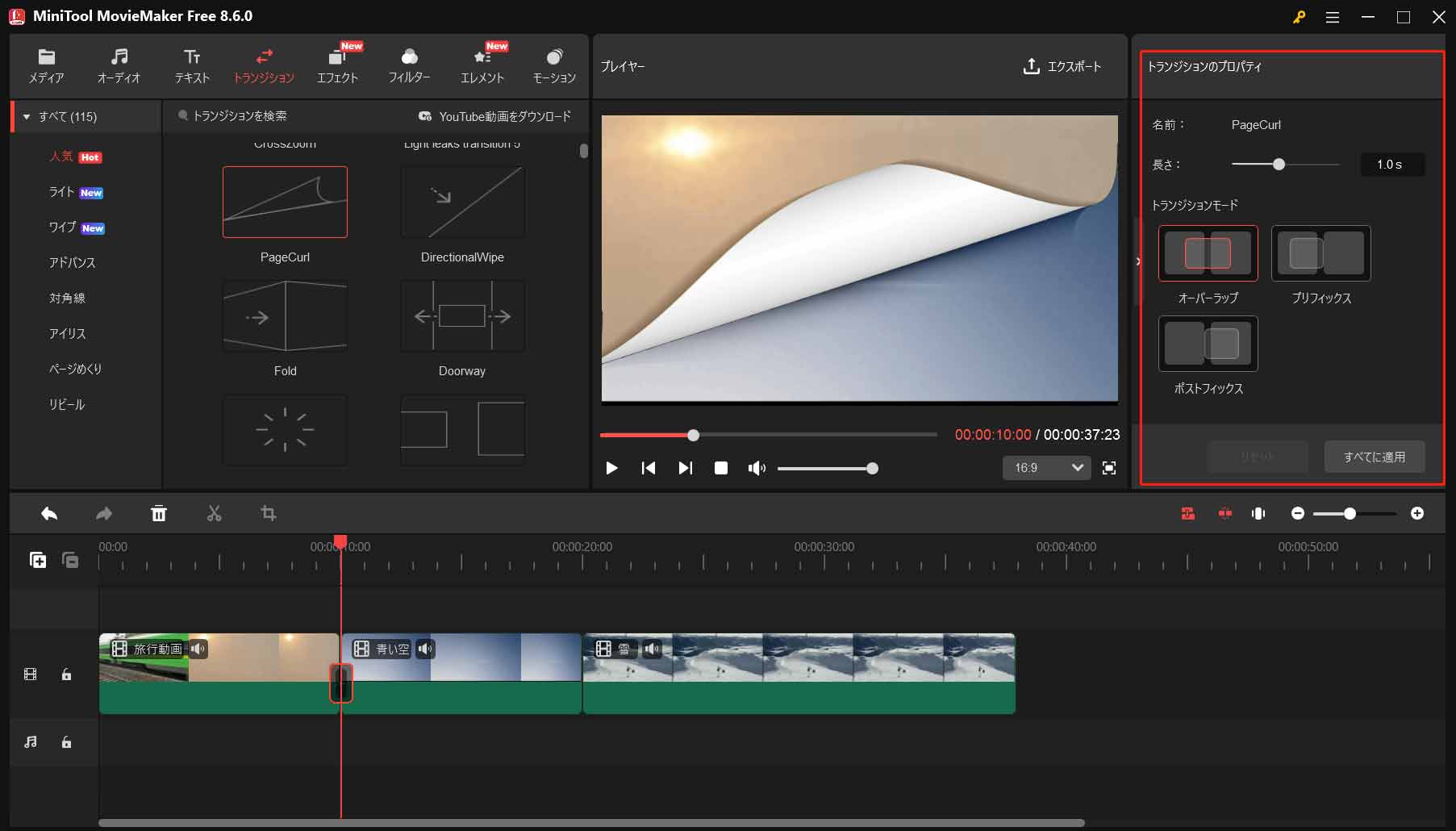
現在のトランジションに満足できない場合は、新しいトランジションを再度追加すると、元のトランジションは自動的に置き換えられます。または、トランジションを右クリックして「削除」を選択するだけで削除できます。
ステップ5:動画を保存する
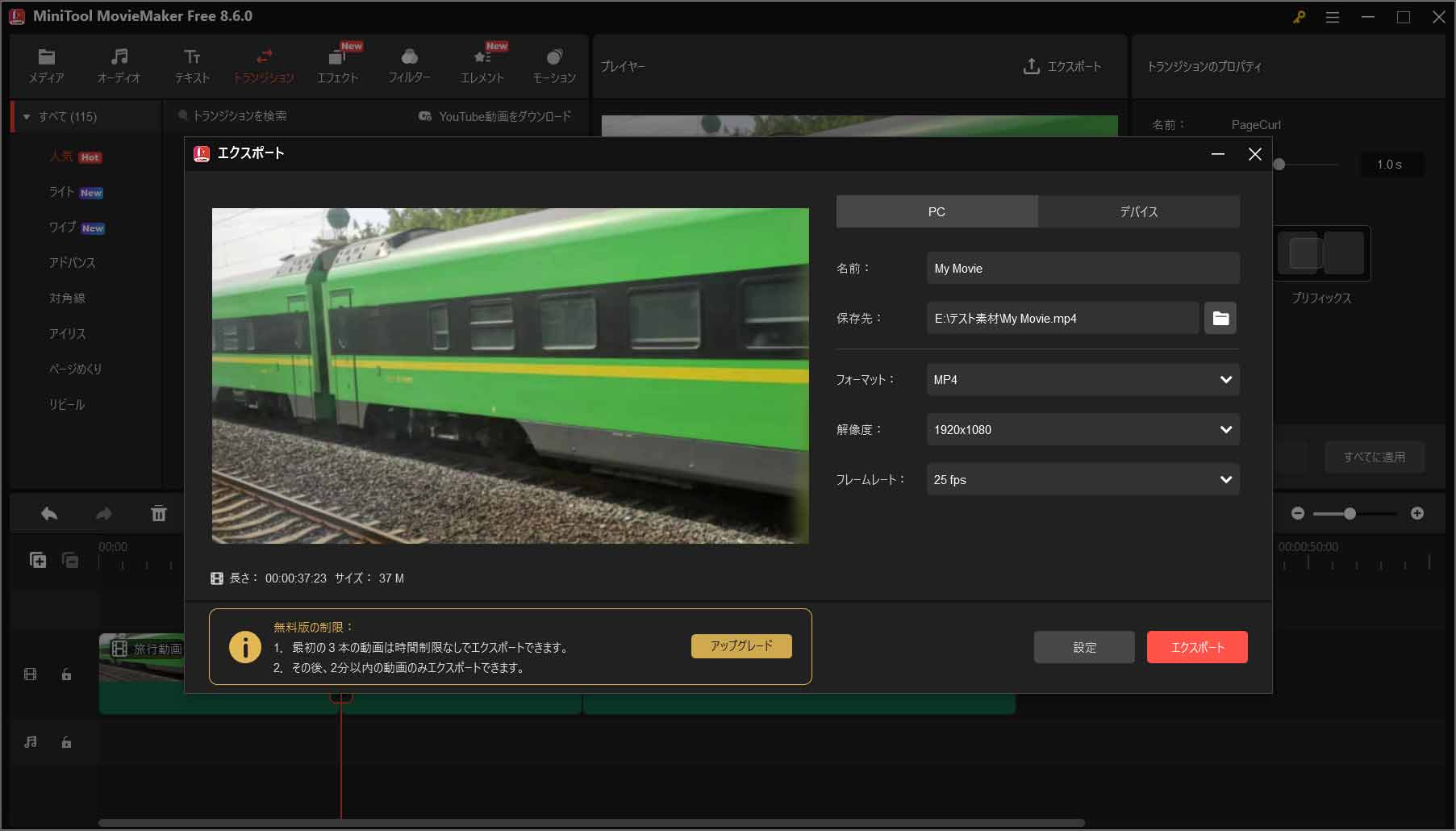
満足のいくトランジション編集が完了したら、「エクスポート」をクリックし、エクスポートしたいファイル形式を選択してください。
ヒント3.音楽をフェードイン・フェードアウトする方法
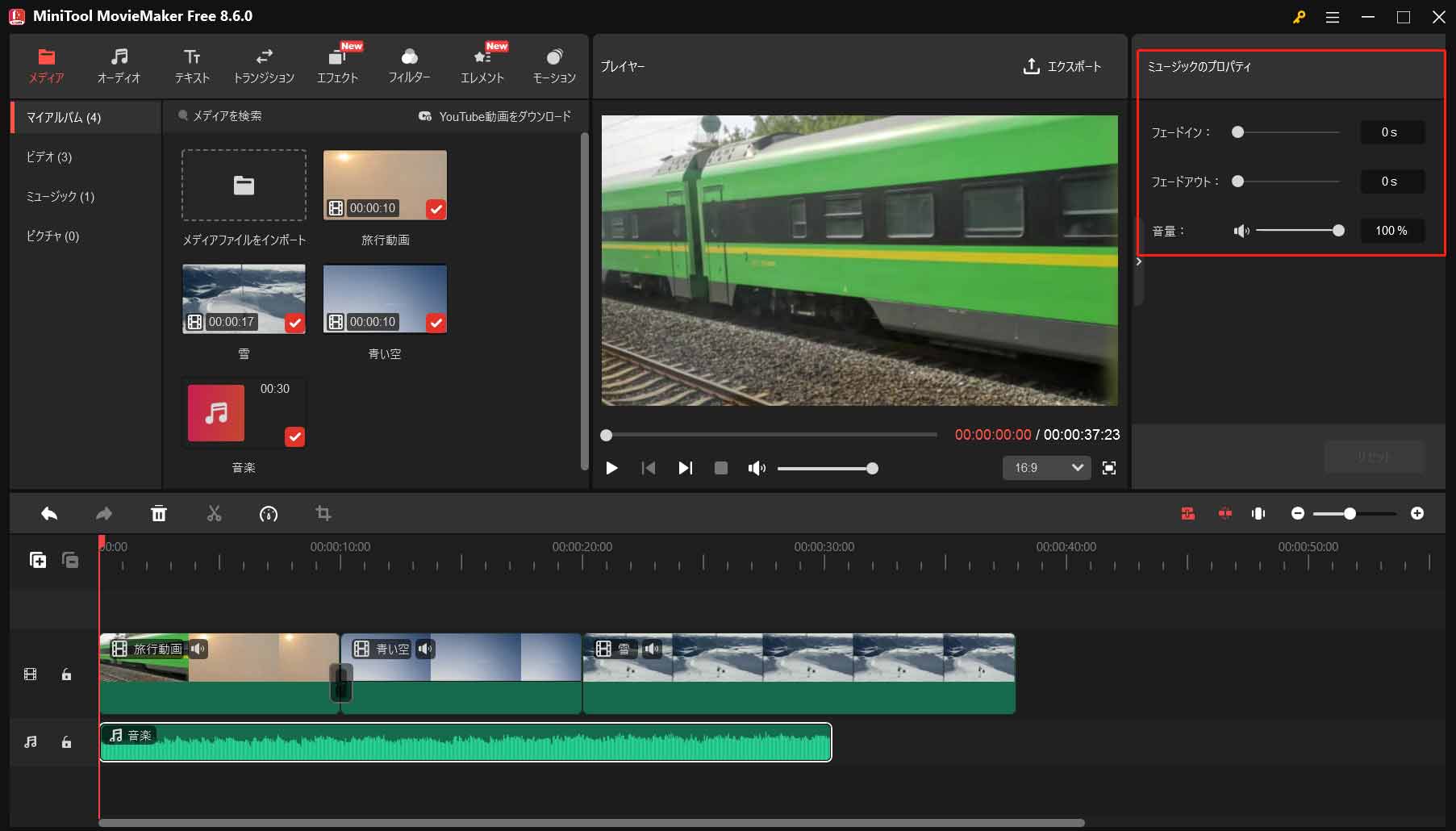
MiniTool MovieMakerは、動画や映画を作成するためのフェード効果を提供するだけでなく、音楽ファイルのフェードイン・フェードアウトにも対応しています。では、音楽をフェードイン/フェードアウトする方法を見てみましょう。
- MiniTool MovieMakerを起動し、ファイルをインポートします。
- ファイルをタイムラインへドラッグ&ドロップします。
- タイムライン内の音楽ファイルを右クリックし、「編集」ボタンを選択します。
- 必要に応じて音楽をフェードインまたはフェードアウトします。
- 動画を保存します。
ヒント4.MiniTool MovieMakerのその他の優れた機能
MiniTool MovieMakerには、さまざまな人気動画トランジションが用意されています。フェードやディゾルブなど、映画で最もよく使われるトランジションを選んで映画を作成できます。シーンを切り替える際に視聴者の注目を引くための、その他の人気動画トランジションを使用することもできます。
さらに、この無料動画編集ソフトには、クールな映画や動画を作成するための便利な機能も多数搭載されています。
- 無料で使えるシンプルな動画編集ソフトです。ウォーターマークなしで簡単に動画を作成できます。
- さまざまな動画テンプレートが用意されており、ハリウッド風の動画を簡単に作成できます。テンプレートを選択し、ファイルをインポートするだけで、作成した動画を友達と共有できます。
- 動画の分割、トリミング、結合を簡単に行うことができます。
- アニメーションテキスト、字幕、エンドクレジットを動画に追加して、ストーリーを完成させることができます。
- カラー補正ツールを搭載しているため、動画のコントラスト、彩度、明るさを変更でき、さらに3D LUTを動画に適用することも可能です。
- シンプルな動画編集ソフトであるだけでなく、MKVプレイヤーのような動画プレイヤーとしても使用でき、さらに動画コンバーターとしても機能します。動画形式の変換、動画解像度の変更、動画ビットレートの変更も行えます。
MiniTool MovieMakerには、115種類のクールな動画トランジションが用意されており、動画に簡単にトランジションを追加できます。Twitterでシェア
まとめ
この投稿では、映画で最も一般的に使用される動画トランジションと、その他の人気トランジションを紹介しました。さあ、プロジェクトに動画トランジションを適用してみましょう。動画にトランジションを追加する方法が分からない場合は、無料動画編集ソフトである MiniTool MovieMakerを試してみてください。
もし、ここで紹介されていないお気に入りのトランジションがあれば、ぜひ私たちと共有してください。よろしくお願いします。MiniTool製品の使用中にご質問がある場合は、[email protected] までお気軽にお問い合わせください。
動画トランジション:よくある質問(FAQ)
2.メディアファイルをタイムラインに追加します。
3.「トランジション」メニューをクリックして、115種類の人気動画トランジションを表示します。
4.適切なトランジションをタイムラインへドラッグ&ドロップします。
5.動画を再生し、この動画を保存します。
2.ディゾルブは、ある映像から別の映像へ徐々に移行するトランジションです。シーンの終わりと次のシーンの始まりで広く使用され、時間の経過を表現します。
3.ワイプは、ショットがフレームの片側から反対側へ、または特定の形状で移動しながら前のシーンを置き換えるタイプの映画トランジションです。このトランジションは、『スター・ウォーズ』オリジナル作品で見ることができます。
ユーザーコメント :