

社員のオンボーディングは、新入社員が企業の文化、価値観、および組織構造を本当に理解するための最初のステップです。多くの企業は情報伝達にPowerPointプレゼンテーションを使用していますが、この従来の方法は徐々に時代遅れになりつつあります。動的でインタラクティブなコンテンツがない場合、新入社員は注意力を失いやすく、エンゲージメントの低下につながり、受動的な疎外感を生み出し、最終的には高い離職率につながります。このような状況を避けるためには、新入社員の興味を引きつけ、関心を維持できる多様なコンテンツを含むオンボーディング動画を作成することが最適です。
新入社員向けのオンボーディング動画をどのように作成すればよいのでしょうか?まずはその前に、オンボーディング動画とは何かを理解しましょう。続けてご覧ください。
オンボーディング動画とは
オンボーディング動画は通常、新入社員を歓迎するために使用される短い動画です。これらの動画は、企業文化、価値観、その他の会社情報を紹介し、新入社員ができるだけ早く会社の基本的な理解を得られるようにすることを目的としています。
長く退屈な文書マニュアルやPowerPointプレゼンテーションとは異なり、オンボーディング動画はよりパーソナライズされ、理解しやすく、かつ魅力的な形式を採用しており、従業員の注意を引きつけ、企業紹介を効果的に行うことができます。
オンボーディング動画の4つの主な種類
参考として、以下にオンボーディング動画の4種類を紹介します。
#1.企業文化動画
新入社員が企業文化を理解することは非常に重要です。企業文化動画は主に、会社の価値観や日々の職場の雰囲気、チームビルディング活動、企業の伝統などを紹介し、新入社員がこれから参加するチームを実際に体感できるようにします。
#2.ウェルカム動画
ウェルカム動画は、オンボーディング体験の中で記憶に残る最初のステップを作ることができます。企業の各レベルのリーダーが新入社員に向けて個人的に歓迎メッセージを録画することで、従業員は自分が大切にされていると感じます。これらの動画はリーダー陣の親しみやすい印象と会社の温かい雰囲気を伝え、新入社員の定着率向上にもつながります。
#3.トレーニング動画
トレーニング動画は主に「業務研修」と「安全研修」の2つに分けられます。業務研修動画は日々の業務内容や職務要件を中心に紹介します。これらの動画は効率的でカスタマイズ可能かつ魅力的であり、新入社員が必要なスキルや知識を確実に習得できるようにします。
安全研修は一般的に退屈になりがちですが、動画形式にすることで、テキスト中心のコンプライアンス内容をより分かりやすく、興味深いものにできます。アニメーションや実際のケーススタディ、簡潔な説明を通じて、安全手順やルール、法的要件を理解できるようにします。
#4.チーム紹介動画
チーム紹介動画は、新入社員が初日から同僚を知ることを可能にし、必要なときに孤立しないようにします。これらの動画により、名前と顔を一致させやすくなり、気軽に助けを求めたり、事前にチームの雰囲気に慣れたりすることができます。

オンボーディング動画を作成する原因
前述のとおり、オンボーディング動画は従来のPowerPointプレゼンテーションよりも新入社員の関心を引きつけやすいという利点があります。ここでは、オンボーディング動画のメリットをまとめました。詳しく見ていきましょう。
企業側のメリット
- アクセシビリティ:字幕や文字起こしなどの機能を追加することで、多様な従業員のアクセシビリティニーズに対応できます。
- コストと時間の削減:1本の動画で新入社員向けのオンボーディング研修を完結できるため、コストと時間を大幅に節約できます。
- 拡張性:一度動画を作成すれば、人数に制限なく新入社員向けオンボーディングに利用できます。また、内容の更新が必要な場合も、動画に直接編集を加えることができます。
新入社員側のメリット
- 学習意欲の向上:動画はより魅力的で注意を引きやすいため、新入社員が会社について積極的に学ぼうとする意欲を高めます。
- エンゲージメントとつながりの強化:動画によって企業をより身近に感じられるようになり、より強い感情的なつながりを築くことができます。
- 情報の記憶定着率の向上:情報を動画形式で提供すると、内容をより覚えやすくなります。新入社員は自分のペースで学習でき、必要に応じて何度でも動画を視聴できます。
オンボーディング動画の作り方
オンボーディング動画について基本的な理解ができたところで、新入社員向けのオンボーディング動画をどのように作成するかを見ていきましょう。優れた社員向けオンボーディング動画を作るには、単に映像を撮影して数枚のスライドを追加するだけでは不十分です。動画を魅力的なものにし、企業の目的を達成できるようにするためには、綿密な準備、明確な目標設定、そして適切なツールの活用が必要です。
以下では、オンボーディング動画制作の基本的なステップを紹介します。必要に応じて独自のアイデアを取り入れてみてください。詳しく見ていきましょう。
ステップ1.目標を定義する
オンボーディング研修動画の制作を始める前に、その研修によって達成したいビジネス目標を明確に定義することが重要です。例えば、従業員に企業文化を理解してもらう、組織構造に慣れてもらう、会社の前向きな雰囲気を伝える、企業の事業目標を紹介する、などが挙げられます。目標が具体的であるほど、要件に合った動画を作成しやすくなります。
ステップ2.台本を作成する
よく練られた台本はオンボーディング動画の土台となり、伝えたいメッセージを明確かつ効果的に届けることができます。まず、動画の対象者を考慮し、それに合わせて台本の内容やトーンを調整しましょう。また、台本は動画の形式に適したものであり、魅力的かつ簡潔で、専門用語の使用を避けることも重要です。
ステップ3.素材を準備する
必要な映像素材を撮影・収集します。高画質な動画品質を確保するために、できるだけプロ仕様の撮影機材を使用することをお勧めします。撮影時には照明や周囲の環境にも注意を払いましょう。十分な明るさがあり、音声が明瞭な動画は、オンボーディングコンテンツの専門性を高めるだけでなく、視聴者が内容を理解しやすくなります。
以下は、おすすめの撮影機材です。
- Panasonic Lumix GH7
- Fujifilm X-H2S
- Sony ZV-E1
- Sony ZV-E10
- Sony Alpha a6400
- GoPro HERO9 Black
- GoPro HERO12 Black
- GoPro HERO13 Black
- Canon G7X Mark III
- Canon EOS 90D
- Nikon Z30
ステップ4.動画を編集する
撮影した映像は断片的になりがちなため、素材をまとめて仕上げることをお勧めします。そのためには、プロフェッショナルな動画編集ソフトが役立ちます。ここでは、無料の動画編集ソフトであるMiniTool MovieMakerを強くお勧めします。私自身も何度も使用していますが、期待を裏切られたことはありません。
MiniTool MovieMakerは、多彩な機能を備えたオールインワンの高機能動画編集ソフトです。トリミング、クロップ、分割、逆再生、回転、倍速再生などを行うことができます。また、彩度やコントラストなどの動画カラー調整にも対応しており、より魅力的な映像を作成できます。このアプリケーションは、MP4、MOV、MKV、AVI、MPG、FLV、MP3、AAC、M4Aなど、幅広い形式をサポートしているため、形式の互換性を心配する必要はありません。
さらに、MiniTool MovieMakerはマルチトラック編集、4K編集、フォトコラージュ、動画テキストオーバーレイ、タイムライン上でのコピー&ペーストなどの高度な編集機能にも対応しています。また、この無料動画編集ソフトには、トレンドのステッカー、エフェクト、トランジション、モーションなどを豊富に収録した素材ライブラリも用意されています。これらの素材を追加するだけで、新入社員向けの魅力的でプロフェッショナルなオンボーディング動画を作成できます。
それでは、以下の手順に従ってオンボーディング動画を編集しましょう。
1.MiniTool MovieMakerをダウンロードしてインストールする
以下のダウンロードボタンをクリックして本ソフトウェアをダウンロードし、セットアップ手順に従ってPCにインストールしてください。
MiniTool MovieMakerクリックしてダウンロード100%クリーン&セーフ
2.オンボーディング動画をインポートする
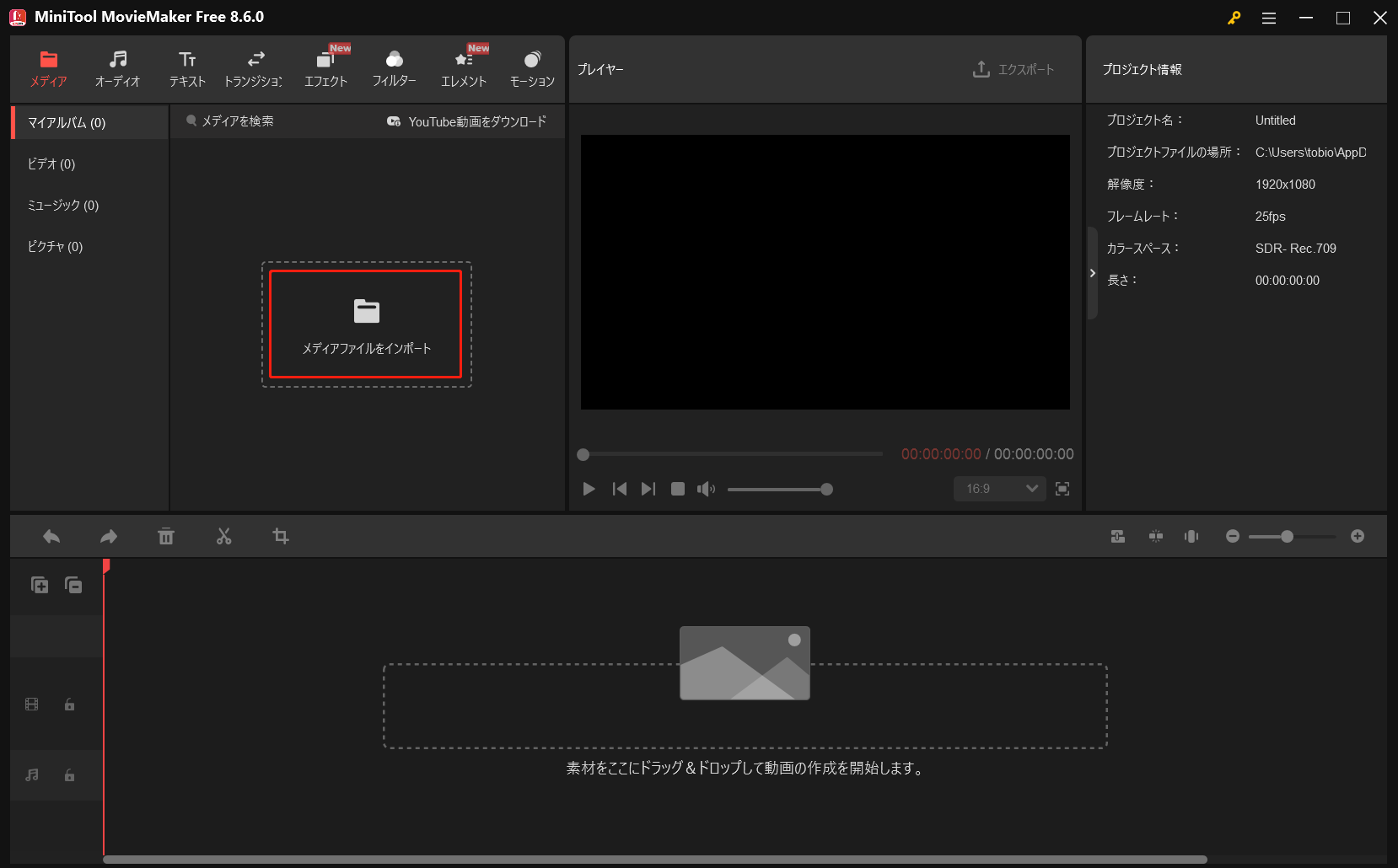
MiniTool MovieMakerを起動し、「新しいプロジェクト」タブをクリックしてメイン編集画面に入ります。次に、「メディアファイルをインポート」オプションをクリックし、事前に準備したすべての動画をインポートします。
3.基本編集を行う
追加した動画をタイムラインにドラッグ&ドロップします。
動画をカットする
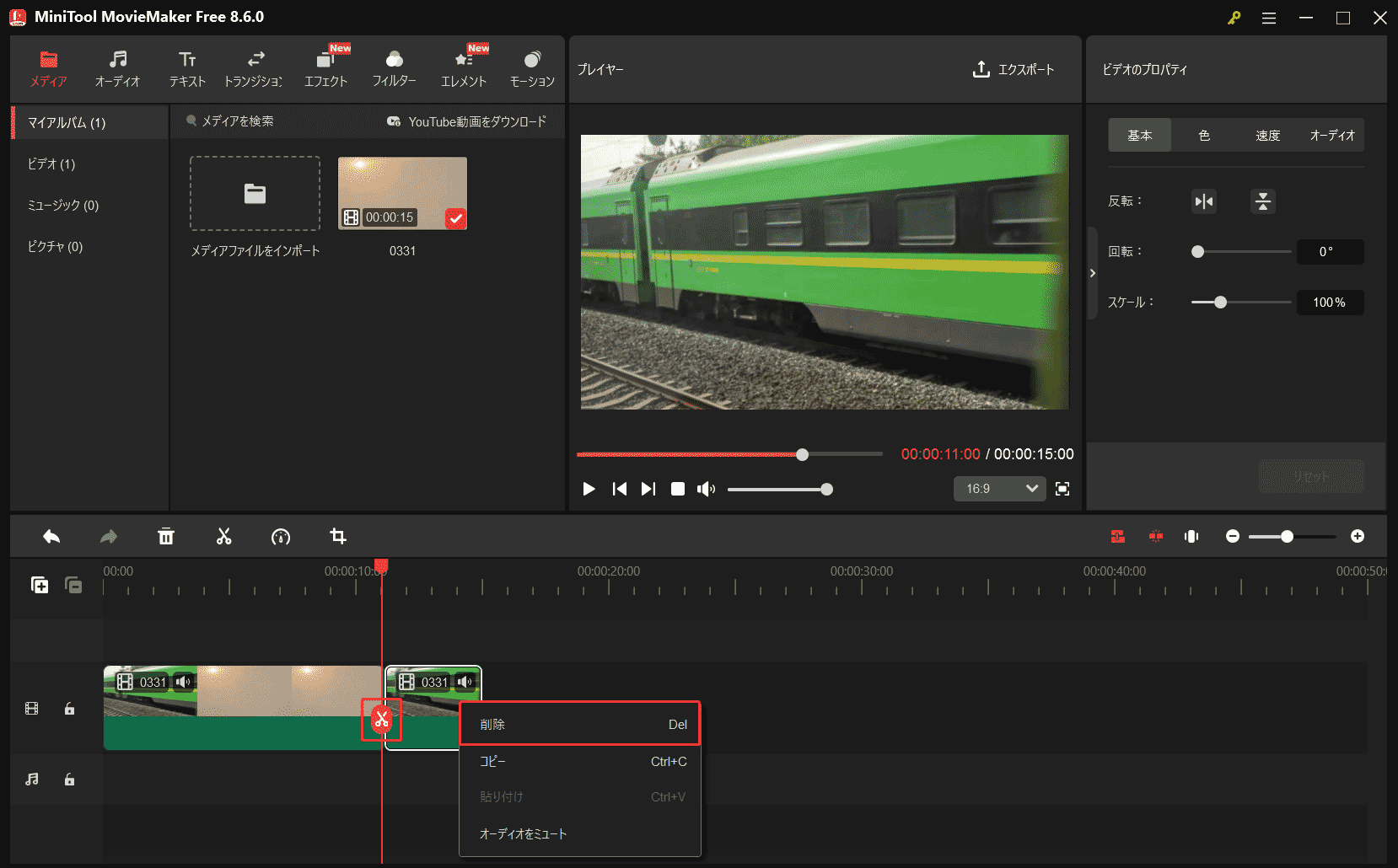
赤い再生ヘッドを目的の位置まで移動し、分割アイコンをクリックして動画を2つの部分に分割します。これにより、不要なクリップを切り出して削除できます。この操作を繰り返し、不要な映像部分をすべて分離します。その後、不要なクリップを右クリックし、「削除」をクリックして削除します。
動画をトリミングする
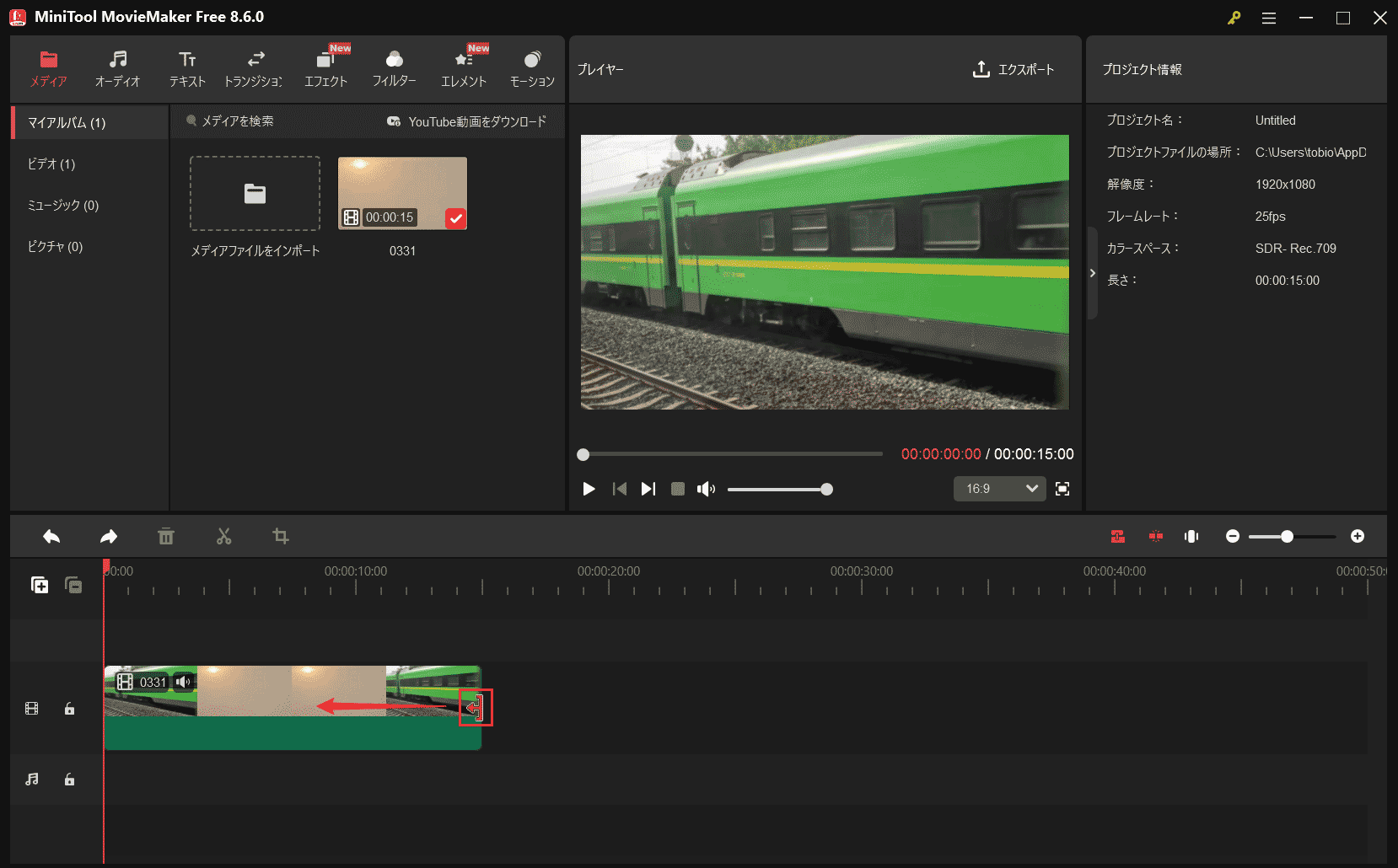
動画クリップの左右いずれかの端にマウスカーソルを合わせ、トリミングアイコンが表示されたら、内側にドラッグして不要な部分を削除します。
動画をクロップする
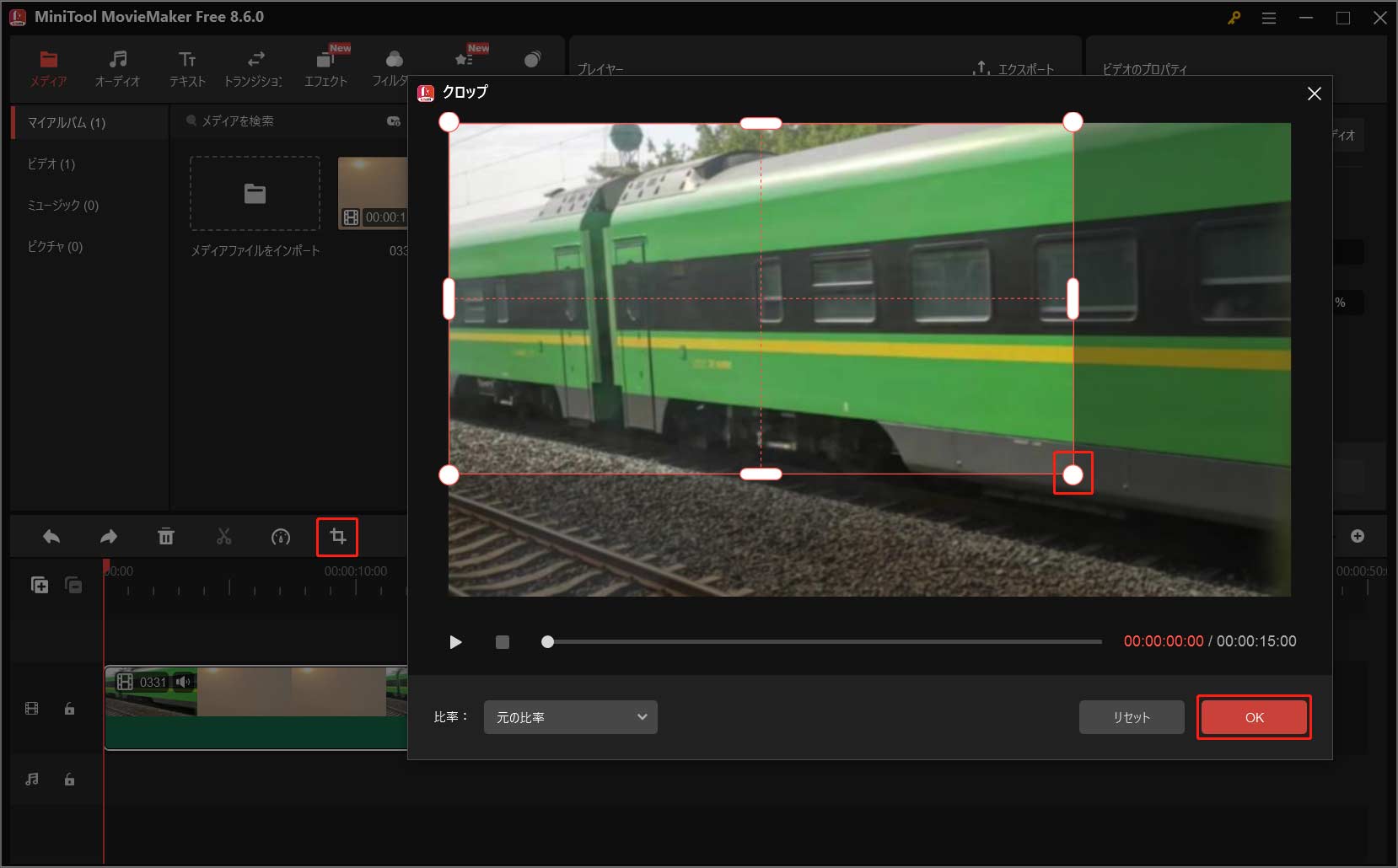
タイムライン上の対象動画クリップをクリックし、上部ツールバーのクロップアイコンをクリックして「クロップ」ウィンドウを開きます。次に、クロップハンドルを内側にドラッグして動画をトリミングします。最後に、「OK」をクリックして変更を保存します。
4.動画のプロパティを調整する
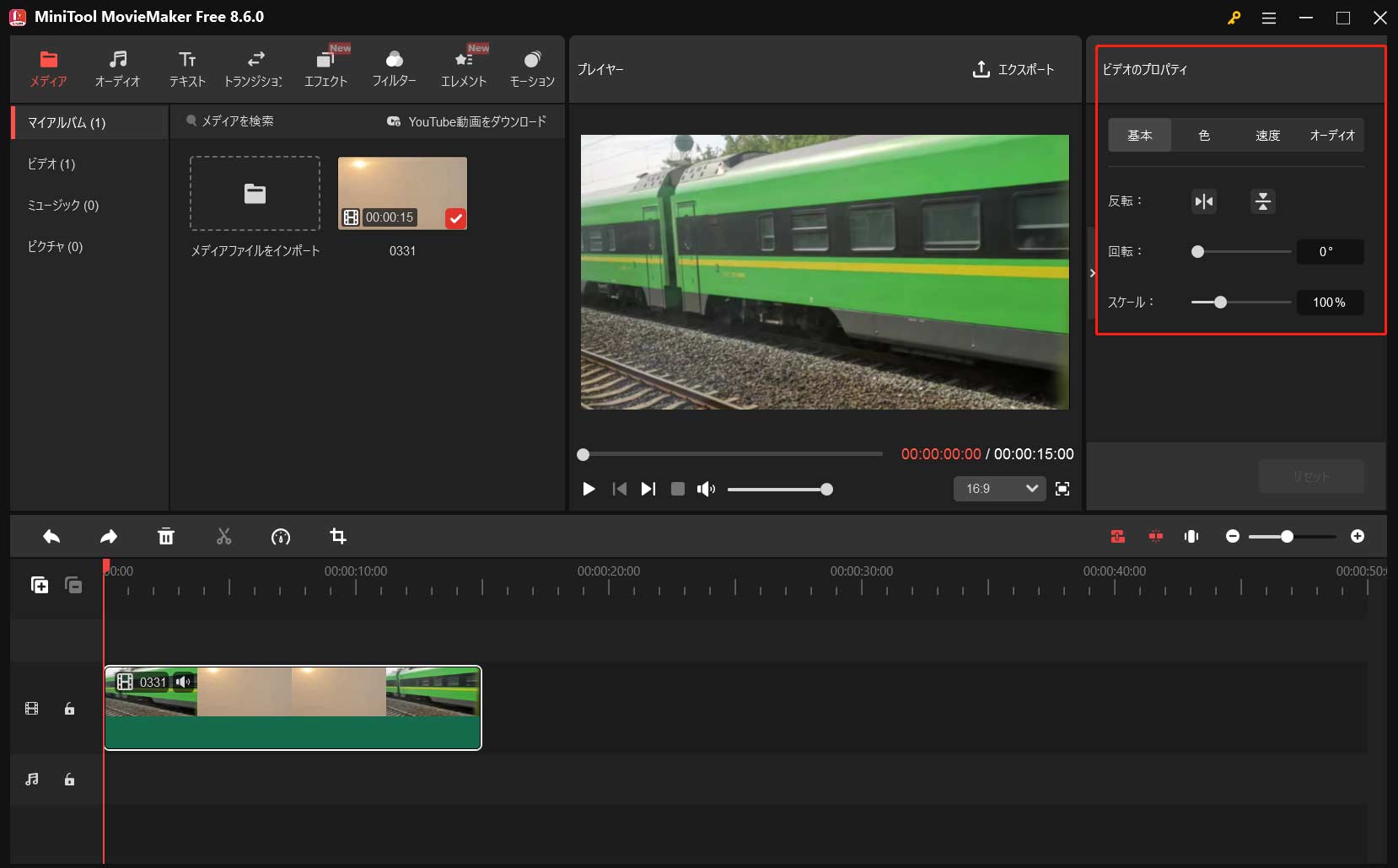
タイムライン上の動画をクリックします。右上の「ビデオのプロパティ」セクションでは、動画の反転、拡大・縮小、回転を行うことができます。また、コントラスト、彩度、明るさなどの動画設定を調整することも可能です。必要に応じて動画の再生速度を上げたり下げたりできるほか、音量の調整や音声のフェードイン/フェードアウトを設定することもできます。
5.オンボーディング動画をより魅力的にする
音楽、ステッカー、トランジション効果などの要素をオンボーディング動画に取り入れることで、従業員の関心をより効果的に引きつけることができます。
動画に音楽を追加する
音楽は人の感情に働きかけます。動画の雰囲気に合った明るく前向きな音楽を追加することをお勧めします。MiniTool MovieMakerにはさまざまなジャンルの音楽を収録したオーディオライブラリが搭載されています。また、ローカルフォルダーから自分の音楽を追加することもできます。
- オーディオライブラリから音楽を追加する:「オーディオ」セクションに移動し、好みの音楽をダウンロードします。その後、オーディオトラックに追加し、必要に応じて音声をトリミングします。
- ローカルフォルダーから音楽を追加する:「メディア」セクションの「メディアファイルをインポート」オプションをクリックし、ローカルフォルダー内の音楽ファイルを追加します。
テキストオーバーレイを追加する
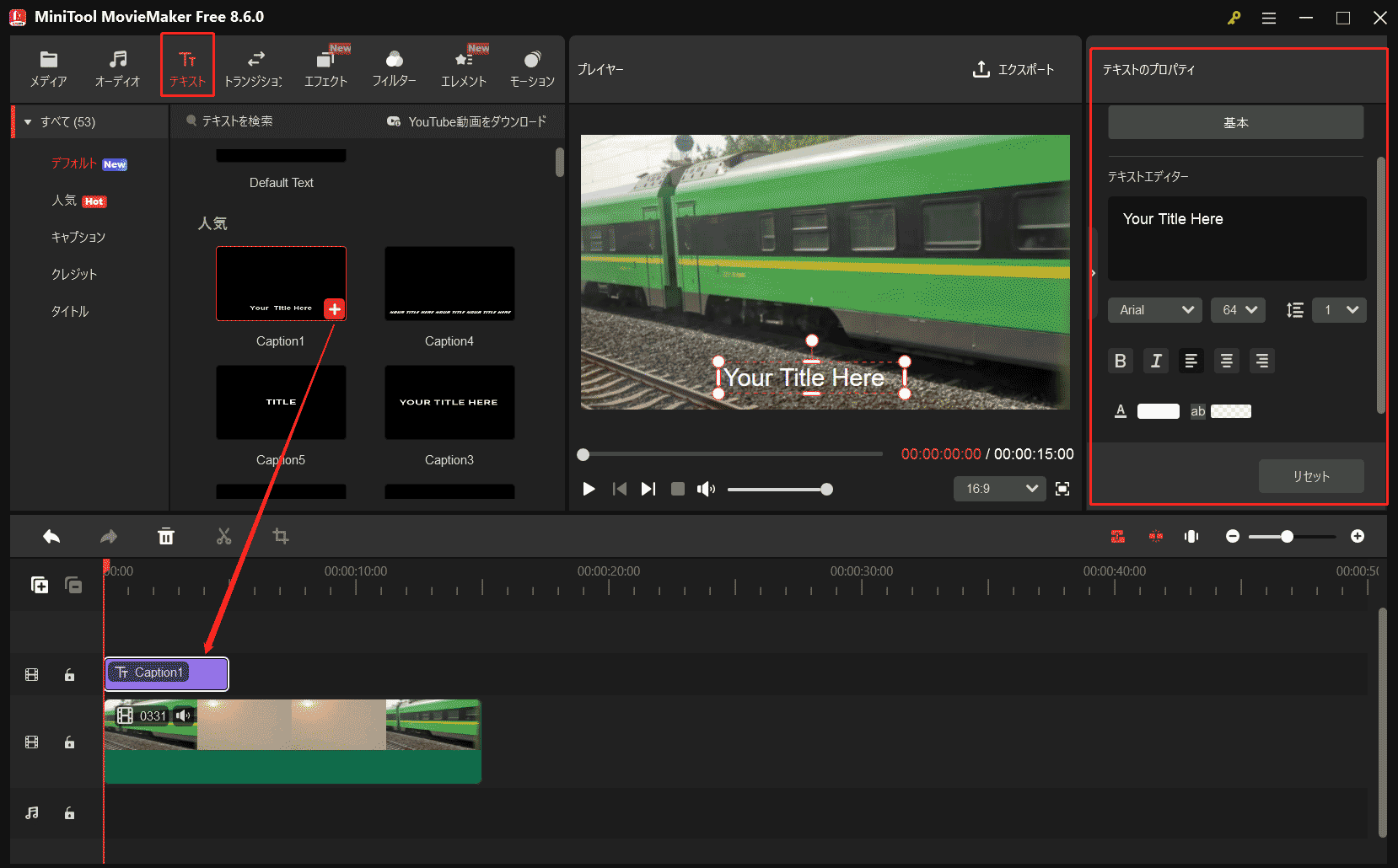
視聴者が動画の内容をより分かりやすく理解できるように、重要な情報にはテキストを追加しましょう。「テキスト」セクションに移動し、好みのテキストスタイルを選択してプラス(+)アイコンをクリックすると、動画に追加できます。その後、タイムライン上のテキストレイヤーの端をドラッグして表示時間を調整します。右上の「テキストのプロパティ」ウィンドウでは、テキストを入力し、フォントやサイズなどの設定をカスタマイズできます。
ステッカーを追加する
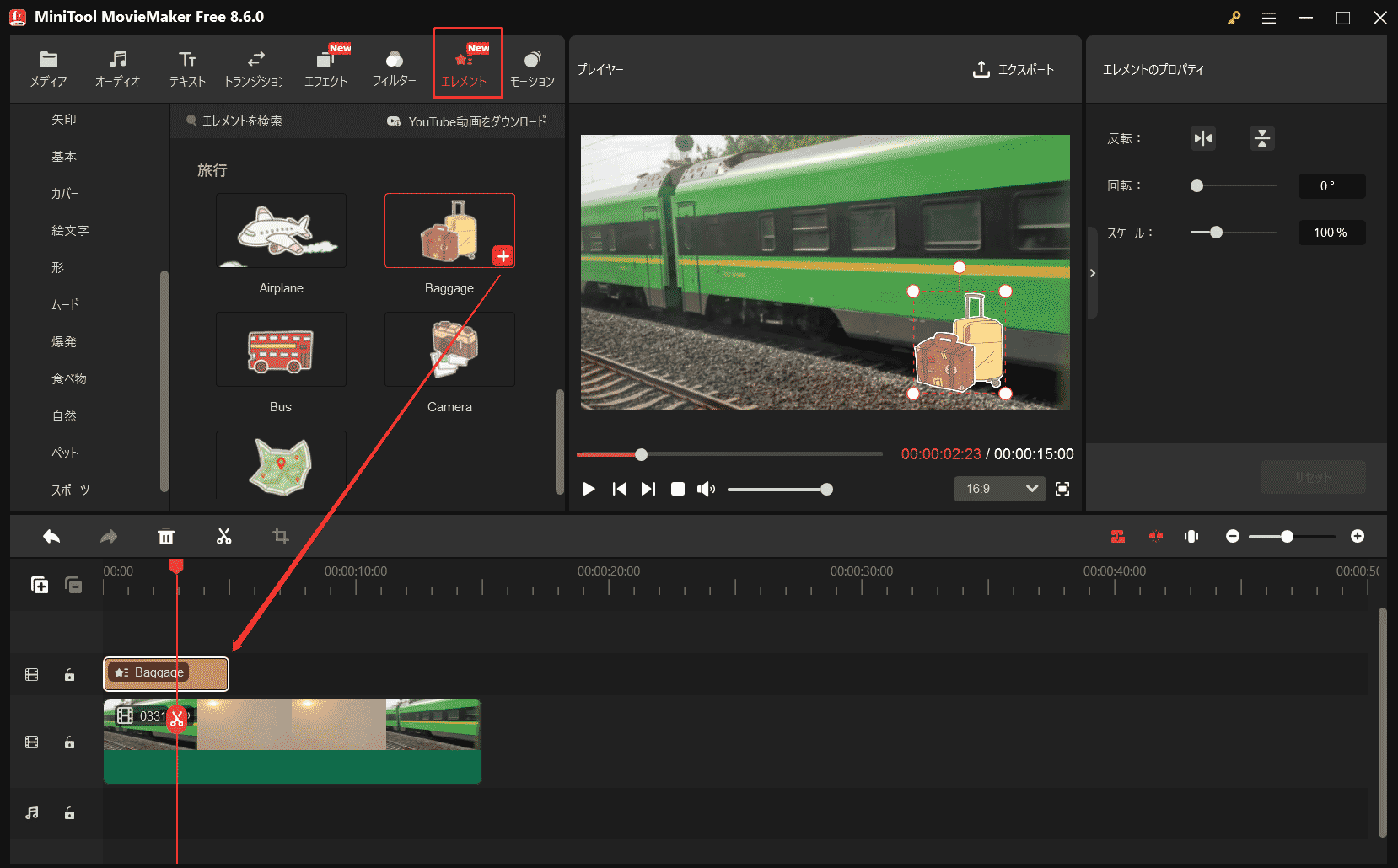
「エレメント」セクションに移動し、使用したいステッカーをダウンロードして動画に追加します。タイムライン上でステッカーをドラッグすることで、動画内での表示時間を変更できます。
さらに、必要に応じて動画にトランジション、エフェクト、フィルターを追加することもできます。
6.動画を書き出す
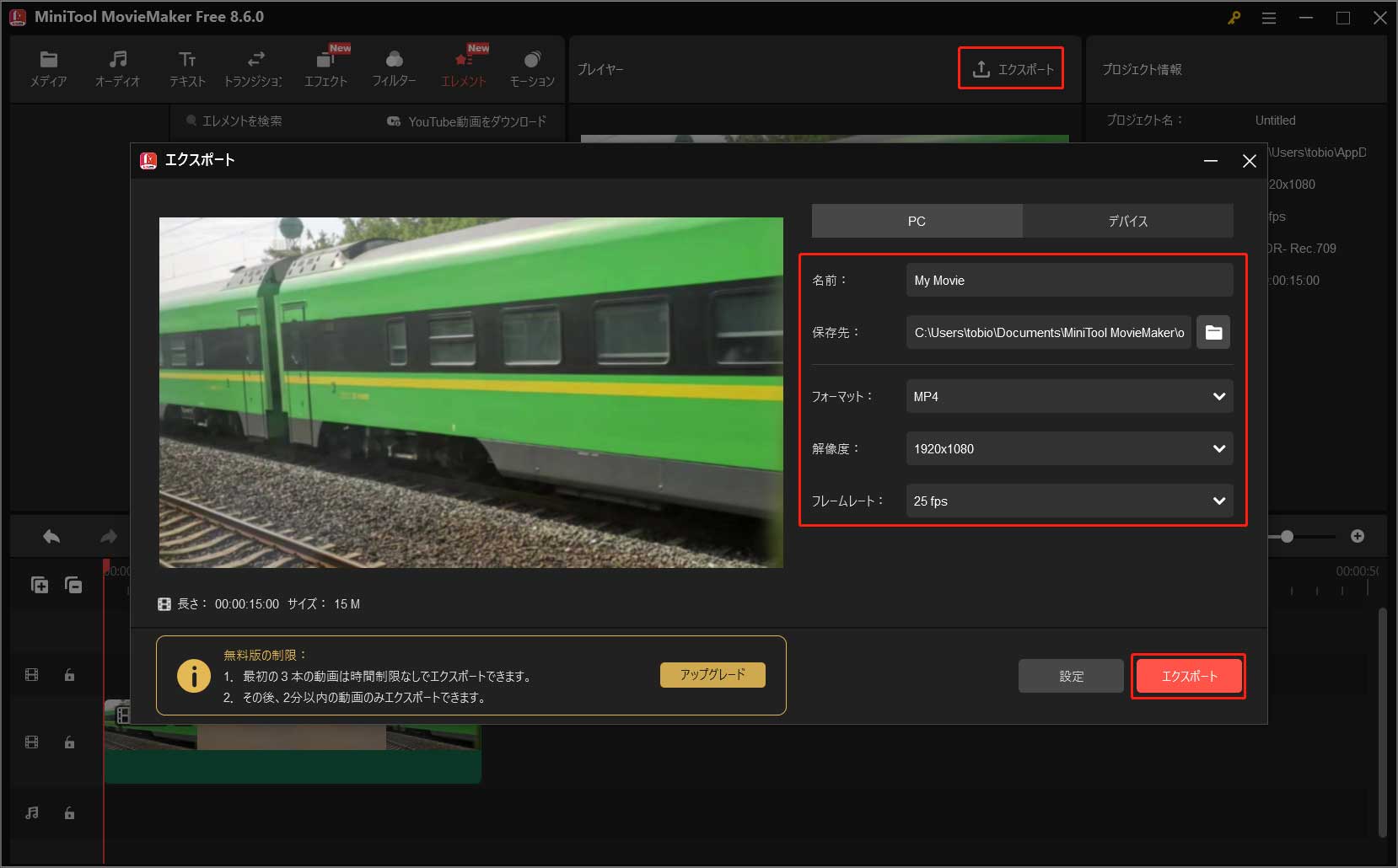
「プレイヤー」ウィンドウの右上にある「エクスポート」アイコンをクリックして、「エクスポート」ウィンドウを開きます。そこで、オンボーディング動画の名前を変更し、出力先を選択し、出力形式、解像度、フレームレートを設定できます。設定が完了したら、「エクスポート」ボタンをクリックして動画を書き出します。
書き出しが完了したら、「ターゲットを特定」ボタンをクリックして、ローカルフォルダー内のオンボーディング動画を確認します。
さらに、MiniTool MovieMakerは動画圧縮ソフト、音声抽出ツール、動画/音声結合ツール、ファイル変換ソフト、字幕追加ツール、メディアプレイヤー、写真から動画を作成するツールなどとしても利用できます。以下のダウンロードボタンをクリックして、さらに多くの機能をお試しください。
MiniTool MovieMakerクリックしてダウンロード100%クリーン&セーフ
この投稿を読んで、オンボーディング動画の作り方を学びましょう!Twitterでシェア
まとめ
オンボーディング動画は、研修の魅力を高めるだけでなく、従業員の定着率向上、帰属意識の強化、新入社員の早期戦力化にも貢献し、より優れたオンボーディング体験を実現します。
本記事では、オンボーディング動画とは何か、代表的なオンボーディング動画の種類、そして企業および新入社員にもたらすメリットについて紹介しました。オンボーディング動画を簡単に作成するには、前述の4つのステップ(目標設定、台本作成、素材準備、そして透かしなしの動画編集ソフトであるMiniTool MovieMakerを使った動画の仕上げ編集)に従ってください。
MiniTool MovieMakerの使用に関してご不明な点がある場合は、[email protected] までお問い合わせください。
ユーザーコメント :