

最近、メイクアップチュートリアル動画は、メイク技術やインスピレーション、製品レビューを共有する主流の方法となっています。多くの人にとって、メイクアップチュートリアルを視聴し、動画で示されたステップを追うことが、メイク技術を向上させる最も効果的でコスト効率の良い方法です。
コンテンツクリエイターにとって、メイクアップチュートリアル動画を作ることは、ソーシャルメディアで自分の作品をバイラルにする素晴らしい方法です。これらの動画を通じて、自分の美容ブランドを宣伝したり、製品を販売したりすることができ、マネタイズが非常に簡単になります。
そのため、プロのメイクアップアーティストであれ、メイクアップルックを録画してソーシャルメディアで共有するのが好きなメイク愛好者であれ、この記事はあなたの助けになります。この中では、メイクアップチュートリアル動画を作成するための全過程を説明し、必要な準備、動画スクリプトの作り方、撮影機材のセットアップ方法、録画した映像をもっと魅力的でプロフェッショナルに編集する方法について解説します。読み進めてください!
ステップ1.メイクアップチュートリアル動画のスクリプトを書く
メイクアップチュートリアル動画を作成するには、まず、動画の制作プロセス全体をガイドし、形作るための包括的で明確なスクリプトを書くことが重要です。動画のテーマを決める必要があります。テーマは、自然なメイクルックを素早く作る方法や、ハロウィンのメイクルックの作り方といった広いトピックにすることもできますし、猫目メイクのやり方、ふっくらした唇の作り方、鼻をよりシャープに見せる方法など、ニッチな分野を選ぶこともできます。
次に、動画の流れを計画する必要があります。動画のイントロ、製品の紹介、チュートリアルのステップ、アウトロをデザインしましょう。内容は明確で本物のものにする必要がありますが、ユニークでクリエイティブな要素を取り入れることができないわけではありません。一般的に、視聴者主導の動画だけがバイラルになる可能性を持っています。

ステップ2.メイクアップチュートリアル動画のためのアイテムを準備する
メイクアップチュートリアル動画を始めるには、化粧品はもちろん、絶対に必要なアイテムです。それに加えて、映像を撮影するためのプロフェッショナルな機材も必要です。以下に、必要なアイテムをまとめました。
必須化粧品のリスト
- 化粧下地:化粧下地はメイクの持ちを良くし、肌にしっかりと密着させます。
- ファンデーション:肌タイプに合わせて選び、肌の色に合ったファンデーションを選ぶのがベストです。
- ビューティーブレンダー:ファンデーションを塗る最も推奨される方法はビューティーブレンダーを使うことです。ただし、ファンデーションブラシを使ってブレンドするのも可能です。
- コンシーラー:ファンデーションの色に合ったコンシーラーを使用して、肌の欠点をカバーすることでベースメイクがよりクリーンに見えます。
- ルースパウダーまたはコンパクトパウダー:メイクを長持ちさせ、テカリを抑えてマットな仕上がりを作ります。
- フェイスパレット:ブロンザー、ハイライト、チークが含まれた便利でオールインワンのフェイスカラーパレットを選ぶと良いでしょう。これで顔の輪郭を整えることができます。
- アイシャドウパレット:パレットまたはリキッドアイシャドウはどちらも良い選択です。
- アイライナー:アイライナーは目の輪郭をより明確にし、目をより鮮やかに見せる手助けをします。
- マスカラ:必要に応じて黒または茶色のマスカラを選びましょう。これでバービー人形のように美しく仕上がります。
- アイブロウペンシル:アイブロウペンシルやジェルを使って、眉を形作ったり、足りない部分を埋めたりします。
- リップスティックまたはグロス:これを使用すると、より華やかで輝く印象を与えます。
- フィニッシングセッティングスプレー:セッティングスプレーを使ってメイクの持ちを良くし、顔全体に均等にスプレーすることを忘れずに。

撮影に必要なアイテム
撮影機材
動画の解像度は非常に重要です。特にメイクアップチュートリアル動画では、細部まで鮮明に見せることが大切です。予算に余裕があれば、プロフェッショナルなカメラを選ぶのが理想的ですが、予算が限られている場合や初心者の場合は、スマホでも十分に対応できます。以下はおすすめの機材です。
カメラ:
- パナソニックLumix GH7
- 富士フイルムX-H2S
- ソニーZV-E1
- ソニーZV-E10
- ソニーAlpha a6400
- キヤノンG7X Mark III
- キヤノンEOS 90D
- ニコンZ30
スマホ:
- iPhone XR
- iPhone XS Max
- iPhone 15 Pro
- iPhone 16 Pro Max
- iPhone 17 Pro
- iPhone 17 Pro Max
マイク
動画の音声が明確に聞こえることは非常に重要です。ダイナミックマイクは耐久性があり、感度は低いものの、価格が手頃で汎用性があります。一方、USBコンデンサーマイクは高周波の音声録音に優れており、価格は高めですが、音質が良いです。もし予算が限られている場合は、スマホで音声を録音しても問題ありません。
ライティング
暗い照明の中では、メイクの仕上がりが見づらく、動画でも明確に映りません。照明設備を準備するのがベストですが、高価なものを購入する必要はなく、効果的なものを選ぶことが重要です。市場にはキーレンズ、フィルライト、バックライト、リングライトなどがありますので、ニーズに合わせて選んでください。
個人のニーズや好みに応じて、三脚やスマホスタンド、テレプロンプターなども準備すると良いでしょう。
ステップ3.メイクアップ動画の撮影シーンをセットアップする
メイクアップチュートリアル動画を作る方法はもうすぐ完成です。必要なアイテムはすべて揃いましたが、最後に大切なのは、撮影するシーンを選ぶことです。動画の背景は視聴者の注意を引きつけ、メイク技術をより理解してもらうために非常に重要です。清潔で整った設定を選び、自分の個性に合ったスタイルにしましょう。理想的には、専用の撮影スペースを選ぶことで、動画全体のビジュアルアピールを高めることができます。
準備が整ったら、いよいよメイクアップチュートリアルの撮影です!撮影中は表情や話すリズムに注意を払い、セリフを忘れないように気を付けましょう。メイク技術をデモンストレーションする際は、視聴者が各ステップをはっきりと見えるよう、あまり急がずに進めるよう心がけましょう。
ステップ4.メイクアップ動画を編集する
撮影プロセスも重要ですが、ポストプロダクション(編集)も同じくらい重要です。Raw映像は長くなりがちなので、余分な部分をカットして、プロフェッショナルで洗練された動画に編集することが大切です。このセクションでは、無料で強力な動画編集ソフトを3つ紹介します。続きを読んで、さらに詳しくチェックしてみてください。
オプション1.MiniTool MovieMaker
MiniTool MovieMakerは、Windowsユーザー向けに設計された強力で無料の動画編集ソフトです。広告やバンドル、ウォーターマークが一切なく、煩わしさなく動画編集を行えます。これは、基本的な編集機能から高度な編集機能まで幅広く備えており、非常にシンプルで直感的なインターフェイスを持っているため、初心者から経験者まで使いやすいです。
動画/音声のトリミング、分割、結合、速度調整などの基本的な編集に加え、MiniTool MovieMakerはマルチトラック編集、動画テキストオーバーレイ、フォトコラージュ、高解像度編集、タイムラインでのコピー&ペーストなどにも対応しています。このウォーターマークなしの動画エディターを使えば、メイクアップ動画から不要な部分をカットしたり、色を補正したり、トランジション効果を加えたりして、プロフェッショナルな仕上がりを実現できます。
MiniTool MovieMakerを使ってメイクアップチュートリアル動画を作成する方法は以下の通りです。
1.MiniTool MovieMakerをダウンロードしてインストールする
下のボタンをクリックして、このプログラムをダウンロードします。その後、セットアップガイドに従ってコンピューターにインストールします。
MiniTool MovieMakerクリックしてダウンロード100%クリーン&セーフ
2.メイクアップチュートリアル動画をインポートする
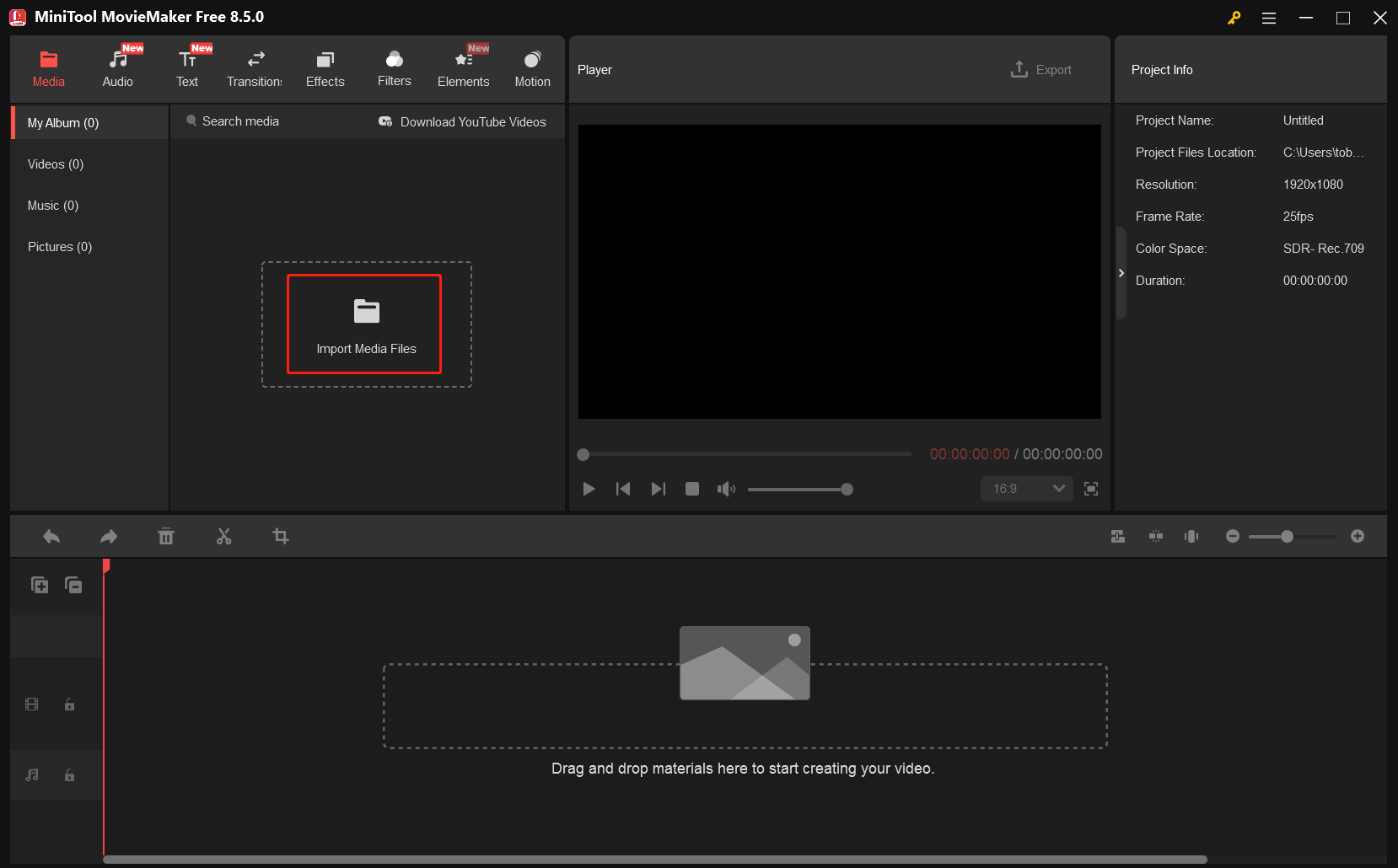
MiniTool MovieMakerを起動し、「New Project」をクリックしてメインのユーザーインターフェイスに入ります。次に、「Import Media Files」をクリックして、撮影した動画をインポートします。
3.不要な動画部分を削除する
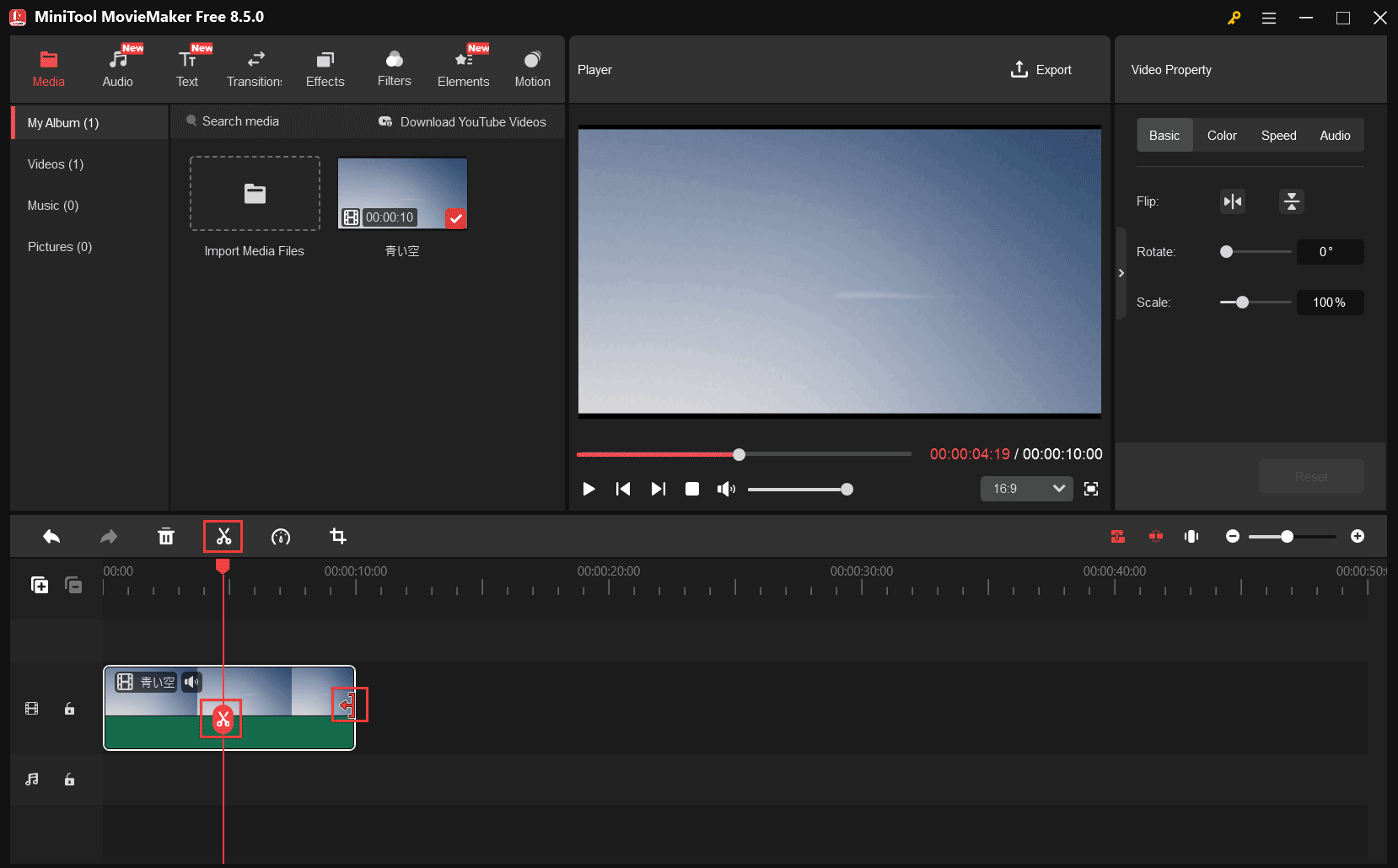
追加した動画をタイムラインにドラッグ&ドロップします。
- 動画を分割する:動画の不要なクリップを取り出して削除するには、赤い再生ヘッドを希望の位置にドラッグします。分割アイコンをクリックして動画を2つのセグメントに切り分けます。この操作を繰り返して、不要な部分をすべて分けます。その後、不要な部分を右クリックし、「Delete」オプションを選びます。
- 動画をトリミングする:動画のどちらかの端にマウスカーソルを合わせると、トリミングアイコンが表示されます。アイコンをドラッグして内側に移動させ、不要な部分を削除します。
4.動画のプロパティを調整する
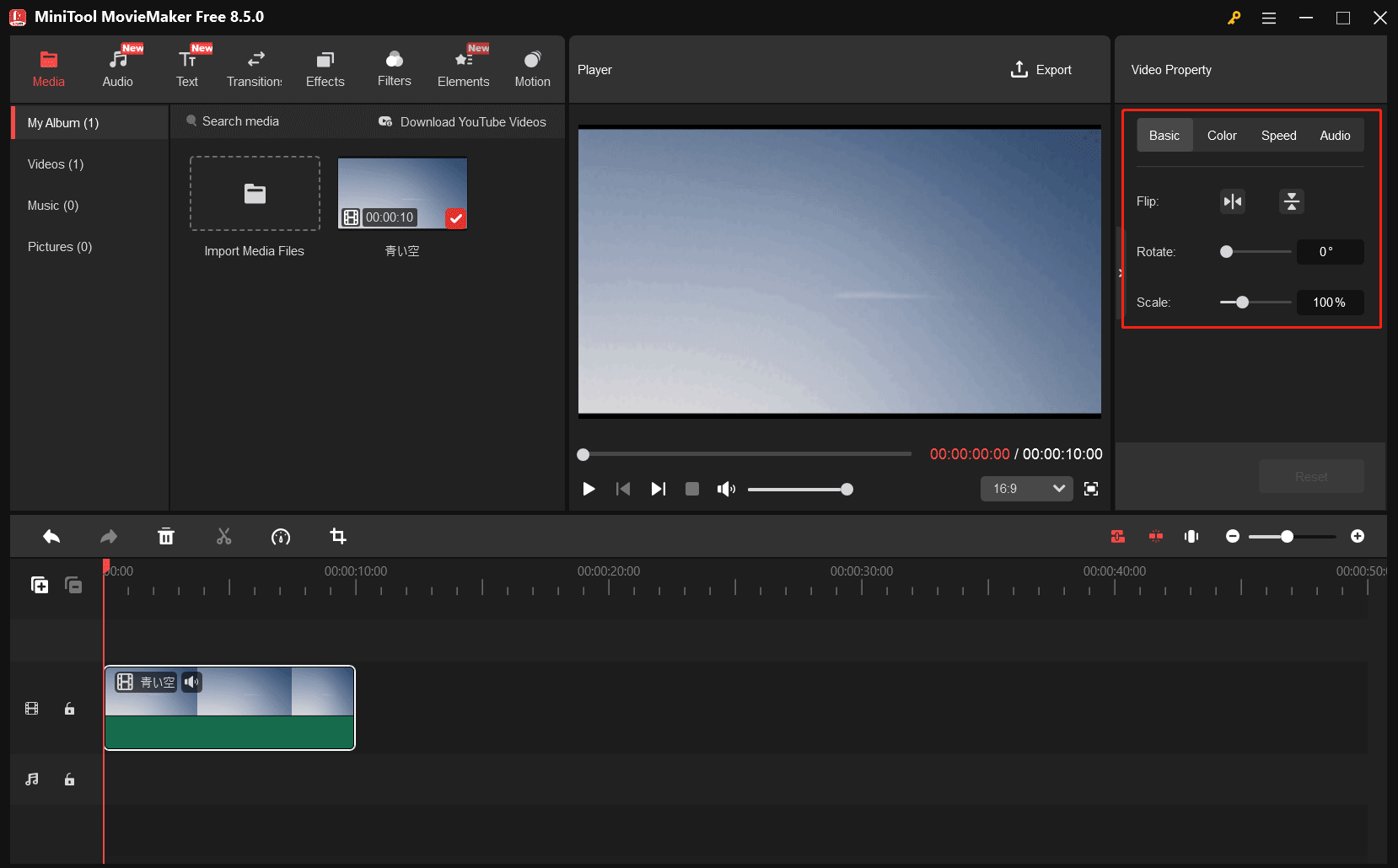
タイムライン上の動画をクリックします。右上の「Video Property」セクションで、動画を反転、スケール、回転させることができます。また、動画のコントラスト、彩度、明るさ、速度なども変更できます。
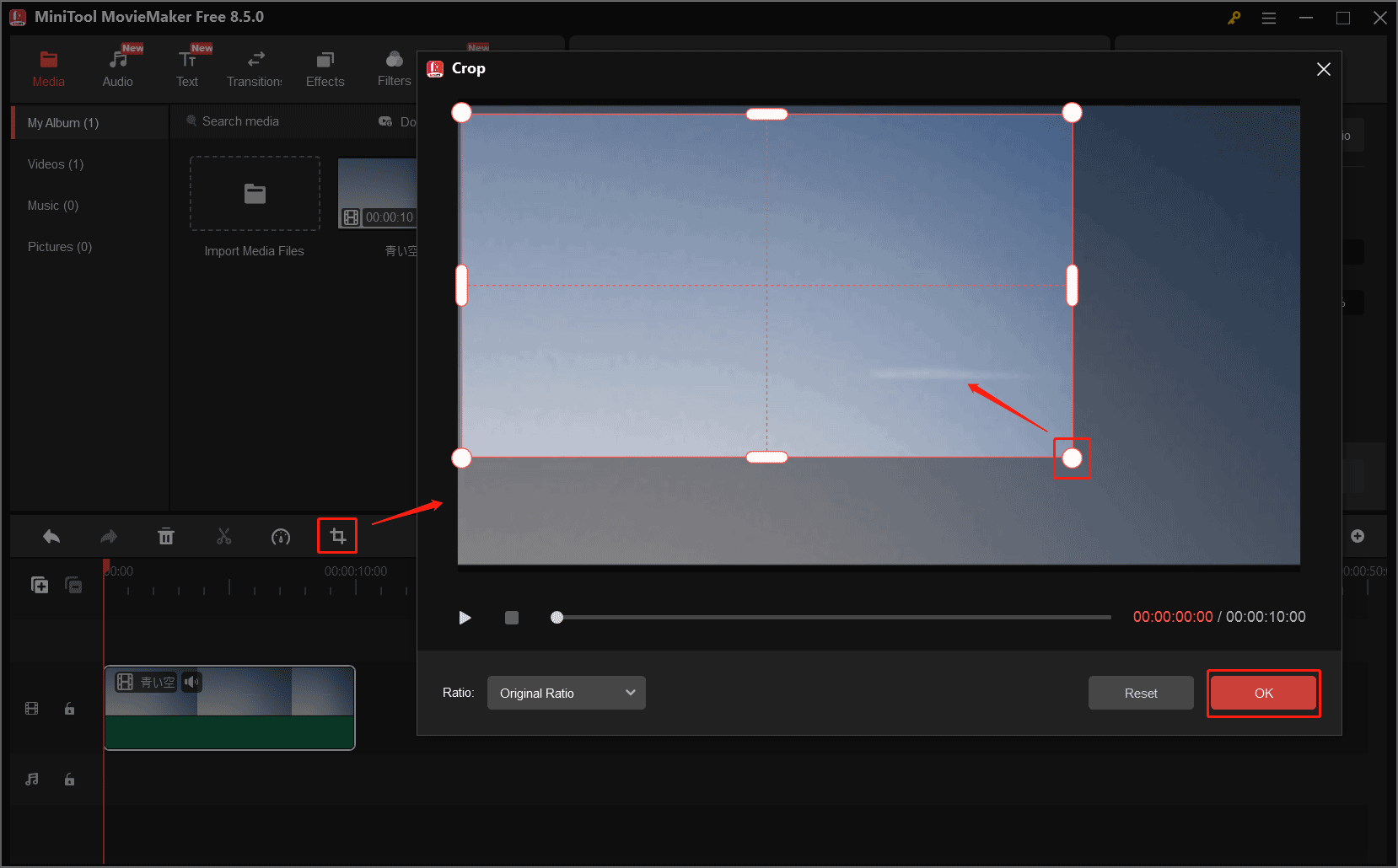
5.動画をクロップする
タイムラインでクロップしたい動画クリップを選択します。上部のツールバーにあるクロップアイコンをクリックして、クロップウィンドウを開きます。そこで、クロップハンドルを内側にドラッグして動画をクロップします。調整が完了したら、「OK」をクリックして変更を保存します。
6.メイクアップチュートリアル動画をもっと面白くする
動画のスタイルに合ったステッカー、音楽、キャプションなどを追加して、動画をさらに魅力的にしましょう。
動画に音楽を追加する
音楽はメイクアップ動画には欠かせません。MiniTool MovieMakerには音声ライブラリがあり、ローカルフォルダーから音楽を追加することもできます。以下の2つの方法で音楽を追加できます。
- ローカルフォルダーから音楽を追加する:メディアセクションの「Import Media Files」オプションをクリックして、自分の音楽コレクションから音楽をインポートします。
- 音声ライブラリから音楽を追加する:MiniTool MovieMakerの「Audio」セクションから好みの音楽をダウンロードします。その後、音楽を音声トラックにドラッグし、必要に応じて音声をトリミングします。
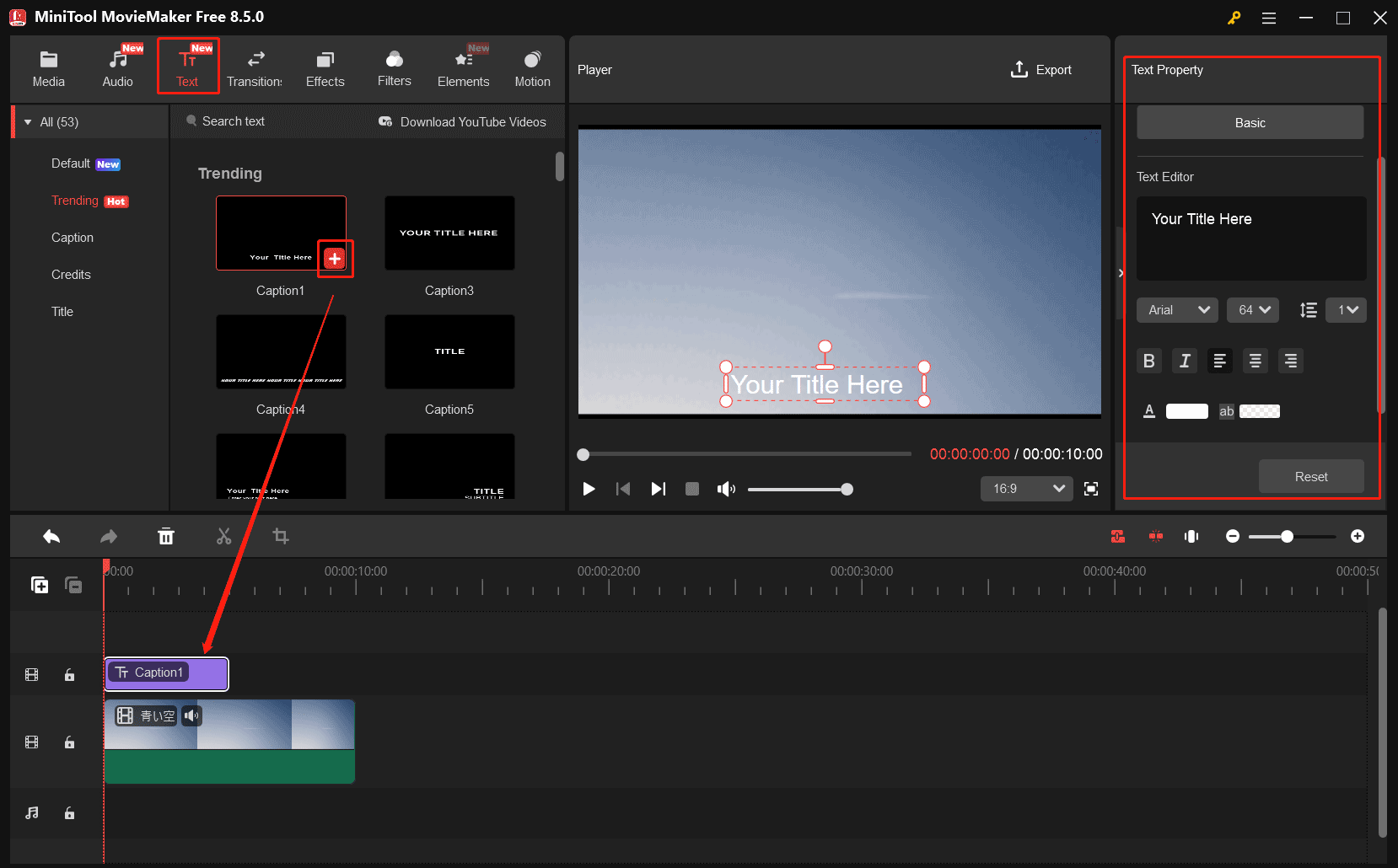
キャプションを追加する
視聴者に動画の内容をより明確に理解してもらうために、キャプションを追加しましょう。「Text」セクションに移動し、好みのキャプションスタイルを選びます。プラス(+)アイコンをクリックして、キャプションを動画に追加します。次に、タイムライン上でキャプションの端をドラッグして、テキストの表示時間を調整します。右上の「Text Property」ウィンドウで、テキストを入力し、フォント、サイズ、その他の設定をカスタマイズします。
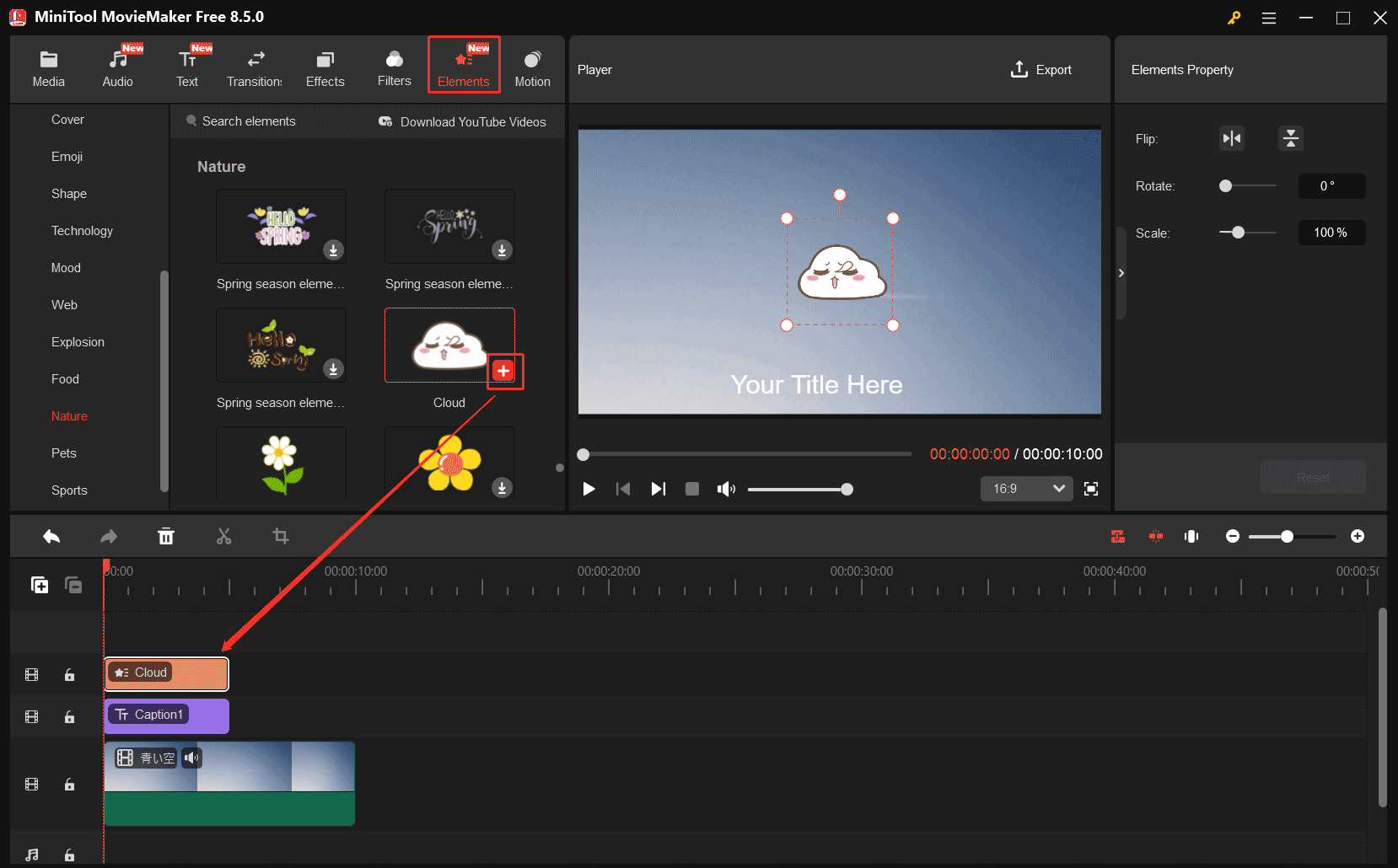
ステッカーを追加する
「Elements」セクションに移動し、希望のステッカーをダウンロードします。ステッカーをタイムラインにドラッグして追加します。ステッカーをタイムライン上にドラッグして、表示時間を調整します。
さらに、動画にトランジション、エフェクト、フィルターを追加することもできます。
7.動画をエクスポートする
プレーヤーウィンドウの右上にある「Export」アイコンをクリックして、エクスポートウィンドウにアクセスします。次に、メイクアップ動画に名前を付けます。出力先を選択し、出力形式、解像度、フレームレートを設定します。最後に、「Export」ボタンをクリックして、動画をエクスポートします。
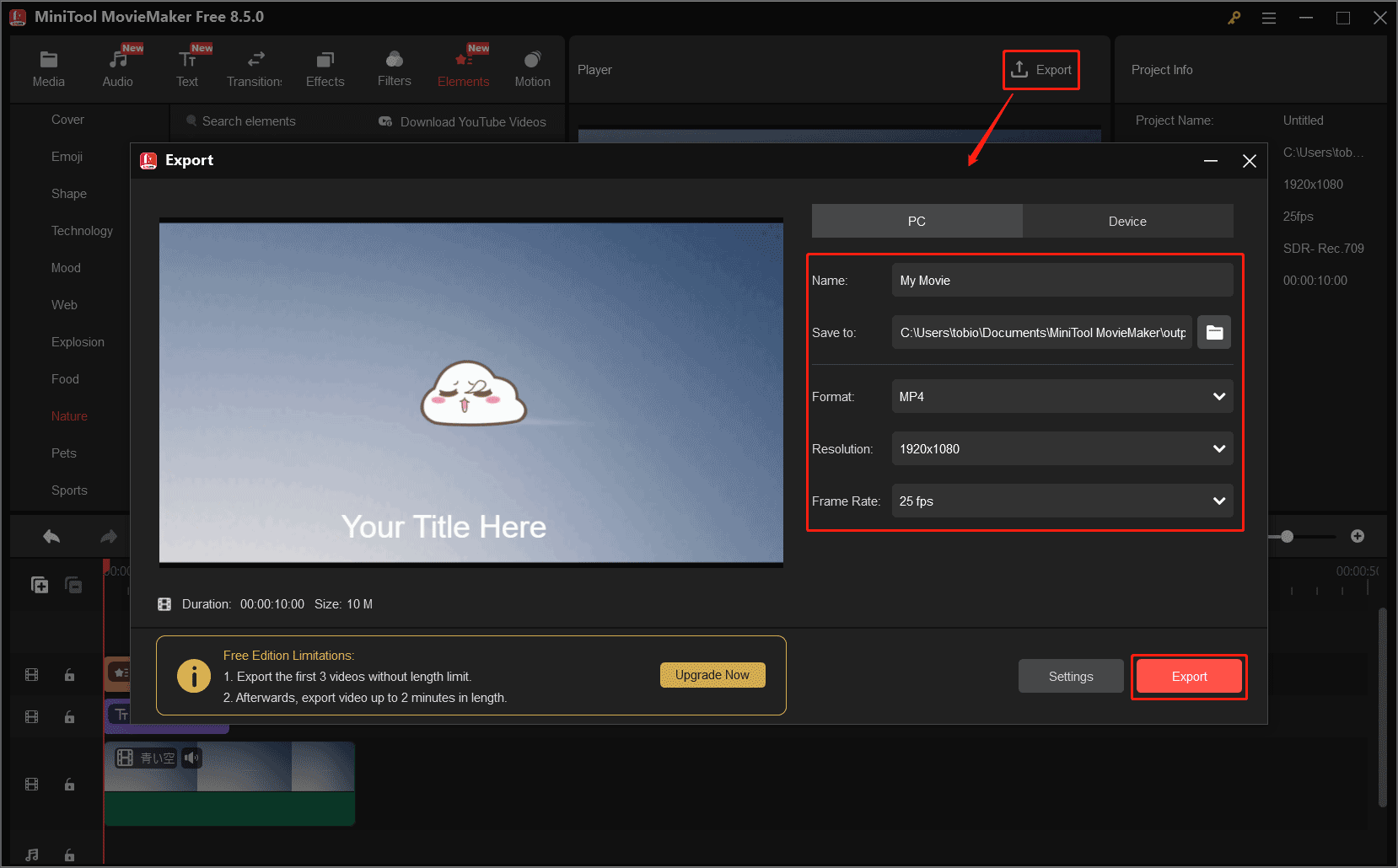
エクスポートプロセスが完了したら、「Find Target」ボタンをクリックして、ローカルフォルダー内の動画を見つけます。
さらに、MiniTool MovieMakerは、動画圧縮ツール、音声抽出ツール、動画/音声結合ツール、ファイル変換ツール、メディアプレーヤー、写真動画作成ツールなどとしても利用できます。下のダウンロードボタンをクリックして、さらに詳しく調べてみましょう!
MiniTool MovieMakerクリックしてダウンロード100%クリーン&セーフ
オプション2.Microsoft Clipchamp
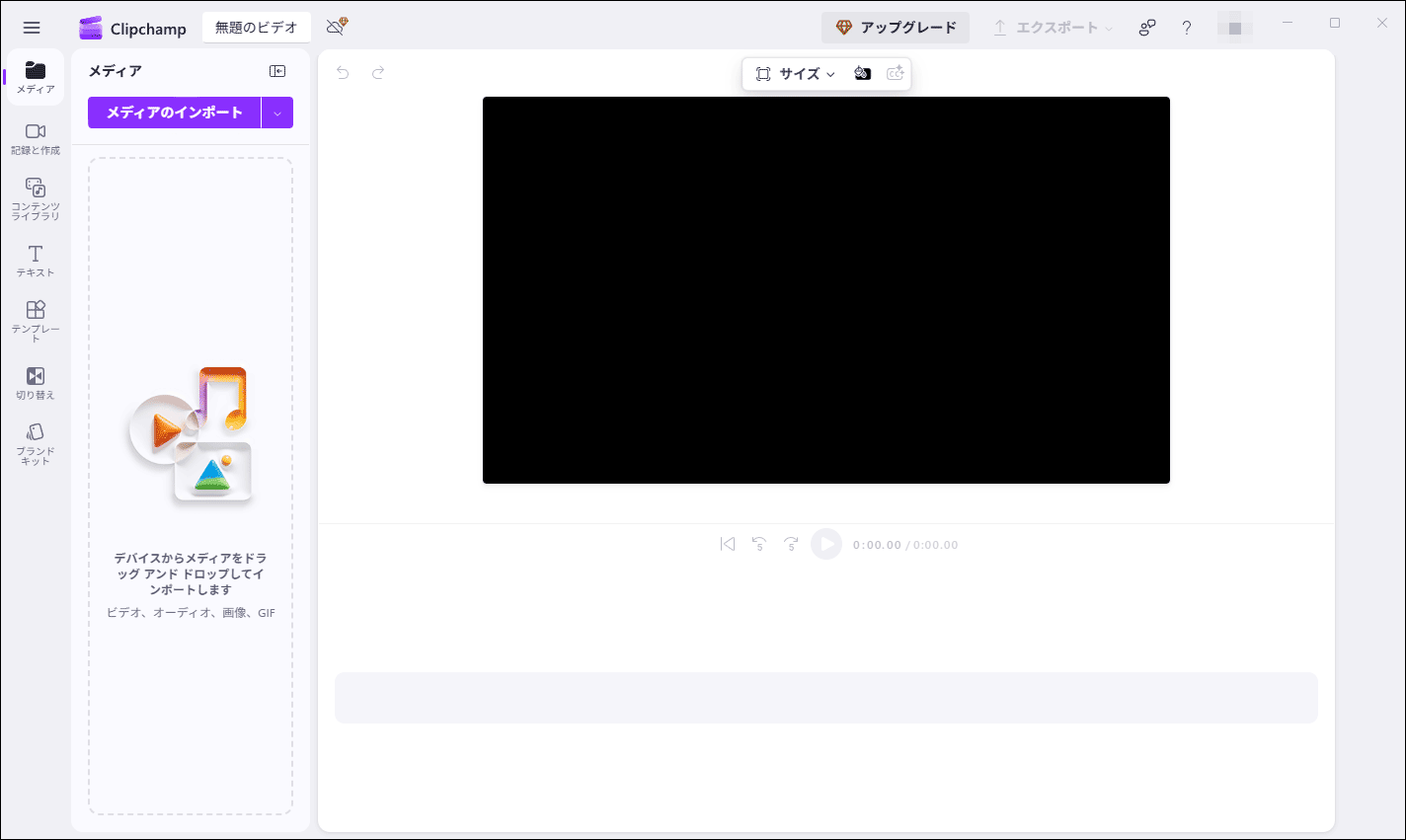
Microsoft Clipchampも、動画編集に最適な選択肢です。使いやすく、幅広い編集機能を備えています。Clipchampでは、トリミング、クロップ、分割、反転、回転など、さまざまな編集が可能です。また、豊富な動画テンプレート、テキストスタイル、トランジション、音楽、ステッカーなどが提供されており、動画を簡単に魅力的に仕上げることができます。さらに、Microsoft Clipchampは4Kや1080Pなど、高解像度の動画出力にも対応しています。デスクトップ版とブラウザベース版があり、どちらでも便利にアクセスできます。
オプション3.CapCut
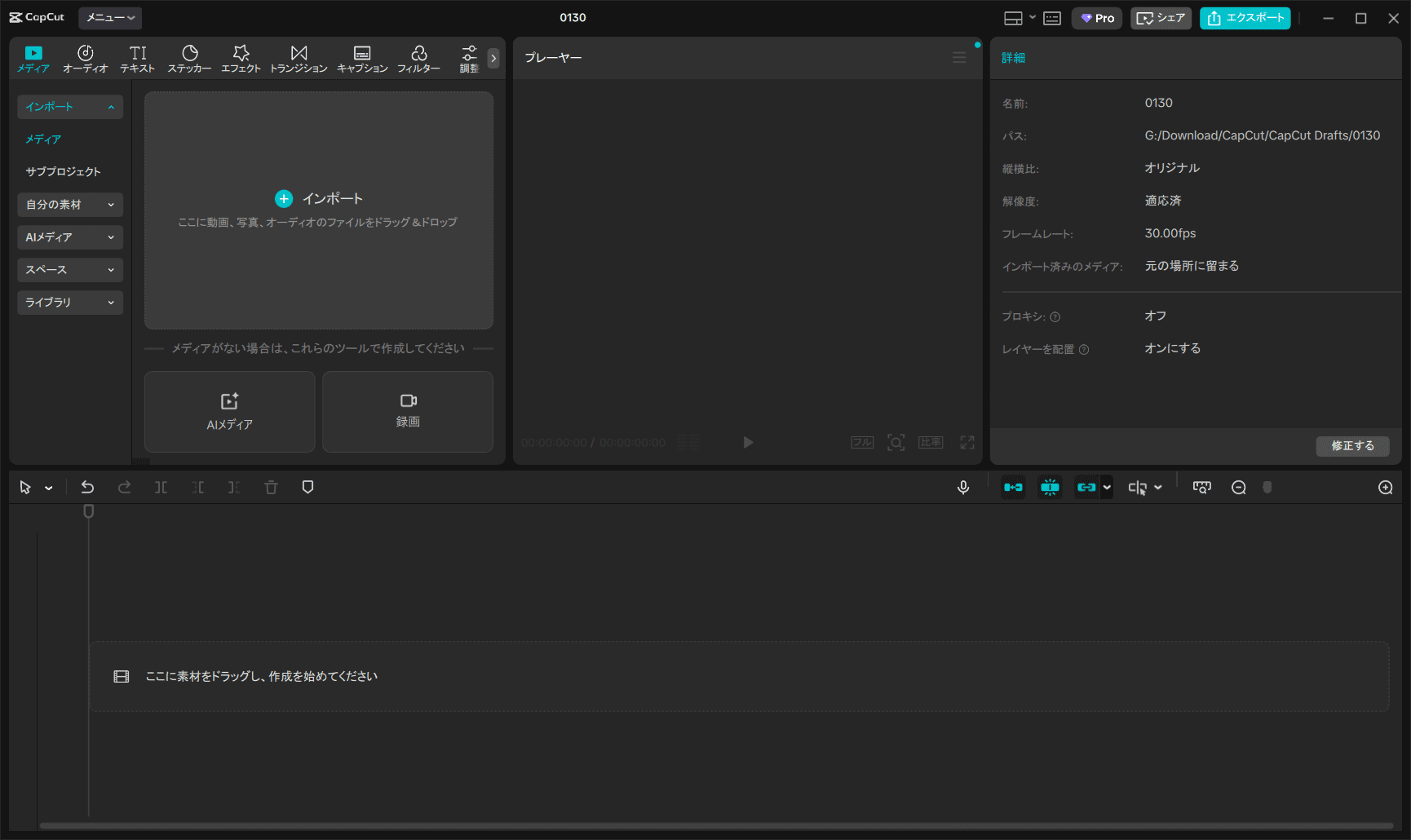
CapCutは、Windows、Mac、iOS、Androidに対応した、よく知られた強力な無料動画編集ソフトウェアです。シンプルなユーザーインターフェイスと、動画制作のための高度なツールを備えています。さらに、CapCutは豊富なトランジション、ステッカー、音楽、キャプションスタイルなどを含むリソースライブラリを提供しており、動画編集をより楽しく、便利にします。CapCutの無料プランは、ほとんどの主要機能を提供しており、限られた予算での動画編集に最適です。予算に余裕があれば、Proプランを試して、さらにプロフェッショナルなツールを利用することもできます。

さあ、次はあなたの番です
上記のメイクチュートリアル動画作成のコツを参考に、制作プロセスをしっかりと理解できたことでしょう。メイクチュートリアル動画の作り方を学んだ後は、あなたのインスピレーションを形にし、独創的で魅力的なメイクチュートリアル動画を作成する時です。上記のステップに従ってメイクチュートリアル動画を撮影し、3つの最高の動画編集ソフトで編集してください。この記事が役に立つことを願っています!最後に、MiniTool MovieMakerを使用する際に問題があれば、[email protected]までお問い合わせください。できるだけ早くご返事いたします。
ユーザーコメント :