

Instagram、Snapchat、TikTokなどソーシャルメディアプラットフォームの普及により、動画は日常の重要なコミュニケーション手段となりました。フォロワー向けの動画を投稿しても、友人や家族とちょっとした思い出を共有しても、「フィルター」を使うことで動画を目立たせ、より魅力的に見せることができます。MiniTool MovieMakerが提供するこの初心者向けのガイドでは、様々なプラットフォームやデバイスで動画にフィルターをかける方法を詳しく説明します。
動画にフィルターをかける一般的な方法
具体的なプラットフォームやデバイスで動画にフィルターをかける具体的な方法を説明する前に、まずは一般的な手順を見ましょう。具体的な手順はプラットフォームやデバイスによって異なる場合がありますが、一般的なステップは次のとおりです。
ステップ1:使用する動画編集アプリまたはソフトウェアを開きます。
ステップ2:編集したい動画をアプリにインポートします。
ステップ3:フィルターまたはエフェクトを適用するオプションを探します。
ステップ4:お気に入りのフィルターまたはエフェクトを選択します。
ステップ5:必要に応じてフィルターの設定を調整します。
ステップ6:編集した動画をエクスポートして保存します。
動画にフィルターをかけるアプリ
動画にフィルターを追加できるアプリケーションは数多く存在しています。ここでは、プロフェショナルで使いやすいプログラムの一つ、MiniTool MovieMakerを例に、その手順をご紹介します。
MiniTool MovieMakerクリックしてダウンロード100%クリーン&セーフ
ステップ1:上のボタンをクリックして、MiniTool MovieMakerをダウンロード、インストールします。そして、ソフトを起動してメインインターフェイスに入ります。
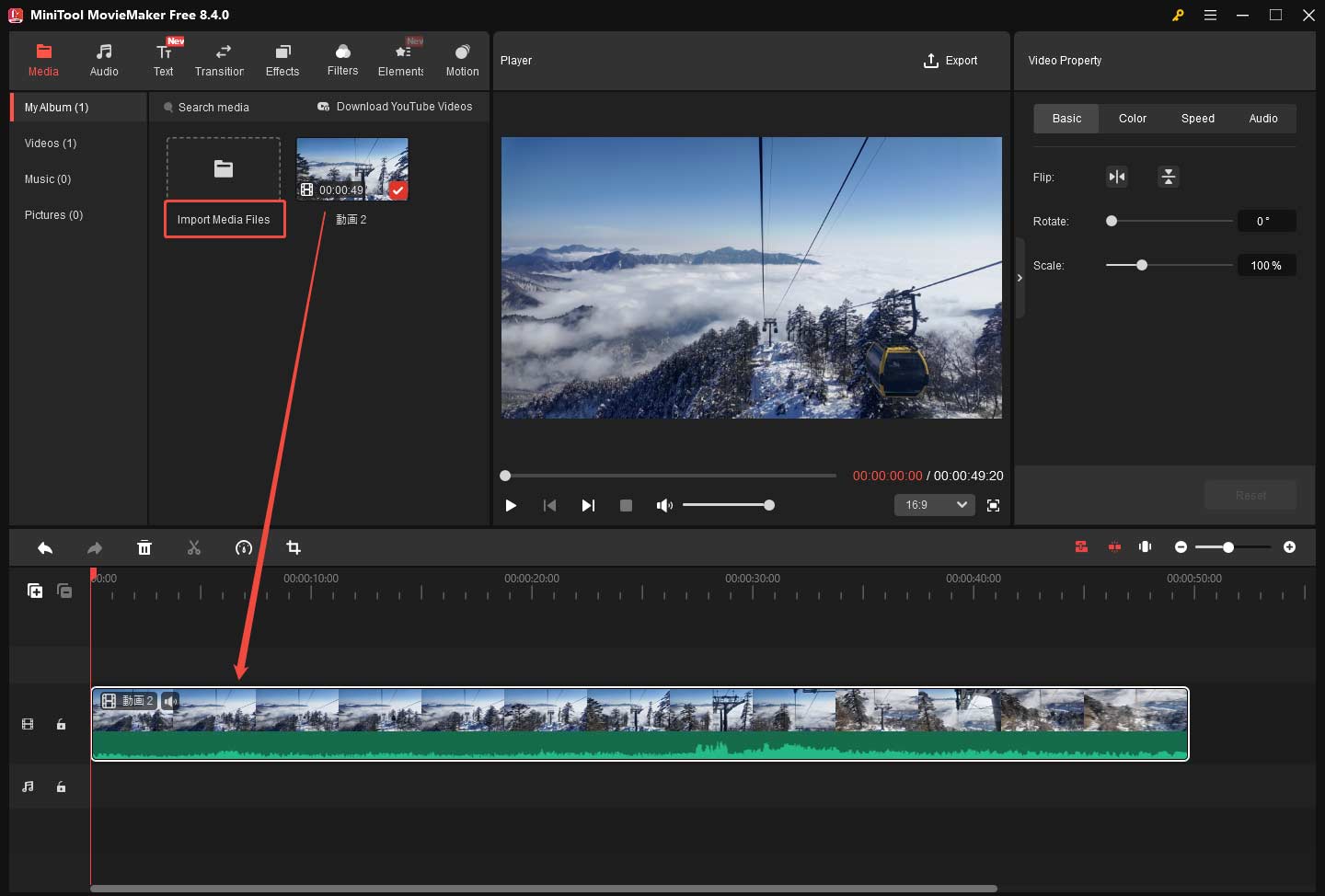
ステップ2:「メディア」タブの左上にある「メディアファイルのインポート」オプションをクリックし、フィルターをかけたいローカルビデオをインポートします。
ステップ3:次に、アップロードした動画をメディアライブラリからビデオトラックのタイムラインにドラッグ&ドロップします。
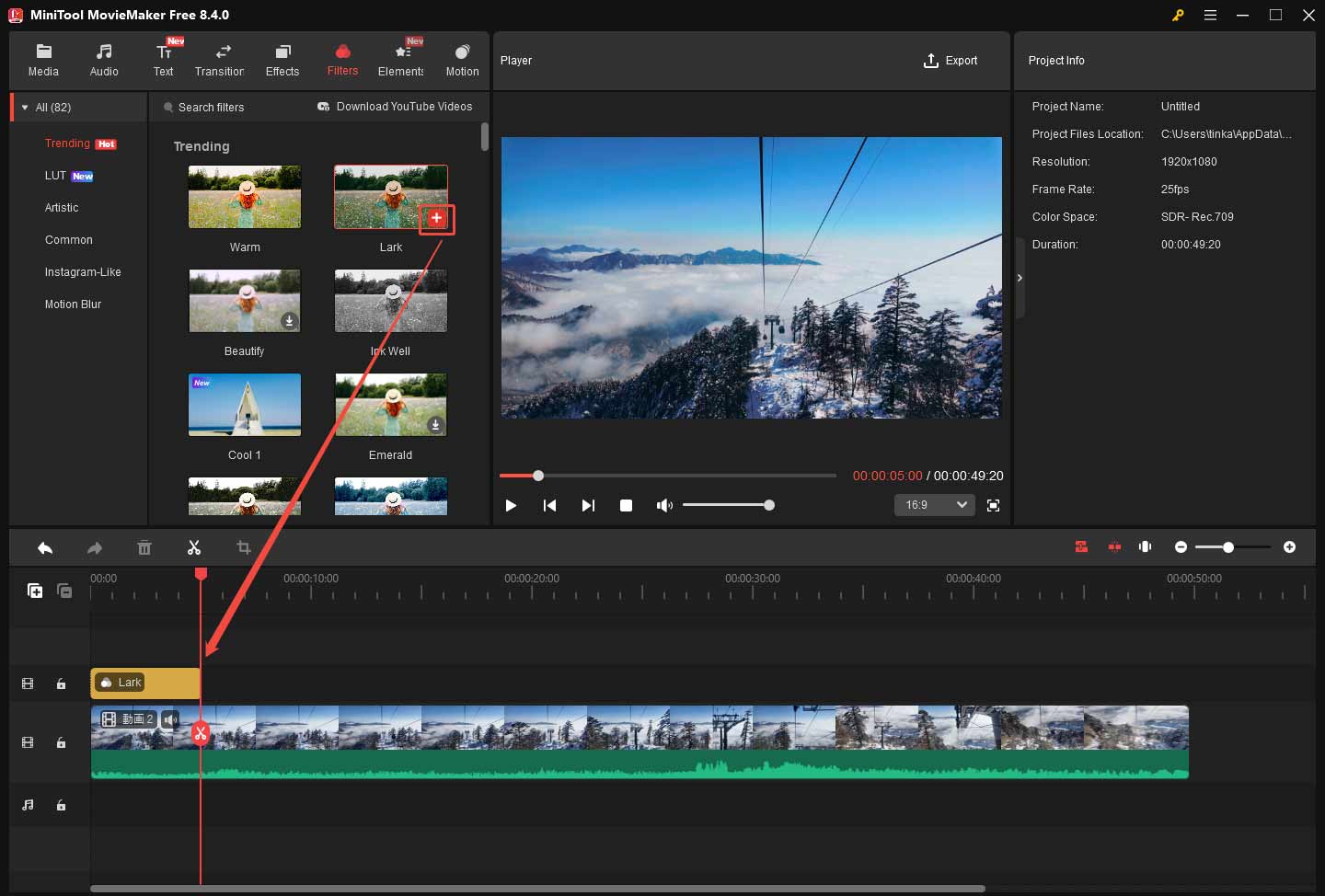
ステップ4:「フィルター」タブに移動し、お好みのフィルターを見つけます。フィルターにマウスを合わせるとプレビューできます。
ステップ5:フィルターのダウンロード矢印をクリックしてダウンロードします。
ステップ6:ダウロードしたフィルターの「+」アイコンをクリックして、タイムラインに追加します。再生ボタンを押すと、プレーヤーをかけた動画をプレビューすることができます。
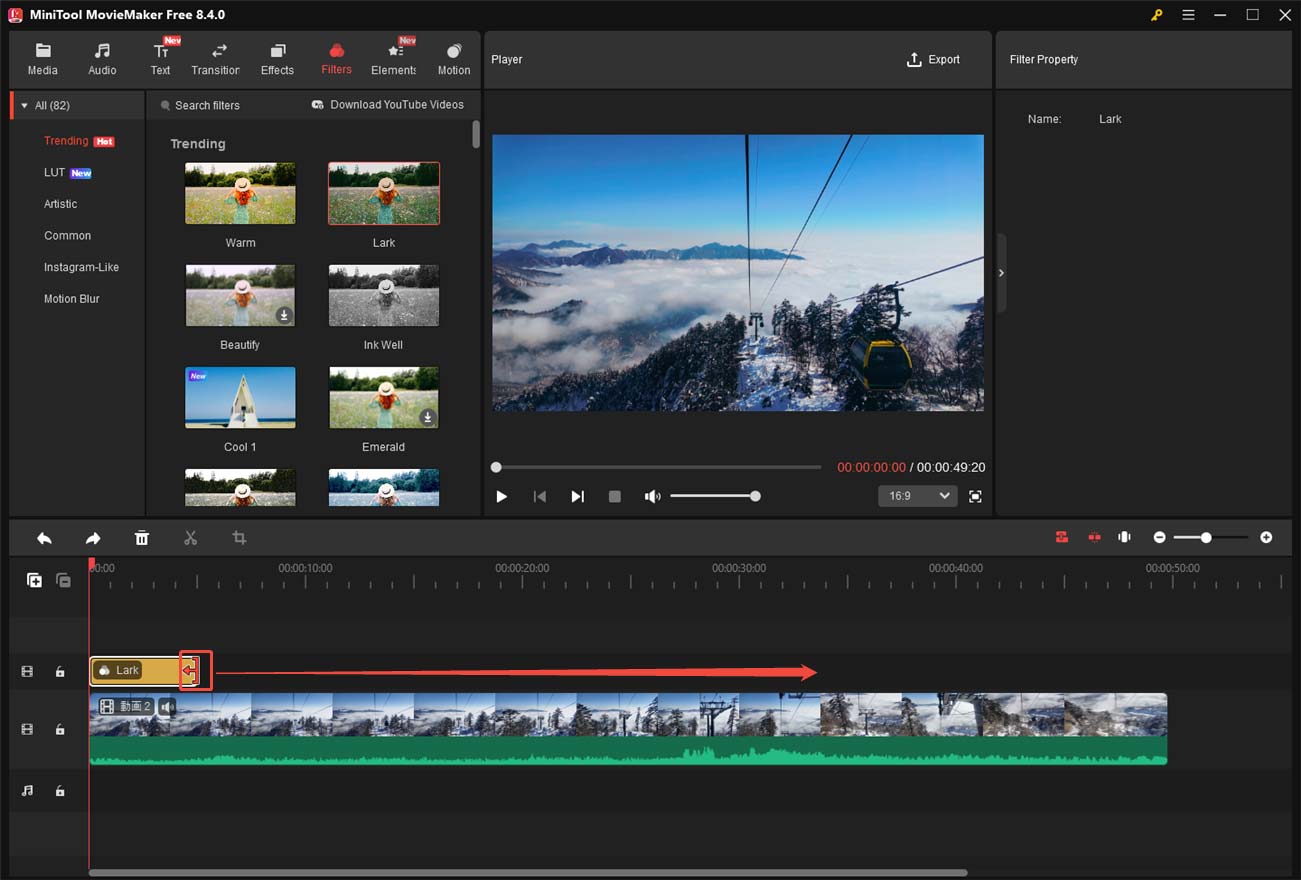
ステップ7:タイムラインに追加したフィルターの両端にマウスを合わせ、トリムアイコンが現れると、外側にドラッグして、フィルターの持続時間を調整することもできます。
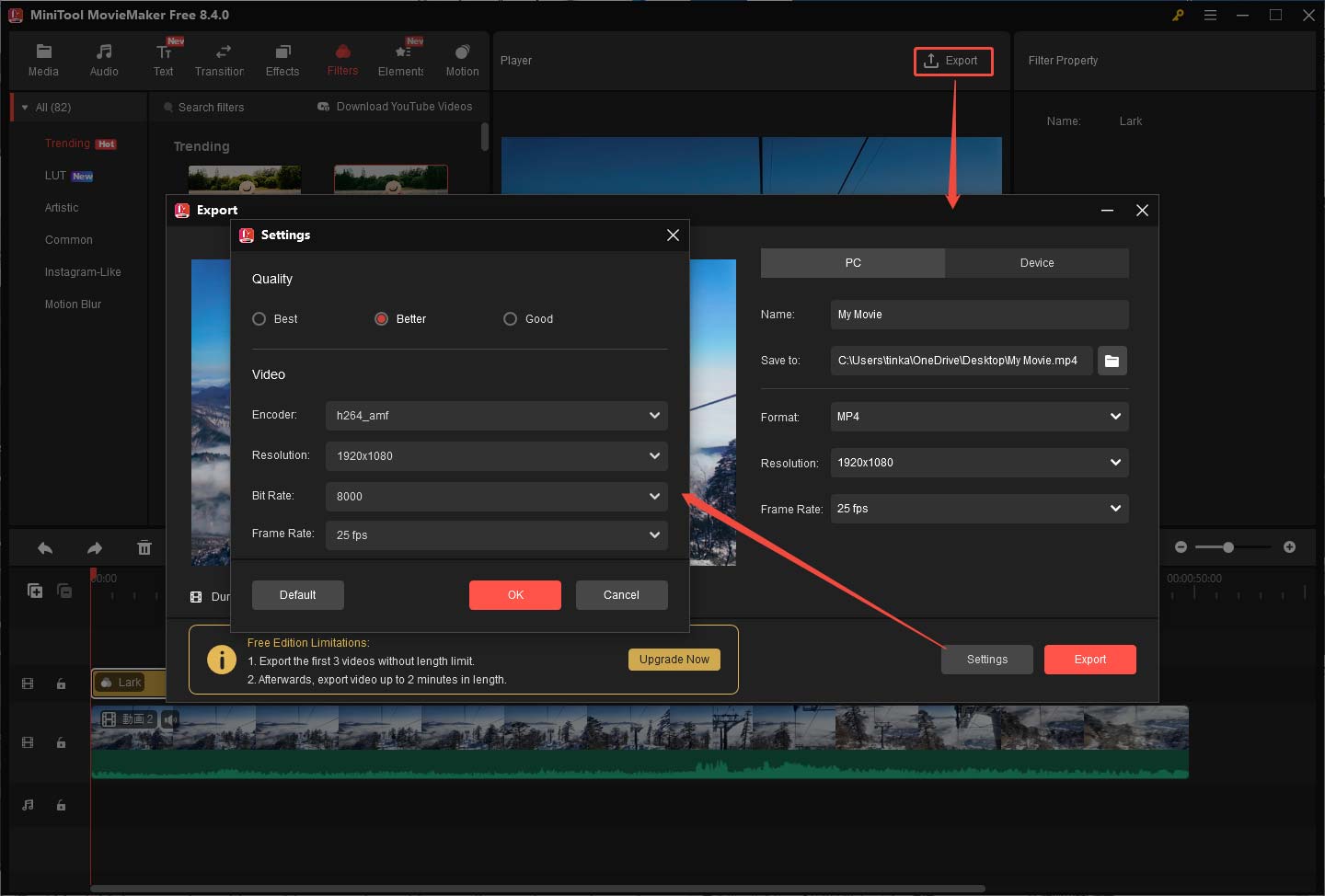
ステップ8:フィルターの追加が完了したら、右上の「エクスポート」オプションをクリックして、動画を保存します。出力ウィンドウで、動画のフォーマット、品質、エンコーダー、解像度などをカスタマイズすることが可能です。
これから、異なるプラットフォームやデバイスで動画にフィルターを適用する方法を見てみましょう。
iPhoneで動画にフィルターをかける方法
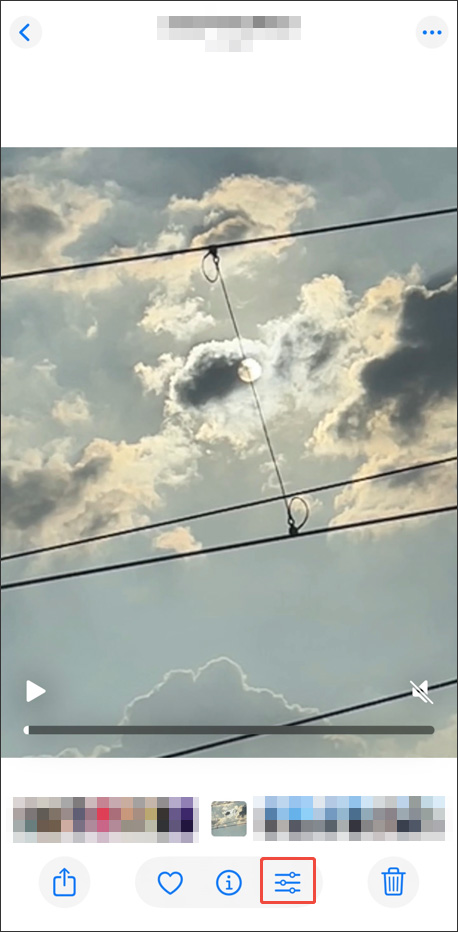
iPhoneをお持ちなら、内蔵の写真アプリを使って動画に簡単にフィルターをかけることができます。手順は以下のとおりです。
ステップ1:「写真」アプリを開き、編集したい動画を選択します。
ステップ2:動画の下部にある3本線アイコンをタップします。
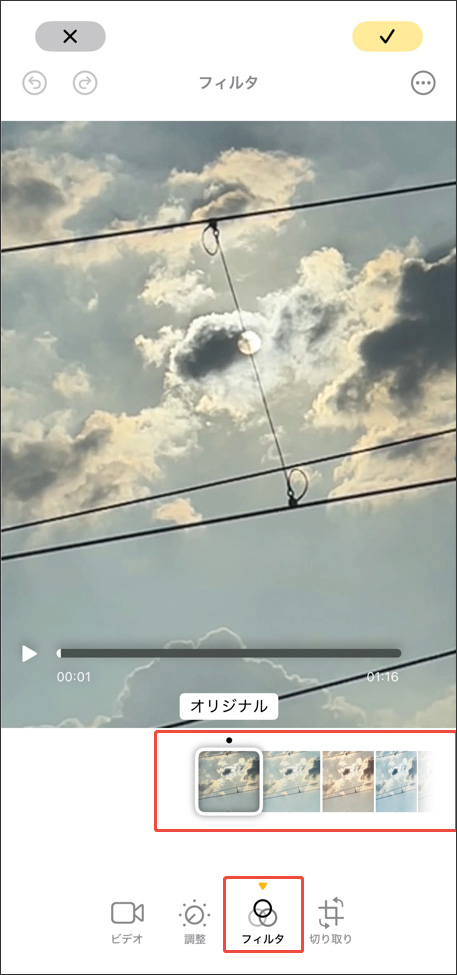
ステップ3:下のツールバーから「フィルタ」をタップ、左または右にスワイプして、お気に入りのフィルターを選択して適用できます。
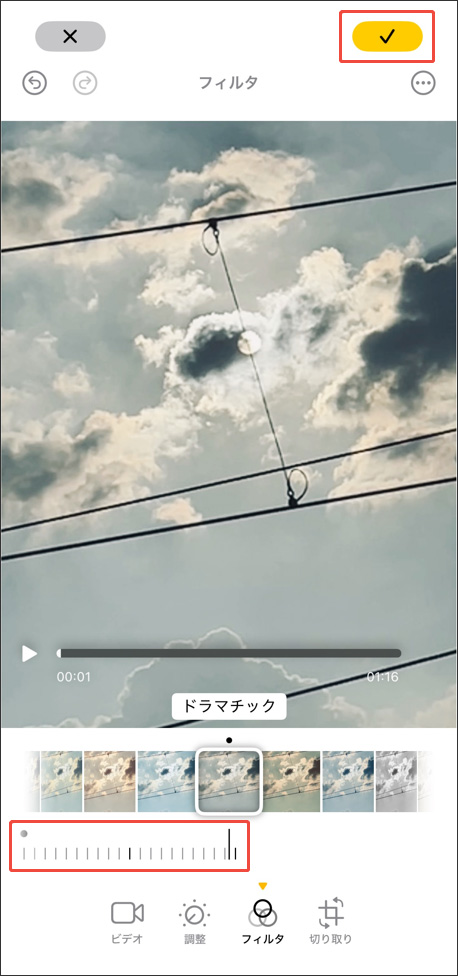
ステップ4:フィルターを選択した後、下にあるスライダーをドラッグして、フィルターの強みを調整することができます。
ステップ5:右上の「チェックマーク」ボタンをタップして編集したビデオを保存します。
また、iMovieやAdobe Premiere Rushなど、iPhoneで使えるサードパーティ製動画編集アプリを利用して、より高度で豊富なフィルターやエフェクトを適用することもできます。
iMovieで動画にフィルターをかける方法
フィルターを使うと、動画に個性的でスタイリッシュな印象を与えることができます。ここで、iMovieを例に、使い方を下で説明します。
ステップ1:iMovieを開き、「新規プロジェクトを開始」>「ムービー」をタップします。
ステップ2:編集したい動画を写真から選択して、「ムービーを作成」をクリックして、編集ページに入ります。
ステップ3:タイムライン上の動画クリップを選択して、右下にあるフィルターアイコンをクリックします。
ステップ4:スワップして適切なフィルターを選択します。
ステップ5:スライダーを使ってフィルダーの強度を調整します。
ステップ6:編集した動画をプレビューし、エクスポートします。

Snapchatで動画にフィルターをかける方法
Snapchatは、写真や動画に様々なフィルターやエフェクトを適用できる人気のソーシャルメディアプラットフォームです。Snapchatで動画にフィルターを適用する方法は以下の通りです。
ステップ1:Snapchatアプリを開き、カメラアイコンをタップします。
ステップ2:キャプチャボタンを長押しして、動画の録画を開始します。
ステップ3:左右にスワイプして、さまざまなフィルターをプレビューして選択できます。
ステップ4:使用したいフィルターをタップします。また、レイヤーアイコンをタップすると、複数のフィルターを重ねて適用することもできます。
ステップ5:フィルターをかけた動画を保存します。
もしSnapchatでフィルター正しく機能しないなら、Snapchat設定でフィルターを有効にし、デバイスの位置情報サービスを有効にする必要があります。
既存の動画にSnapchatフィルターをかける方法
実際に、Snapchatでスマートフォンにすでに保存されている動画にフィルターを直接的に適用することはできません。でも、まずSnapchatアプリを使用して既存の動画を録画してから、フィルターを適用することができます。この既存の動画を録画したビデオを、次の手順に従って、Snapchatでフィルターをかけることができます。
ステップ1:Snapchatアプリを開き、右にスワイプしてカメラ画面にアクセスします。
ステップ2:上にスワイプして「写真」アプリが開かれます。
ステップ3:編集したい動画を選択します。
ステップ4:画面を長押ししてフィルターを表示します。
ステップ5:左右にスワイプして、様々なフィルターをプレビューします。
ステップ6:使用したいフィルターをタップします。
ステップ7:編集した動画をカメラロールに保存します。
Instagramで動画にフィルターをかける方法
Instagramは、写真や動画にフィルターを適用できる人気のソーシャルメディアプラットフォームです。Instagramで動画にフィルターをかける方法も簡単です。
ステップ1:Instagramアプリを開き、画面の左上にある「ストリーリーズ」アイコンをタップします。
ステップ2:カメラをタップして動画を録画するか、既存の写真や動画を選択します。
ステップ3:編集ページに入った後、上のツールから3つの星が組み合わせたフィルターアイコンをタップします。
ステップ4:左右にスワイプして、様々なフィルターが提供されて選択できます。
ステップ5:プレビューしながらお気に入りのフィルターを選択します。
ステップ6:編集した動画をプレビューし、「次へ」のアイコンをタップしてストリーリーズに投稿します。
もしストリーリーズではなく、普通の投稿として写真をポストしてフィルターを追加したい場合は、まずインスタ画面の底部にある「+」アイコンをクリックし、ポストしたい動画や写真を選択して「次へ」をクリックします。次の画面で、左右にスワイプして適切なフィルターを選択して、フィルダーの強みを調整することができます。
IGTVで動画にフィルターをかける方法
IGTVとは、Instagramで長尺の動画を共有して視聴できる機能で、最長60分までの動画を投稿できます。Instagramの投稿と同じように、IGTV動画にもフィルターを適用することができます。やり方は以下のとおりです。
ステップ1:Instagramを開き、「+」アイコンをタップして新規投稿を作成します。
ステップ2:IGTVアイコンをタップします。
ステップ3:編集したい動画をアップロードします。
ステップ4:フィルターアイコンをタップします。
ステップ5:左右にスワイプして、様々なフィルターをプレビューします。
ステップ6:使用したいフィルターをタップします。
ステップ7:スライダーを使ってフィルターの強度を調整します。
ステップ8:編集した動画をプレビューし、「投稿」をタップして共有します。
Zoomでフィルターをかける方法
Zoomは、ユーザーがビデオフィードに様々なバーチャル背景やフィルターを適用できるオンライン会議プラットフォームです。Zoomでフィルターを適用する方法は以下で紹介します。
事前にフィルターを設定する場合
ステップ1:Zoomアプリを起動します。
ステップ2:画面右上のプロフィールアイコンをクリックして、「設定」を選択します。
ステップ3:「背景とフィルター」というオプションを見つけて、「ビデオフィルター」をクリックします。
ステップ4:お気に入りのフィルターを選択して適用します。
ミーティング中にフィルターを追加する場合
ステップ1:Zoomアプリを起動してミーティングを開始します。
ステップ2:画面下部のメニューから「ビデオ」の横にある三角形のアイコンをクリックします。
ステップ3:「ビデオ設定」を選択し、「背景とフィルター」タブをクリックします。
ステップ4:リストからフィルターを選択します。
ステップ5:フィルターをプレビューし、「適用」をクリックして保存します。
Teams ビデオでフィルターをかける方法
Microsoft Teamsは、ユーザーがビデオフィードに様々な背景やフィルターを適用できるビデオ会議プラットフォームです。Teamsビデオにフィルターを適用する方法は次です。
会議の前にフィルターを適用する
ステップ1:Teamsアプリを開き、「予定表」に移動します。
ステップ2:会議を選択し、「参加」を選択します。
ステップ3:カメラの電源を入れ、「エフェクトとアバター」会議前の効果とアバターのアイコンを選択します。
ステップ4:フィルターを選択します。「その他のビデオ効果」を選択して、他の使用可能な効果を参照します。
会議中にフィルターを適用する
ステップ1:Teamsアプリを開き、会議を開始します。
ステップ2:会議画面の上部で、「ビデオの効果と設定」>「その他のアクション」オプションを選択します。
ステップ3:フィルターを選択して、「プレビュー」をクリックします。
ステップ4:「適用」を選択し、フィルターをビデオに有効にします。
TikTokで動画にフィルターをかける方法
TikTokでは、動画に適用できる様々なフィルターが用意されています。動画にTikTokフィルターを適用する方法は以下の通りです。
ステップ1:TikTokアプリを開き、画面下部の投稿を追加する「+」ボタンをタップします。
ステップ2:カメラ画面の下部にある「エフェクト」をタップします。
ステップ3:左右にスワイプして、エフェクトを選択してプレビューします。
ステップ4:フィルターがかけられた動画をエクスポートして保存したり公開したりすることができます。
結論
動画にフィルターを使うと、動画コンテンツにユニークでクリエイティブな雰囲気を演出することができます。優れた動画編集アプリやソフトウェアを使えば、動画にフィルターを追加することは初心者でも簡単にできます。本記事では、各デバイスやプラットフォームで動画にフィルターをかけた方法を説明します。自分のニーズに応じて適切な方法を参照して、動画にフィルターを適用して仕上げましょう。
もし、MiniTool MovieMakerの使用中にご疑問やご提案がございましたら、[email protected]までお気軽にお問い合わせください。できるだけ早く返信いたします。
ユーザーコメント :