

デスクトップでロースト動画を作成する方法
このセクションでは、Windowsデバイス向けの最高のロースト動画編集アプリケーションの1つを紹介します。
MiniTool MovieMakerの紹介
MiniTool MovieMakerは、Windows 11/10向けの無料で信頼性の高い機能豊富なロースト動画編集プログラムです。このプログラムを使えば、数分で素晴らしいロースト動画を簡単に作成できます。直感的なユーザーインターフェイスにより、初心者から上級者まで幅広いユーザーに適しています。
MiniTool MovieMakerの素晴らしい点の1つは、異なる目的に対応するマルチトラックの動画編集と音声編集機能です。例えば、複数の動画を同じ画面に配置したり、ピクチャー・イン・ピクチャー効果を使った動画を作成したり、音楽や効果音、ボイスオーバーを動画や写真に同期させたりすることができます。
また、これは製品動画、説明動画、広告動画、ソーシャルメディア動画、インフォグラフィック動画、証言動画、コンピレーション動画など、他の種類のプロジェクトを作成する予定がある場合にも最適な選択肢です。
MiniTool MovieMakerクリックしてダウンロード100%クリーン&セーフ
MiniTool MovieMakerを試す価値がある理由
- 動画、画像、音声ファイルを多くの形式(MP4、3GP、MOV、MKV、GIF、JPG、JPEG、MP3、M4A、WAVなど)でインポートすることができます。
- 最も一般的に使用されるアスペクト比(4:3、16:9、9:16、1:1)をサポートします。
- ワンクリック追加、ドラッグ&ドロップ、元に戻す、やり直し、削除機能があり、スムーズな編集体験を提供します。
- わずかな操作で画像から動画を作成できます。
- 自分の曲をインポートするか、オーディオライブラリーの楽曲を使用してプロジェクトにバックグラウンド音楽を追加することができます。
- 多くの無料で変更可能なタイトル、キャプション、エンドクレジットが含まれています。
- 多数のトレンディなトランジション、エフェクト、フィルター、アニメーションエレメント、モーションを搭載しています。
- 動画のクロップ、分割、トリミングを短時間で行うことができます。
- スローモーションやファーストモーション効果を動画に適用できます。
- 自分の好みに合わせて、動画のスケーリング、反転、回転を行うことができます。
- 動画の明るさ、コントラスト、彩度を調整することができます。
- メディアファイルのエクスポート用に、さまざまな精密な設定を提供します。
MiniTool MovieMakerを使ってロースト動画を作成する手順
以下は、MiniTool MovieMakerを使用してロースト動画を作成するための詳細なガイドです。
ステップ1:下のボタンをクリックして、MiniTool MovieMakerのインストールパッケージをダウンロードし、インストールプロセスを完了させます。
MiniTool MovieMakerクリックしてダウンロード100%クリーン&セーフ
このウォーターマークなしの無料動画編集ソフトウェアを起動します。プロジェクトライブラリーウィンドウで「New Project」を選択し、空白のプロジェクトを作成します。
ステップ2:ダッシュボード内の「Import Media Files」ラベルが付いた点線ボックスをクリックします。コンピューターに保存してあるロースト関連の動画や写真を探して選択し、「開く」ボタンを押します。もう一つの方法として、メディアファイルをドラッグ&ドロップしてプログラムに追加することもできます。
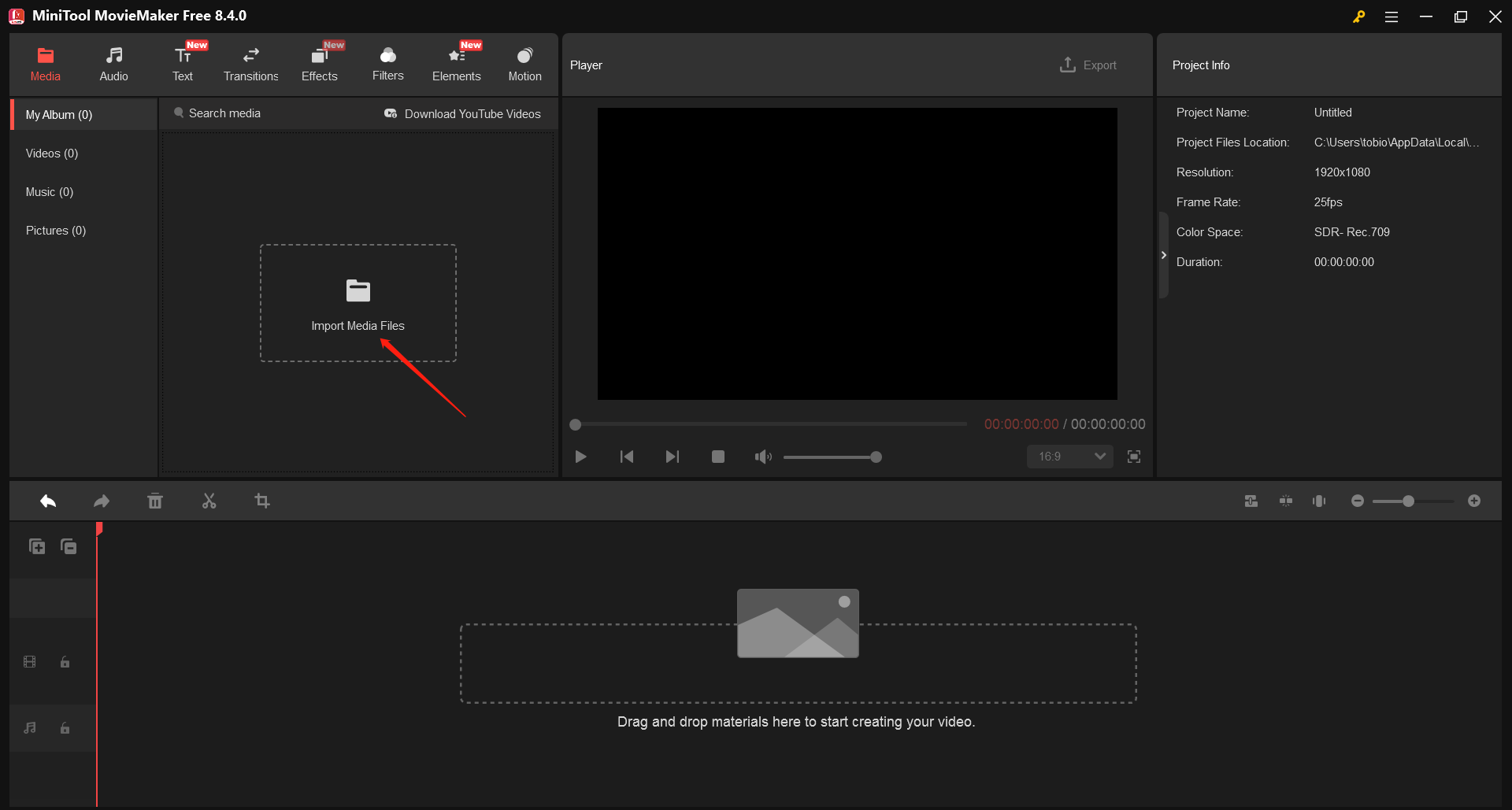
ステップ3:インポートしたロースト関連の動画と写真が「Media」タブにサムネイルとして表示されます。それぞれのサムネイルの上にあるプラス(+)アイコンをクリックして、タイムラインの動画トラックに追加します。代わりに、動画をドラッグ&ドロップして動画トラックに配置することもできます。
ステップ4:編集しているプロジェクトに適切なバックグラウンドミュージックが必要な場合、以下の手順で追加できます。
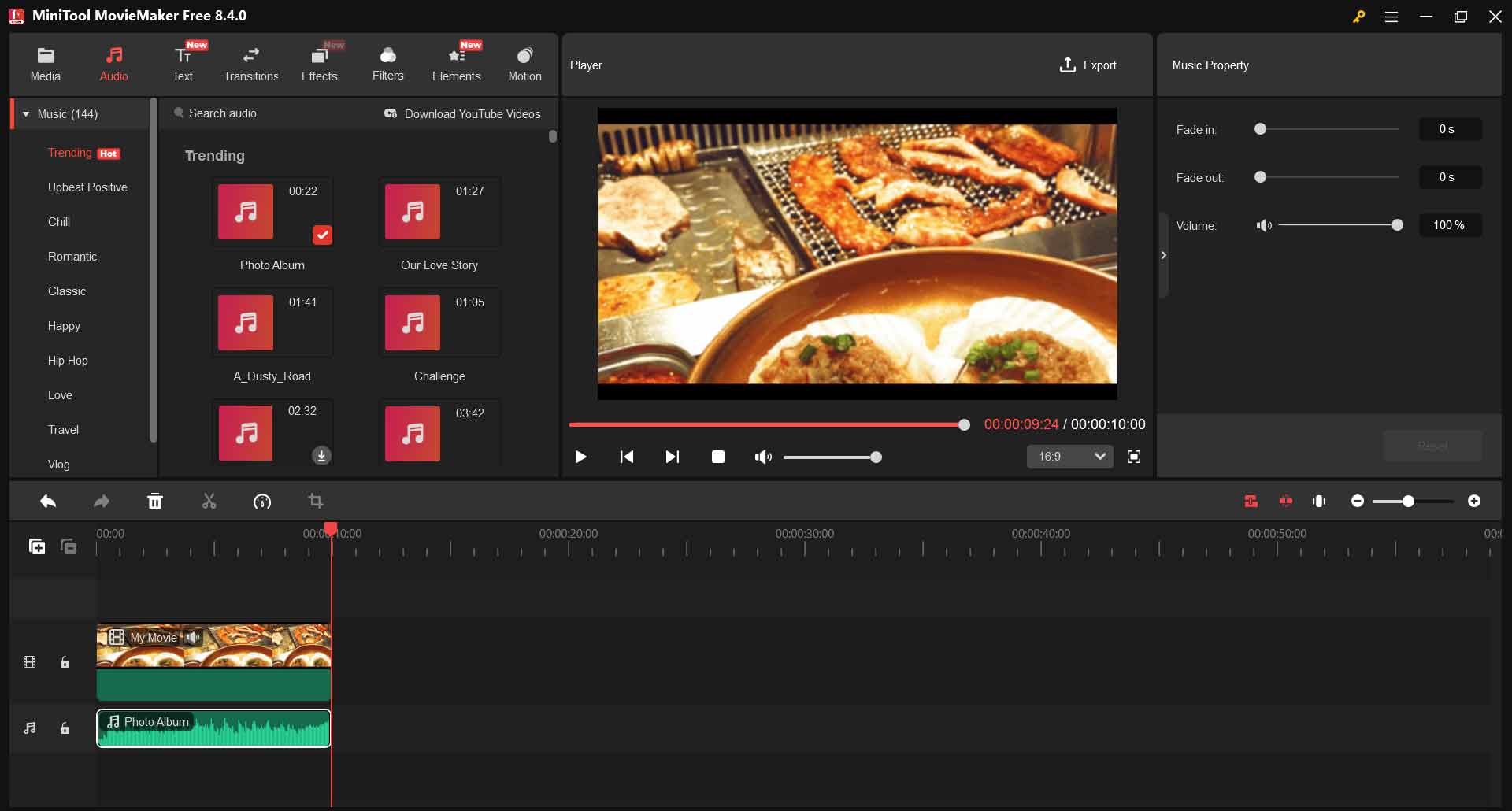
- 上部メニューの「Audio」をクリックします。左サイドバーから「Music」または「Sound Effects」を選択して、使用したい音楽や効果音を見つけます。希望する曲を手に入れるには、ダウンロードアイコンをクリックします。
- プレイヘッドをシーケンスの開始位置に移動し、ダウンロードした音楽や効果音のプラス(+)アイコンをクリックして、音声トラックに追加します。
- 追加した音楽や効果音の長さがプロジェクト全体の長さを超えている場合、トリミングツールを使ってその長さを短くすることができます。音声トラックの音楽や効果音の端にマウスカーソルを合わせるとトリミングアイコンが表示されるので、その端をドラッグしてプロジェクトの全長に合わせます。
- 音楽や効果音を音声トラックでハイライトし、「Music Property」パネルで、フェードインやフェードアウトを設定したり、ボリュームを調整したりすることができます。スライダーをスライドさせるか、適切な数値を入力して調整できます。
ステップ5:以下に従ってプロジェクトにテキストを追加して編集することもできます。
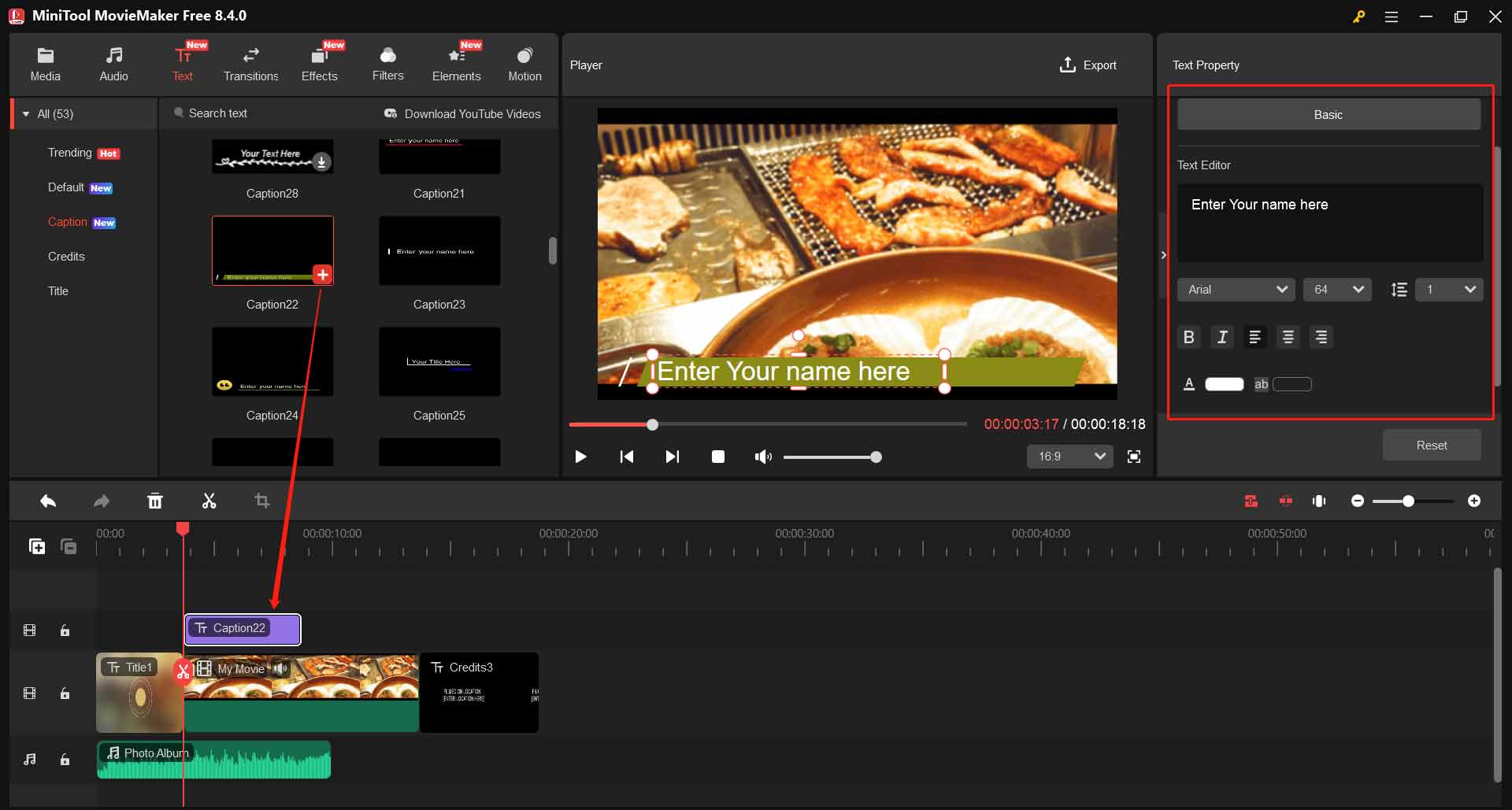
- 上部メニューの「Text」をクリックし、左サイドバーから「Caption」、「Credits」、または「Title」を選択して、対応するライブラリーにアクセスします。
- 使用したいタイトルテンプレートを見つけてダウンロードしたら、タイムラインにドラッグ&ドロップします(通常はシーケンスの最初に追加します)。次に、気に入ったクレジットテンプレートを見つけてダウンロードし、タイムラインに追加します(通常はシーケンスの最後に追加します)。
- キャプションライブラリーから希望のテキストスタイルを見つけてダウンロードしたら、タイムラインの対象クリップ上にドラッグ&ドロップします。別のダウンロードしたテキストスタイルを追加したい場合は、プレイヘッドをタイムライン上で適切な位置に移動させ、その上のプラス(+)アイコンをクリックします。
- タイムライン上のキャプション、クレジット、またはタイトルをハイライトします。インターフェイスの右上に「Text Property」パネルが表示されます。そこで、「Text Editor」の下のボックスにプロジェクトに関連するテキスト説明を入力します。ロースト動画に適したフォント、サイズ、行間を選択します。テキストをイタリック体や太字にすることができます。テキストを左寄せ、中央寄せ、または右寄せに配置したり、テキストの色や背景色を変更したりすることもできます。テキストの適切な不透明度も設定できます。
ステップ6:必要に応じてプロジェクトを他の編集を行います。
- タイムライン上の写真や動画セグメントをクリックすると、右上に「Image Property」または「Video Property」パネルが表示されます。
- 「Basic」タブで、「Flip Horizontal」または「Flip Vertical」アイコンをクリックして、クリップを反転することができます。「Rotate」スライダーを左または右に動かすことで、クリップを最大360°まで回転させることができます。「Scale」スライダーを左右に動かすことで、クリップを小さくしたり大きくしたりすることができます。
- 「Color」タブで、クリップの明るさ、コントラスト、彩度を調整できます。3D LUT効果を適用することもできます。
- 「Speed」タブで、「Speed」スライダーを動かすことで、プロジェクトにファーストモーションまたはスローモーション効果を作成できます。「Reverse speed」オプションをチェックすると、動画クリップを逆再生できます。
- 「Audio」タブで、動画に組み込まれている音声をフェードイン/フェードアウトしたり、音量を変更したりすることができます。
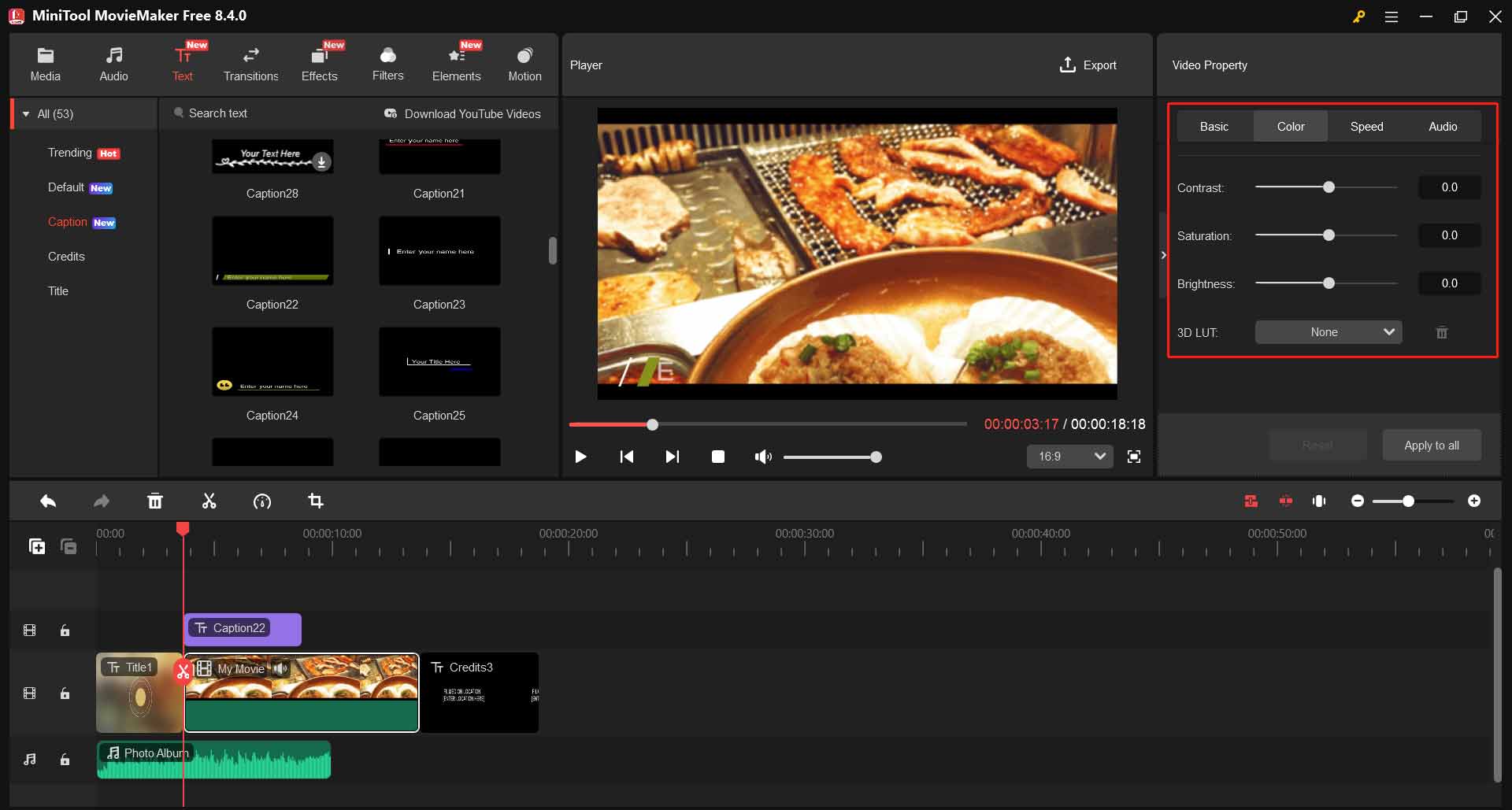
ステップ7:さらに、上部メニューから「Transitions」、「Transitions」、「Transitions」、「Elements」または「Motion」を選択して、お気に入りのビジュアルエフェクトをブラウズしてダウンロードすることができます。それらをタイムライン内のクリップにオーバーレイして、必要に応じて追加できます。
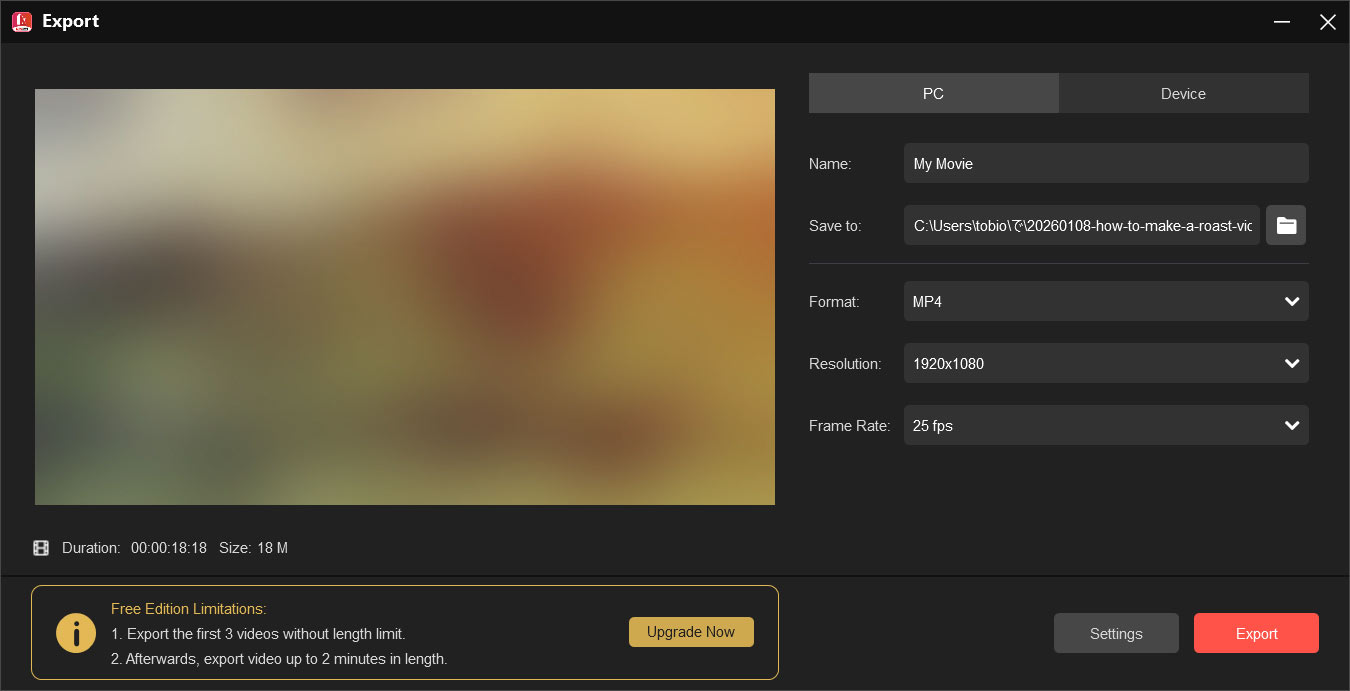
ステップ8:ロースト動画の作成が完了したら、右上隅にある「Export」ボタンをクリックして、エクスポート設定ウィンドウを表示します。
ここで、作成したロースト動画に名前を付け、保存先フォルダーを指定し、出力形式、フレームレート、解像度などを設定します。
最後に、画面下の「Export」ボタンをクリックして、作成したロースト動画をコンピューターに保存します。
オンラインでロースト動画を作成する方法
この部分では、ウェブ上で使いやすいロースト動画編集アプリをご紹介します。
Clipchamp
Clipchampは、オンラインで利用できる最高のロースト動画編集ソフトウェアの1つで、質の高い動画を作成するために使用できます。このアプリは、白紙から始める必要がないように、高度にカスタマイズ可能なテンプレートが豊富に揃っています。さらに、YouTubeチャンネルやソーシャルメディアプラットフォーム用の既製のテンプレートも含まれています。
また、Clipchampは無料の画面録画アプリケーションとしても機能するため、PCの画面で行われるすべてのアクティビティを録画することができます。その上、Clipchampにはブランドキットのオプションがあり、作成したロースト動画をプロモーションするために利用できます。
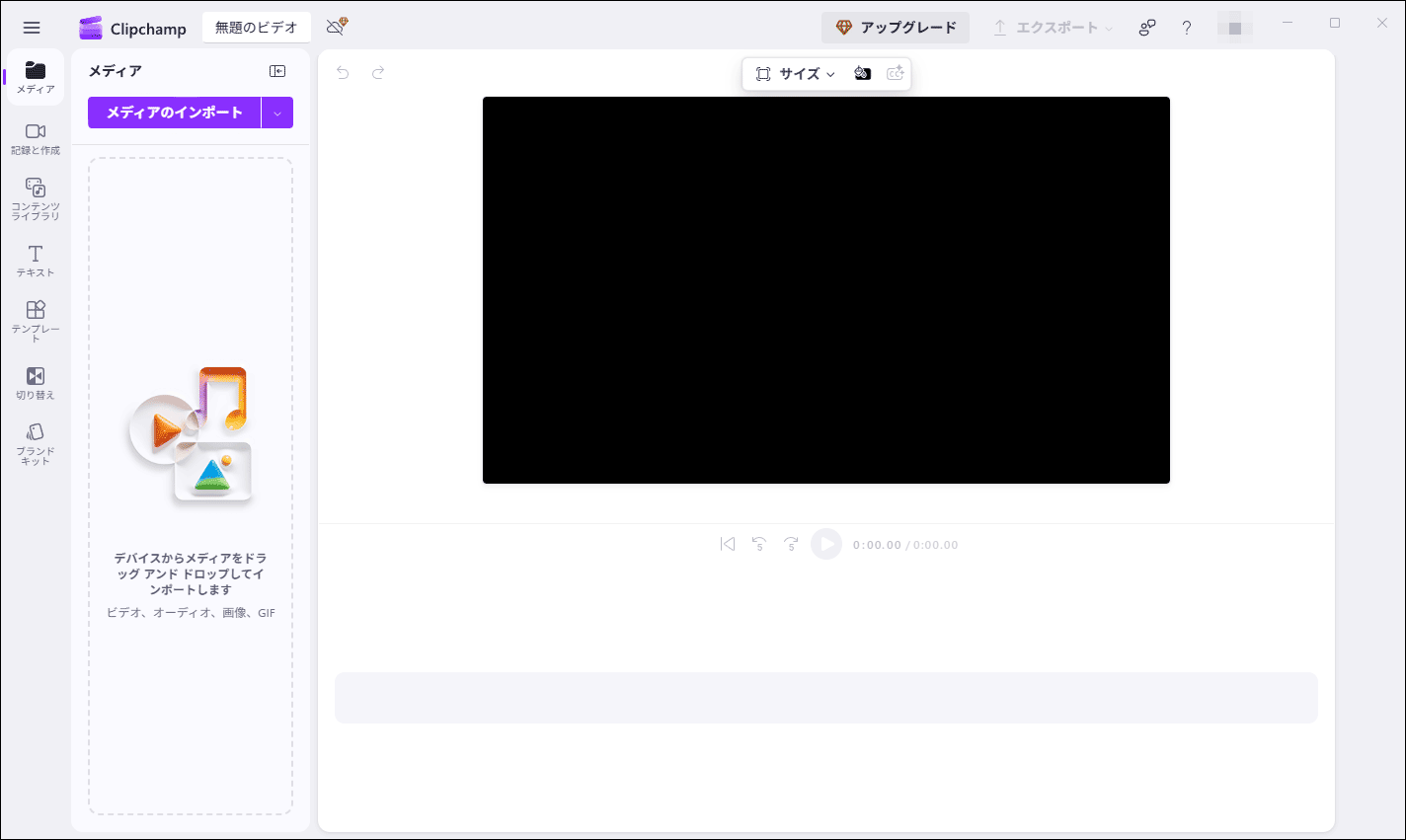
Clipchampを使ってロースト動画を作成する簡単な手順をご覧ください。
ステップ1:WebブラウザでClipchampの公式ウェブサイトにアクセスします。
ステップ2:「無料で試す」ボタンをクリックし、Microsoftアカウントやメールアドレスなどでサインインするか、新しいアカウントを作成します。
ステップ3:「新しいビデオを作成」をクリックして、編集インターフェイスにアクセスします。左側の「メディア」タブで「メディアのインポート」ボタンをクリックし、コンピューターからロースト関連の動画や写真を選択してアップロードします。
ステップ4:次に、アップロードした動画や写真をタイムラインにドラッグ&ドロップします。アプリの左側と右側のサイドバーから、動画編集のオプションを選んでクリップをカスタマイズします。
ステップ5:最後に、右上の「エクスポット」ボタンをクリックし、編集したロースト動画の出力解像度(例:1080pまたは720p)を指定し、コンピューターに保存します。
LightMV
LightMVは、ウェブブラウザでアクセスできるオンラインのロースト動画編集アプリです。iOS、Android、Windows PC用のバージョンも提供されています。このプログラムの利点の一つは、さまざまな用途に適した高品質なテンプレートを含んでいる点です。
さらに、LightMVは、どのような経験レベルのユーザーでも視覚的に魅力的な動画を作成できることを特徴としています。このロースト動画編集ソフトウェアは、動画にロゴを追加する機能を提供しており、ブランド作成のコンテンツを作成するためにも使用できます。
LightMVを使ってロースト動画を作成する簡単な手順をチェックしましょう。
ステップ1:WebブラウザでLightMVの公式ウェブサイトにアクセスします。
ステップ2:「作成開始」ボタンをクリックします。使用したいテンプレートを選んで、Google、Facebook、Twitter、またはメールアドレスでサインインします。
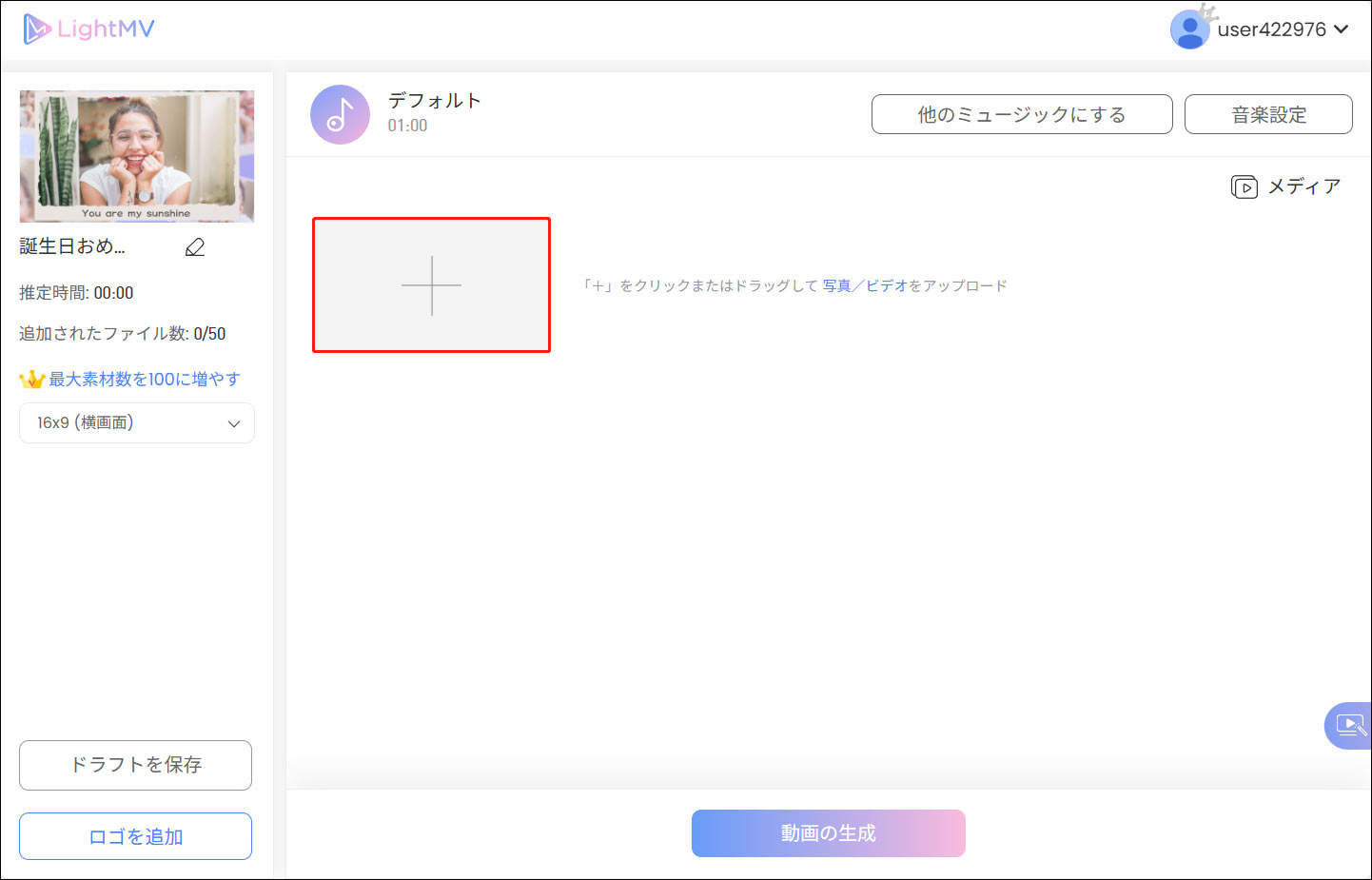
ステップ3:編集インターフェイスに入ったら、プラス(+)アイコンをクリックして、コンピューターからローストに関連する動画や写真ファイルを選択してアップロードします。
ステップ4:アップロードした動画や写真ファイルをクリックして、「編集」ボタンを押して変更を加えます。さらに、「他のミュージックにする」ボタンをクリックして、ミュージックライブラリーから音楽を選択するか、「音楽を追加する」をクリックして、自分の音楽をアップロードし、デフォルトのバックグラウンド音楽を置き換えることもできます。
ステップ5:最後に、画面下部の「動画の生成」ボタンをクリックして、出力解像度を指定し、カスタマイズしたロースト動画をコンピューターに保存します。

結論
Windowsデバイスやウェブ上でロースト動画を作成する方法について、本記事では複数の便利なロースト動画編集プログラムを紹介し、手順をステップバイステップで説明しました。
MiniTool MovieMakerを使用している際に問題が発生した場合は、[email protected]までお問い合わせください。
ユーザーコメント :