

PowerPointで動画録画を編集する方法
PowerPointには、プレゼンテーションをナレーション付きで録画できる組み込みの画面録画ツールがあります。録画が終了した後、ほとんどの人はプロフェッショナルな仕上がりにするために動画を編集する必要があります。例えば、トリミングは画面録画編集で一般的なテクニックで、クリップの最初や最後に不要な部分を取り除くことができます。それでは、PowerPointで動画録画を編集する方法を見てみましょう。
ステップ1.動画を選択し、「再生」タブに移動します。
ステップ2.動画をトリミングするには、「ビデオのトリミング」ボタンをクリックします。そして、緑色または赤色のハンドルをドラッグしてクリップの両端にある不要な部分を削除し、「OK」をクリックして変更を保存します。また、フェードインおよびフェードアウト効果を動画に適用したり、音量を調整したりすることもできます。右側では、動画の色を変更したり、動画の明るさとコントラストを調整したりすることができます。
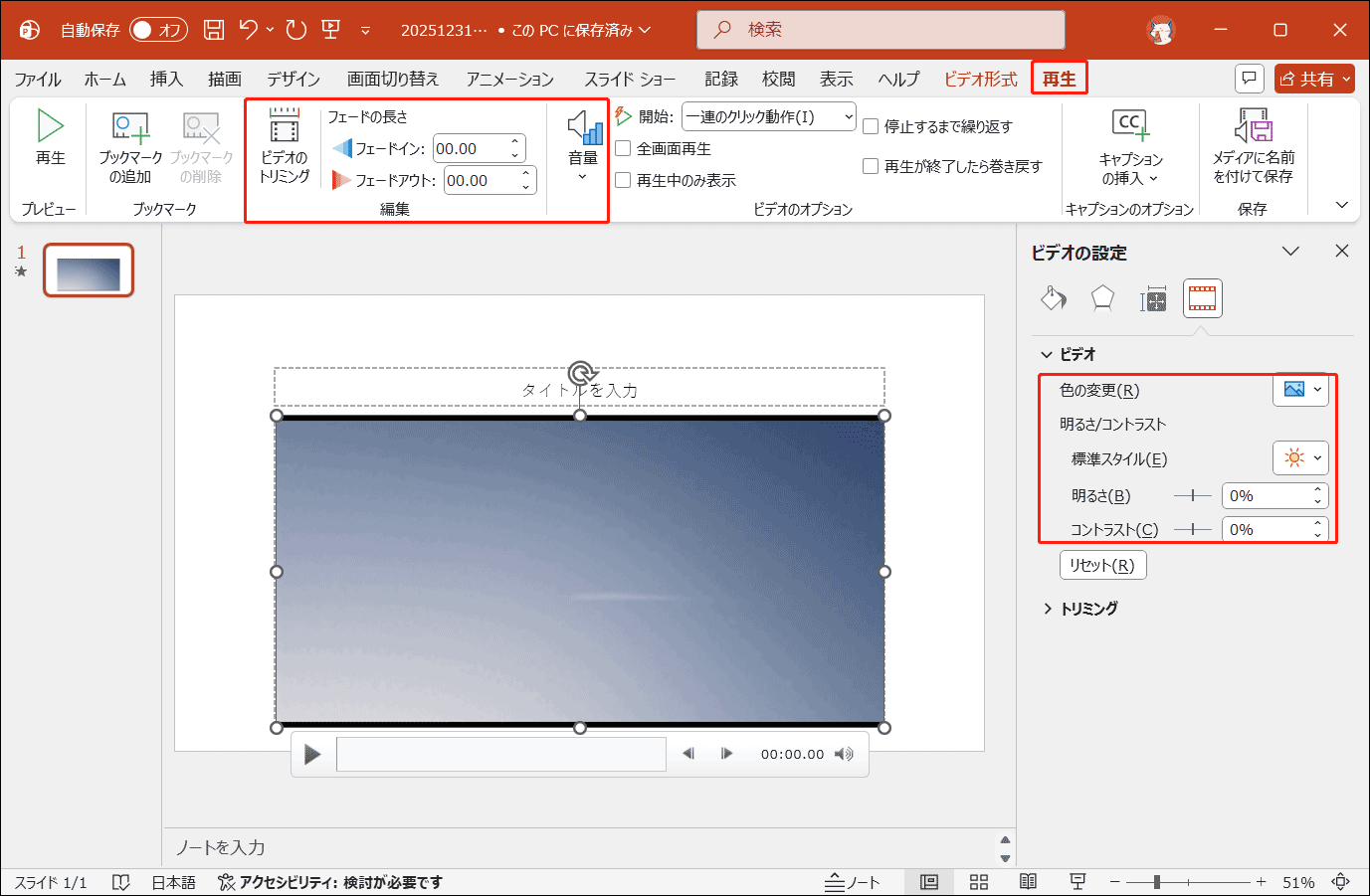
ステップ3:「ビデオの設定」タブで「トリミング」ボタンをクリックします。動画のトリミングハンドルをクリックしてドラッグし、動画の高さと幅を調整します。「回転」ドロップダウンリストを開いて、動画を回転または反転させることができます。また、動画にスタイルを追加したり、動画の形を変更したり、枠線を追加したり、エフェクトを追加することもできます。

MiniTool MovieMakerを使ってPowerPoint動画録画を編集する方法
PowerPointの編集機能が非常に限られています。もしPowerPoint動画録画をさらに編集したい場合は、サードパーティ製の動画編集アプリを試してみましょう。MiniTool MovieMakerは使いやすく、機能が豊富でウォーターマークなしの動画編集ソフトウェアで、PowerPoint動画の品質を向上させるための最適なツールです。
なぜMiniTool MovieMakerをPowerPoint動画編集に選ぶべきか:
1、ユーザーフレンドリーで整理されたインターフェイスを備えており、必要なツールやメニューに簡単にアクセスできます。
2、使いやすく、特別なスキルは不要なので、誰でも簡単に動画を作成できます。
3、MP4、WebM、AVI、MOV、MKVなど、人気のある動画形式で動画をエクスポートできます。
4、エクスポートした動画にウォーターマークが追加されず、最大4K解像度のMP4動画をエクスポートできます。
MiniTool MovieMakerでPowerPoint動画録画を編集する方法
ステップ1、まず、動画録画をコンピューターに保存する必要があります。
プレゼンテーション内の動画を右クリックし、「メディアに名前を付けて保存」オプションを選択します。名前を付け、動画の保存先を選びます。「保存」ボタンをクリックすると、MP4ファイルが保存されます。
ステップ2、PowerPoint動画をMiniTool MovieMakerにインポートします。
1、以下のボタンをクリックして、この動画編集ソフトウェアをコンピューターにダウンロードし、インストールします。
MiniTool MovieMakerクリックしてダウンロード100%クリーン&セーフ
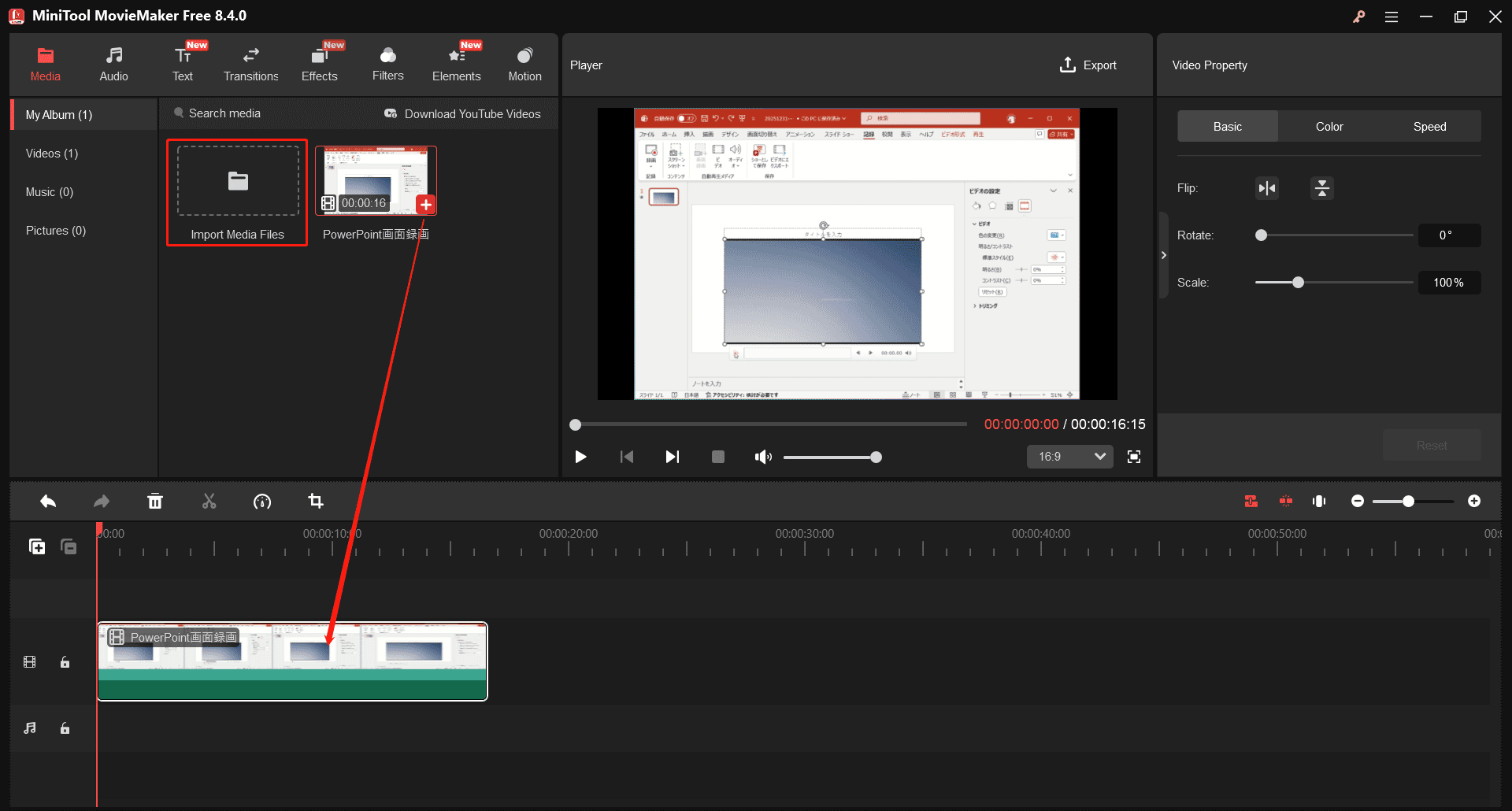
2、MiniTool MovieMakerを起動し、プロモーションウィンドウを閉じて編集ページに入ります。「Import Media Files」ボタンをクリックして、コンピューターに保存したPowerPoint動画録画を開きます。次に、クリップの下にあるプラス(+)アイコンをクリックして、タイムラインに追加します。
ステップ3、PowerPoint動画録画を編集します。
MiniTool MovieMakerには、動画編集用のさまざまなツールとエフェクトが含まれています。ここでは、録画した動画を編集する際に最もよく使われる機能をご紹介します。
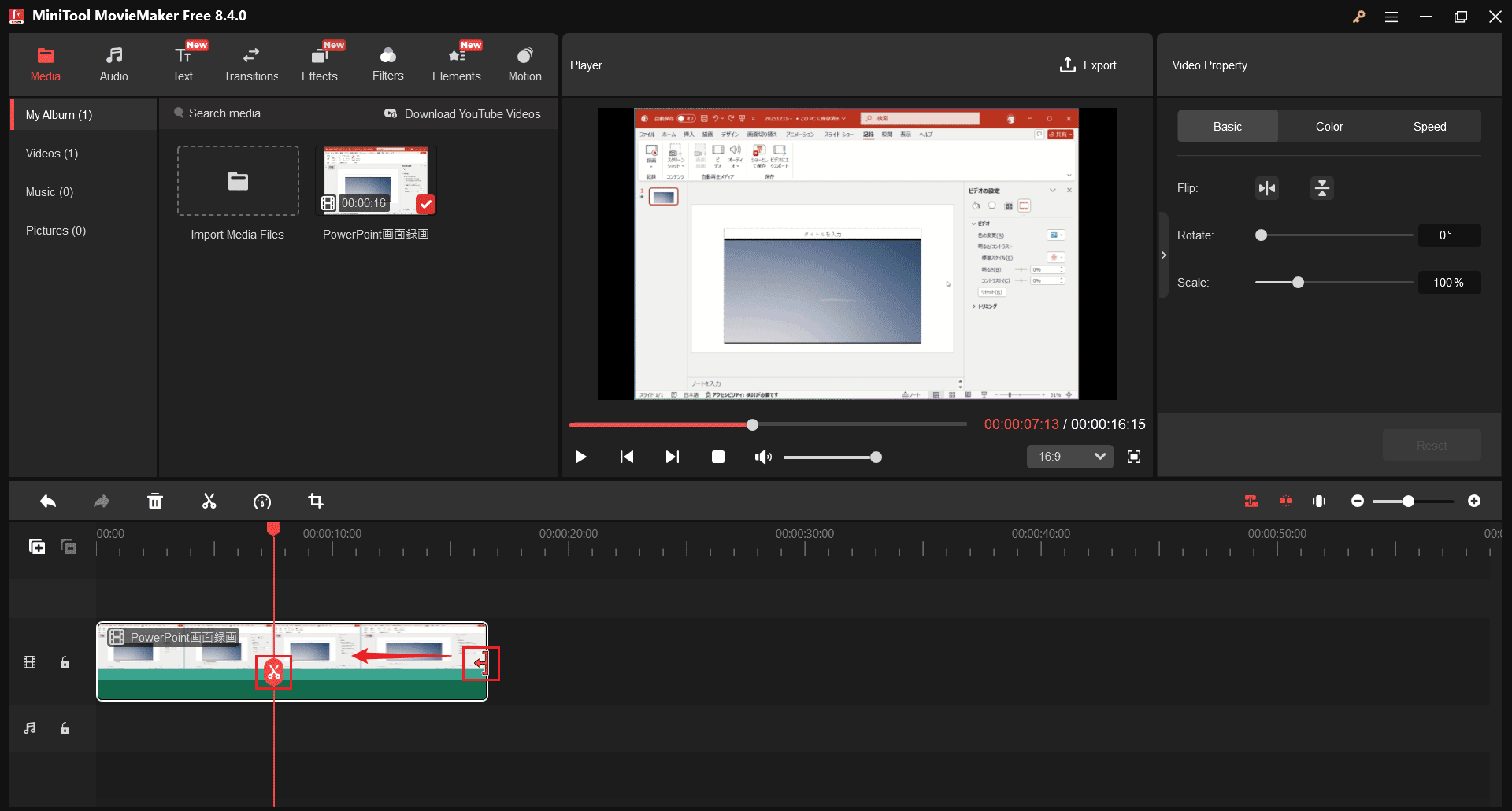
動画のトリミングと分割:タイムライン上のクリップを選択し、クリップの開始点または終了点にカーソルを合わせると、矢印が表示されます。矢印をクリックしてドラッグすることで、動画の始まりや終わりにある不要な部分を削除できます。動画を分割するには、再生ヘッドを目的の位置に移動し、分割アイコンをクリックします。
動画の再生速度を上げる:読み込みやフリーズしている部分の再生速度を上げて、動画をスムーズにします。動画の一部だけを速くしたい場合は、まずターゲットの部分を動画から分割します。タイムラインでクリップをクリックして「Video Property」を開き、「Speed」タブに移動します。スライダーを右にドラッグすると、速度を上げます。
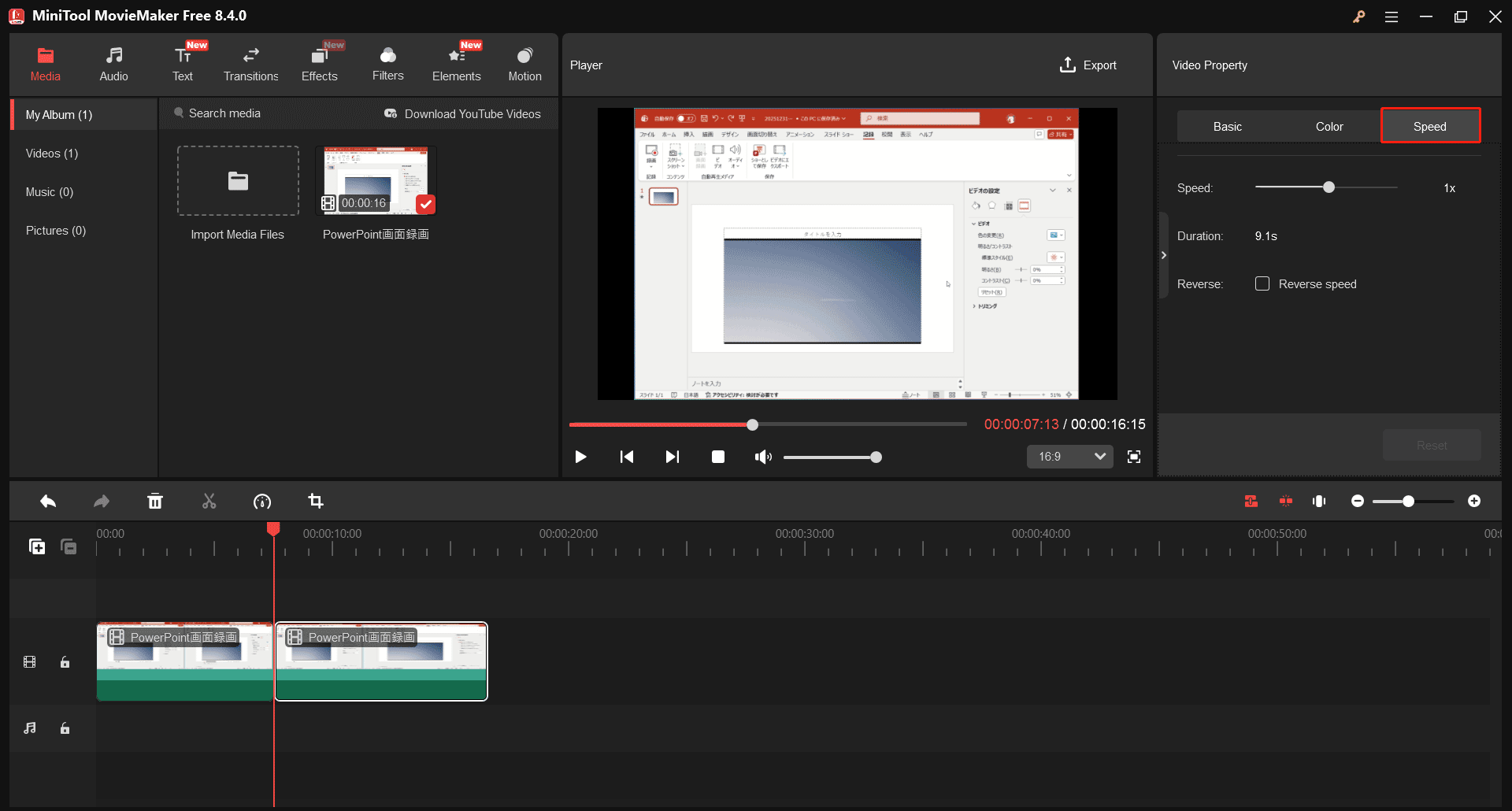
「Video Property」の「Basic」タブに移動すると、動画を反転したり回転させたりできます。また、「Color」タブでは、クリップの彩度、明るさ、コントラストを編集できます。
動画をクロップする:タイムラインでクリップを選択し、クロップアイコンをクリックしてクロップウィンドウを開きます。その後、赤い矩形のハンドルをドラッグして、保存したいエリアを選択します。選択したら、「OK」をクリックして変更を保存します。
要素を追加する:矢印や図形などの要素を使用して、動画内の特定の部分を強調しましょう。要素を追加したい位置に再生ヘッドを移動し、「Elements」から要素をダウンロード、そしてプラス(+)アイコンをクリックして動画に追加します。次に、要素の位置を動画フレーム上で変更し、「Elements Property」で回転、反転、またはスケーリングできます。
字幕を追加する:テキストを開始したい位置を選択し、「Text」>「Caption」に移動して、希望するテキストテンプレートをタイムラインに追加します。次に、「Text Editor」でテキストを入力および編集します。
ステップ4、編集したPowerPoint動画録画をエクスポートします。
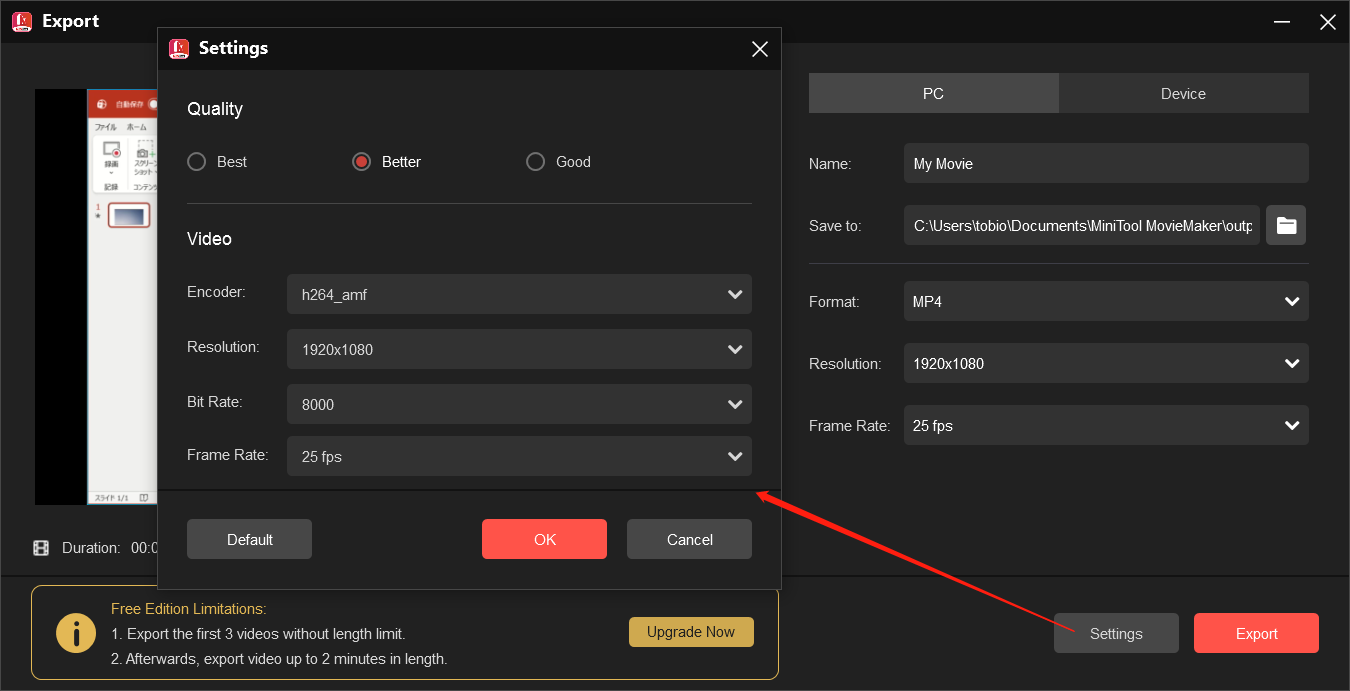
右上隅にある「Export」オプションをクリックします。エクスポートウィンドウで、出力フォルダー、形式、解像度、フレームレート、ビットレートなどを選択できます。最後に、「Export」ボタンをクリックして、編集した動画のレンダリングを開始します。
MiniTool MovieMakerのその他の機能:
- 動画に音楽や効果音を追加し、動画内の音声を編集できます。
- タイトルカードやエンドクレジットを動画に追加して、よりプロフェッショナルに仕上げることができます。
- 2つの動画クリップ間にトランジション効果を適用して、シーンからシーンへスムーズに移行できます。
- フィルターや特殊なエフェクトを使用して、動画を視覚的に魅力的にします。
- 動画のアスペクト比を変更できます。
- …

結論
PowerPointの内蔵動画編集機能に満足できない場合は、MiniTool MovieMakerを使用して動画録画にプロフェッショナルな仕上がりを加えましょう。もしMiniTool MovieMakerを使って動画を作成する際に問題が発生した場合は、[email protected]までお問い合わせください。
ユーザーコメント :