

Dellノートパソコンに最適な動画編集ソフトウェア-MiniTool MovieMaker
MiniTool MovieMakerは、Windowsユーザー向けの無料動画編集ソフトで、素晴らしい動画を迅速かつ簡単に作成できます。シンプルなインターフェイスで、使いやすさも抜群です。また、これは豊富な編集ツールを提供しています。
このソフトでは、不要な部分を削除するために動画クリップをトリミングやカットしたり、動画を複数のクリップに分割して別々に編集したり、複数のクリップをシームレスに1つにまとめたり、動画に背景音楽を追加したり、動画の速度を変更したりすることができます。さらに、MiniTool MovieMakerでは、トランジション、フィルター、テキスト、エフェクト、モーションを追加して、ビジュアル的に魅力的な動画を作成できます。
音声編集も見逃されていません。異なる音声トラックの音量レベルを調整したり、フェードインやフェードアウトの効果を適用したりすることができます。
また、MiniTool MovieMakerは、画像を動画やGIFに変換することもできます。動画から音声を抽出することも可能です。
MiniTool MovieMakerを使って動画を編集する簡単なガイドは以下の通りです。
ステップ1.MiniTool MovieMakerをダウンロードし、インストールして開きます。
ステップ2.「Import Media Files」ボタンをクリックして、ターゲットの動画をソフトに追加します。
ステップ3.動画をタイムラインにドラッグするか、動画サムネイルのプラス(+)アイコンをクリックしてタイムラインに追加します。
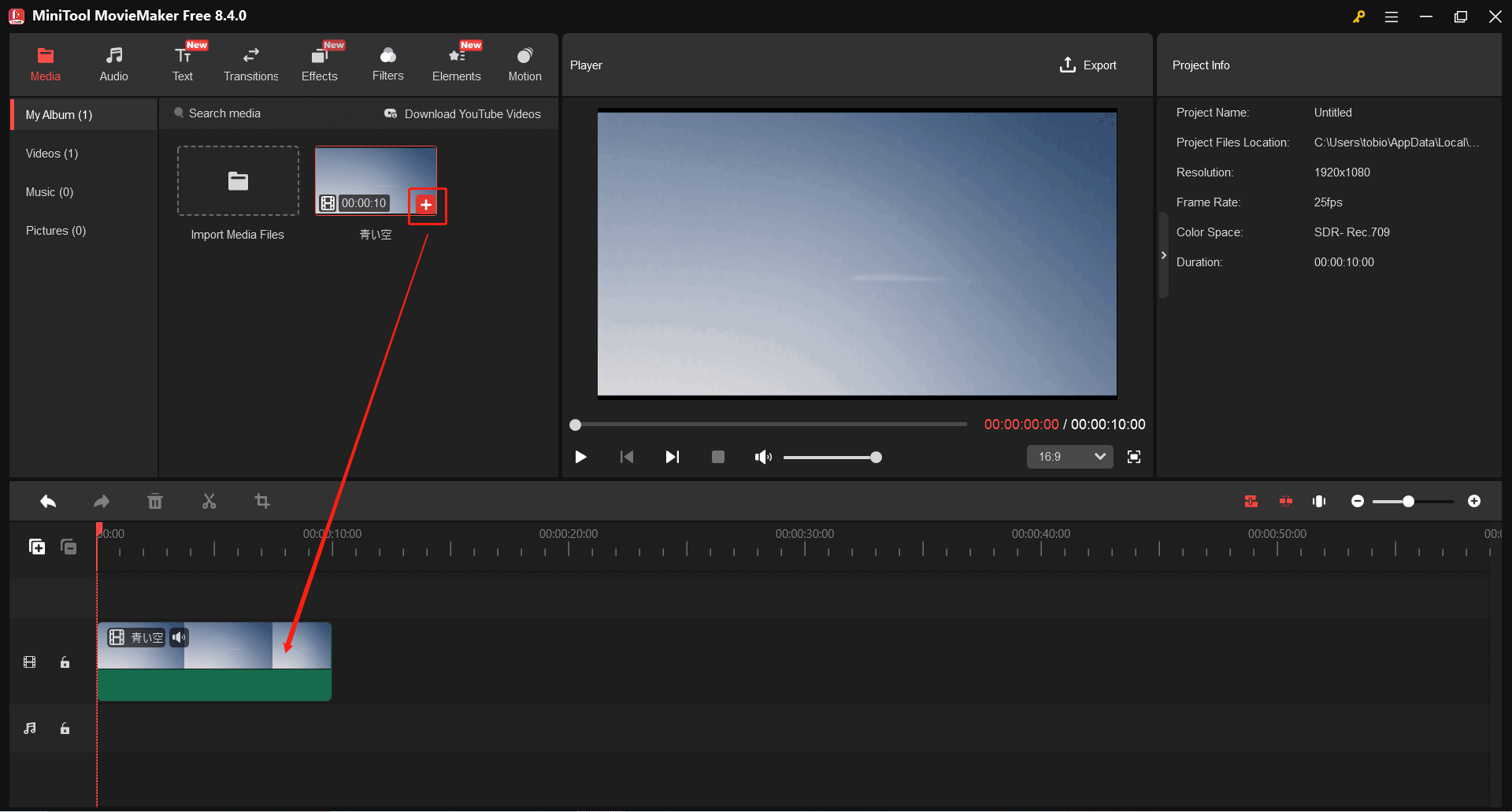
ステップ4.これで動画編集を始めることができます。
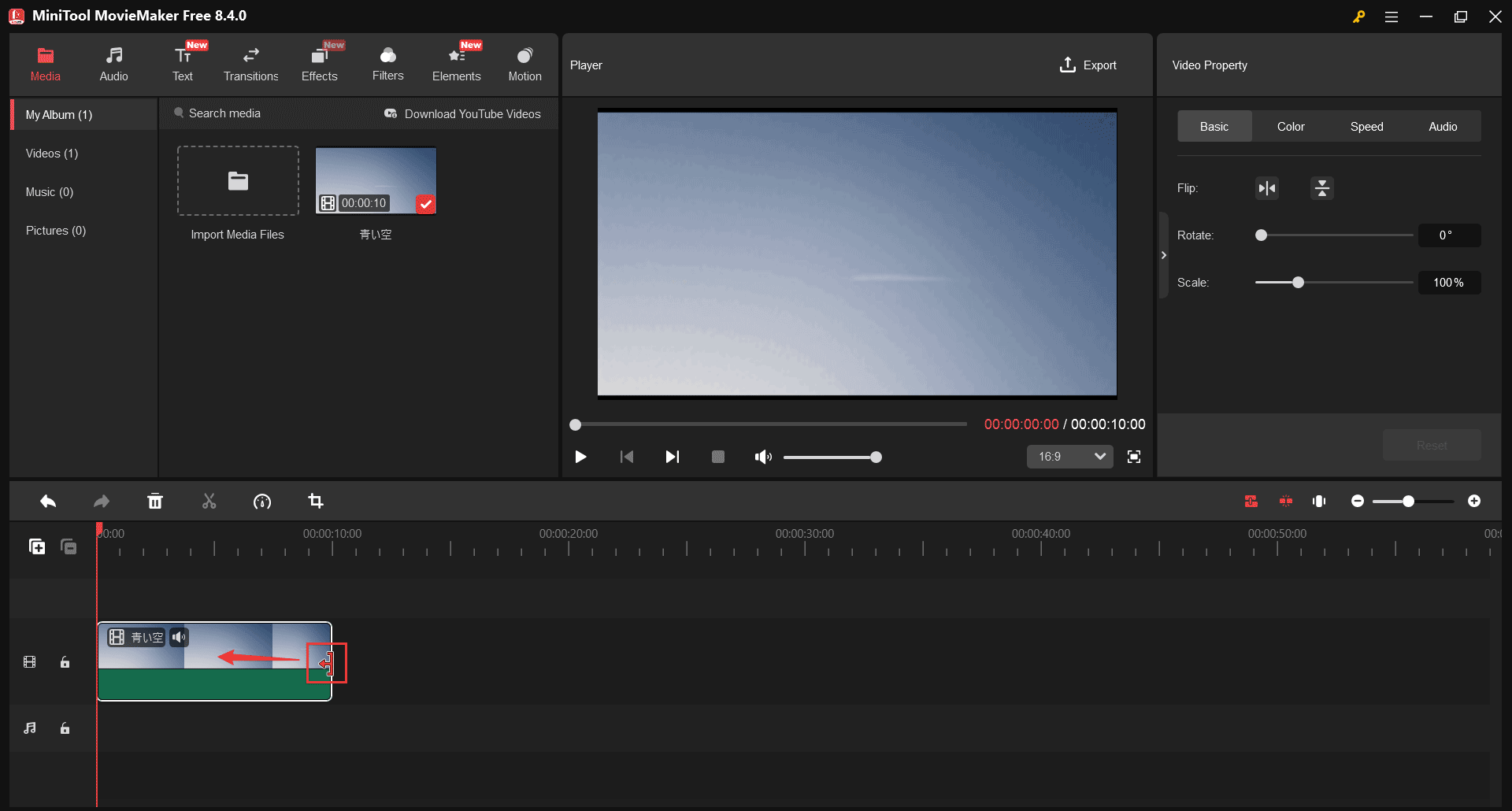
- 動画をトリミングする:動画の開始点または終了点にマウスを合わせると、矢印が表示されます。その矢印を右または左にドラッグして、動画をトリミングします。
- 動画をクロップする:動画のアスペクト比を変更したい場合は、クロップすることができます。プレーヤーセクションの右下にある比率ドロップダウンメニューを開き、適切なアスペクト比を選択します。タイムラインツールバーのクロップアイコンをクリックし、プレーヤーセクションでサイズを手動で調整することもできます。
- 字幕を追加する:タイムラインでクリップを選択し、字幕を追加したい位置にプレイヘッドを移動させます。次に「Text」をクリックし、「Caption」を選択します。希望するキャプションモードのプラス(+)アイコンをクリックしてタイムラインに追加します。その後、「Text Editor」で字幕を入力して編集することができます。
- 動画の速度を変更する:タイムラインツールバーの速度アイコンをクリックし、「Slow」を選択してリストから速度を選び、動画を遅くします。同時に、動画の長さは長くなります。逆に「Fast」を選択し、速度を設定して動画を速く、短くすることもできます。
- 背景音楽を追加する:上部メニューの「Audio」をクリックし、希望する音楽を選んでタイムラインに追加します。その後、「Music Property」ウィンドウで音楽を編集できます。ここでは、フェードイン/フェードアウト効果を適用したり、音量を調整したりすることができます。
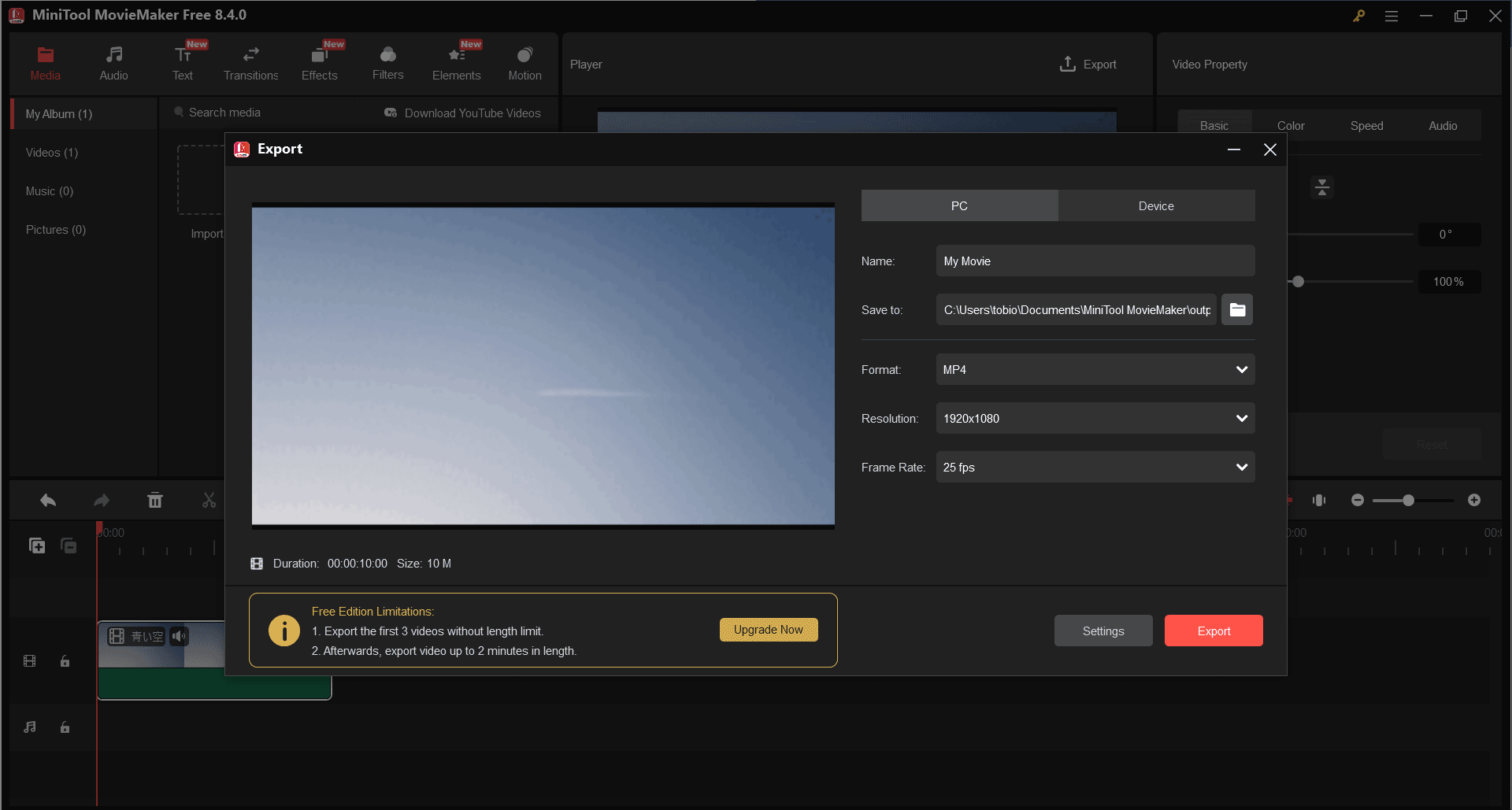
ステップ5.「Export」をクリックして、エクスポートウィンドウを開きます。最後に、赤い「Export」ボタンをクリックして、動画を保存します。
その他のおすすめDell用動画編集ソフトウェア
ここでは、ほかのDell用の便利な動画編集ツールを2つご紹介します。
1.Clipchamp
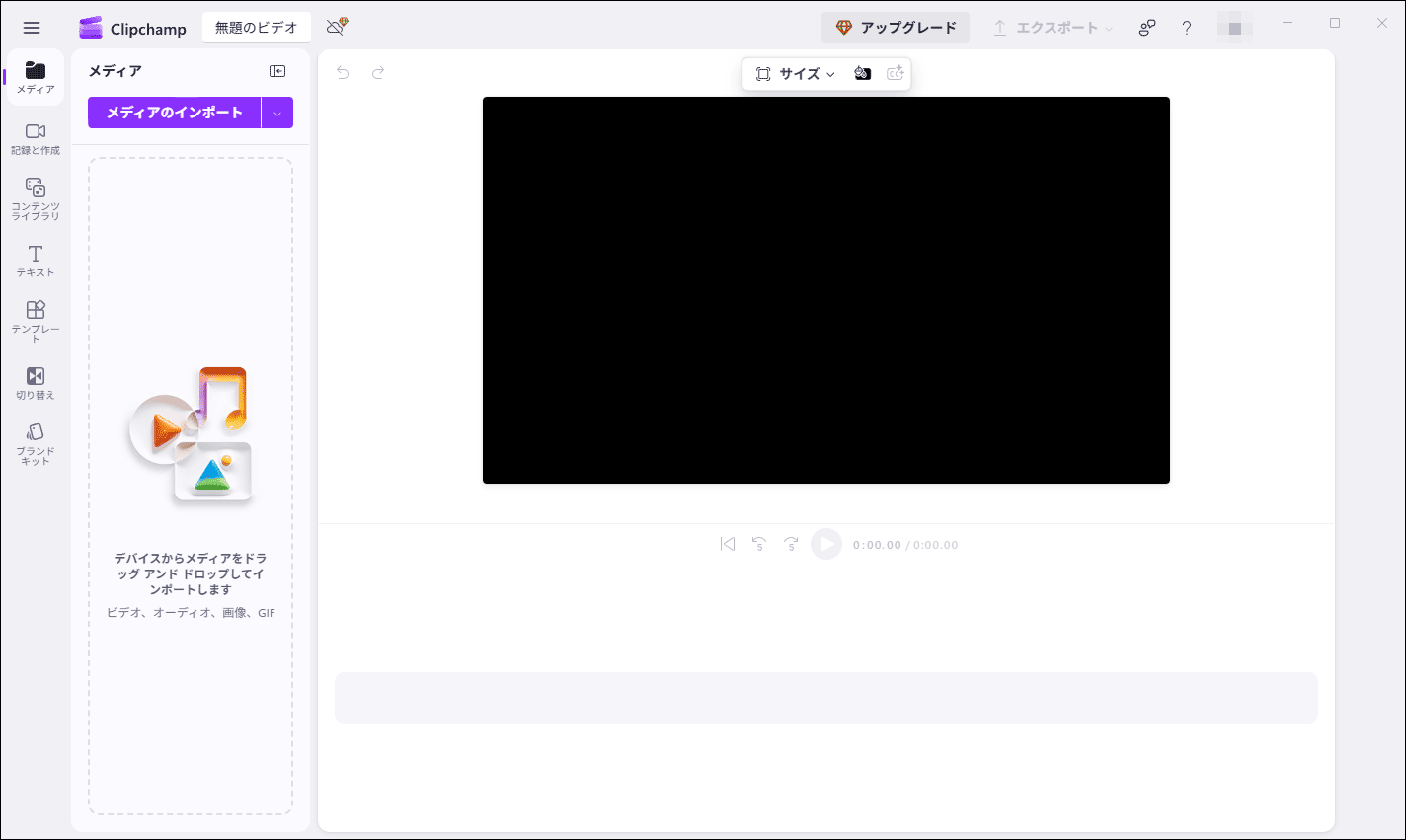
Microsoft Clipchampは、Dellデル用の優れた無料動画編集ソフトウェアです。ほとんどのWindows 11システムにプリインストールされています。シンプルなインターフェイスを持っており、初心者でも簡単に操作できます。
Clipchampは、さまざまな編集ツールを提供しています。このソフトを使えば、動画を回転、クロップ、反転、逆再生、分割、回転することができます。また、動画にテキスト、トランジション、フィルターを追加することもできます。
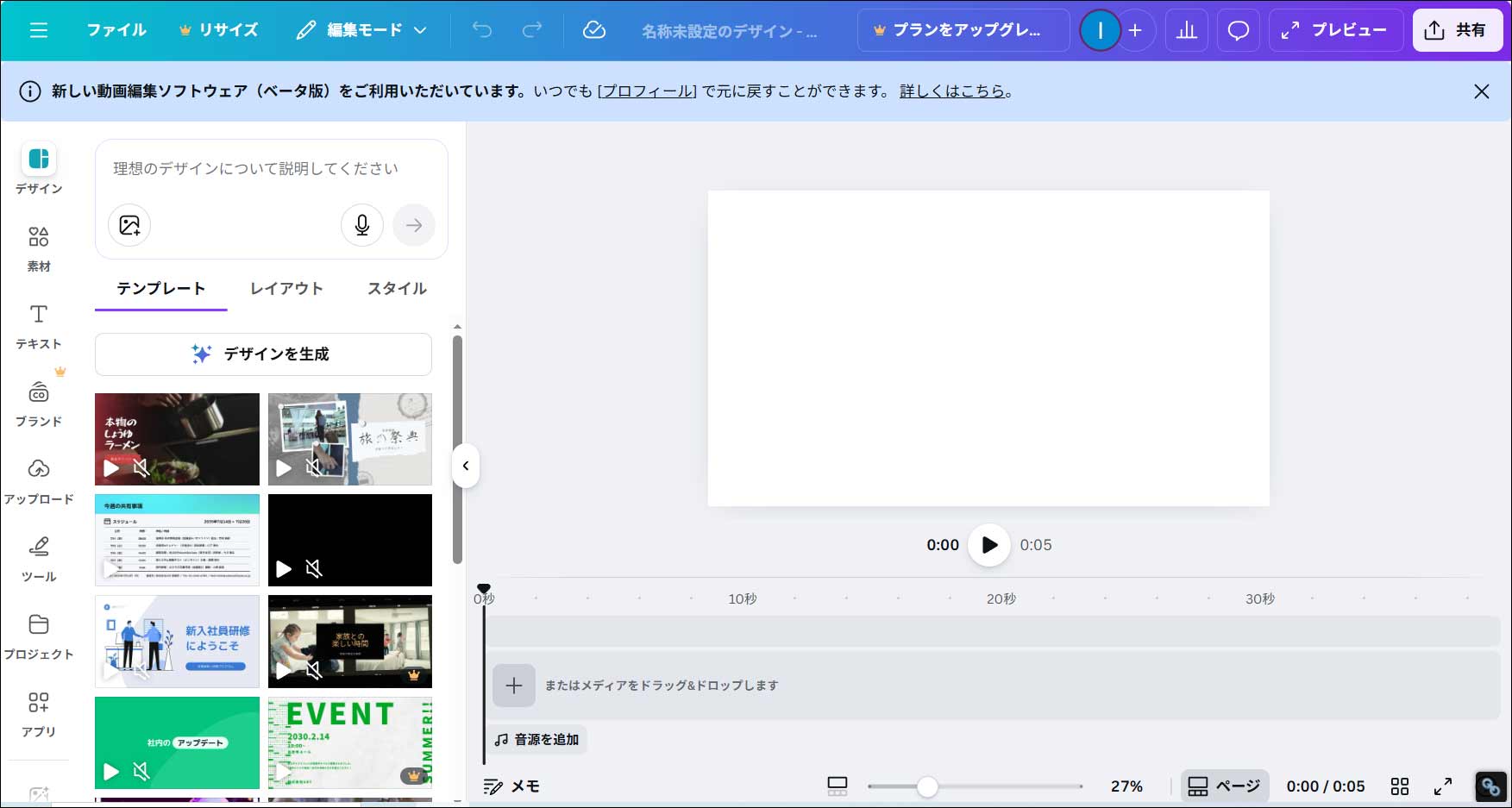
2.Canva
もしデル・コンピューターに追加のソフトウェアをダウンロードしたくない場合は、オンライン動画編集ツールであるCanvaを利用できます。
Canvaはシンプルでありながら強力なツールです。動画をトリミング、回転、クロップ、速度変更ができます。動画をスムーズにしたい場合は、トランジションを追加することが可能です。動画に字幕を追加して、重要なポイントを説明することもできます。さらに、Canvaではフィルターやエフェクトを追加したり、動画に絵を描いたりすることもできます。
総じて、Canvaを使えば、簡単なクリックで魅力的な動画を作成することができます。

結論
この記事では、3つのDell用動画編集ソフトウェアを紹介しました。デスクトップツールを好む場合は、MiniTool MovieMakerやClipchampを試してみてください。オンライン編集を希望する場合は、Canvaを利用できます。
ユーザーコメント :