

スキットビデオとは
スキットは、キャラクター、セリフ、シンプルなシーンを通じて物語を伝える短いコメディパフォーマンスです。ドラマやスケッチとは異なり、スキットビデオは簡潔で直感的であり、通常は1つのジョークやキャラクターに焦点を当て、3分以内でまとめられます。これらはコメディショー、ソーシャルメディアチャレンジ、学校の課題などで広く使用されています。
スキットビデオは、非常に魅力的であるだけでなく、制作も簡単であるため人気があります。目的が何であれ、技術と詳細なステップを学ぶことで、スキットビデオの作り方をより上手にマスターすることができます。
スキットビデオの作り方
以下のセクションでは、スキットビデオの作り方について4つの詳細なステップを紹介します:アイデアの構想、スクリプトの作成、シーン撮影、動画編集。
ステップ1:アイデアの構想
スキットビデオを作成するための土台となる強力なアイデアは、明確でシンプル、かつ短いシーンに変換できるものにする必要があります。以下は素晴らしいアイデアを開発するためのヒントです。
共感できるトピックを選ぶ
学校生活、職場の問題、家族関係など、人々が自分の生活を思い浮かべるような身近な話題を考えてみましょう。日常の中で起こる面白い、驚くべき、または記憶に残る瞬間からアイデアを得ることもできます。
また、アイデアが思い浮かばない場合、経験豊富なクリエイターが作成したスキットビデオを見るのも良いインスピレーションを得る方法です。その動画の魅力的な部分-ペーシング、ストーリーテリング、編集スタイルなどをノートに取り、どの要素が観客を引きつけるのかを理解することで、自分自身のスキットビデオを独自の視点で作成するための参考になります。
視点を明確にする
スキットの視点は、論文で言うところの主張文のような役割を果たし、物語の背後にある主要なアイデアやメッセージを伝えます。明確な視点は、物語の焦点を定め、ユーモアをより効果的に伝える助けになります。また、視聴者がスキットの内容を数秒で理解できるようにするためにも重要です。これは、特にスピーディーなオンラインビデオプラットフォームで非常に効果的です。
アイデアをブレインストーミングした後は、次にスクリプトの作成に進みましょう。
ステップ2:スクリプトの作成
スクリプトはスキットビデオの制作の骨組みであり、その流れ、タイミング、全体的なクオリティを形作ります。スキットビデオの作り方を学ぶ上で、しっかりと構築されたスクリプトを作成することは非常に重要です。
スキットの構成を考える
スキットは短いものの、基本的なストーリーテリングの原則に従うべきです:始まり、中盤、終わり。スキットは通常コメディが主体なので、冒頭部分では普通の生活やメインキャラクターを紹介し、トーンを設定して視聴者の注意を引きます。中盤では、ユーモアの緊張感や勢いを高め、結末は予想外の形で物事を締めくくります。
自然なセリフを書く
スキットビデオは通常、1つのジョーク、対立、または予想外のひねりを中心に展開されるため、キャラクターの深い成長を描く余地は限られています。そのため、自然で会話調のセリフが特に重要になります。セリフは短く、リアルで、話しやすいものに保ち、ペースを遅くしたりユーモアを薄めたりする長いセリフは避けましょう。
編集のためにスクリプトを視覚化する
後の編集作業の効率を高めるために、スクリプトの各シーンが画面上でどのように映るかを視覚化しておくと役立ちます。撮影時にカメラの角度、反応、ペースを考慮して簡単なシーンメモをスケッチします。この準備をしておくことで、最終的な編集が伝えたいユーモアやエネルギーにぴったり合うようになります。
ステップ3:シーン撮影
スクリプトが準備できたら、スキットの撮影を始めましょう。スキットビデオの制作中にプロフェッショナルに見えるように、以下の重要なポイントを心に留めておきましょう。
撮影に必要なアイテム
現代のテクノロジーにより、多くのマイクロフォンがエントリーレベルのカメラにも匹敵する撮影能力を提供しています。予算が限られている場合や、初めて撮影する場合は、スマホはほとんどの撮影作業を十分に行えます。
視覚がクリアであることと同じくらい、音声も重要です。信頼できるマイクを使用することが必要です。高品質なマイクへの投資は大きな違いをもたらし、邪魔な背景ノイズなしに安定したクリアな音声を収録するのに役立ちます。
良い照明を使用する
照明が不十分だと、視聴者が表情や動き、重要なディテールを追うのが難しくなります。可能であれば、窓などの自然光の近くで撮影するか、シンプルな照明セットアップを使用してシーンを明るくし、すべてが鮮明でプロフェッショナルに見えるようにしましょう。
撮影前にリハーサルを行う
古くから言われているように、練習は完璧を作ります。撮影前に少なくとも一度リハーサルを行うのがベストです。カメラの設置が安定していること、撮影場所が適切であること、出演者が自信を持っていることを確認しましょう。また、セリフの複数のバージョンを録音しておき、編集時に最適なものを選ぶのも良い方法です。
ステップ4:動画編集
編集はスキットビデオを魅力的にし、オリジナルのスキットをさらに素晴らしく見せることができます。動画編集に役立つスキットビデオメーカーは多数あります。以下のセクションでは、スキットビデオの作り方を学ぶために、MiniTool MovieMaker、Microsoft Clipchamp、またはCapCutの3つの強力な動画編集ソフトウェアを紹介します。
オプション1:MiniTool MovieMaker
MiniTool MovieMakerは、Windowsユーザー向けに設計されたオールインワンの無料動画編集ソフトウェアです。スキットビデオの制作に適した様々な編集ツールが搭載されています。基本的な編集機能であるトリミング、クロップ、分割に加えて、ピクチャーインピクチャー効果の作成、オーバーレイテキストの追加など、より高度な編集機能も提供しています。
さらに、MiniTool MovieMakerは、編集経験がないユーザーでも簡単に使える直感的なインターフェイスを備えており、強力なツールを簡単に活用できます。また、広告、バンドル、またはウォーターマークが一切ないため、手間なく動画を編集でき、クリーンでプロフェッショナルな仕上がりになります。
スキットビデオを編集するために、MiniTool MovieMakerを使用すると、動画を分割したりトリミングしたり、動画の速度を調整したり、逆再生したり、コンテンツを追加して動画を豊かにすることができます。以下は、MiniTool MovieMakerを使用してスキットビデオを作るための具体的なステップです。
ステップ1:ダウンロード・インストールする
下のボタンをクリックしてMiniTool MovieMakerをダウンロードします。その後、画面に表示されるセットアップ手順に従ってインストールを完了してください。
MiniTool MovieMakerクリックしてダウンロード100%クリーン&セーフ
ステップ2:動画をインポートする
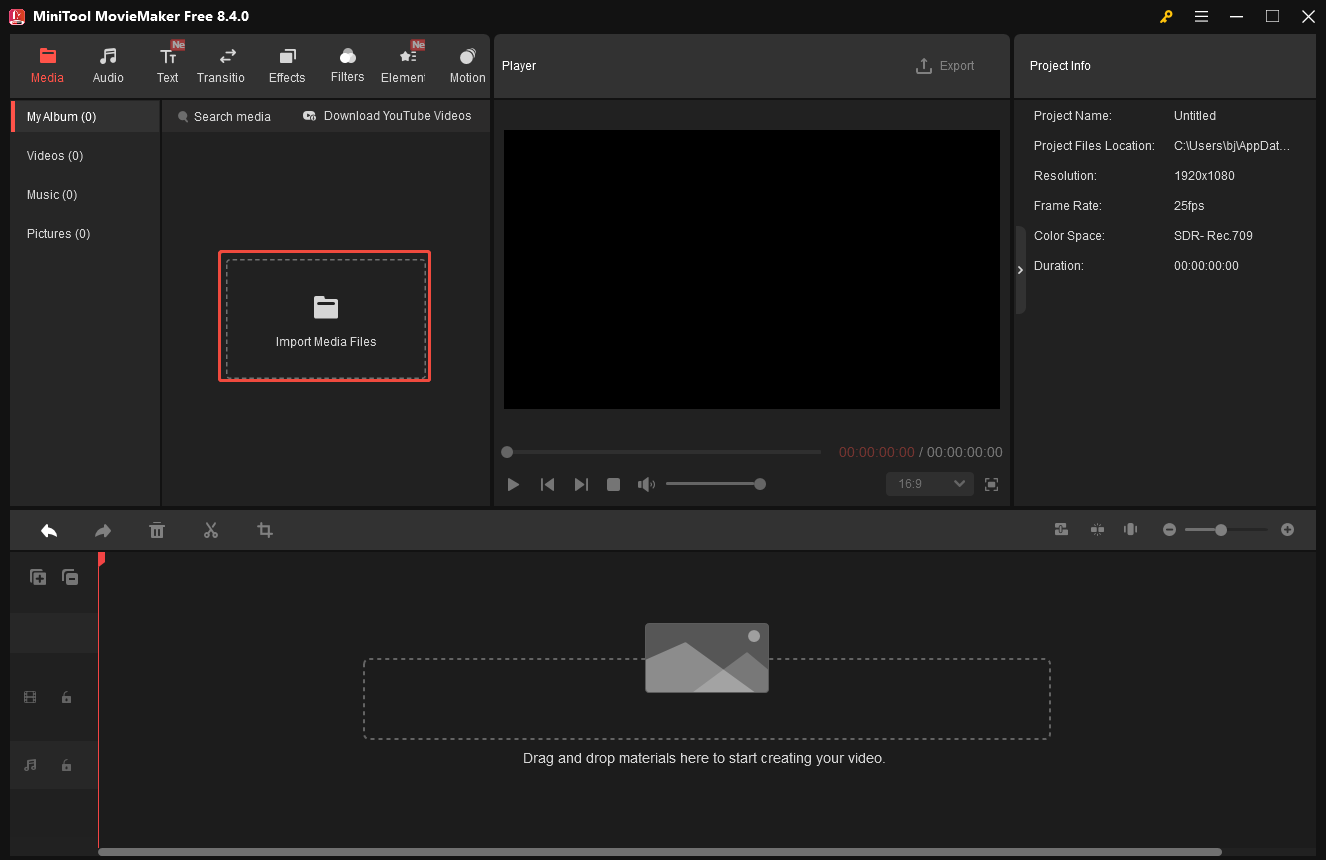
MiniTool MovieMakerを開き、ポップアッププロジェクトウィンドウを閉じて、メインの編集インターフェイスに進みます。次に、「Import Media Files」をクリックして、ローカルコンピューターからスキットビデオをアップロードします。
ステップ3:動画のプロパティを調整する
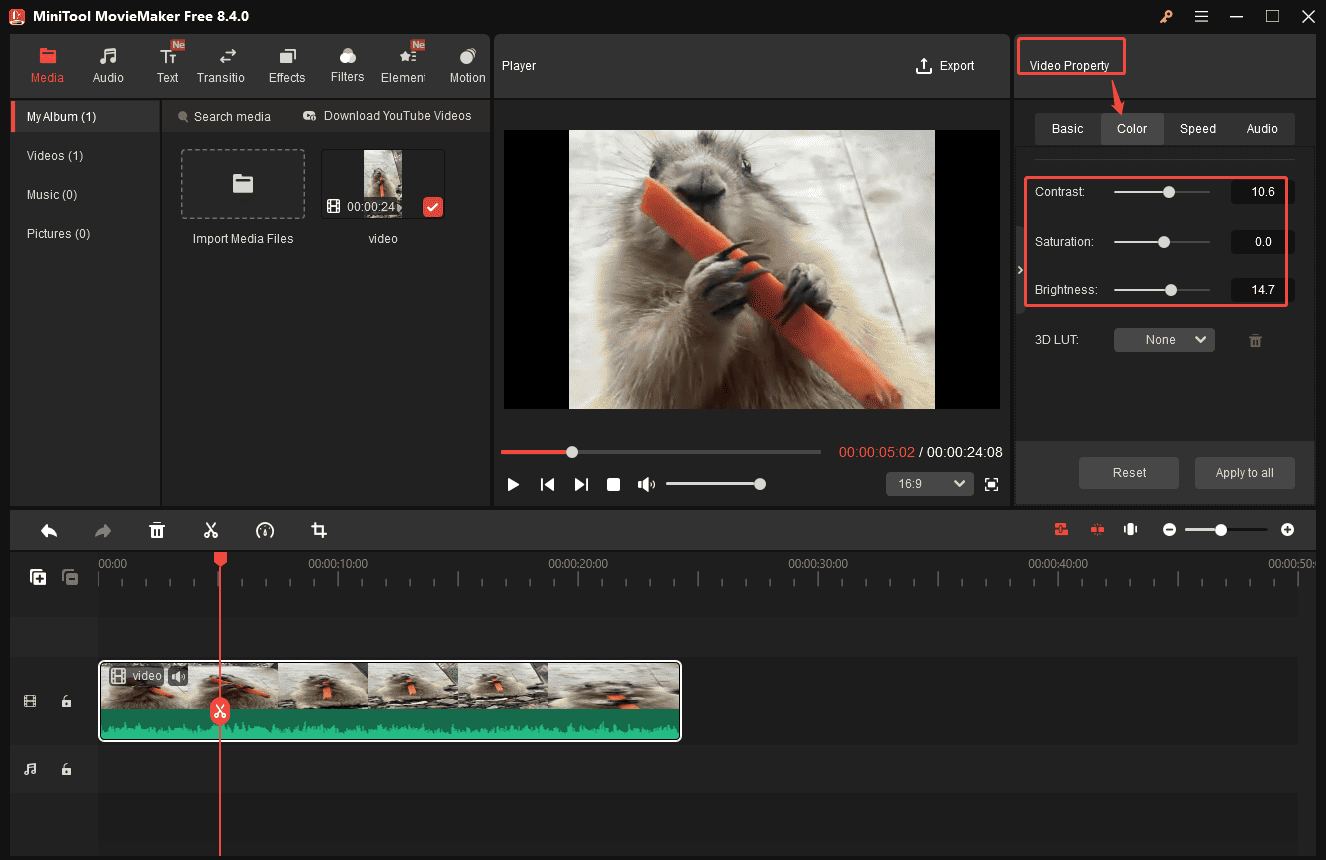
動画のトーンを変更したり、色をより特徴的にしたりするには、右側の「Video Property」パネルで「Color」タブをクリックします。「Contrast」、「Saturation」、「Brightness」のスライダーを動かして、動画全体の色調を調整します。正確な色調整を行うには、スライダーの横にある数値を削除し、新しい精密な数値を入力します。すべての調整は、プレイヤーウィンドウでプレビューされます。
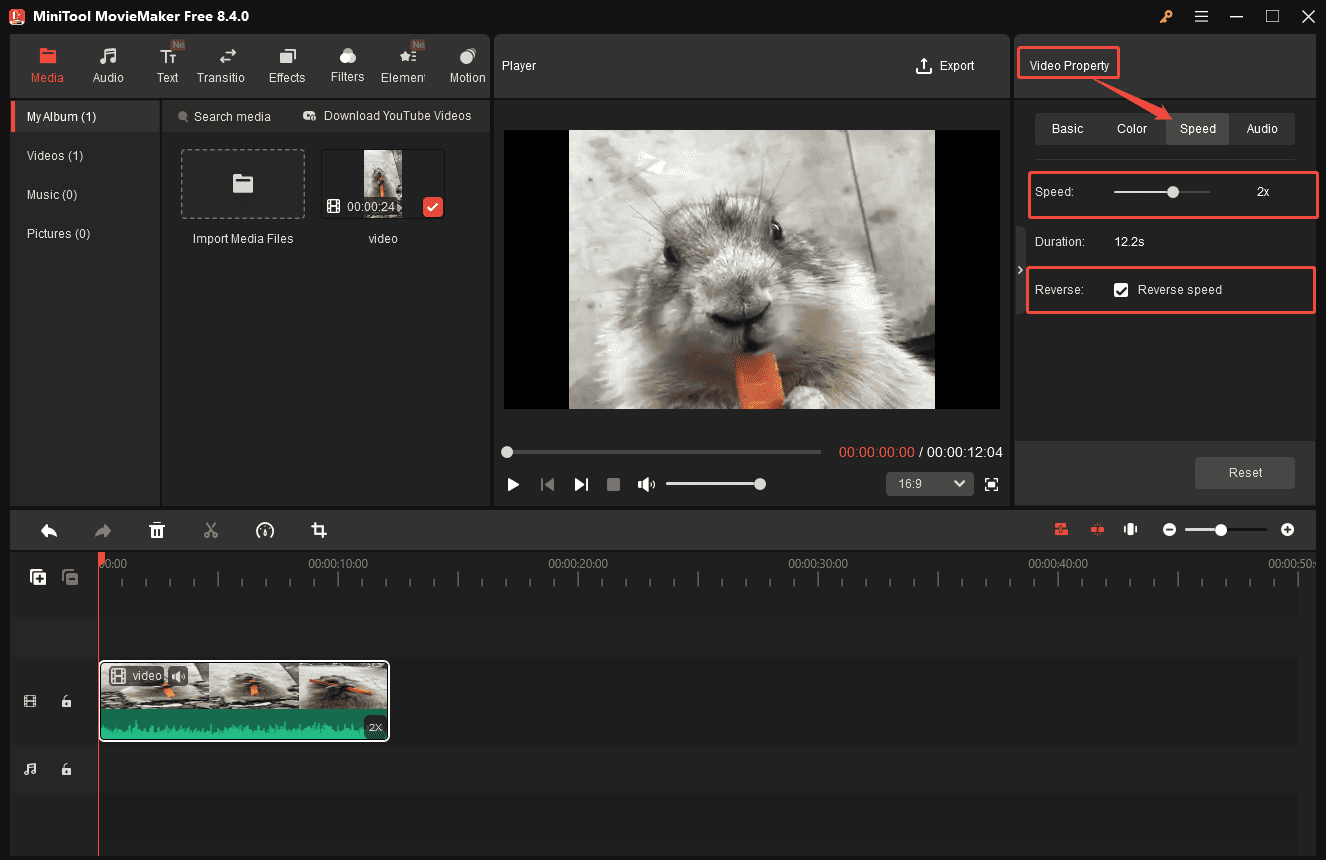
「Color」の隣にある「Speed」タブをクリックして、動画の速度を調整します。「Speed」のスライダーを右に動かすことで、動画を加速し、速いペースの効果を得ることができます。その場合、動画の再生時間は短縮されます。また、コメディ効果を加えたり、視聴者の注意を素早く引いたりしたい場合は、「Reverse speed」オプションをクリックして、動画を逆再生することもできます。
ステップ4:クリップを整理して並べ替える
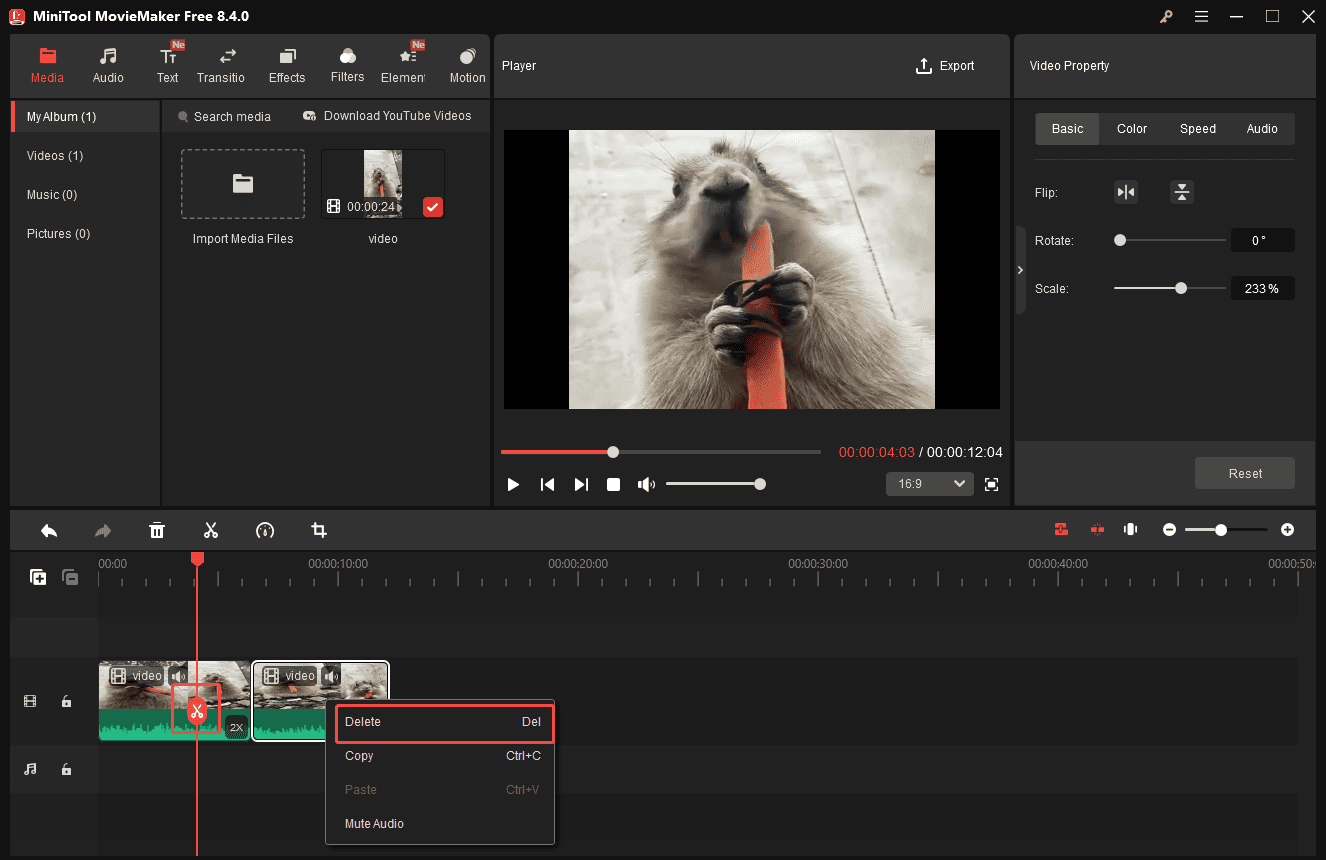
再生ヘッドを希望の位置にドラッグし、ハサミアイコンをクリックしてクリップを動画から分割します。次に、タイムライン上でクリップをドラッグして並べ替えることができます。不要なクリップを削除するには、右クリックして「Delete」を選択し、タイムラインから削除します。
ステップ5:クリップにトランジションを追加する
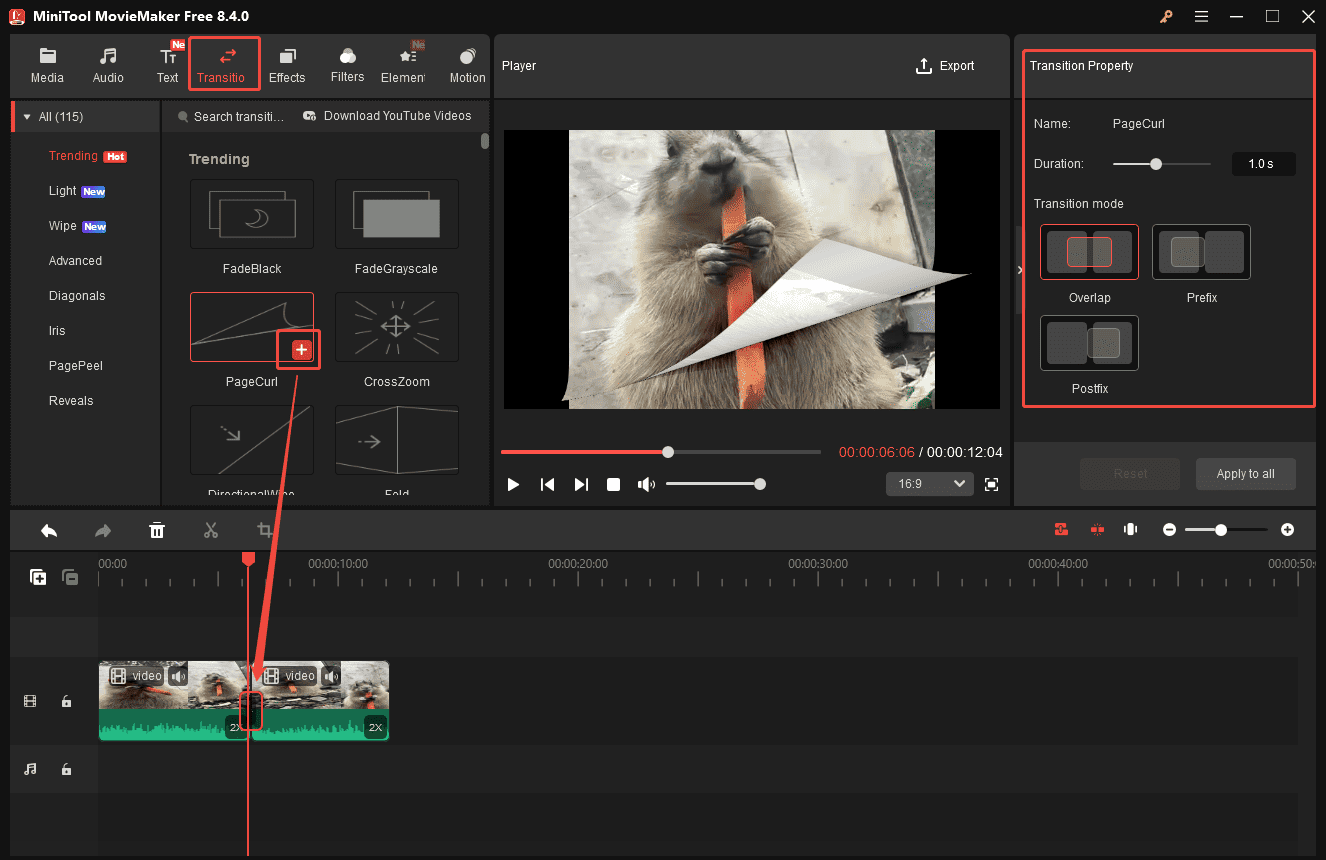
分割されたクリップを調和させたり、重要なクリップを強調したりするために、トランジションを追加することは良い選択です。メニューの上部にある「Transitions」タブを選択し、スクロールして希望のトランジションを選びます。トランジションの角にあるプラス(+)アイコンをクリックするか、タイムラインにドラッグします。
右パネルの「Duration」のスライダーを使って、トランジションの時間を調整できます。また、「Overlap」、「Prefix」または「Postfix」モードを選択して、トランジション効果を調整することもできます。
ステップ6:動画にテキストを追加する
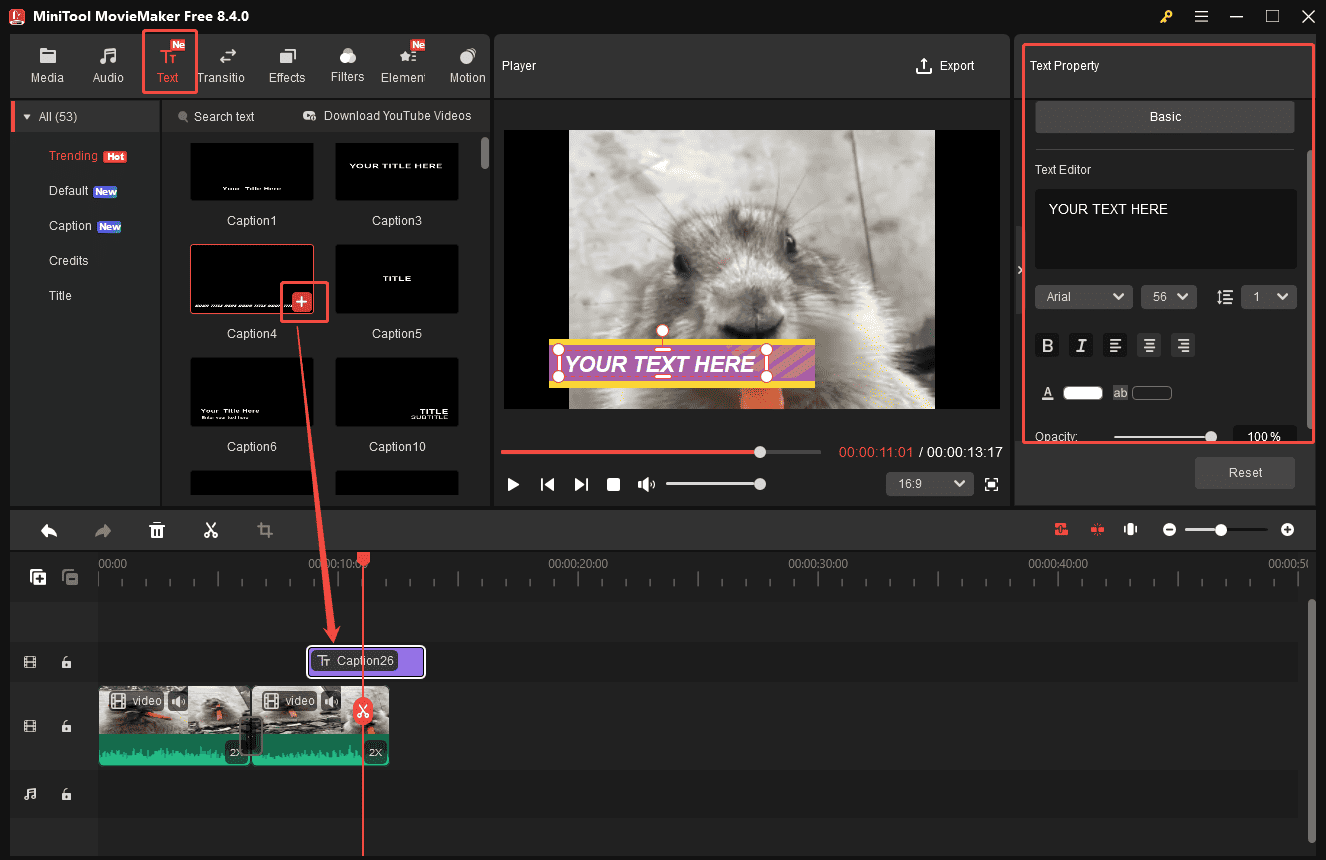
スキットビデオにテキストを追加すると、ダイアログがより簡単に、そして明確に理解できるようになります。メニューの上部にある「Text」をクリックし、スクロールしてさまざまなテキストテンプレートを確認できます。テキストテンプレートをプレビューするには、角にあるダウンロードアイコンをクリックしてください。次に、希望のテンプレートにカーソルを合わせてテキストアニメーションを確認します。
気に入ったものがあれば、プラス(+)アイコンをクリックしてタイムラインに追加します。その後、右側の「Text Editor」にダイアログを入力し、テキストのサイズ、フォント、その他の設定をカスタマイズします。
ステップ7:動画に音声を追加する
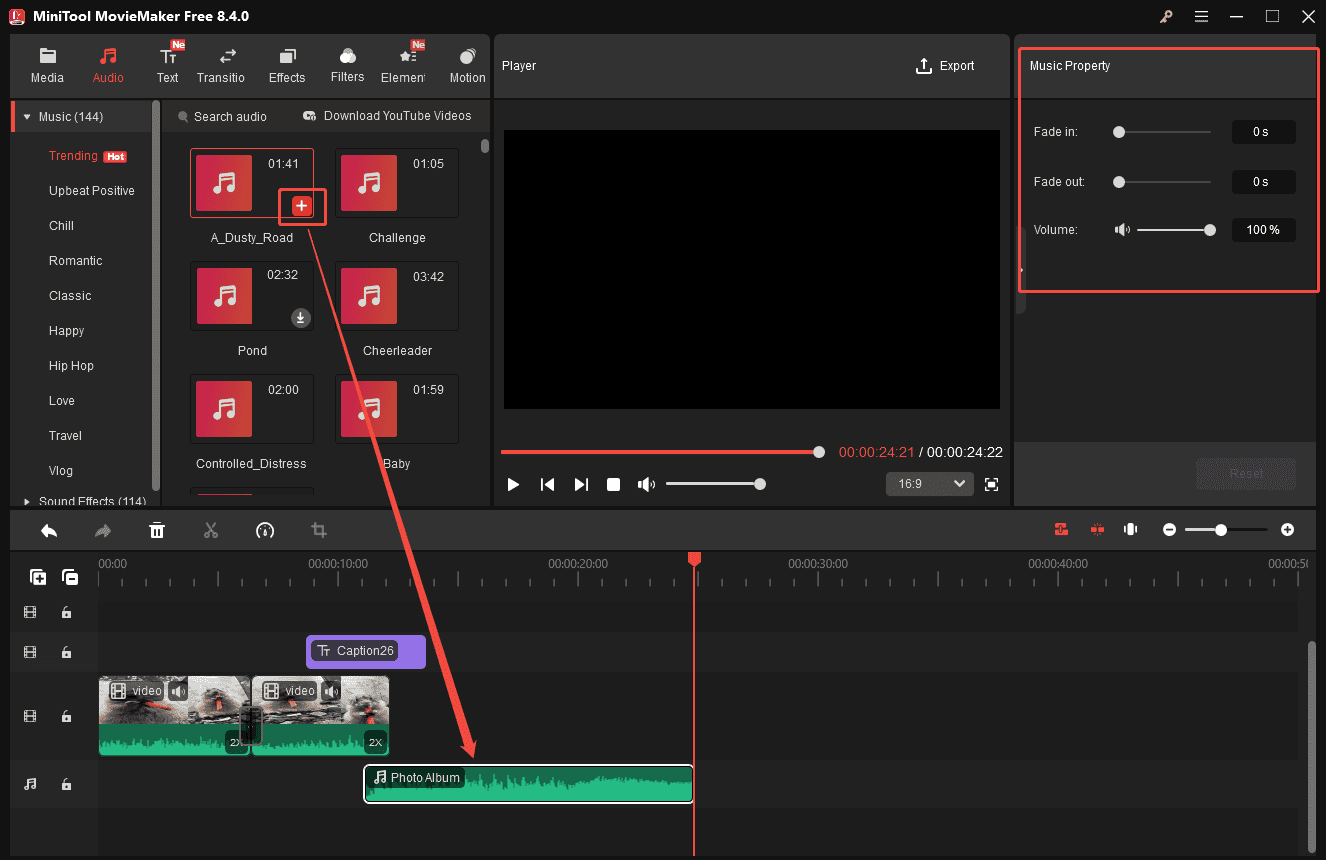
バックグラウンドミュージックや効果音は、スキットビデオにおいて欠かせない役割を果たします。MiniTool MovieMakerでは、動画に音声を追加するための2つの方法を提供しています。
一つは、音声ファイルを直接MiniTool MovieMakerにインポートすることです。このソフトウェアはMP3、M4A、M4R、WAV、FLAC、AAC、AMR、APE、MMF、WVなどの音声形式に対応しています。音声をインポートしたら、それをタイムラインに追加するだけです。
もう一つは、MiniTool MovieMakerが提供する豊富な音声ライブラリを活用することです。そこには様々な音楽や効果音が含まれています。適切な音声を持っていない場合は、「Audio」タブを開き、オプションをスクロールしてお好みのものを選択します。そしてダウンロードアイコンをクリックし、音声をタイムラインにドラッグします。
また、トリミングツールを使用して音声の長さを調整できます。さらに、「Music Property」のパネルで「fade-in」や「fade-out」のスライダーをドラッグするか、正確な値を入力して効果を調整できます。「Volume」のスライダーを動かして、音声の音量を調整することもできます。
ステップ8:最終の動画をエクスポートする
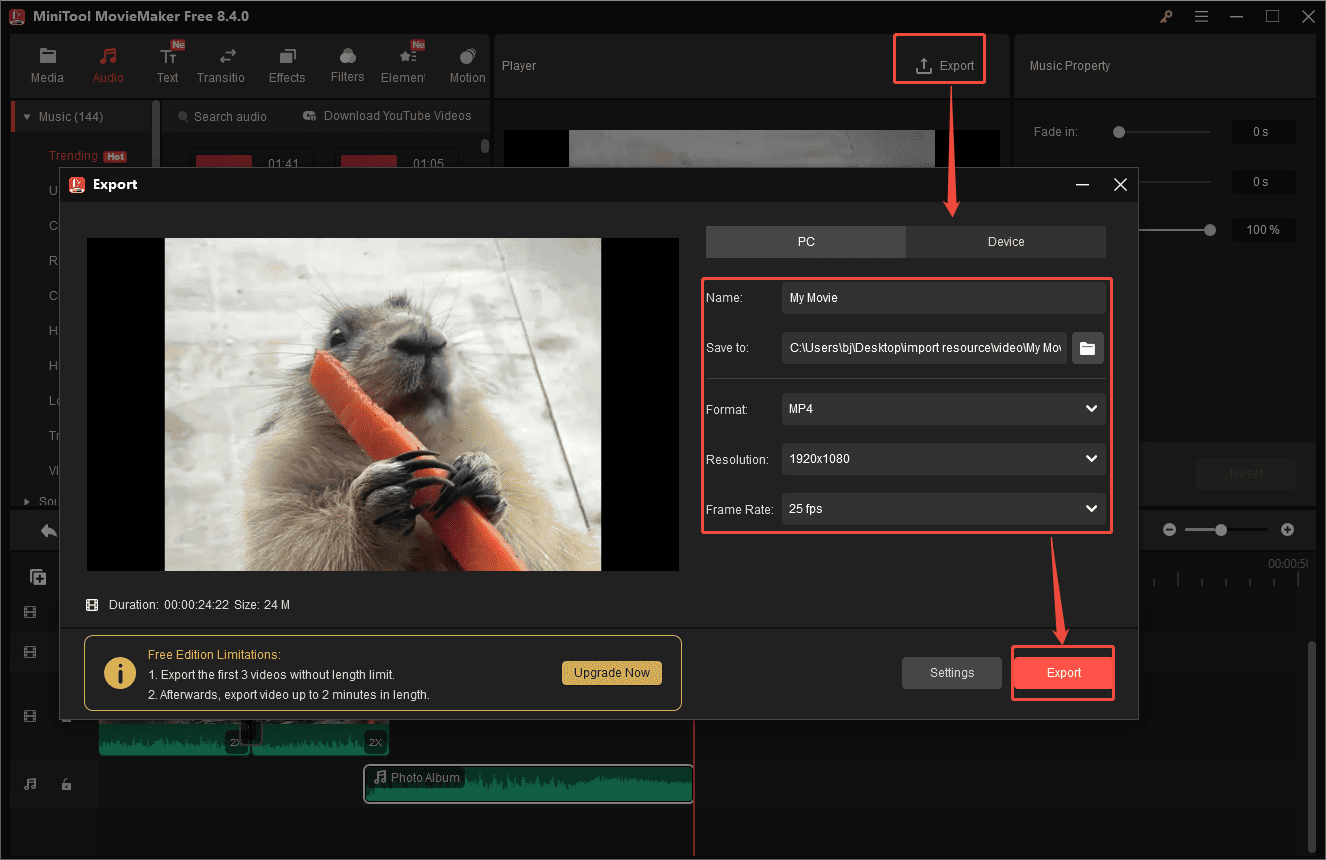
スキットビデオの編集が完了したら、メニューの上部にある「Export」アイコンをクリックし、動画名前、保存先、形式、解像度、フレームレートをカスタマイズします。その後、エクスポートの設定ウィンドウの下部にある「Export」ボタンをクリックして、動画をコンピューターに保存します。
オプション2:Microsoft Clipchamp
Microsoft Clipchampは、スキットビデオを作成するためのもう一つの理想的な選択肢です。ウェブ版とデスクトップ版の両方が提供されており、さまざまなデバイスに対応しています。このプラットフォームは、クリーンでシンプル、かつ直感的なインターフェイスを特徴としており、初心者からプロフェッショナルまで幅広いユーザーに適しています。
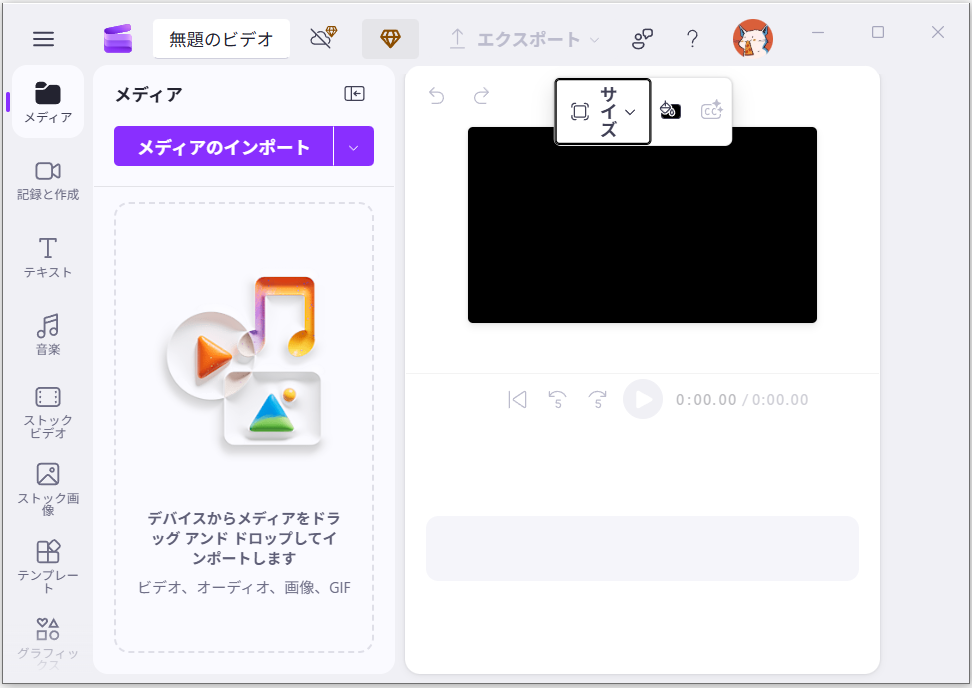
Microsoft Clipchampは多機能なツールで、動画編集、スクリーン録画、動画品質の向上に活用できます。スマートAIによって、スキットビデオの音声トラックに基づいて自動的に字幕を生成する機能があり、テキスト追加の手間を減らすことができます。さらに、自然な音声オーバー機能を使用して、スクリプトをナレーションに変換することも可能です。
総じて、Microsoft Clipchampを使用することで、編集作業がより簡単かつ効率的になり、スキットビデオの作成が楽しく、簡単に行えるようになります。
オプション3:CapCut
CapCutは、Windows、Mac、iOS、Androidでサポートされている、広く知られた強力な無料動画編集ツールです。使いやすさと総合的な編集ツールで、スキットビデオの作成のニーズにも応えることができ、最も人気のある動画編集ソフトウェアの1つと広く認識されています。
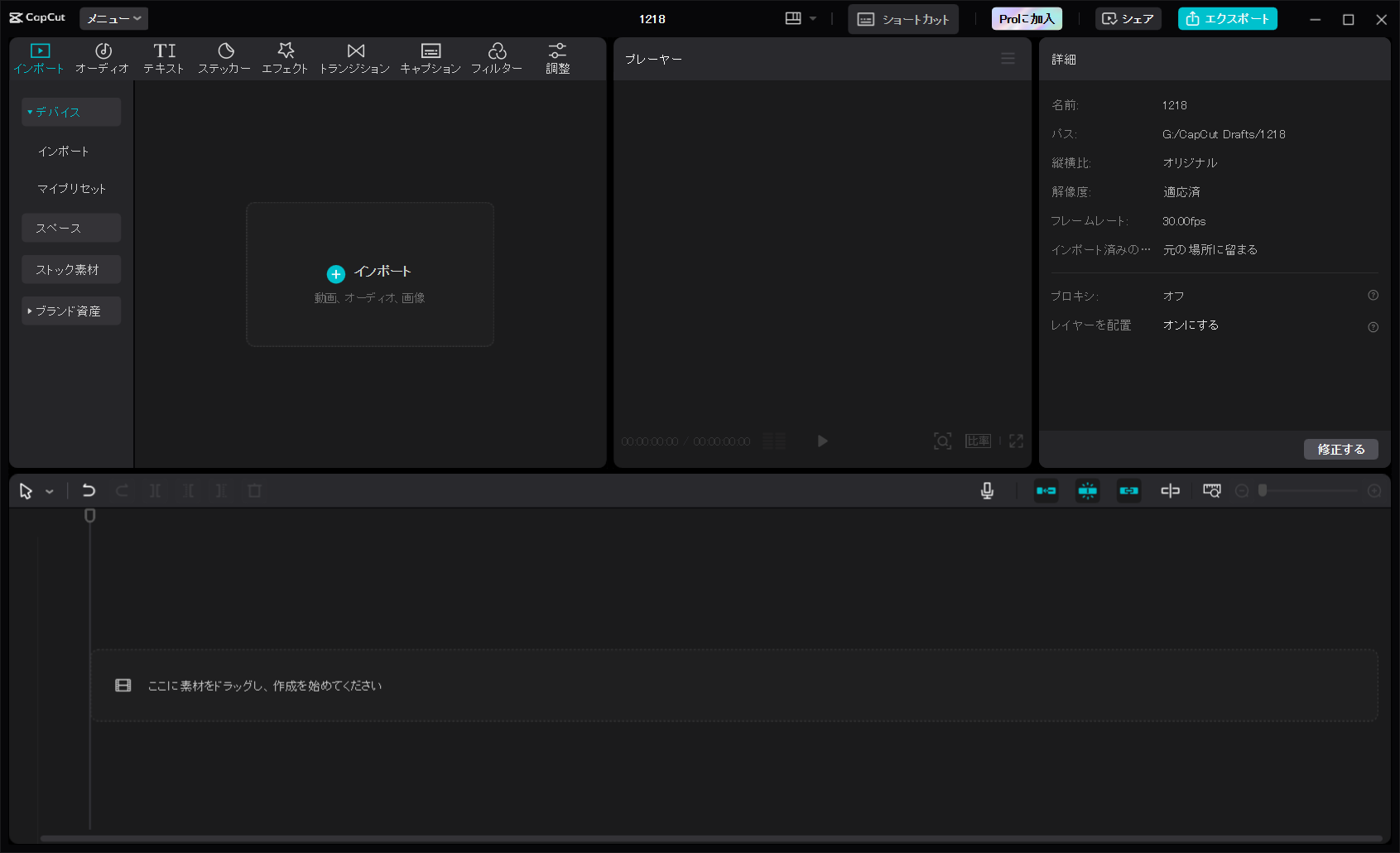
CapCutは、さまざまな楽しいプロフェッショナルなステッカー、エフェクト、トランジション、キャプションテンプレートを備えた豊富なリソースライブラリを提供しており、スキットビデオにコンテンツを簡単に追加することができます。同時に、AIを使用して説明に基づいて新しい動画を生成したり、音声をテキストに変換したり、さらに高度な機能を実行することもできます。さらに、直感的でわかりやすいインターフェイスにより、初心者から経験者まで幅広いユーザーに適しています。
結論として、CapCutは、スキット動画の制作に必要な基本的な機能から高度な機能までカバーする万能な動画エディターです。ぜひ試してみて、スキットビデオをより人気のあるものにしましょう。
結論
この記事では、アイデアの構想、スクリプト作成、シーン撮影、動画編集という4つのステップでスキットビデオを作成する方法を説明しました。すべてのステップを完了するのは大変な作業かもしれませんが、上記の具体的なアドバイスや、MiniTool MovieMakerのような高度な編集ソフトを使うことで、ワークフローがより効率的かつ効果的になります。最終的に、あなたが最終成果を手に入れ、完成したスキットビデオをソーシャルメディアにシェアしたとき、このすべてが価値あるものだったと実感することができます。
この記事が役立つことを願っています。また、MiniTool MovieMakerの使用中にご意見や問題があれば、[email protected]までお気軽にご連絡ください。
ユーザーコメント :