

動画のトランジションとは、映画や動画編集において、あるショットから次のショットへ自然につなぐためのポストプロダクション手法です。動画制作では、さまざまなトランジションの活用方法を学びましょう。
MiniTool MovieMakerでは、アドバンス、対角線、アイリス、ページめくり、リビール、ワイプなど、さまざまな種類の無料動画トランジションを提供しています。
MiniTool MovieMakerクリックしてダウンロード100%クリーン&セーフ
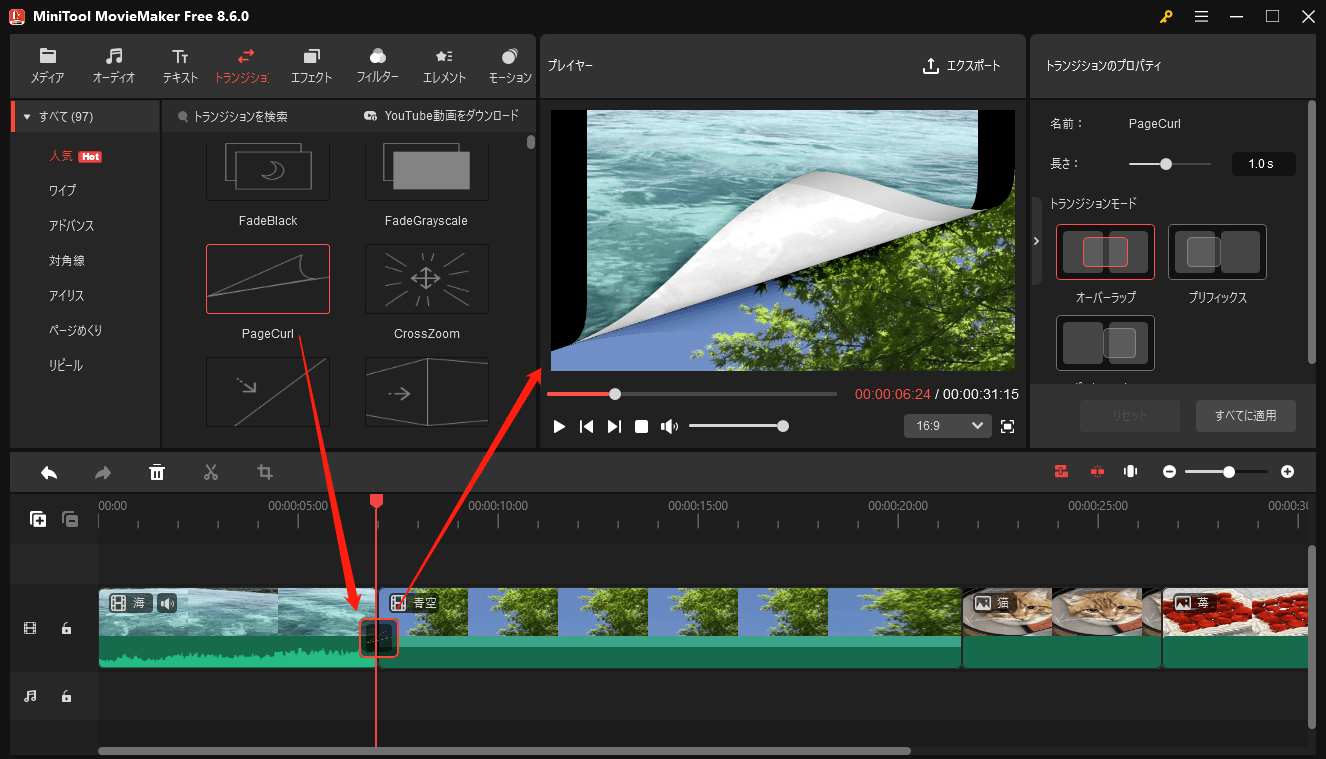
「トランジション」タブをクリックして、トランジションライブラリを開きます。ビデオトラック上の動画クリップや画像クリップの間に、トランジションを適用できます。
トランジションを追加する3つの方法
#1 2つのショット/クリップの間にトランジションを追加する
- タイムライン上で、トランジションを追加したいクリップを選択します。
- 「トランジション」タブに移動します。
- 目的のトランジションを選択し、上に表示されるプラスアイコン(+)をクリックします。または、対象となる2つのクリップの間にドラッグ&ドロップすることもできます。
ヒント:
- 「プレイヤー」セクションでトランジション効果をプレビューできます。
- 2つのショットの間に適用できるトランジションは1つのみです。
#2 複数のクリップの間にトランジションを追加する
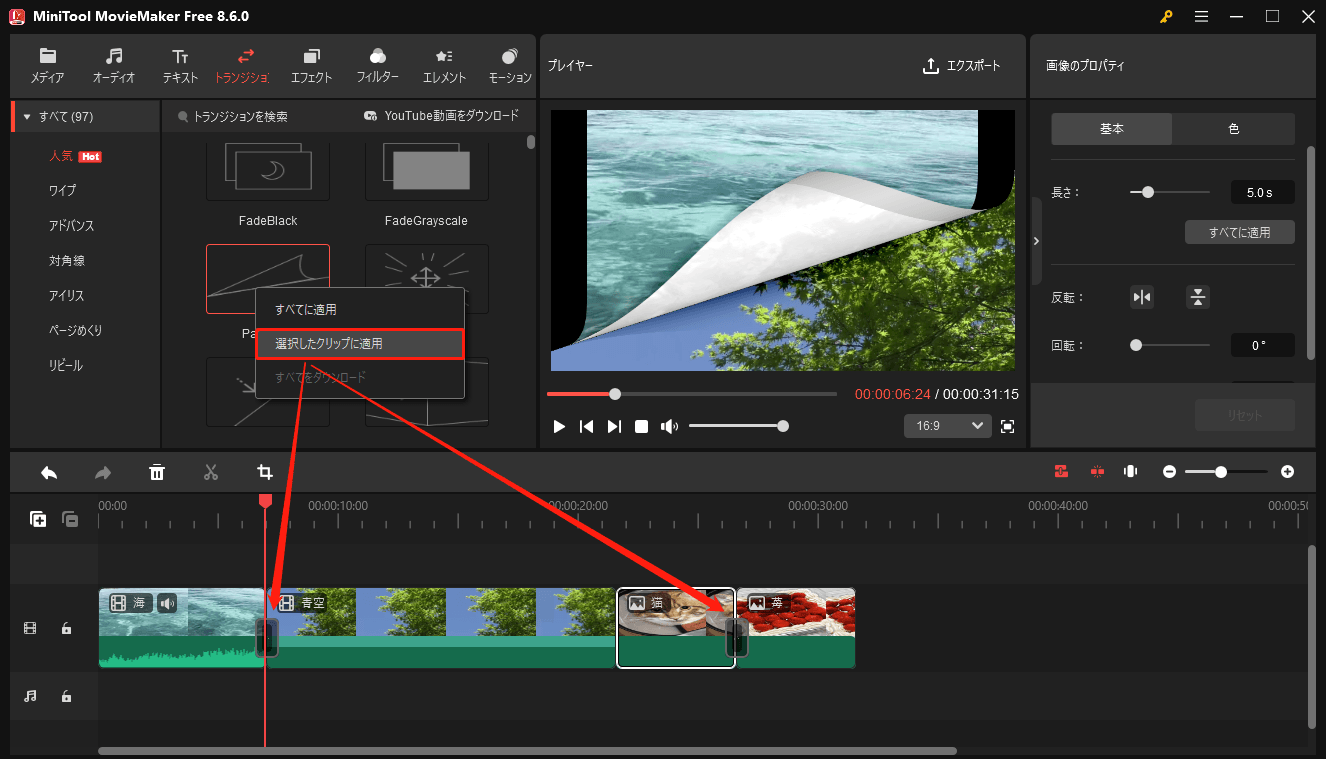
- 同じトランジションを追加したいクリップを選択します。
- 「トランジション」に移動します。
- 目的のトランジションを右クリックし、「選択したクリップに適用」をクリックします。
#3 すべてのクリップにトランジションを追加する
- 「トランジション」に移動します。
- 目的のトランジションを右クリックし、「すべてに適用」を選択します。
トランジションを編集する
トランジションを適用した後、必要に応じてさらに調整することができます。
- タイムライン上のトランジションをクリックして選択します。
- 右上の「トランジションのプロパティ」に移動します。以下の設定項目が表示されます:
- 名前:対象のトランジションの名前。
- 長さ:トランジションの再生時間を変更します。
- トランジションモード:「オーバーラップ」「プリフィックス」または「ポストフィックス」のいずれかに設定し、トランジションの開始タイミングを調整します。
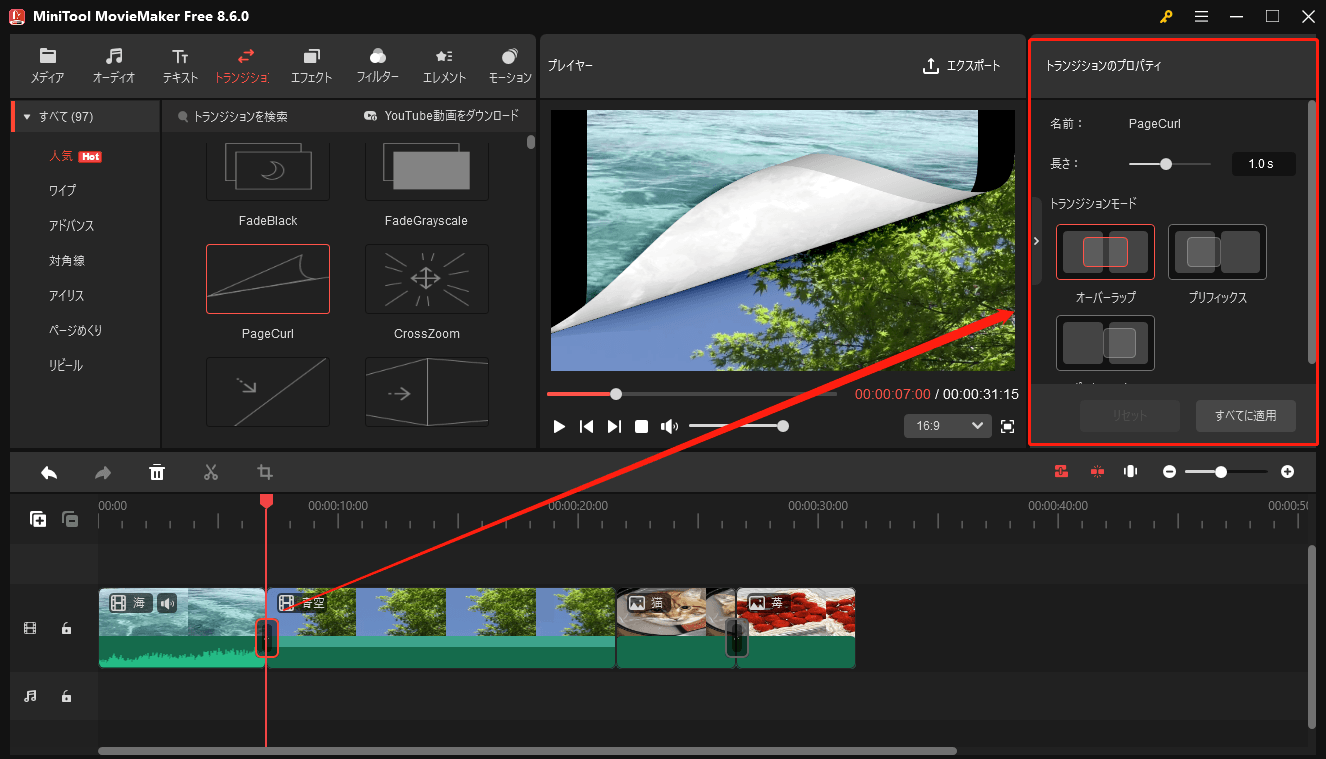
すべてのトランジション設定を元に戻したい場合は、「リセット」ボタンをクリックしてください。タイムラインに追加したすべてのトランジションに設定を適用したい場合は、「すべてに適用」オプションをクリックしてください。
トランジションを削除する3つの方法
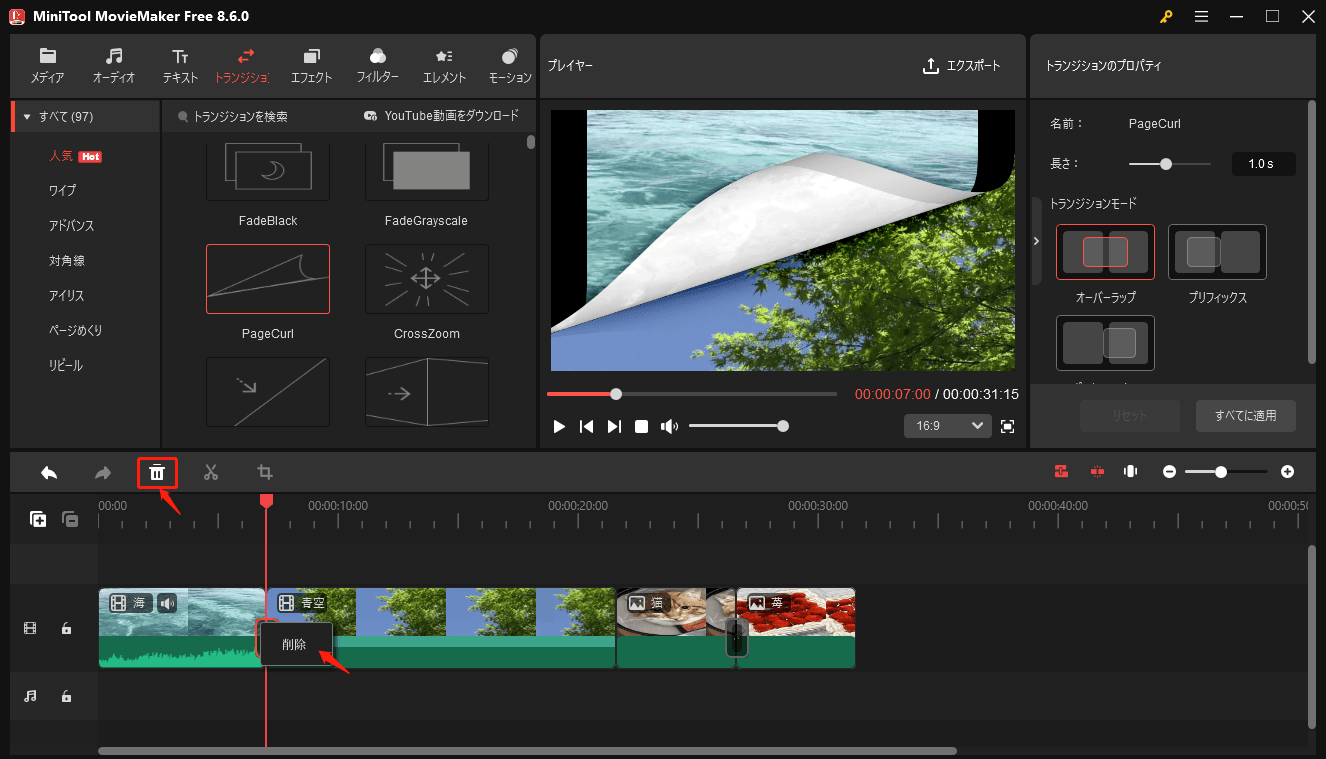
- タイムライン上のトランジションを右クリックし、「削除」を選択してトランジションを削除します。
- トランジションを選択し、タイムラインツールバーのゴミ箱アイコンをクリックします。
- トランジションを選択し、キーボードの「Delete」キーを押します。
多様なトランジションに加え、MiniTool MovieMakerには、エフェクトやフィルター、テキスト、モーション、エレメントなど、動画に追加できる豊富な機能も用意されています。
作者について

ポジション: コラムニスト
動画クリエイター兼コンテンツエディター。YouTubeショート動画の企画・制作に加え、PCのトラブル解決や技術解説記事の執筆を中心に活動しています。 専門分野はデータバックアップとメディア変換技術。3年以上の実務経験を活かし、画面録画やデータ保護、システムトラブルの迅速な解決方法を分かりやすく解説しています。 「複雑なプロセスを、誰でも再現できるシンプルさへ」をモットーに、読者の悩みを素早く解決する実用的なコンテンツを発信しています。
ユーザーコメント :