

MiniTool MovieMakerでは、タイトルやキャプション、エンドクレジットを作成し、動画をより魅力的に仕上げることができます。
MiniTool MovieMakerを使用すると、動画にキャプション、タイトルカード、エンドクレジットを追加して、アクセシビリティ、視聴者の関心、内容の理解度を高めることができます。上部メニューの「テキスト」をクリックすると、テキストライブラリにアクセスできます。
MiniTool MovieMakerクリックしてダウンロード100%クリーン&セーフ
テキストを追加する
タイトルの追加
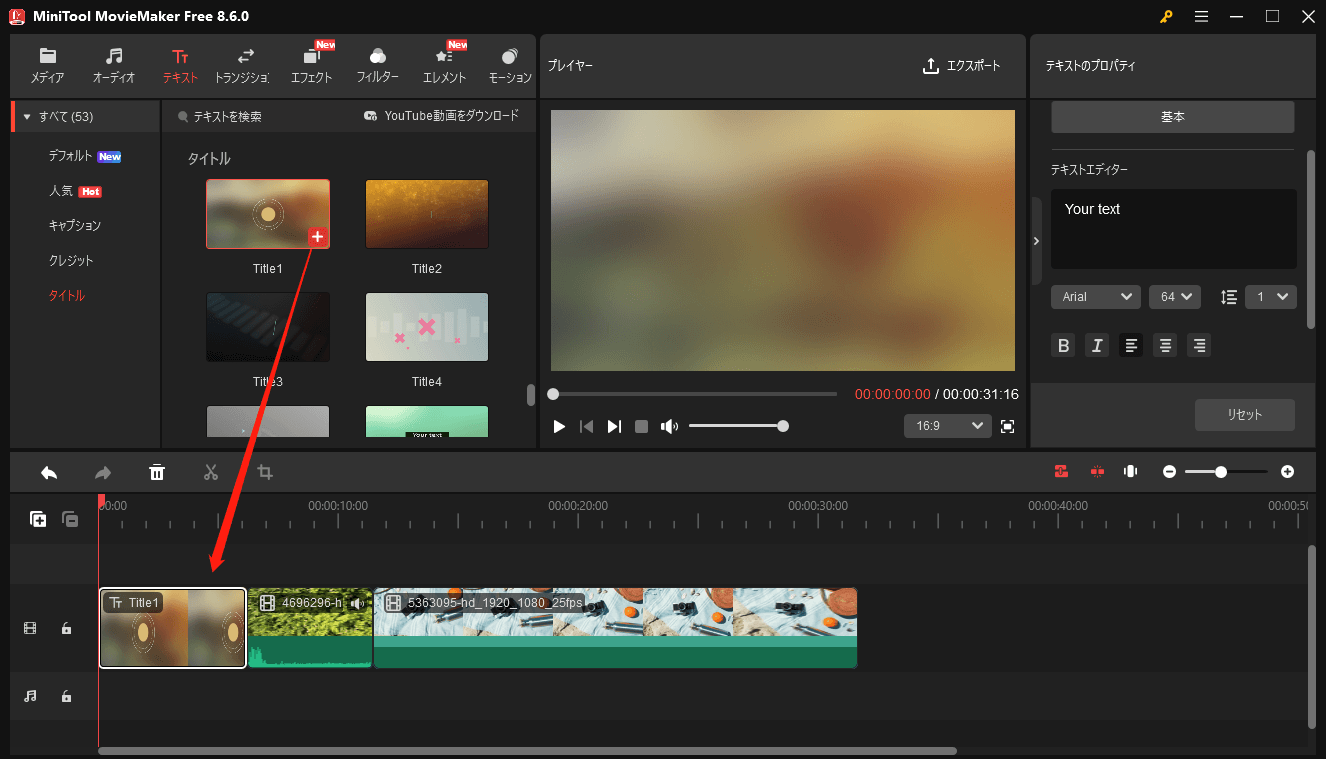
「テキスト」タブで、左パネルにある「タイトル」を選択し、適切なタイトルを探して、テキストライブラリからタイムラインにドラッグします。通常は、動画の冒頭に配置します。
注意:
- タイトルには動画とテキストの両方が含まれています。
- 「プレイヤー」セクションでタイトルをプレビューできます。
クレジットの追加
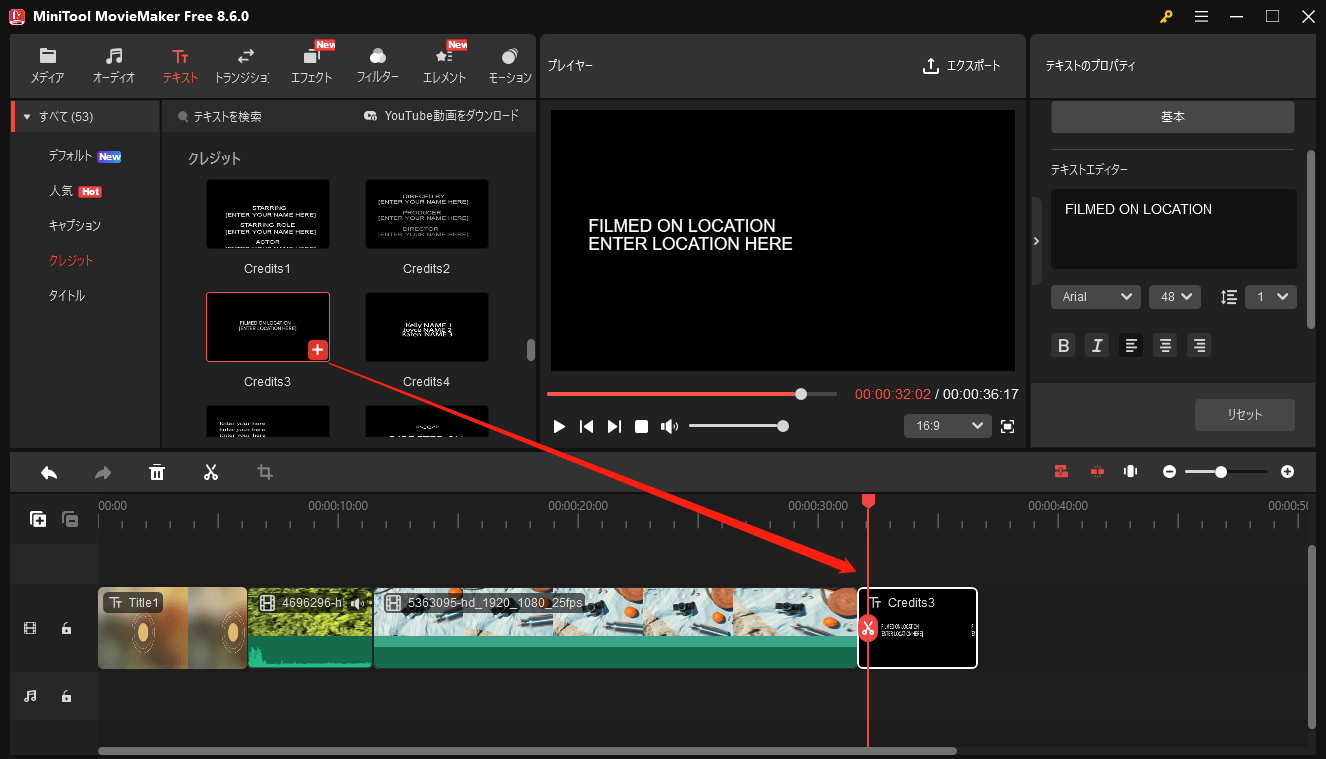
動画にクレジットを追加する方法は、タイトルを追加する場合と同じです。唯一の違いは、クレジットは動画の終わりに配置する必要があることです。
キャプション/字幕の追加
MiniTool MovieMakerでは、映像にキャプションを追加する方法を2つ提供しています。
方法1:デフォルトのテキストを使用する
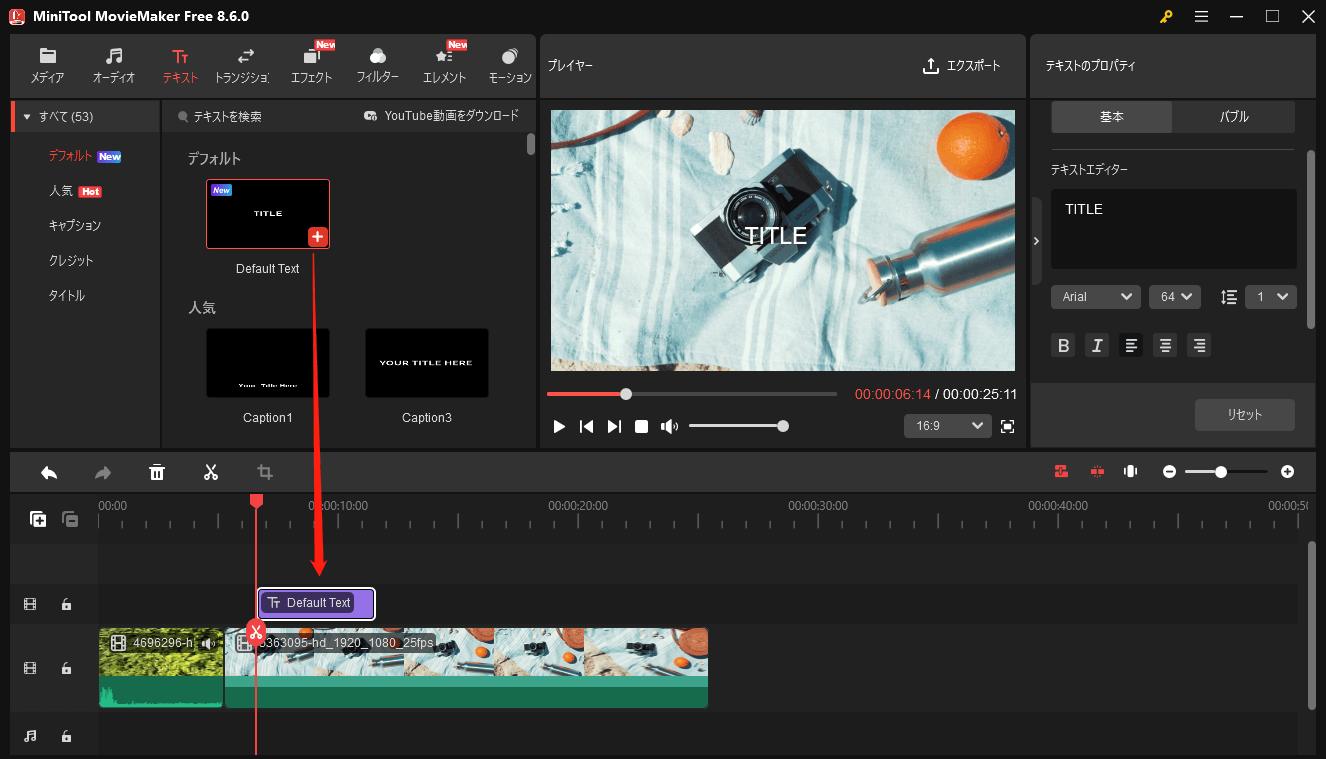
- タイムライン上で、テキストを表示したい位置に再生ヘッドを移動します。
- 左側のサイドバーにある「デフォルト」をクリックします。
- 「Default Text」の右下にある「+」アイコンをクリックして、タイムラインに追加します。
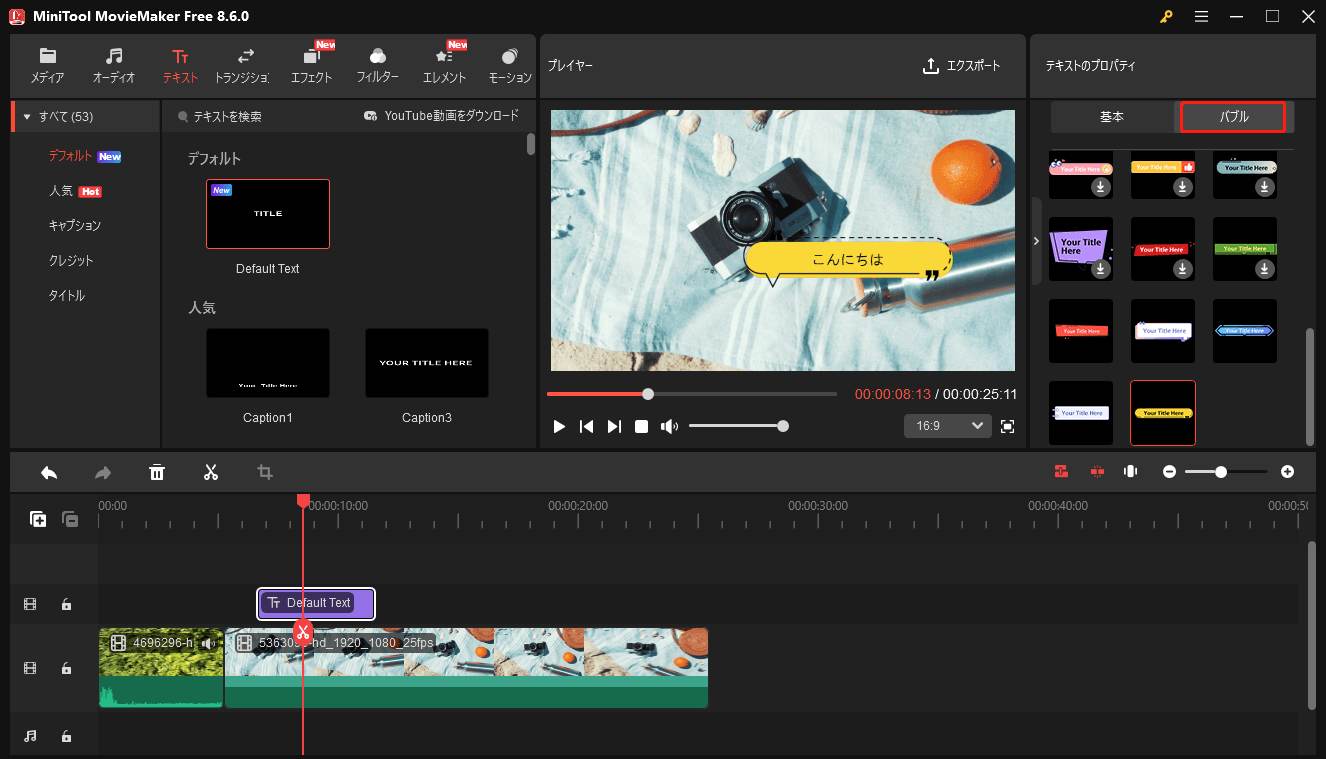
テキストをより魅力的にし、遊び心を加えるには、「テキストのプロパティ」で「吹き出し」タブに切り替えて、テキストに吹き出しを追加することができます。
オプション2:プリセットのテキストテンプレートをカスタマイズする
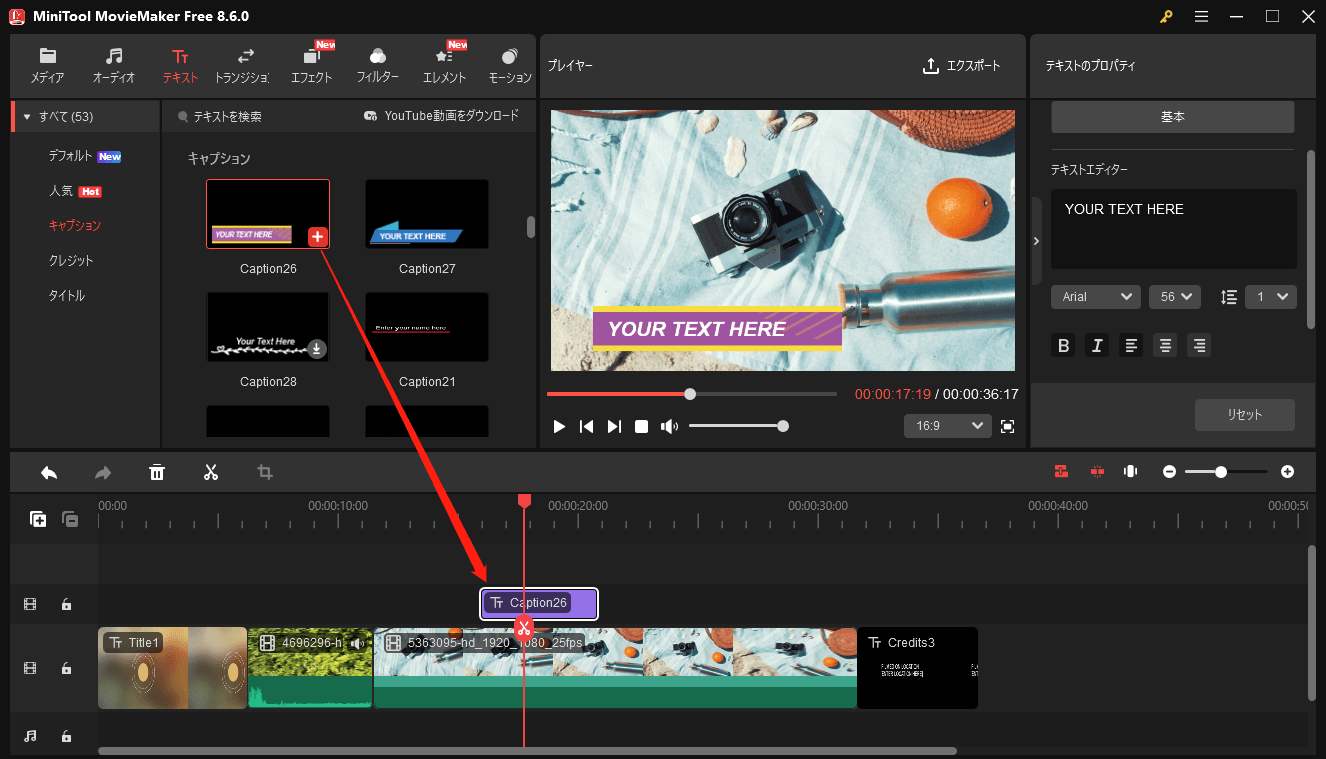
- キャプションを追加したい動画または画像をダブルクリックします。
- 左側のサブメニューから「キャプション」をクリックします。
- 希望するキャプションのスタイルを選択して追加します。
テキストを編集する
動画に追加したテキスト、タイトル、クレジット、キャプションは、種類にかかわらず、メインウィンドウ右上のプロパティセクションで編集できます。以下は、テキストで編集可能な設定です。
- コンテンツ
- フォント
- サイズ
- 行間
- 太字
- 斜体
- 配置:左、中央、右
- 文字色
- ハイライト色
- 不透明度
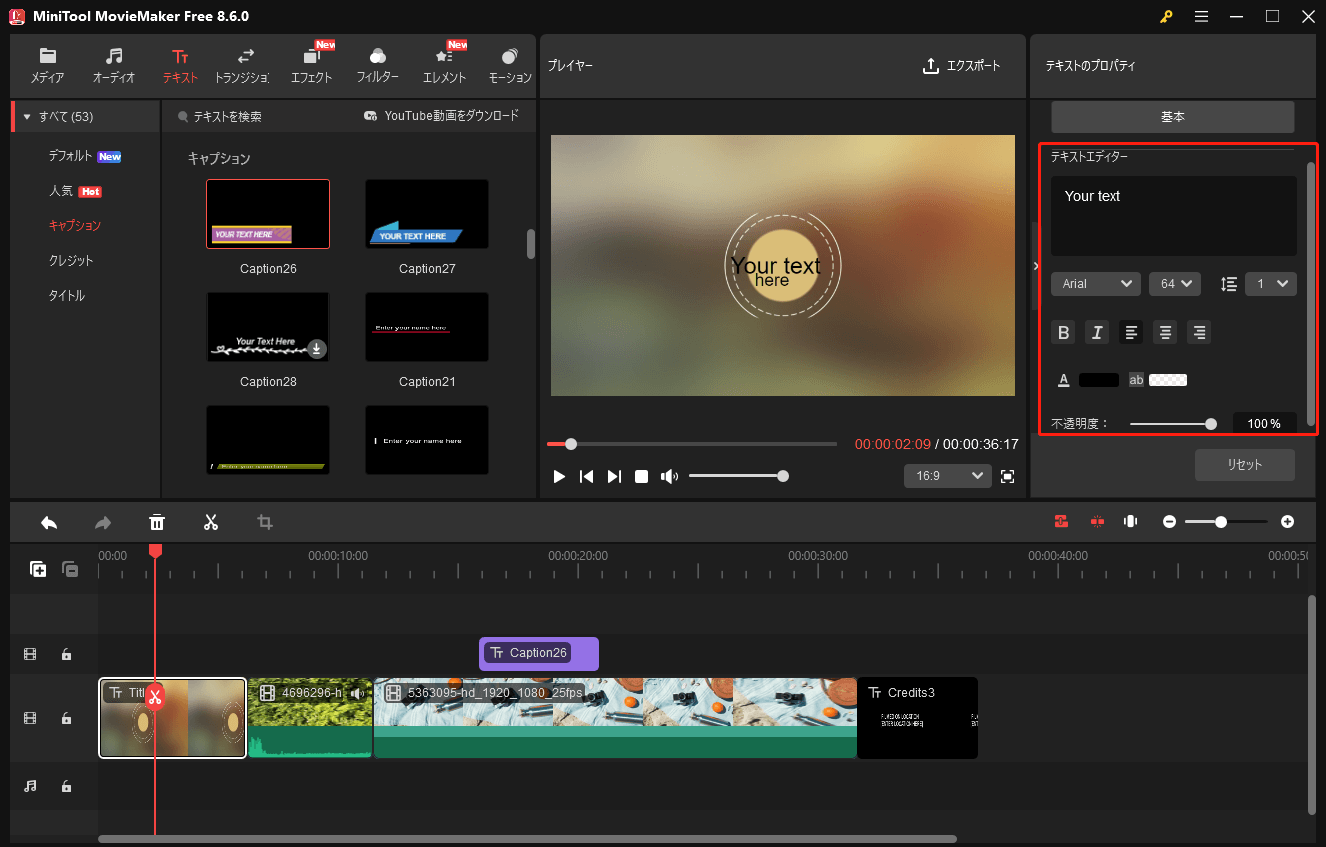
変更内容を取り消して、テキスト設定を初期状態に戻したい場合は、「リセット」ボタンをクリックしてください。
テキストの分割
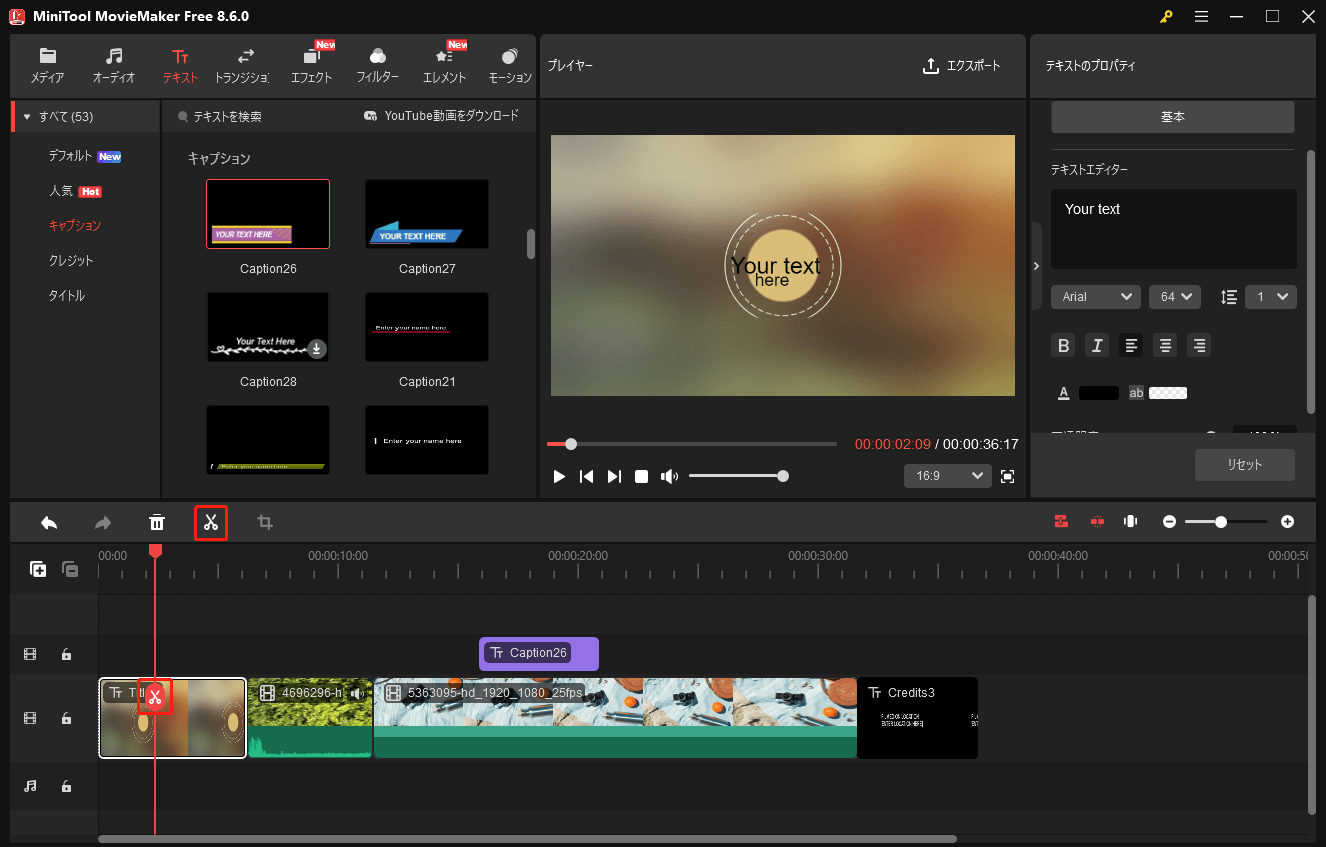
タイトル/クレジットを分割する:
タイムライン上でタイトルまたはクレジットを選択し、分割したい位置まで再生ヘッドを移動します。次に、再生ヘッド上のハサミアイコン、またはタイムラインツールバーのハサミアイコンをクリックします。
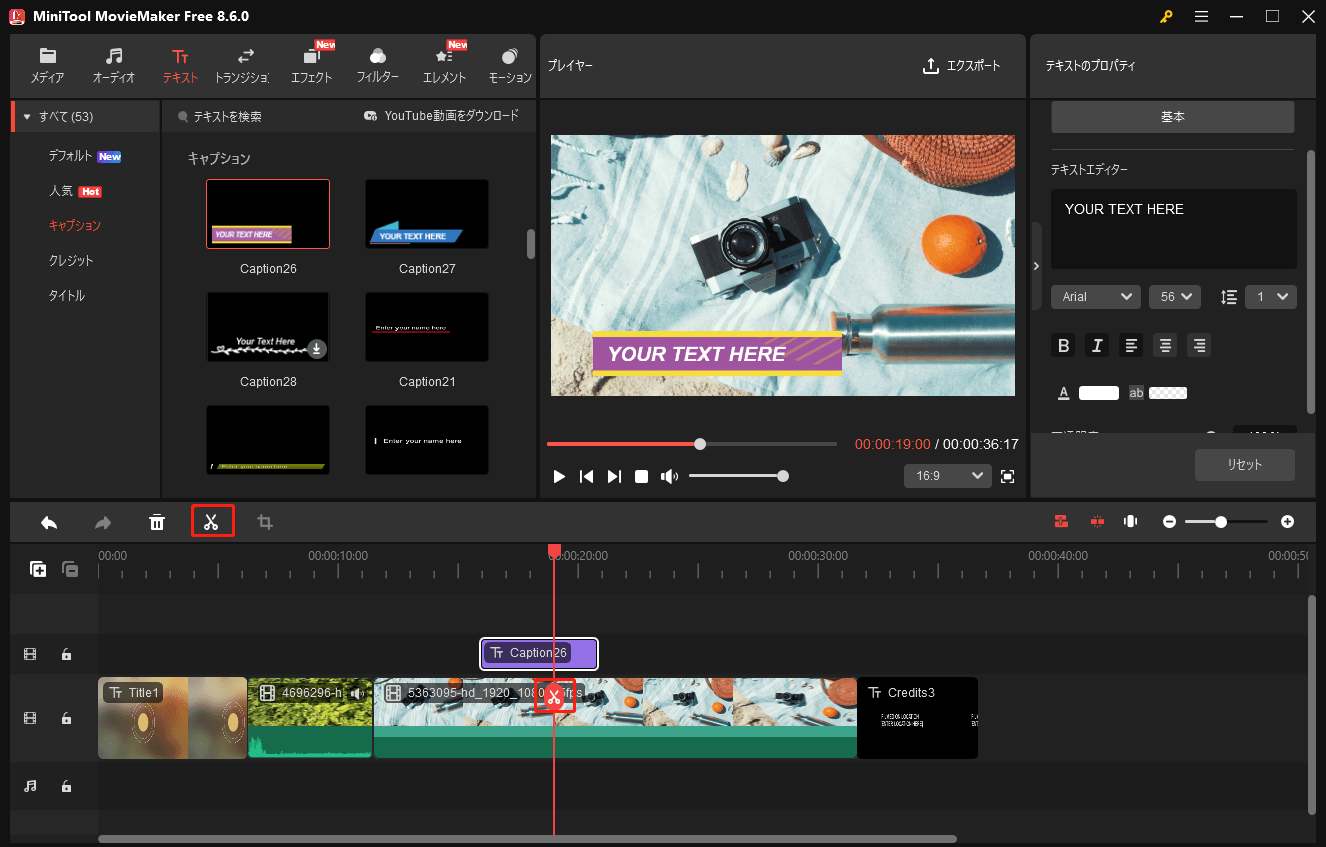
キャプションを分割する:
分割するキャプションを選択し、キャプション内の分割したい位置まで再生ヘッドを移動します。次に、再生ヘッド上のハサミアイコン、またはタイムラインツールバーのハサミアイコンをクリックします。
タイトル、クレジット、キャプションの長さを短くするには、2つに分割して不要な部分を削除します。この方法はキャプションのコピー作成にも使えます。また、同じキャプションを2回追加することでもコピーできます。
キャプション/タイトル/クレジットのトリミング
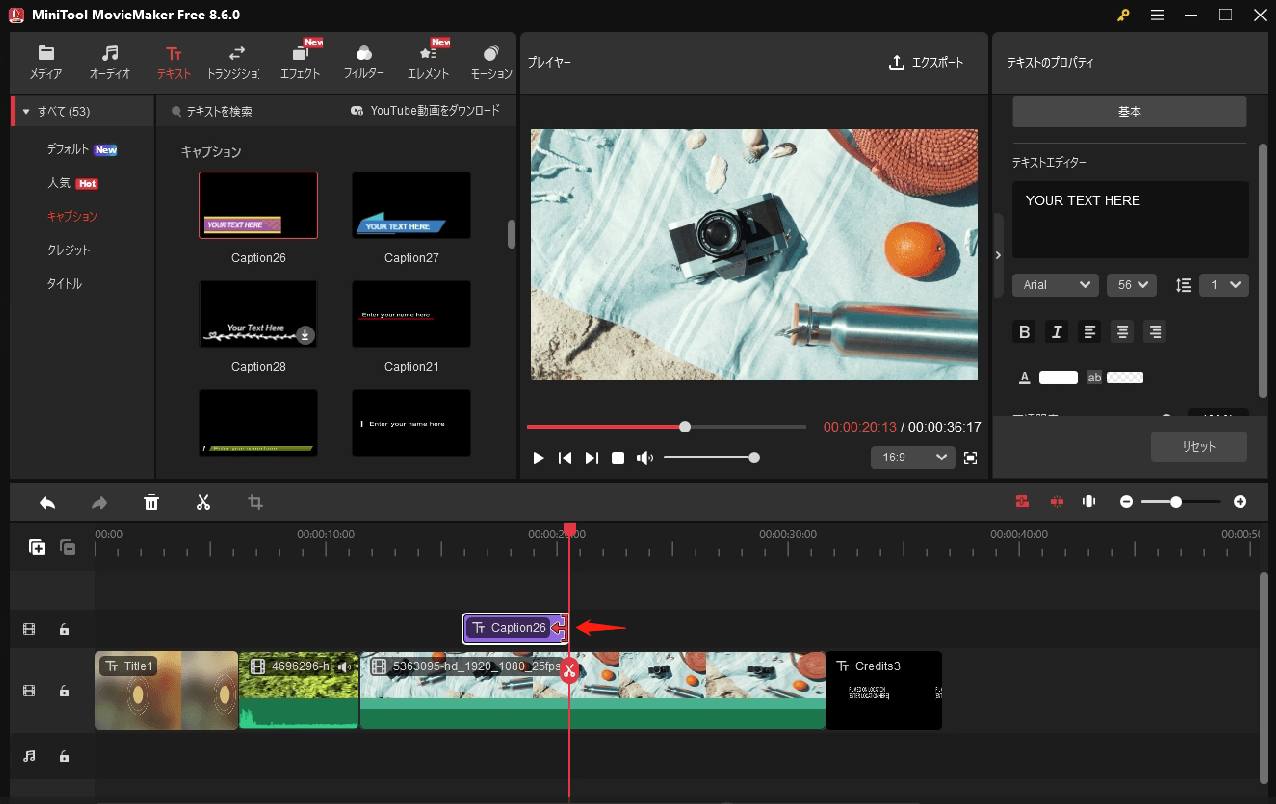
タイムライン上でテキストの表示時間を変更するには、テキストの開始点または終了点を調整します。開始点または終了点にマウスカーソルを合わせます。カーソルが矢印付きの角括弧のアイコンに変わったら、内側にドラッグして表示時間を短くし、外側にドラッグして延長できます。テキストは、動画全体にわたって表示させることもできます。
テキストを削除する
タイトル/クレジットの削除
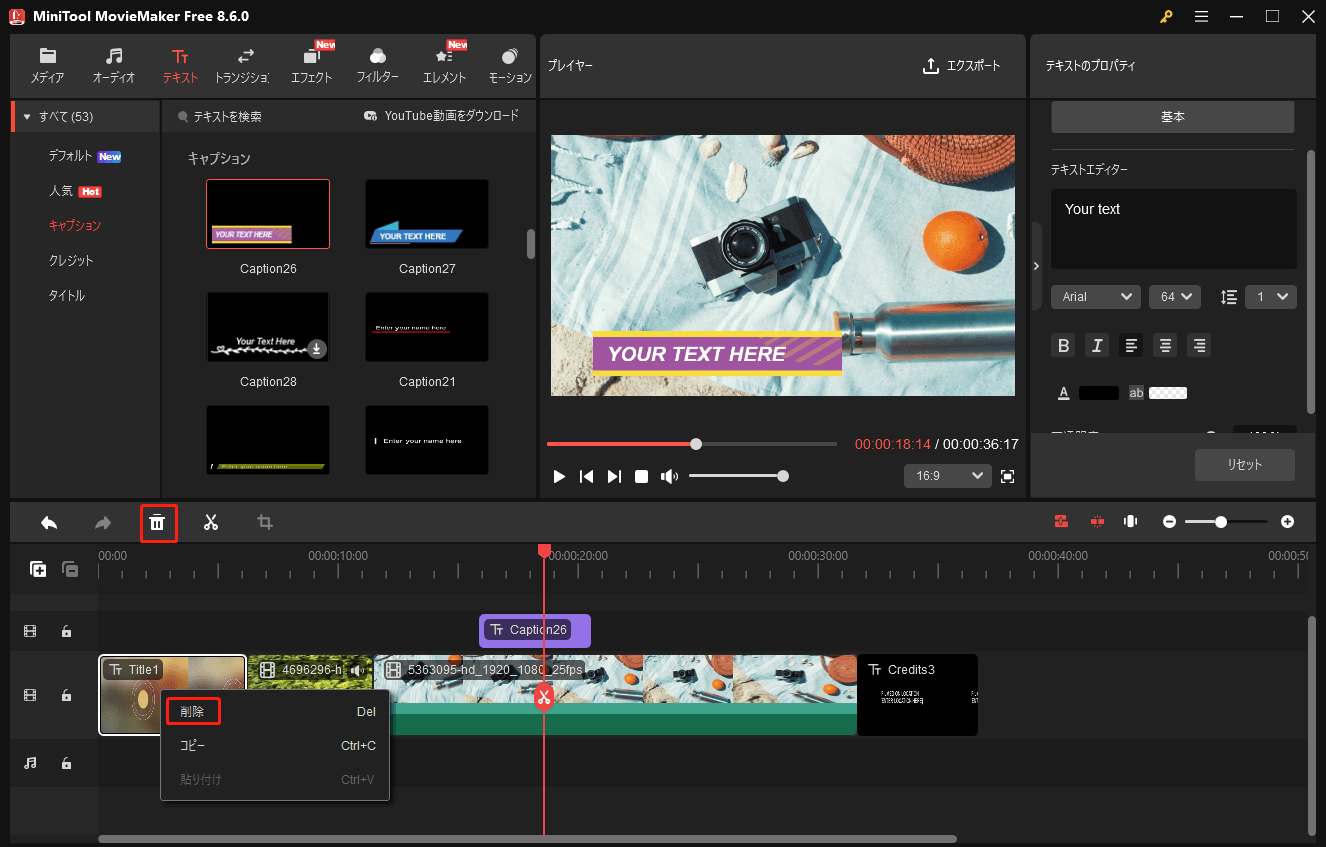
不要なタイトルやクレジットを削除するには、3つの方法があります。
- タイムライン上のタイトルやクレジットを右クリックし、「削除」を選択します。
- タイトルまたはクレジットを選択し、タイムラインツールバーのゴミ箱アイコンをクリックします。
- タイトルまたはクレジットを選択し、キーボードの「Delete」キーを押します。
キャプションの削除
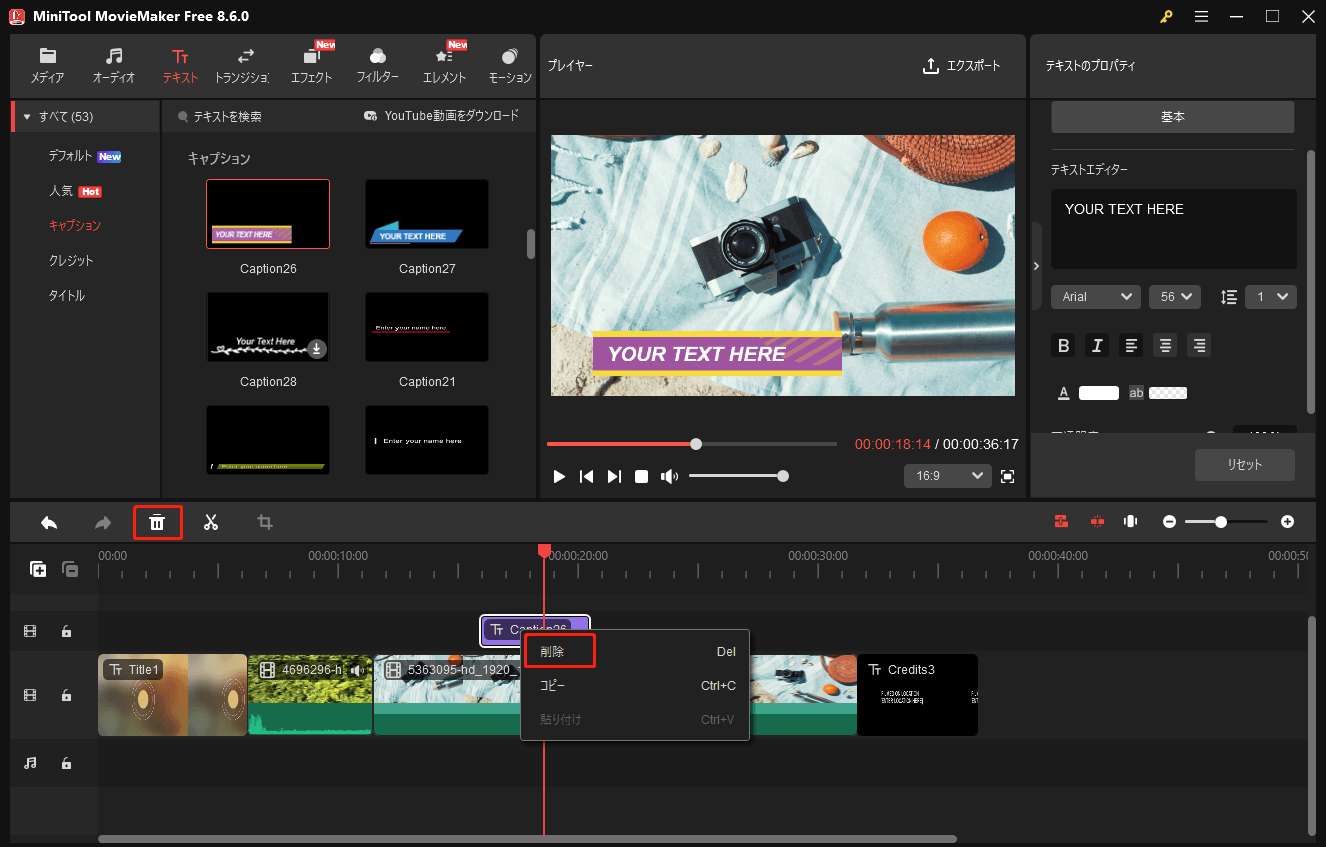
キャプションを削除するには、3つの方法があります。
- 削除したいキャプションを右クリックし、表示されるメニューから「削除」を選択します。
- 削除したいキャプションを選択し、タイムラインツールバーのゴミ箱アイコンをクリックします。
- 削除したいキャプションを選択し、キーボードの「Delete」キーを押します。
テキストに加え、MiniTool MovieMakerを使えば、動画にトランジションやエフェクト、フィルター、モーション、エレメントを追加することもできます。
作者について

ポジション: コラムニスト
動画クリエイター兼コンテンツエディター。YouTubeショート動画の企画・制作に加え、PCのトラブル解決や技術解説記事の執筆を中心に活動しています。 専門分野はデータバックアップとメディア変換技術。3年以上の実務経験を活かし、画面録画やデータ保護、システムトラブルの迅速な解決方法を分かりやすく解説しています。 「複雑なプロセスを、誰でも再現できるシンプルさへ」をモットーに、読者の悩みを素早く解決する実用的なコンテンツを発信しています。
ユーザーコメント :