

フィルターを追加して、動画の表現の幅を広げてみませんか?MiniTool MovieMakerをお試しください。
MiniTool MovieMakerを使えば、動画に無料のフィルターを追加して、よりクリエイティブな表現が可能になります。上部メニューの「フィルター」オプションをクリックしてフィルターライブラリにアクセスし、ビデオや写真クリップにフィルターを適用することができます。
MiniTool MovieMakerクリックしてダウンロード100%クリーン&セーフ
フィルターを追加する4つの方法
#1 単一のクリップにフィルターを追加する
- タイムライン上で、フィルターを適用したいビデオクリップまたは画像クリップを選択します。
- 「フィルター」タブに移動します。
- 希望のフィルターを選択し、その右下にあるダウンロードアイコンをクリックして、フィルターをダウンロードします。
- その後、フィルターをタイムライン上の適用したいクリップにドラッグ&ドロップします。
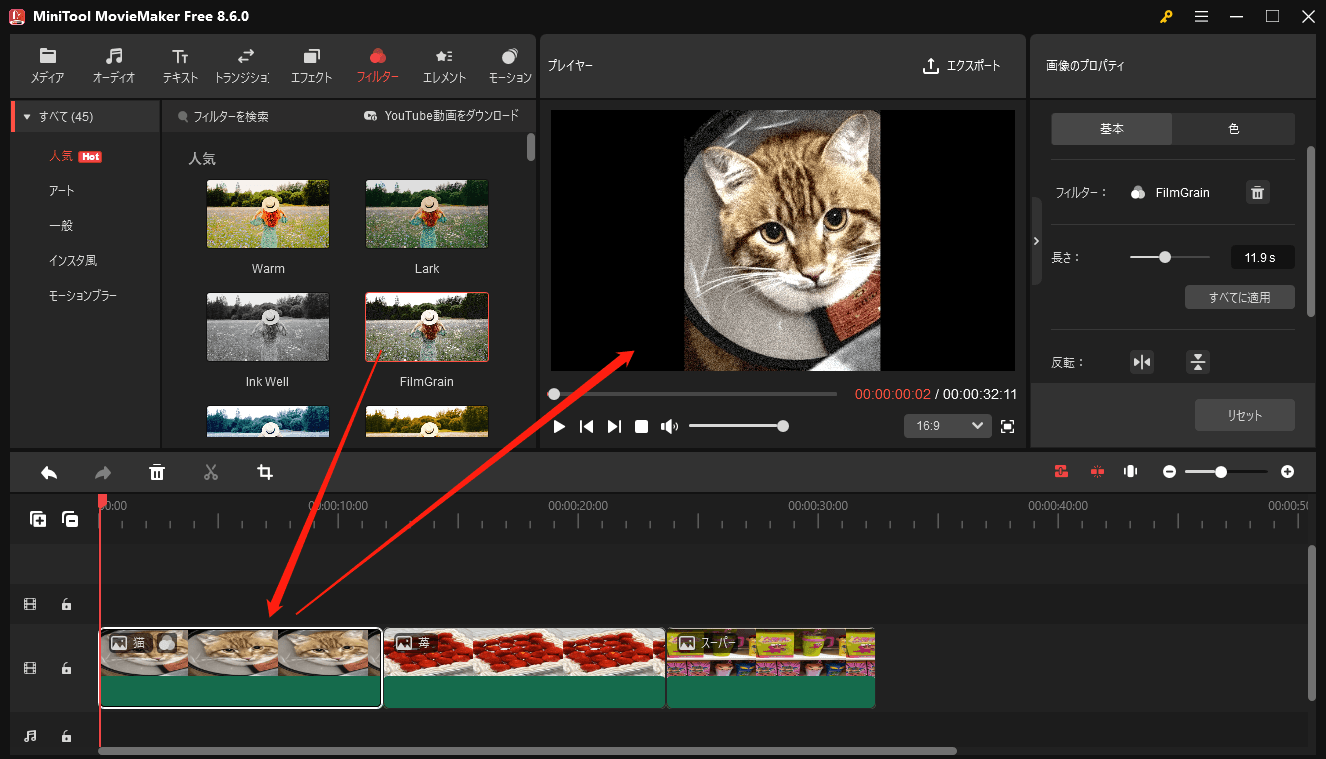
ヒント:
- プレイヤーセクションで追加したフィルターをプレビューできます。
- 1つの動画や画像クリップに複数のフィルターを追加できます。
#2 選択したクリップに同じフィルターを適用する
- タイムライン上で、フィルターをかけたいクリップを選択します。
- 「フィルター」タブに移動します。
- 目的のフィルターを右クリックし、「選択したクリップに適用」を選択します。
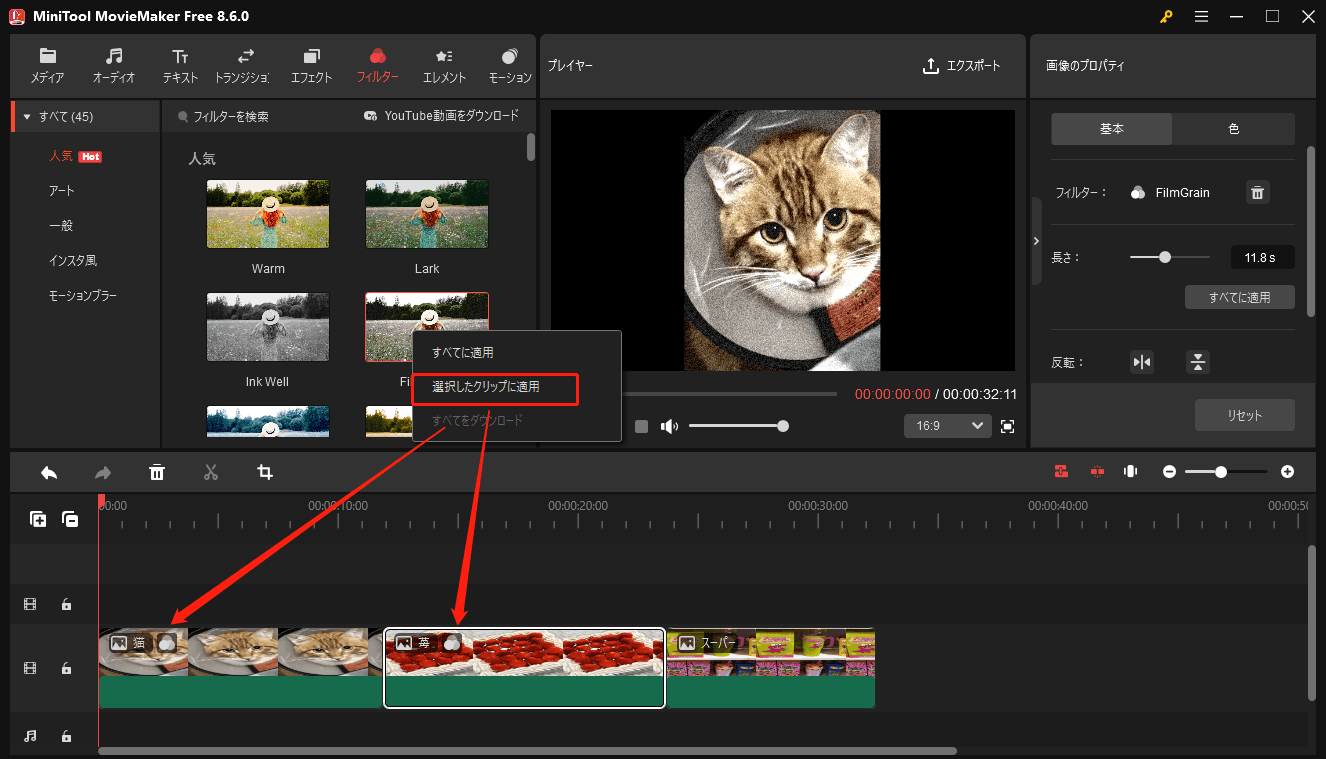
#3 すべてのクリップに同じフィルターを適用する
- タイムライン上のクリップを選択しない状態で、「フィルター」タブに移動します。
- 希望のフィルターを右クリックし、「すべてに適用」を選択します。
#4 新しいトラックにフィルターを追加する
- タイムライン上で、フィルターを追加したいクリップをダブルクリックします。
- 「フィルター」タブに移動します。
- 目的のフィルターを選択し、ダウンロードします。
- その後、プラスアイコン(+)をクリックするか、フィルターをタイムライン上の適用したいクリップにドラッグ&ドロップします。
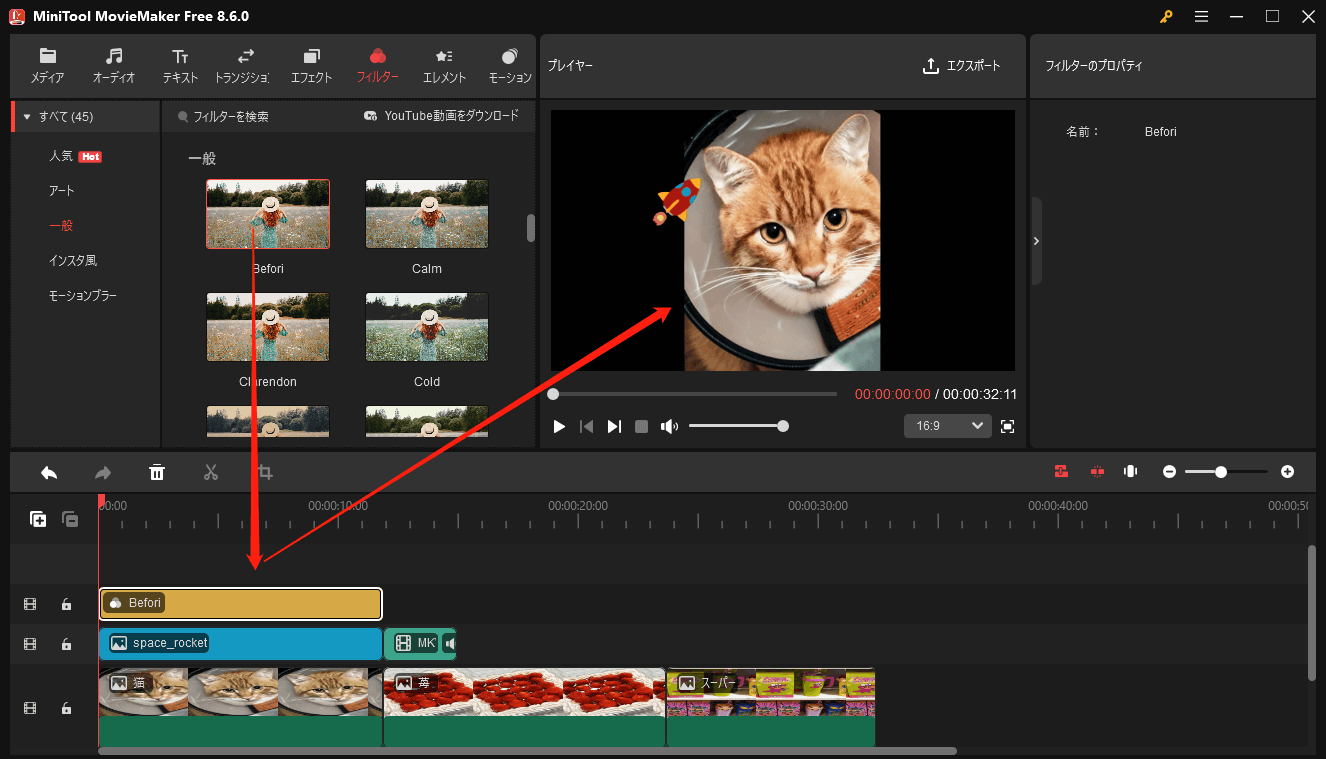
フィルターを新しいトラックに追加すると、下のトラックのすべての動画クリップや写真に適用されます。
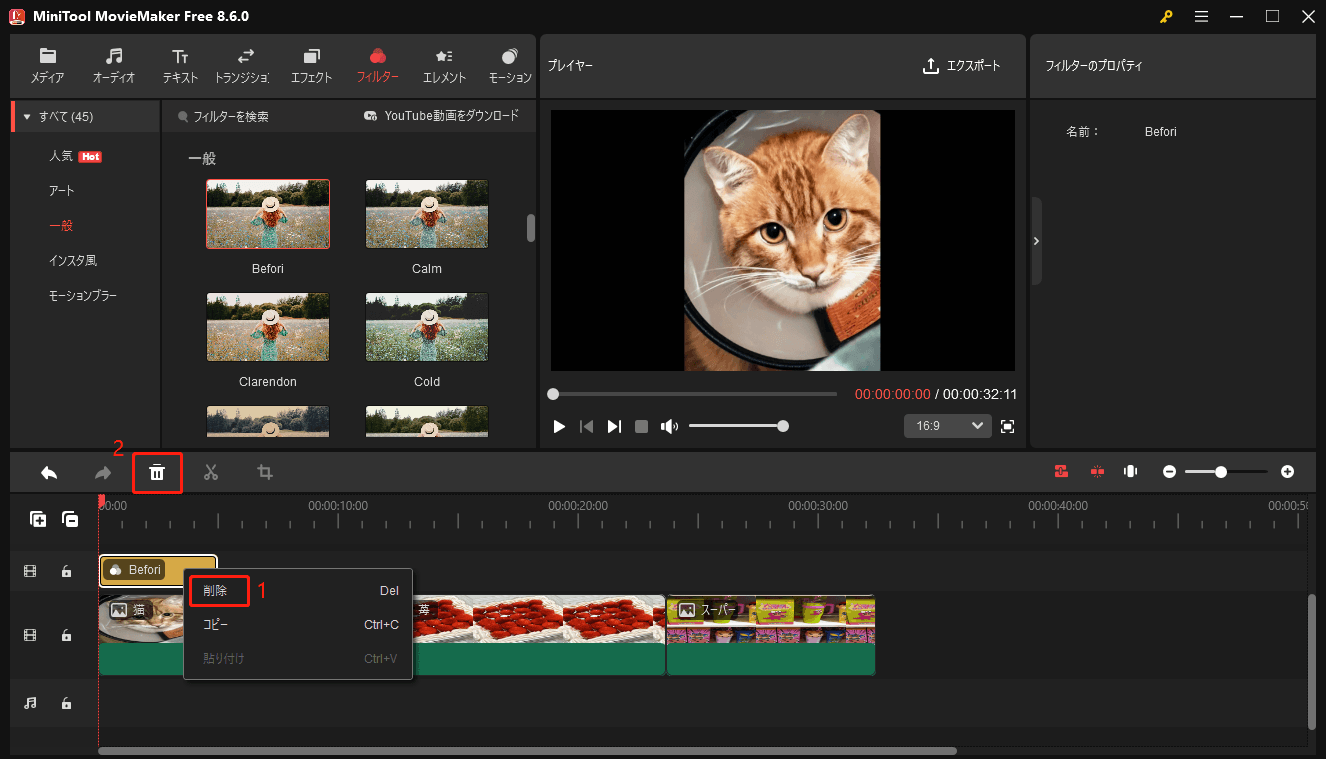
フィルターを削除する5つの方法
動画に適用されているフィルターの場合:
- タイムライン上で、メディアファイルにあるフィルターアイコンを右クリックし、「削除」を選択します。
- フィルターが適用されているメディアファイルをクリックし、プロパティを開きます。次に、右上のプロパティセクションで、フィルター名の横にあるゴミ箱アイコンをクリックします。
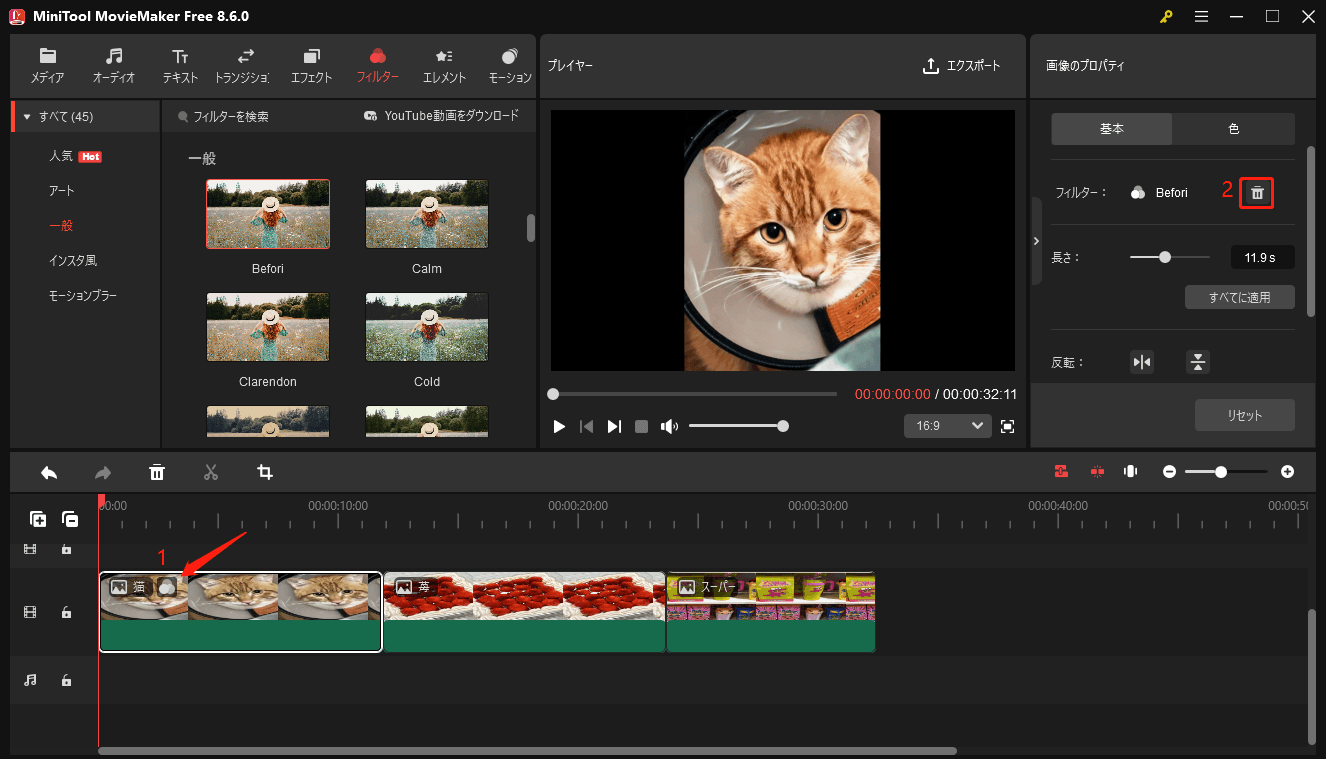
新しいトラックにあるフィルターの場合:
- 該当するトラック上のフィルターを右クリックし、「削除」を選択します。
- フィルターを選択し、タイムラインツールバーのゴミ箱アイコンをクリックします。
- フィルターを選択し、キーボードの「Delete」キーを押します。
MiniTool MovieMakerを使えば、動画フィルターを追加するだけでなく、エフェクトやトランジション、テキスト、モーション、エレメントも動画に追加できます。
作者について

ポジション: コラムニスト
動画クリエイター兼コンテンツエディター。YouTubeショート動画の企画・制作に加え、PCのトラブル解決や技術解説記事の執筆を中心に活動しています。 専門分野はデータバックアップとメディア変換技術。3年以上の実務経験を活かし、画面録画やデータ保護、システムトラブルの迅速な解決方法を分かりやすく解説しています。 「複雑なプロセスを、誰でも再現できるシンプルさへ」をモットーに、読者の悩みを素早く解決する実用的なコンテンツを発信しています。
ユーザーコメント :