

MiniTool MovieMakerは現在、30種類以上のモーションオプションを提供しており、動画や画像クリップをよりダイナミックに見せるのに役立ちます。
モーションは、パン&ズームまたはケン・バーンズ効果とも呼ばれ、動画作成で使用されるパンとズームの効果の一種です。
MiniTool MovieMakerは現在、Pan down(下にパン)、Pan right(右にパン)、Zoom in left(左からズームイン)、Zoom in top(上からズームイン)、Zoom out center(中心からズームアウト)など、30種類以上の動画モーションオプションから選択できるようになっています。
MiniTool MovieMakerクリックしてダウンロード100%クリーン&セーフ
上部メニューの「モーション」タブをクリックして、モーションライブラリにアクセスします。タイムライン上の動画や画像クリップにモーションを追加することで、よりダイナミックに見せることができます。
モーションを追加する2つの方法
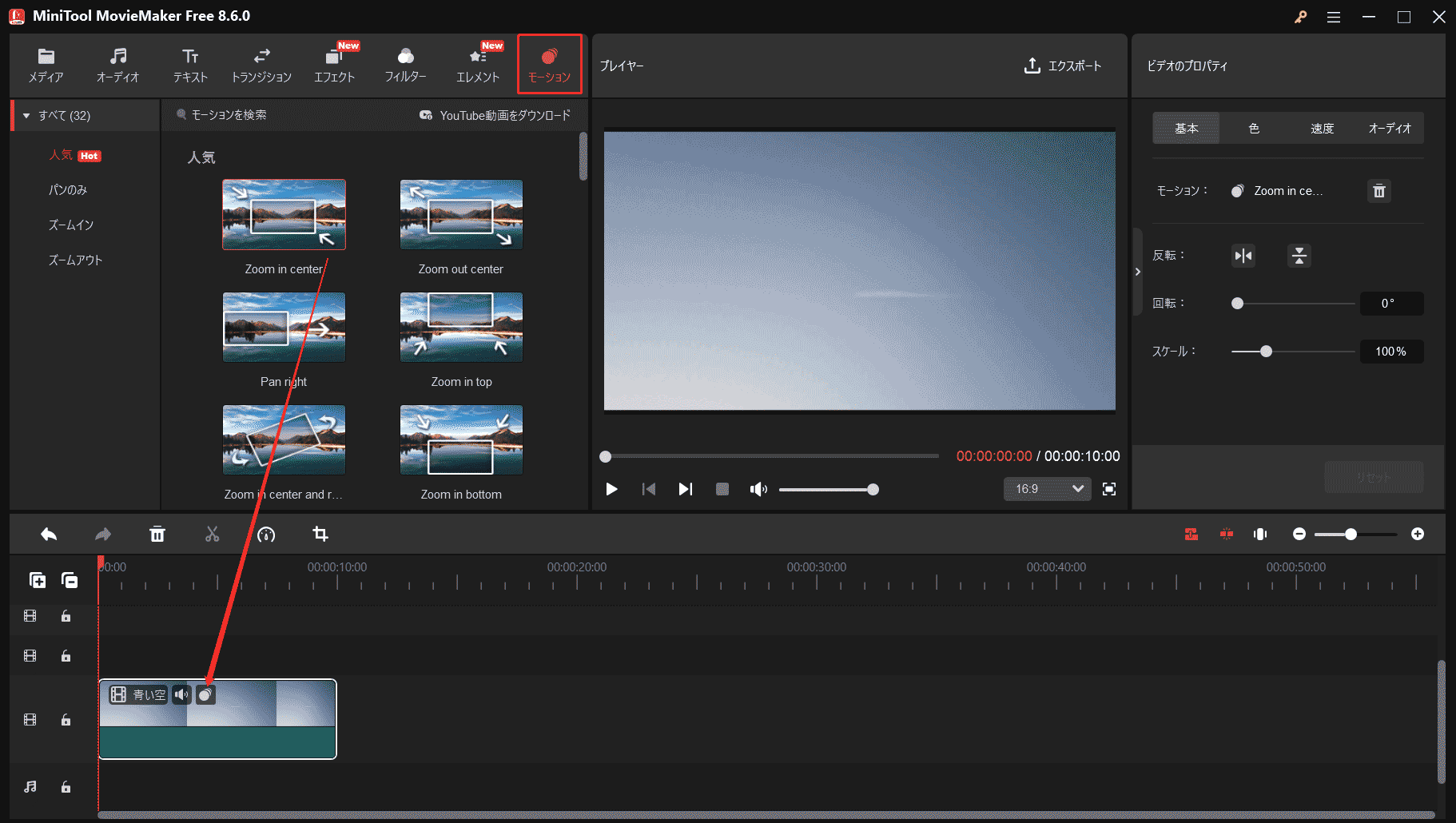
#1 クリップにフィルターを追加する
- タイムライン上の動画または画像を選択します。
- 「モーション」タブに移動し、適切なモーション効果を選択します。
- ターゲットのモーションをタイムライン上のクリップにドラッグ&ドロップします。
#2 新しいトラックにモーションを追加する
- タイムライン上でモーションを追加したいクリップをダブルクリックします。
- 「モーション」タブに移動します。
- 希望のモーションを選択し、対象のモーションのプラス(+)アイコンをクリックするか、動画の上にドラッグ&ドロップします。
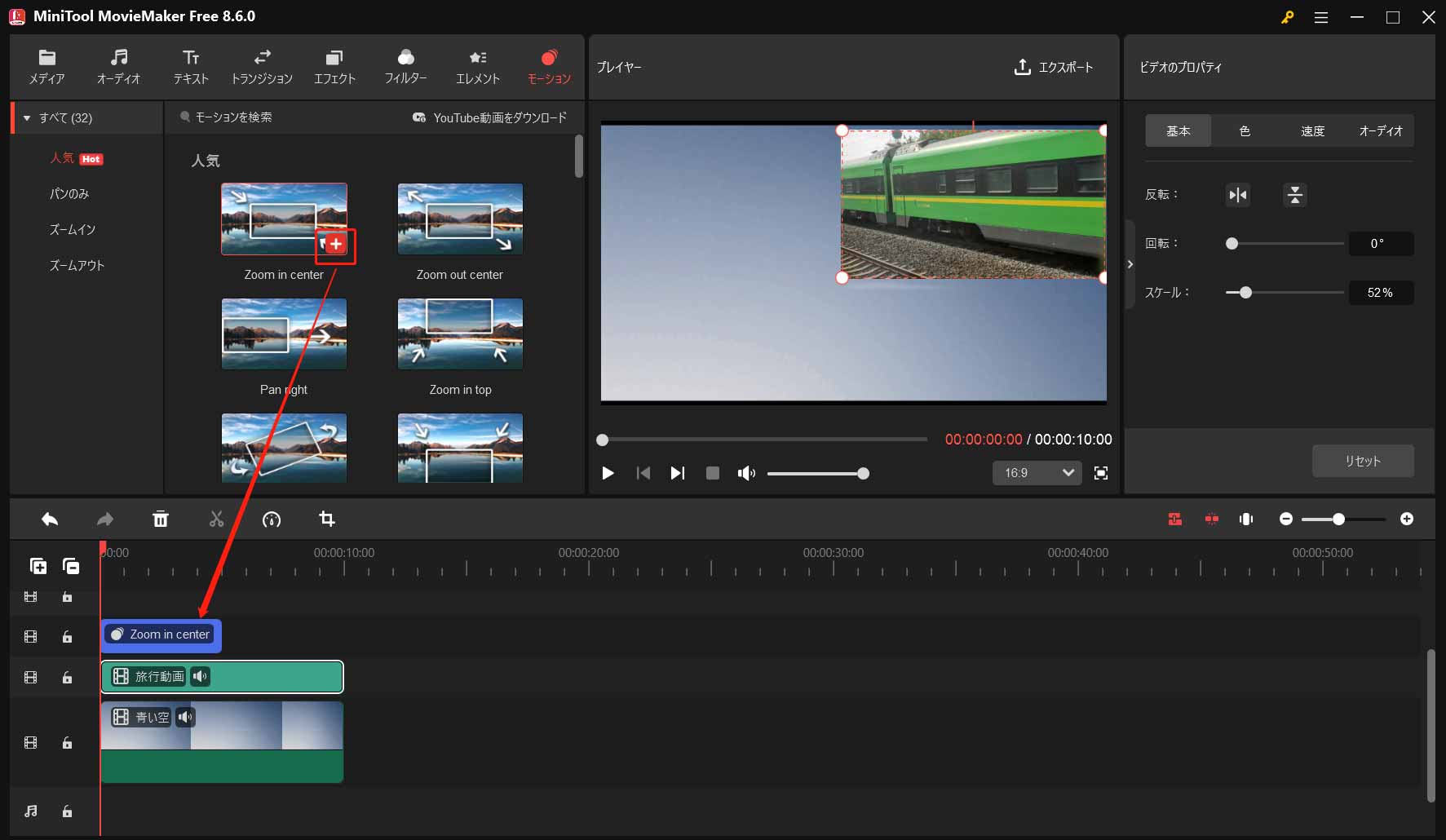
追加したモーションが新しいトラックにある場合、下のトラック上のすべての動画クリップや写真に適用されます。
モーションを削除する5つの方法
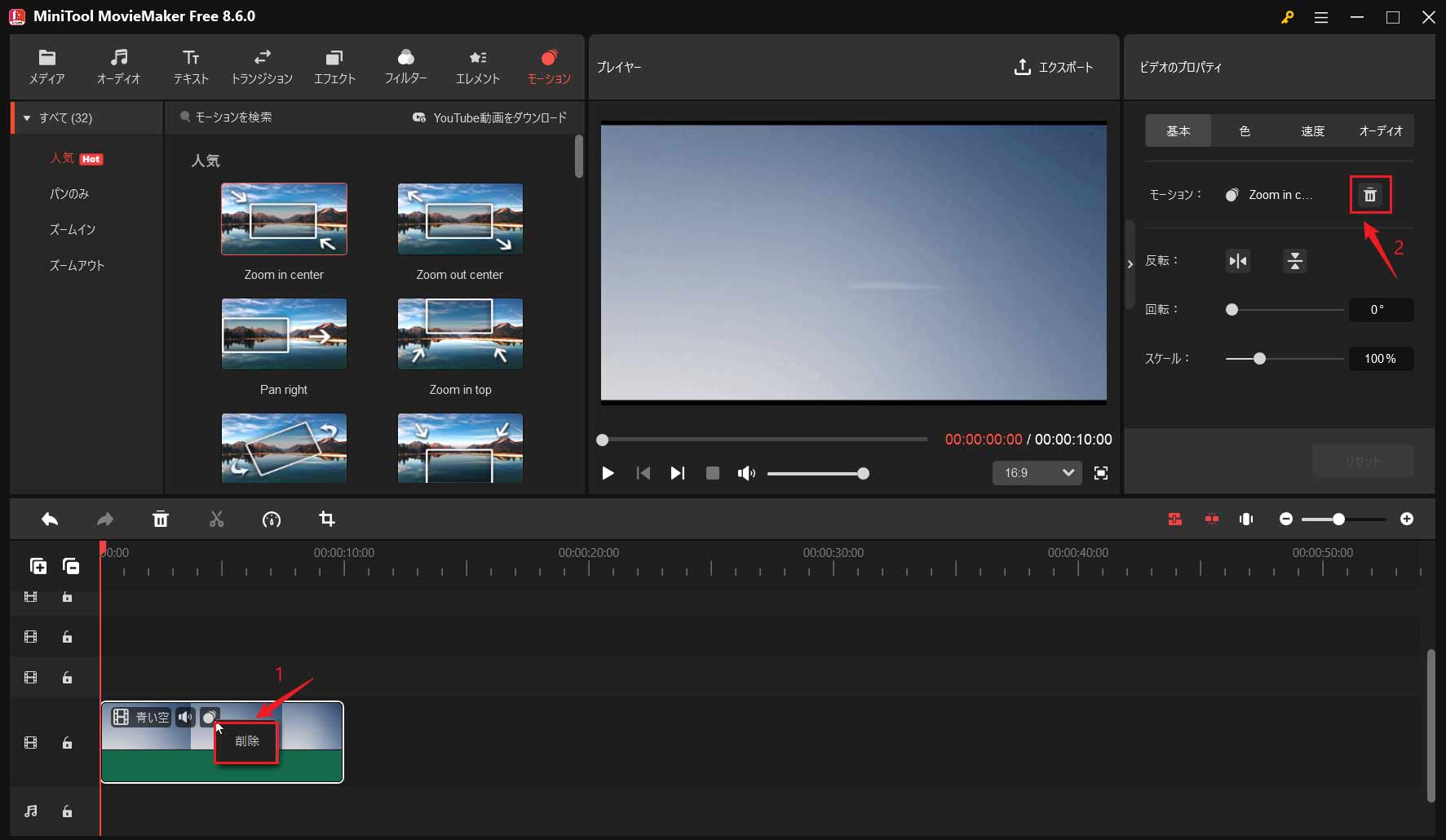
動画上にあるモーションフィルターの場合:
- タイムライン上の動画/画像クリップのモーションアイコンを右クリックし、「削除」ボタンをクリックしてモーションを削除します。
- 対象のモーションを含むメディアクリップの右上のプロパティセクションに移動し、モーションの横にあるゴミ箱アイコンをクリックします。
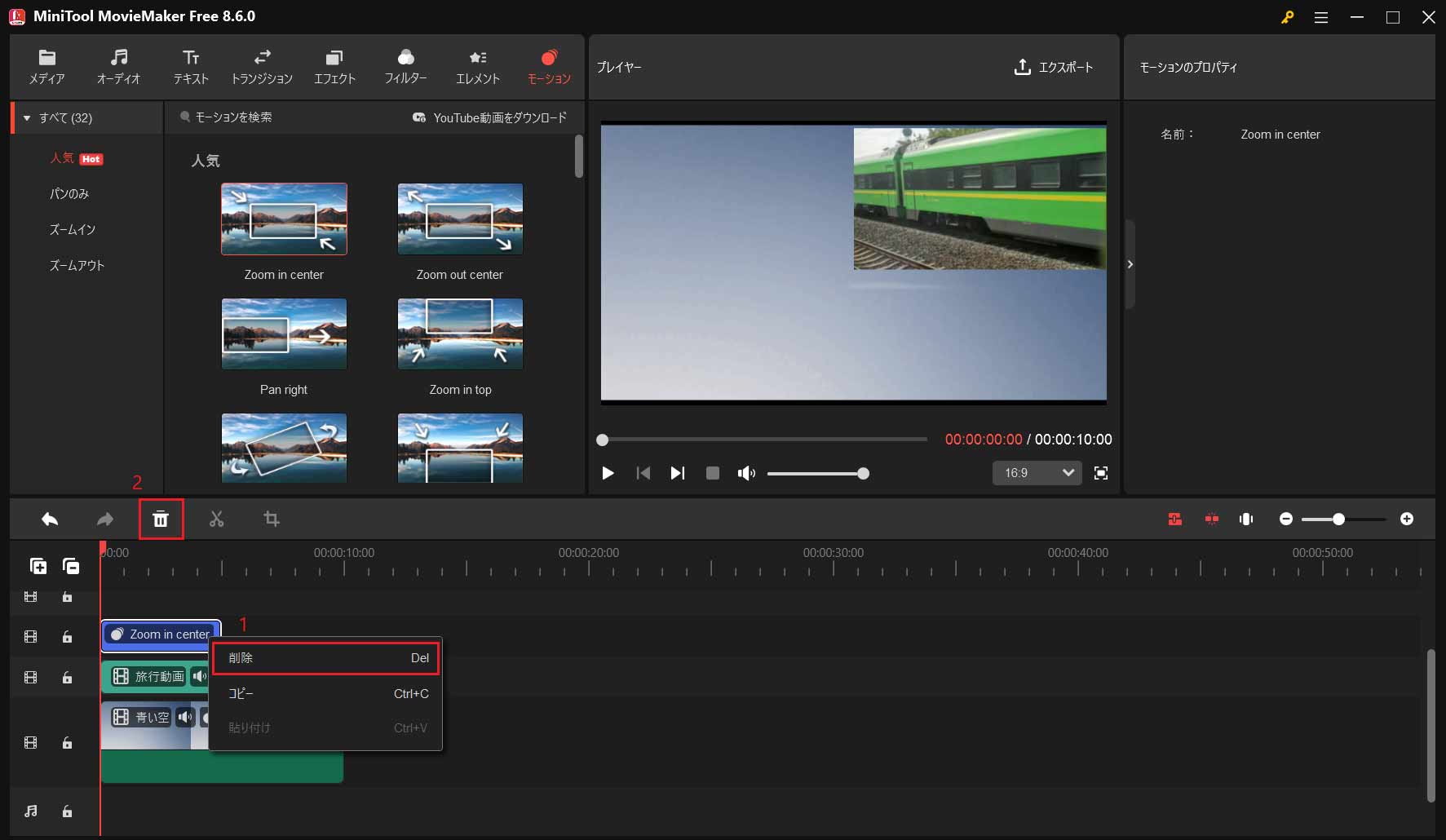
新しいトラックにあるモーションの場合:
- 対応するトラック上のモーションを右クリックし、「削除」を選択します。
- モーションを選択し、タイムラインツールバーのゴミ箱アイコンをクリックします。
- モーションを選択し、キーボードの「Delete」ボタンを押します。
モーションに加えて、MiniTool MovieMakerを使用して、動画にトランジション、テキスト、エフェクト、フィルターまたはエレメントを追加することもできます。
ユーザーコメント :