

動画をより魅力的にするためにエフェクトを追加したいですか?MiniTool MovieMakerをお試しください!
MiniTool MovieMakerを使って動画に無料のエフェクトを追加すれば、より多くの人に視聴してもらいやすくなります。上部メニューの「エフェクト」タブをクリックするだけで、お好みのエフェクトを見つけることができます。
MiniTool MovieMakerクリックしてダウンロード100%クリーン&セーフ
動画にエフェクトをつける方法
#1 クリップにエフェクトを追加する
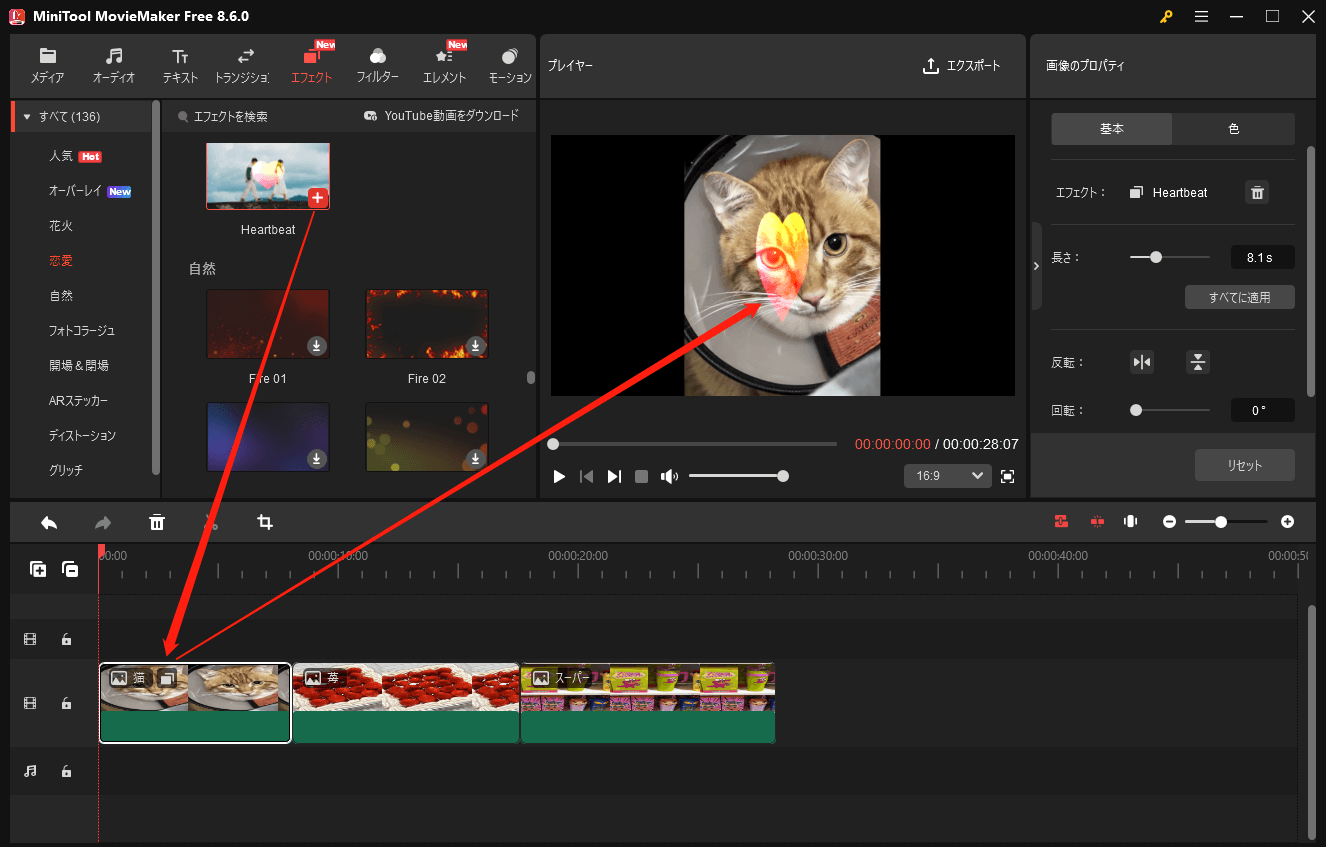
- タイムラインのビデオトラックで、対象の動画または写真クリップをクリックして選択します。
- 次に、「エフェクト」タブに移動します。
- 希望のエフェクトを選択し、対象のクリップにドラッグ&ドロップします。
#2 新しいトラックにエフェクトを追加する
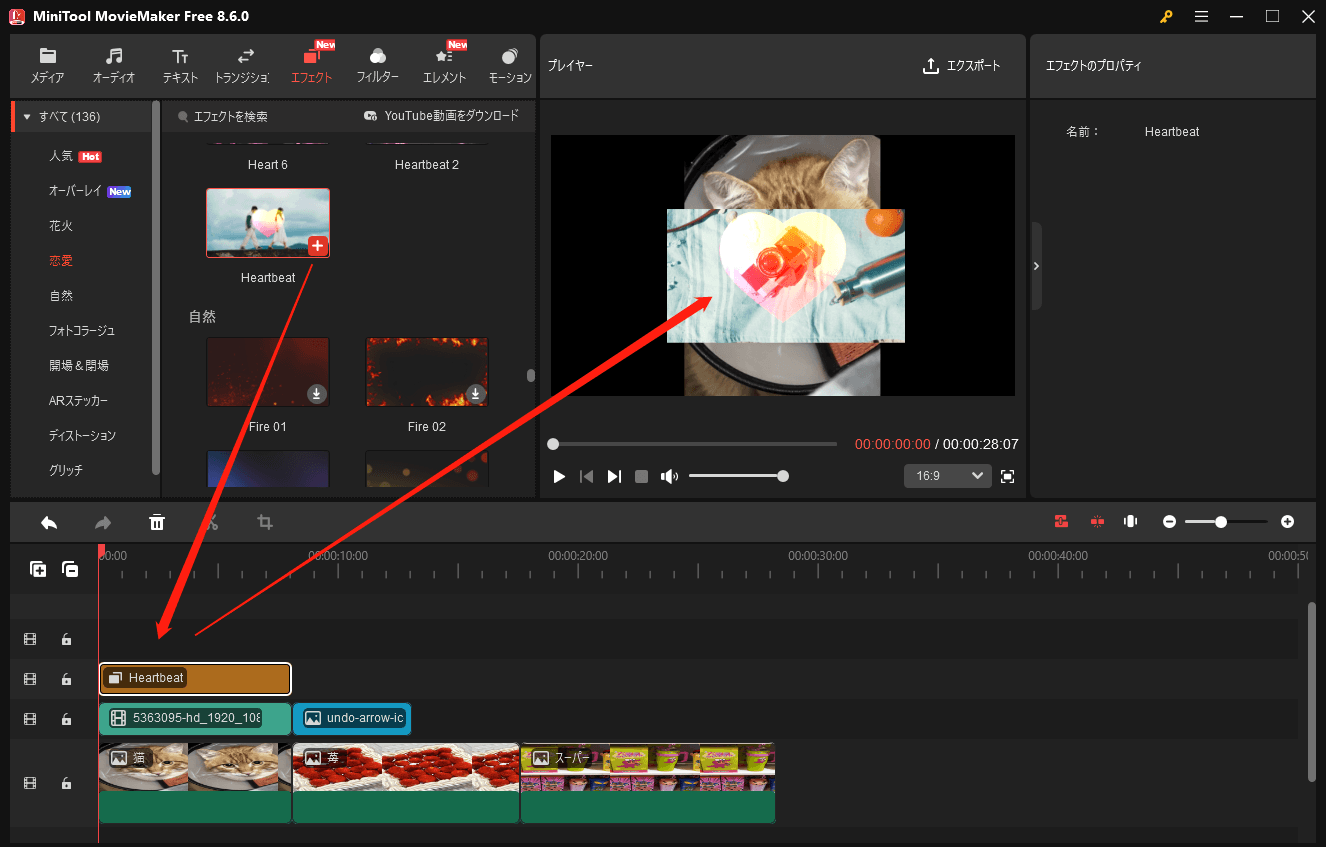
- タイムラインで対象のクリップをダブルクリックします。
- 「エフェクト」タブに移動します。
- 希望のエフェクトを選択し、プラスアイコン(+)をクリックするか、対象のクリップの上にドラッグ&ドロップします。
ヒント:
- 追加したエフェクトが新しいトラックにある場合、下のトラックにあるすべての動画クリップや写真に適用されます。
- ダウンロードアイコンが付いているエフェクトは、オンラインからダウンロードしてから使用できます。また、エフェクトを右クリックして「すべてダウンロード」を選択すると、すべてのオンラインエフェクトをダウンロードできます。
- 追加したエフェクトは、「プレイヤー」セクションでプレビューできます。
- 1つのビデオクリップや画像クリップに複数のエフェクトをつけることができます。
- エフェクトが新しいトラックにある場合は、端をドラッグして再生時間を調整できます。また、エフェクト全体をドラッグすることで、適用される位置を変更できます。
エフェクトを削除する5つの方法
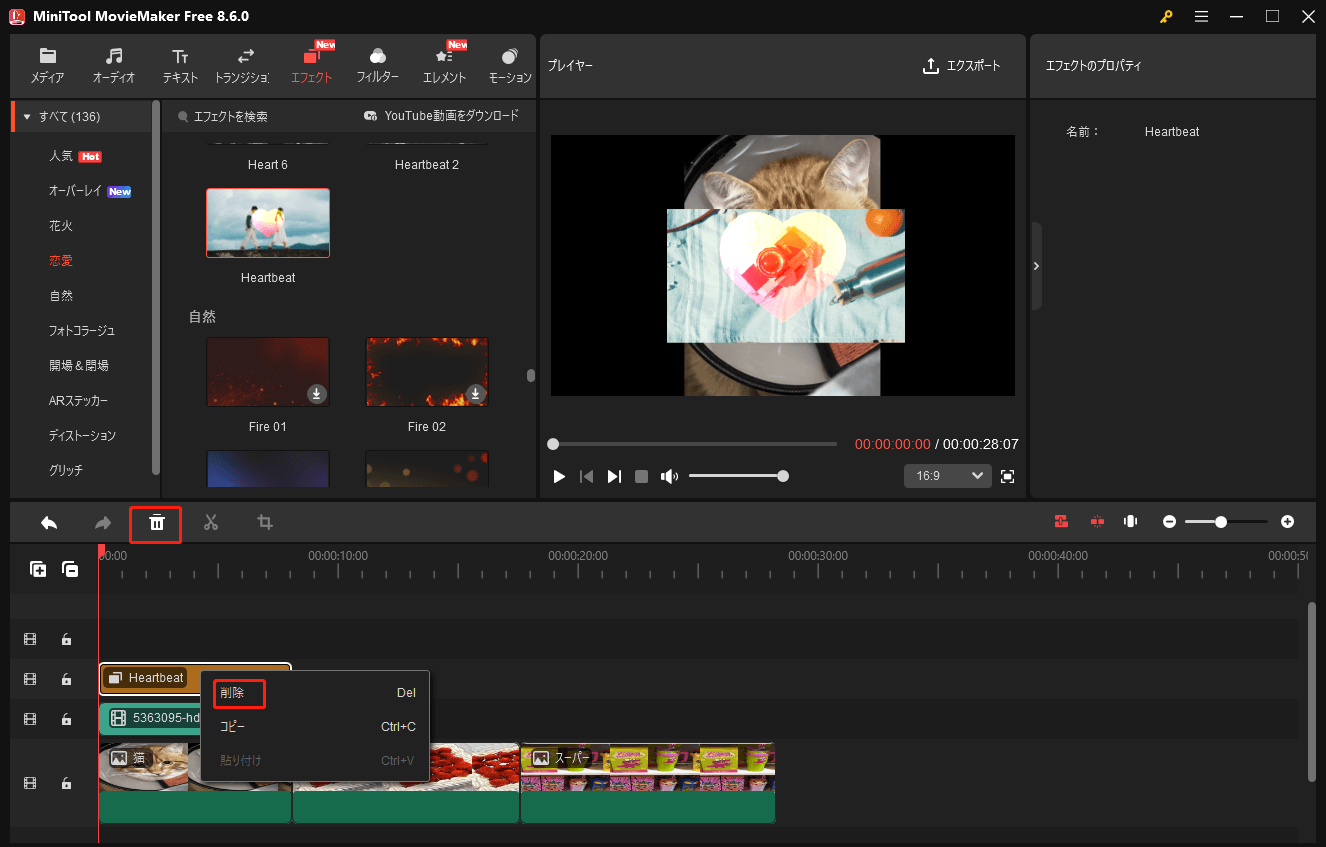
新しいトラックにあるエフェクトを削除するには:
- 該当するトラック上のエフェクトを右クリックし、「削除」を選択します。
- エフェクトを選択し、タイムラインツールバーのゴミ箱アイコンをクリックします。
- エフェクトを選択し、キーボードの「Delete」キーを押します。
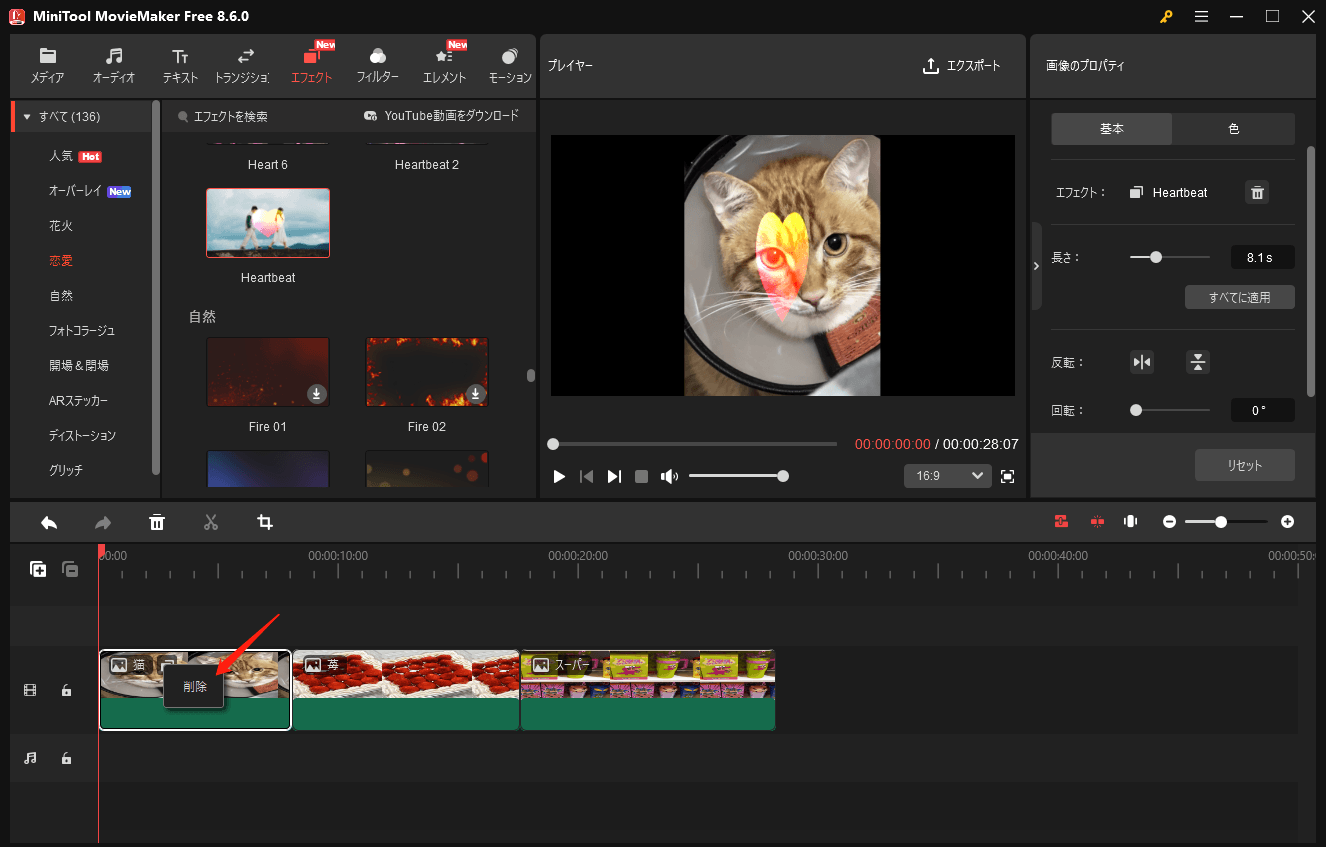
ビデオクリップまたは写真に適用されているエフェクトの場合:
- タイムライン上のメディアファイルに表示されているエフェクトアイコンを右クリックし、「削除」を選択します。これにより、そのメディアに適用されているすべてのエフェクトが削除されます。
- エフェクトが適用されているメディアをクリックします。次に、メインウィンドウ右上のプロパティを開きます。エフェクト名の横にあるゴミ箱アイコンをクリックします。
MiniTool MovieMakerを使えば、動画にエフェクトを追加できるだけでなく、フィルターやトランジション、テキスト、モーション、エレメントも追加できます。
作者について

ポジション: コラムニスト
動画クリエイター兼コンテンツエディター。YouTubeショート動画の企画・制作に加え、PCのトラブル解決や技術解説記事の執筆を中心に活動しています。 専門分野はデータバックアップとメディア変換技術。3年以上の実務経験を活かし、画面録画やデータ保護、システムトラブルの迅速な解決方法を分かりやすく解説しています。 「複雑なプロセスを、誰でも再現できるシンプルさへ」をモットーに、読者の悩みを素早く解決する実用的なコンテンツを発信しています。
ユーザーコメント :