

Videoübergänge sind eine Technik der Nachbearbeitung, die in Film oder Videobearbeitung verwendet wird, um eine Aufnahme mit einer anderen zu verbinden. Lassen Sie uns lernen, wie man verschiedene Videoübergänge in der Videoproduktion nutzt.
MiniTool MovieMaker bietet verschiedene kostenlose Videoübergänge an, darunter Fortgeschritten, Diagonal, Iris, Seitenumblättern, Enthüllungen, Wischen usw.
MiniTool MovieMakerKlicken zum Download100%Sauber & Sicher
Klicken Sie auf die Registerkarte Übergang, um auf die Übergangsbibliothek zuzugreifen. Sie können Übergänge zwischen Video- und Bildclips auf der Videospur anwenden.
3 Lösungen, um einen Übergang hinzuzufügen
#1 Einen Übergang zwischen zwei Aufnahmen/Clips hinzufügen
- Wählen Sie auf der Zeitleiste den Clip aus, zu dem Sie als Nächstes einen Übergang hinzufügen möchten.
- Gehen Sie zur Registerkarte Übergang.
- Wählen Sie den gewünschten Übergang aus und klicken Sie dann auf das Pluszeichen (+). Oder Sie können den gewünschten Übergang auch per Drag & Drop an die Stelle zwischen den zwei Zielclips ziehen.
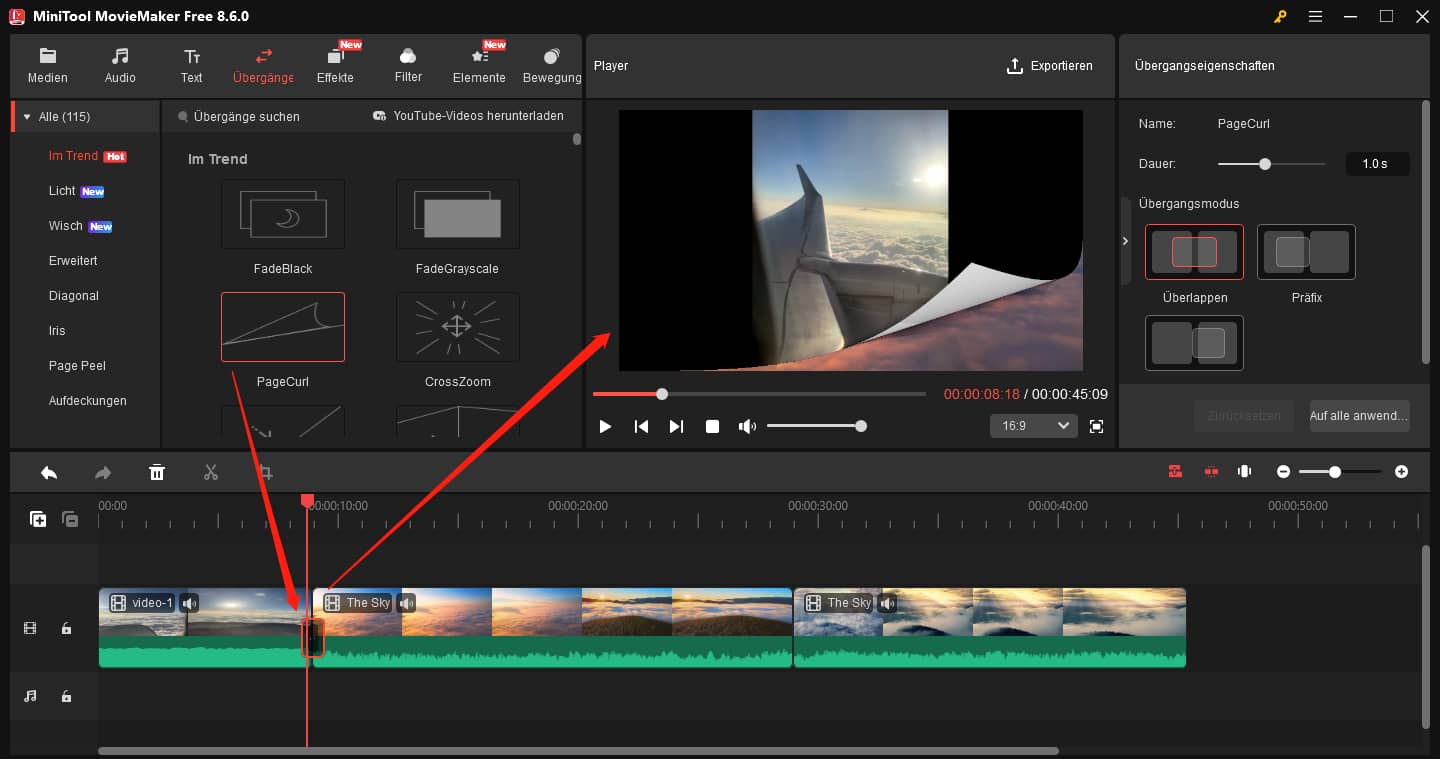
Tipps:
- Sie können den Übergangseffekt im Player-Bereich ansehen.
- Zwischen zwei Aufnahmen können Sie nur einen Übergang anwenden.
#2 Einen Übergang zwischen mehreren Clips hinzufügen
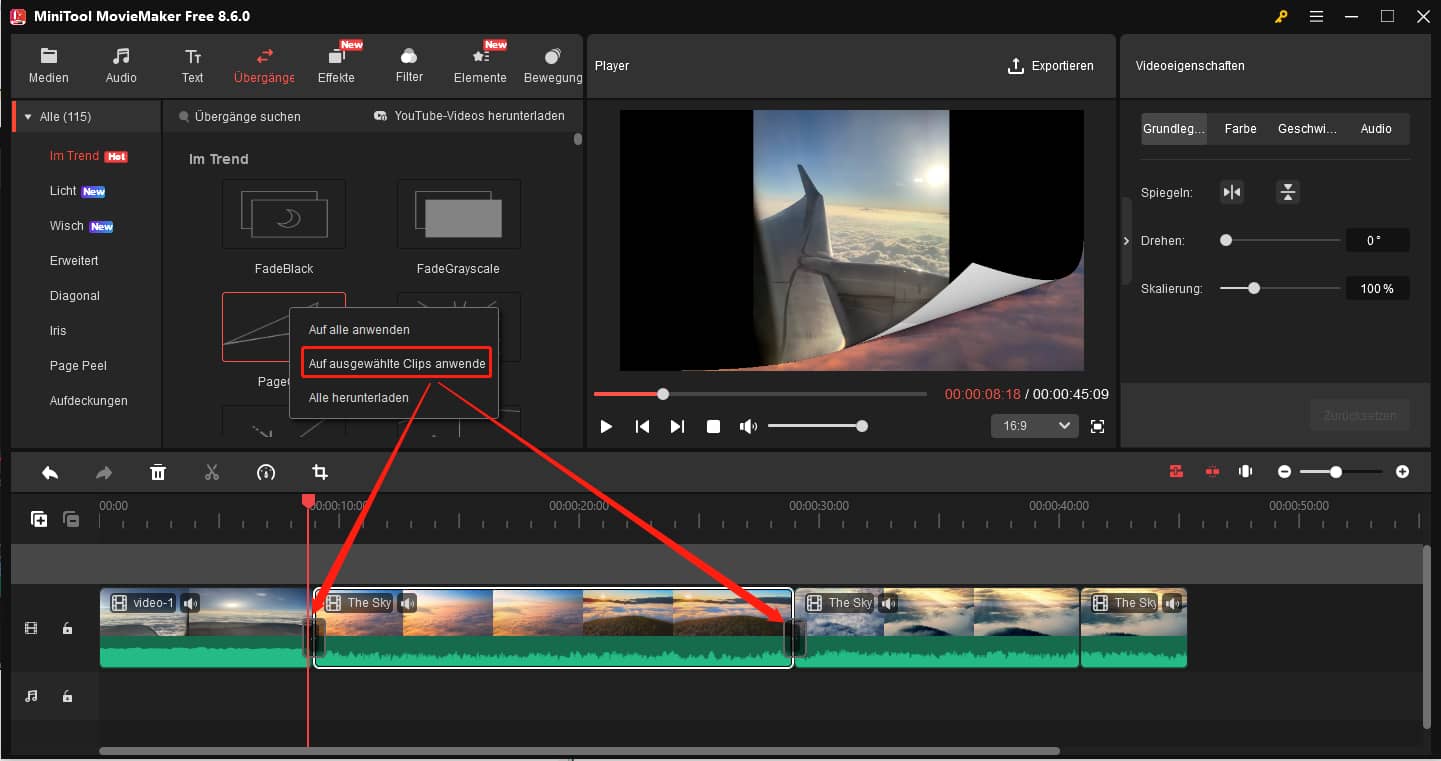
- Wählen Sie die Clips aus, auf die Sie denselben Übergang anwenden möchten.
- Gehen Sie zu Übergang.
- Klicken Sie mit der rechten Maustaste auf den gewünschten Übergang und wählen Sie dann Auf ausgewählte Clips anwenden.
#3 Einen Übergang auf alle Clips anwenden
- Gehen Sie zu Übergang.
- Klicken Sie mit der rechten Maustaste auf den gewünschten Übergang und wählen Sie dann Auf alle anwenden.
Einen Übergang bearbeiten
Nachdem Sie einen Übergang angewendet haben, können Sie ihn weiter verwalten, um Ihre Bedürfnisse besser zu erfüllen.
- Klicken Sie auf den Übergang auf der Zeitleiste, um ihn auszuwählen.
- Gehen Sie zu den Übergangseigenschaften oben rechts. Dort sehen Sie diese Angaben:
- Name: Der Name des ausgewählten Übergangs.
- Dauer: Dauer des Übergangs ändern.
- Übergangsmodus: Übergangsmodus auf Überlappen, Präfix oder Postfix einstellen, um die Zeit anzupassen, wann der Übergangseffekt erscheint.
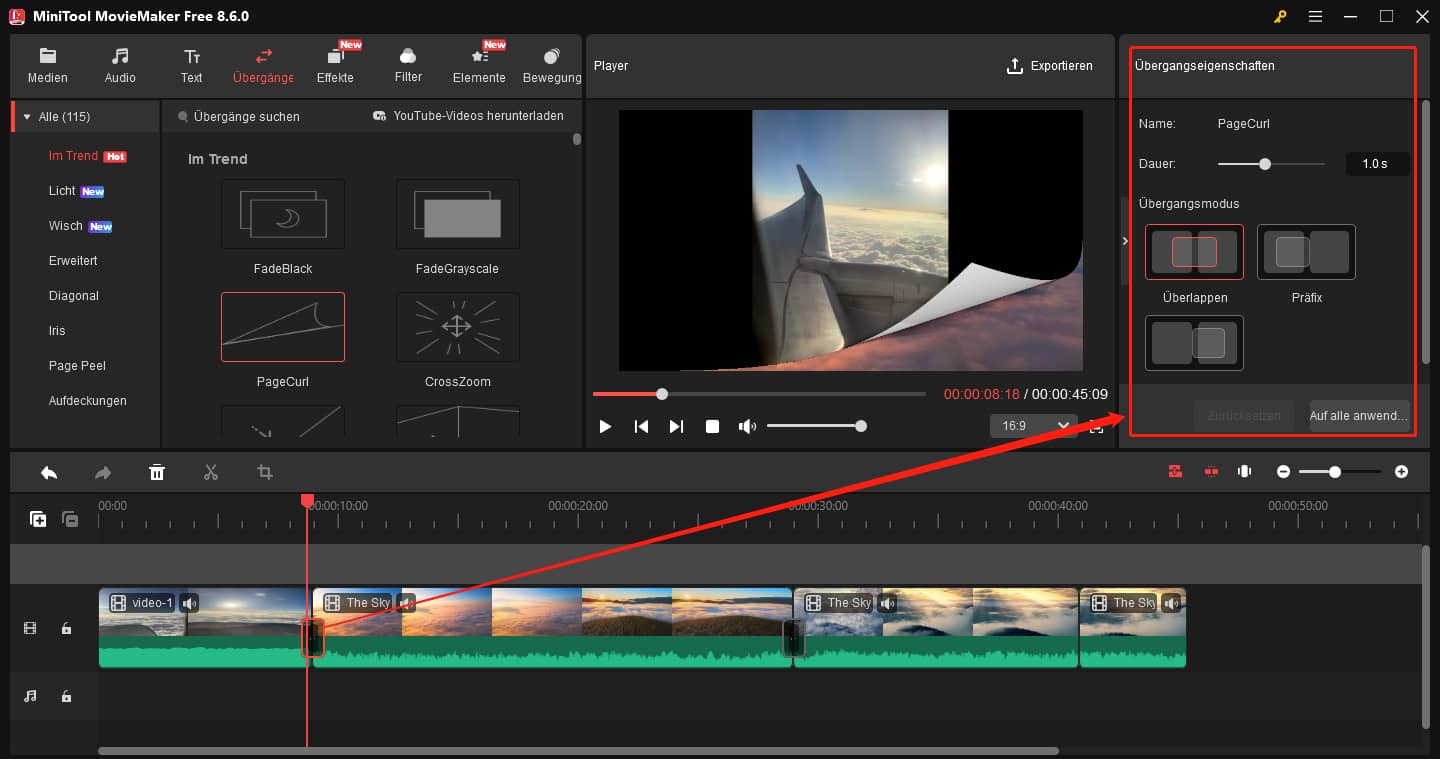
Wenn Sie alle Übergangseinstellungen, die Sie gemacht haben, zurücksetzen möchten, klicken Sie einfach auf die Schaltfläche Zurücksetzen. Wenn Sie diese Einstellungen auf alle Übergänge auf der Zeitleiste anwenden möchten, verwenden Sie die Option Auf alle anwenden.
3 Lösungen, um einen Übergang zu löschen
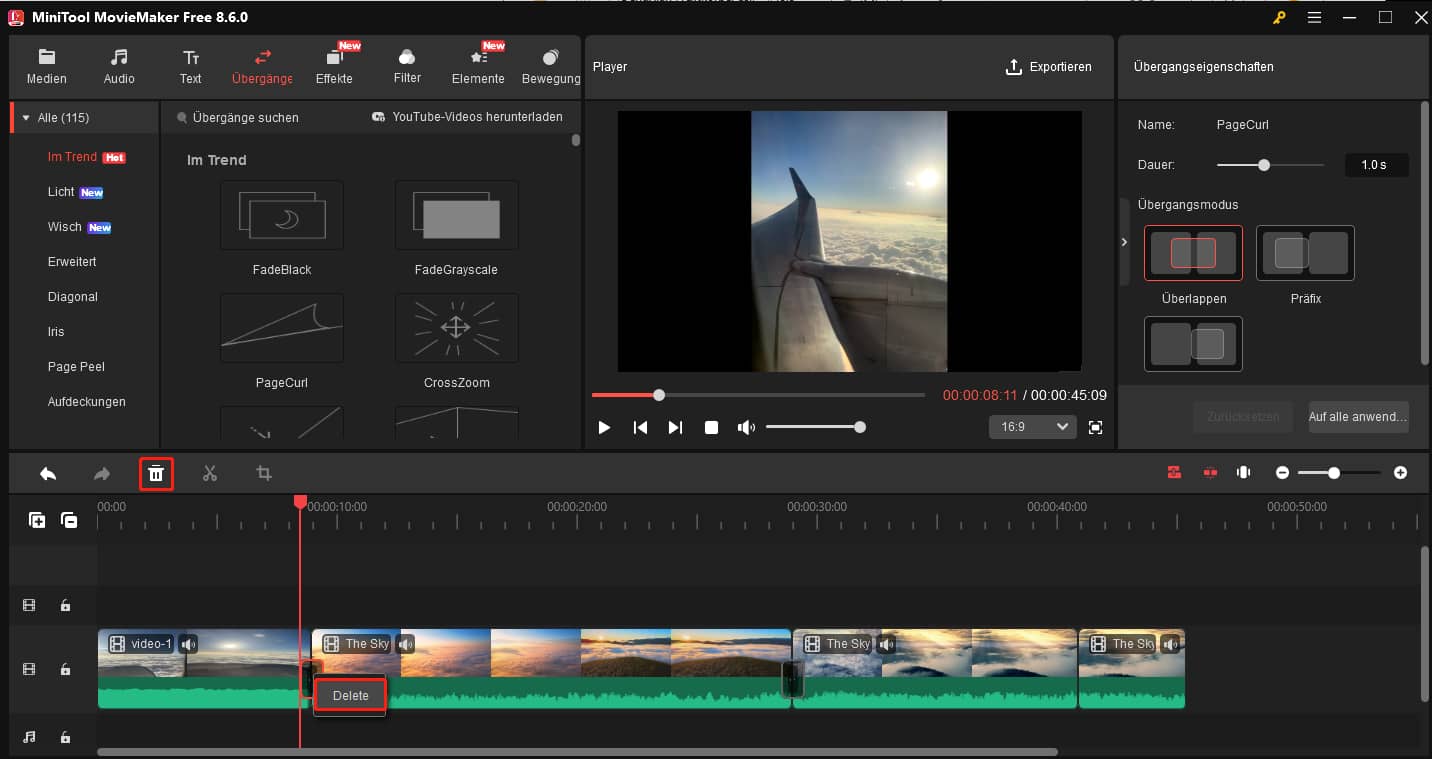
- Klicken Sie mit der rechten Maustaste auf den Übergang auf der Zeitleiste und wählen Sie die Option Löschen, um den Übergang zu entfernen.
- Wählen Sie den Übergang aus und klicken Sie auf das Papierkorbsymbol in der Zeitleisten-Werkzeugleiste.
- Wählen Sie den Übergang aus und drücken Sie die Entf-Taste auf der Tastatur.
Neben verschiedenen Übergängen bietet MiniTool MovieMaker auch viele Effekte, Filter, Texte, Bewegungen und Elemente, die Sie zu Ihren Videos hinzufügen können.
Nutzerkommentare :