

カートゥーン風のアニメーションエレメントは、動画をより魅力的でダイナミックにすることができます。動画にカートゥーン風のアニメーションエレメントを追加したい場合は、MiniTool MovieMaker を試してみてください!
カートゥーン風エレメントは、動画をより楽しくするアニメーショングラフィックやステッカーです。MiniTool MovieMakerでは、矢印、絵文字、祭り、恋愛&結婚式、ペット、旅行など、動画を飾るための何百種類ものアニメーションステッカーを提供しています。ソフトの上部メニューの「エレメント」タブをクリックすることで、ライブラリにアクセスできます。
MiniTool MovieMakerクリックしてダウンロード100%クリーン&セーフ
エレメントを追加する
まず、動画にエレメントを配置する方法を見てみましょう。
- 「エレメント」に移動します。
- ダウンロードアイコンをクリックして、オンラインのアニメーションエレメントをダウンロードします。あるいは、エレメントを右クリックして「すべてをダウンロード」を選択し、すべてのエレメントを取得します。
- タイムライン上でエレメントを追加したい動画または写真クリップの時間位置を再生ヘッドで指定します。希望のエレメントを選択してプラス(+)アイコンをクリックするか、希望のエレメントをターゲットクリップの上のトラックにドラッグします。
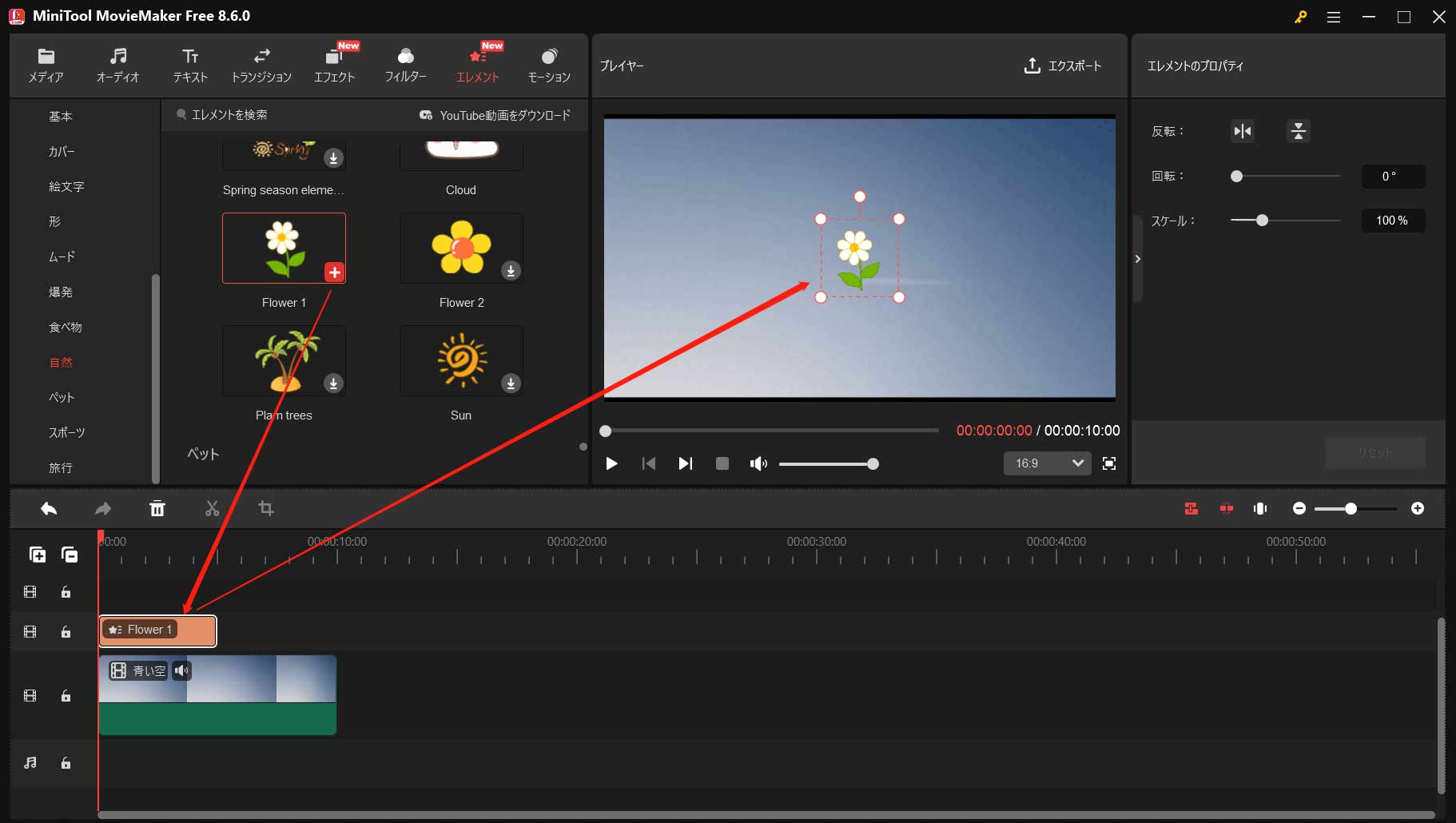
ヒント:
- 追加したエレメントは、「プレイヤー」セクションでプレビューできます。
- タイムライン上の動画や写真クリップにエレメントを追加すると、自動的にエレメントを保持する新しいトラックを作成します。
- 同じクリップに複数のエレメントを追加することができます。(異なるトラック上で)これらのエレメントは、同時に表示することも、(同じトラックまたは異なるトラック上で)異なるタイミングで表示することもできます。
エレメントを編集する
動画ステッカーを追加した後、「エレメントのプロパティ」ウィンドウでエレメントに変更を加えることができます。
エレメントの持続時間を変更する
対象のエレメントを長くまたは短く表示したい場合は、その表示時間をカスタマイズできます。
- タイムライン上の対象エレメントをクリックして選択します。
- エレメントの開始または終了部分にマウスを置きます。
- マウスカーソルが対象エレメントに向かう矢印付きの角括弧に変わったら、マウスを内側にドラッグしてエレメントを短くするか、外側にドラッグして長くします。対象エレメントを拡張して、動画全体に表示させることもできます。
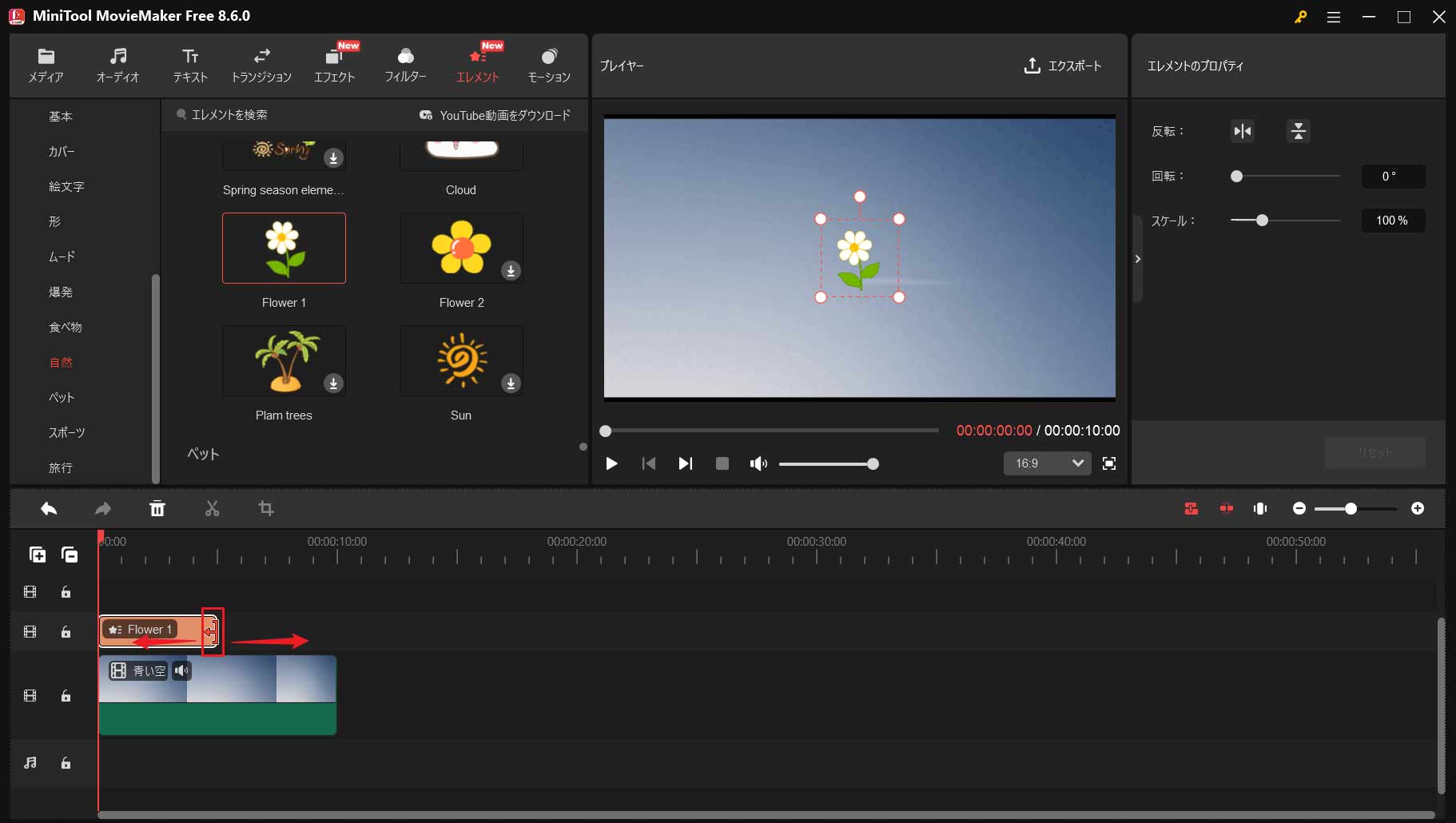
これは、エレメントの先頭と末尾をトリミングする方法でもあります。
エレメントを分割する
エレメントを短くするもう一つの方法は、エレメントを2つに分割し、1つを削除して表示時間を短くすることです。
- タイムライン上のエレメントをクリックして選択します。
- エレメントを2つに分割したい位置に再生ヘッドを移動します。
- タイムラインツールバーのハサミアイコンをクリックするか、再生ヘッド上のハサミアイコンを直接クリックして、エレメントを2つに分割します。
- 不要な部分を右クリックし、「削除」を選択して削除します。
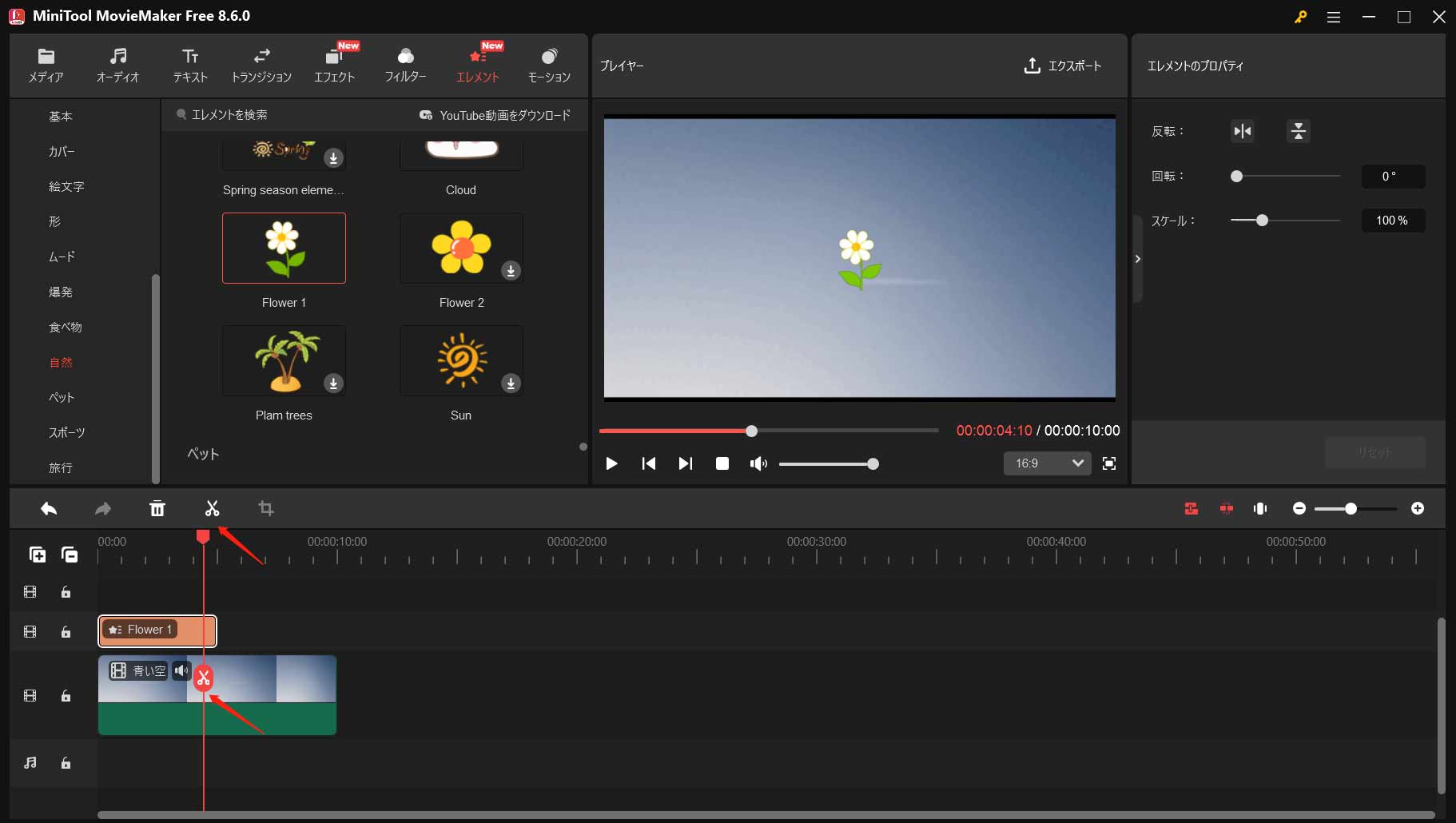
この方法は、エレメントのコピーを作成するのにも役立ちます。もちろん、同じエレメントを2回追加して、2つのコピーを作成することもできます。
エレメントの位置を調整する
これらの動画エレメントを画面上の適切な場所に配置して、動画の内容に合わせることができます。
- タイムライン上で再生ヘッドを移動し、対象のエレメントを通過させます。
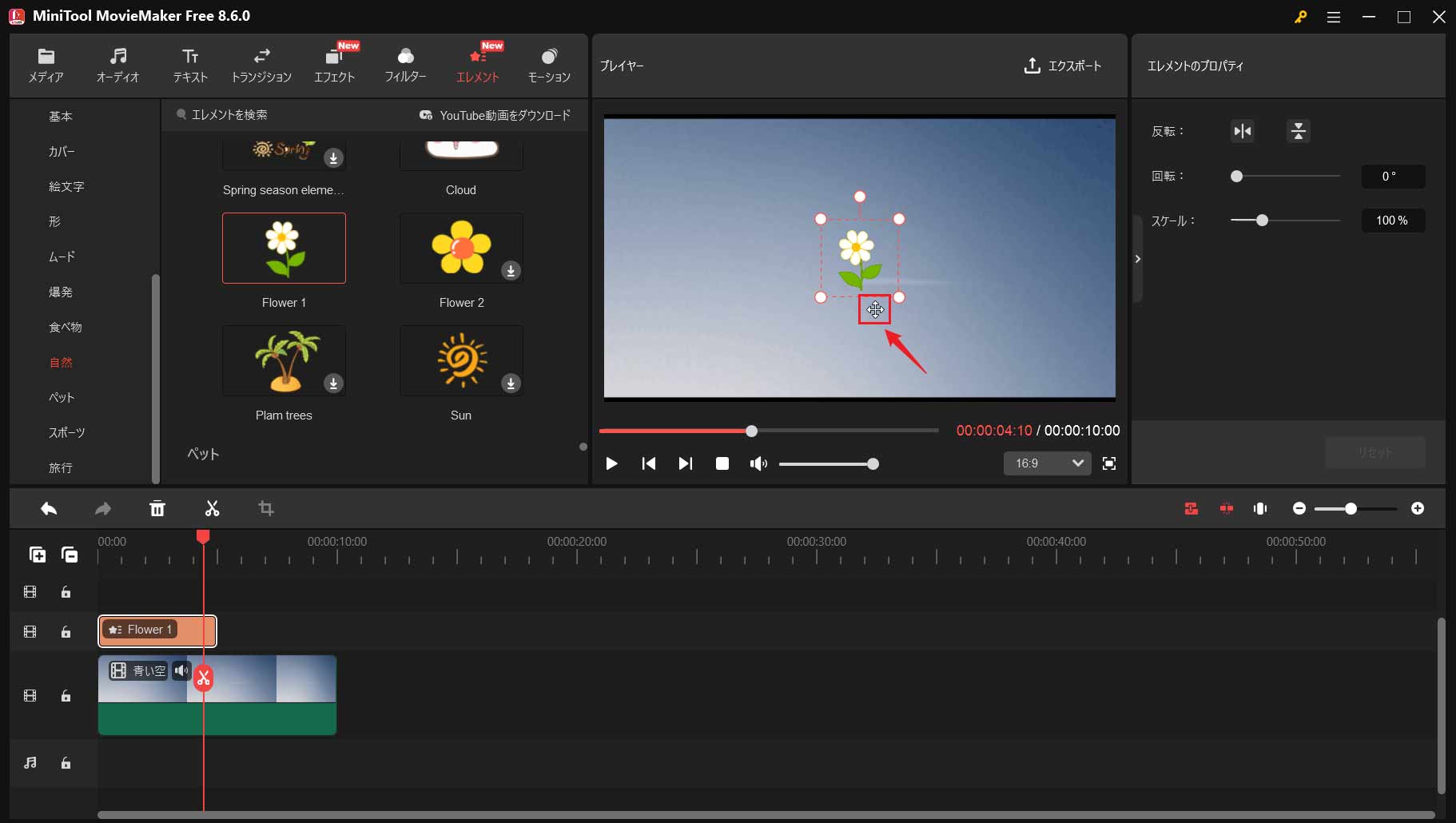
- 「プレイヤー」セクションでエレメントをクリックします。
- マウスが四方向矢印に変わったら、エレメントを画面上に表示させたい場所にドラッグします。
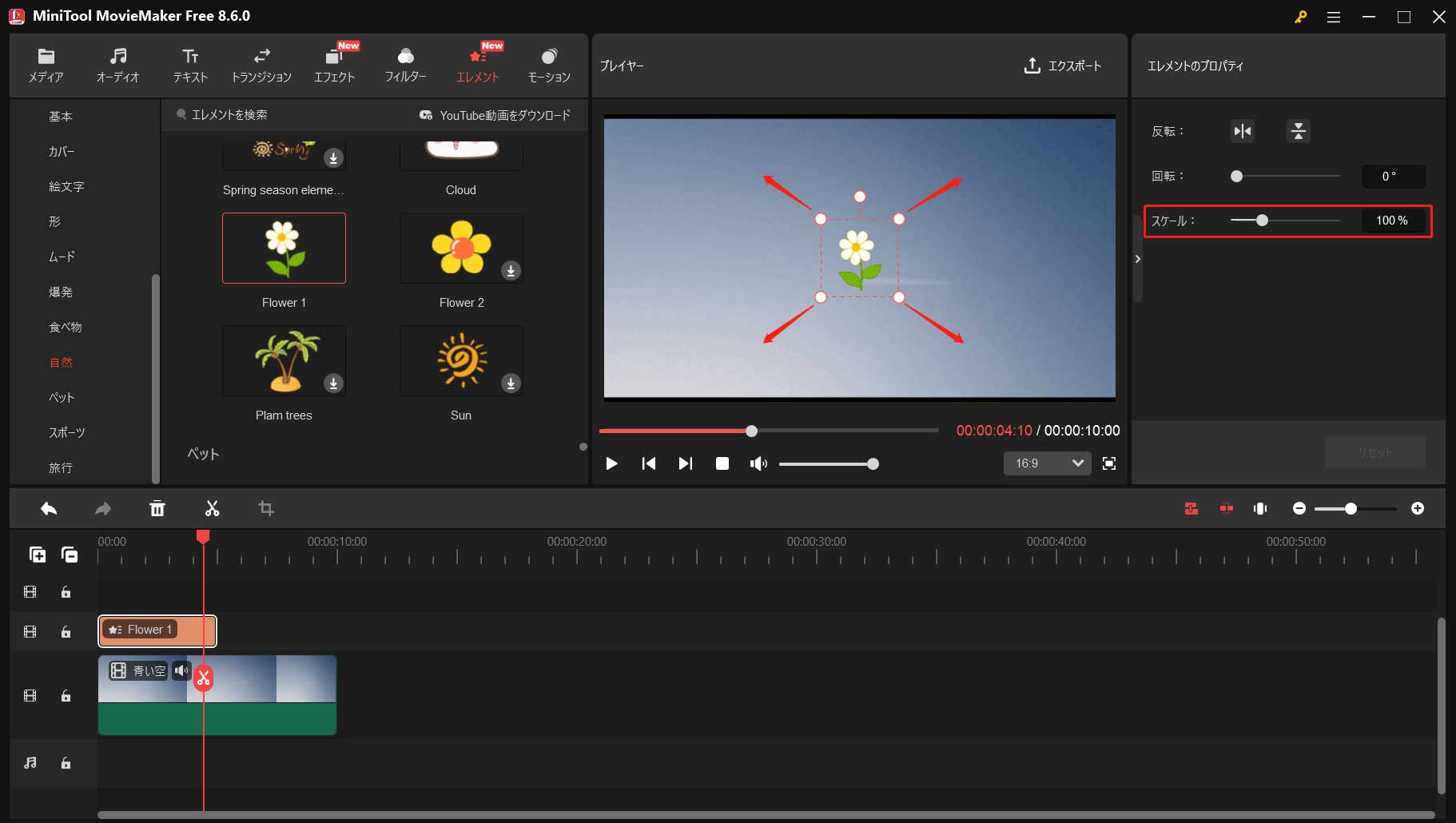
エレメントのサイズをカスタマイズする
さらに、エレメントを画面内に収めるためにサイズを変更することができます。
- タイムライン上で再生ヘッドを移動し、対象のエレメントを通過させます。
- 「プレイヤー」ウィンドウでエレメントをクリックします。
- 四方向のいずれかのポイントにマウスを置きます。
- マウスカーソルが両方向矢印に変わったら、内側に引っ張ってエレメントを縮小するか、外側に引っ張ってエレメントを拡大します。あるいは、「エレメントのプロパティ」セクションで「スケール」スライダーを直接操作するか、希望の値を入力してエレメントのサイズを変更することもできます。
エレメントを反転する
さらに、エレメントを左右または上下に反転させることができます。
- タイムライン上の対象エレメントをクリックします。
- 「エレメントのプロパティ」セクションで「水平反転」または「垂直反転」のアイコンをクリックして、エレメントを水平または垂直に反転させます。
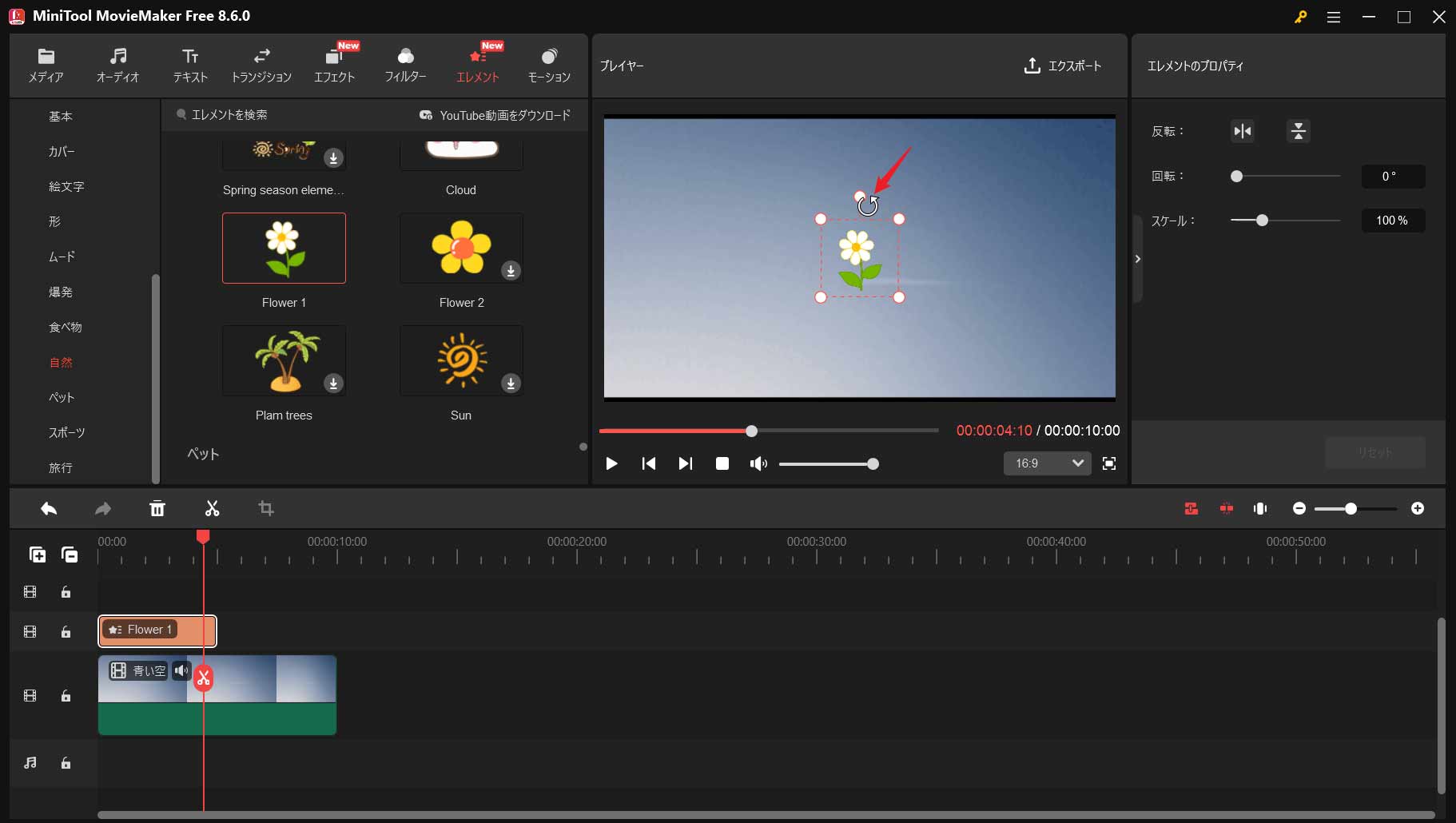
エレメントを回転する
さらに、エレメントを回転させてより見栄えの良い角度に調整することができます。
- タイムライン上で再生ヘッドを移動し、対象のエレメントを通過させます。
- 「プレイヤー」ウィンドウでエレメントをクリックします。
- プレビューセクションの上部ポイントにマウスを置きます。カーソルが曲がった矢印に変わったら、時計回りまたは反時計回りにドラッグして回転させます。
- あるいは、「エレメントのプロパティ」セクションで「回転」スライダーを動かすか、希望の角度(0~360度)を入力してエレメントを回転させることもできます。
エレメントを削除する
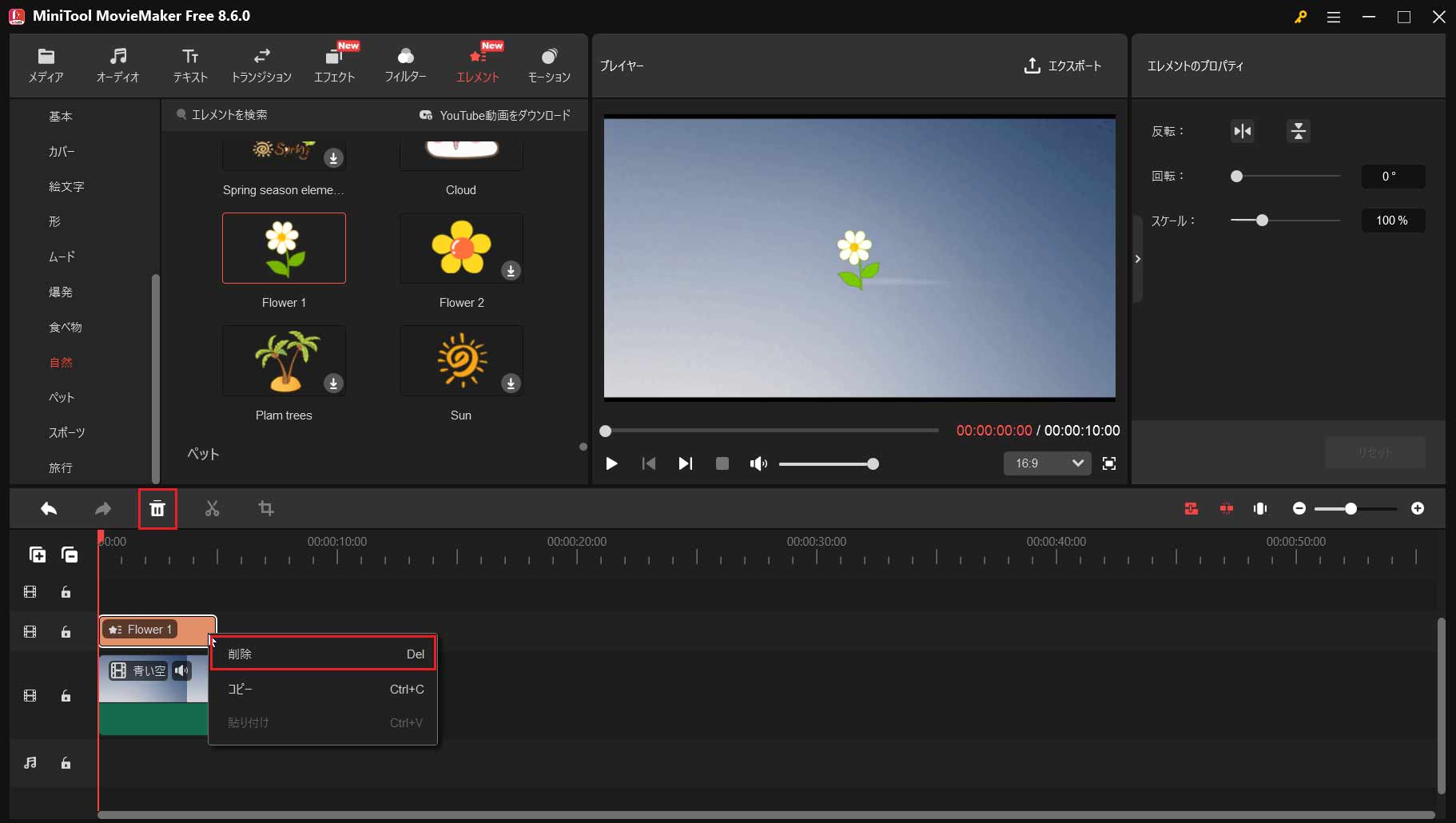
不要なエレメントを削除する方法は3つあります。
- タイムライン上のエレメントを右クリックし、ポップアップメニューから「削除」を選択します。
- タイムライン上のエレメントを選択し、タイムラインツールバーのゴミ箱アイコンをクリックします。
- タイムライン上のエレメントを選択し、キーボードの「Delete」キーを押します。
アニメーションエレメントに加えて、MiniTool MovieMakerを使えば、トランジション、エフェクト、フィルター、テキストまたはモーションを使用して動画を装飾することもできます。
ユーザーコメント :