

このガイドでは、MiniTool MovieMakerでトラックを追加または削除する方法をご紹介します。
動画、画像やグラフィック、トランジション、エフェクト、タイトル・クレジット・キャプション、フィルター、エレメント、モーションはビデオトラックに配置されます。一方、音楽や歌、効果音などのオーディオファイルはオーディオトラックに配置されます。タイムライン上のデフォルトのビデオトラックとオーディオトラックに加え、MiniTool MovieMakerでは、さらに8つのビデオトラックと1つのオーディオトラックを追加できます。つまり、MiniTool MovieMakerでは最大11トラックまで利用可能です。
MiniTool MovieMakerクリックしてダウンロード100%クリーン&セーフ
ビデオトラックを追加する
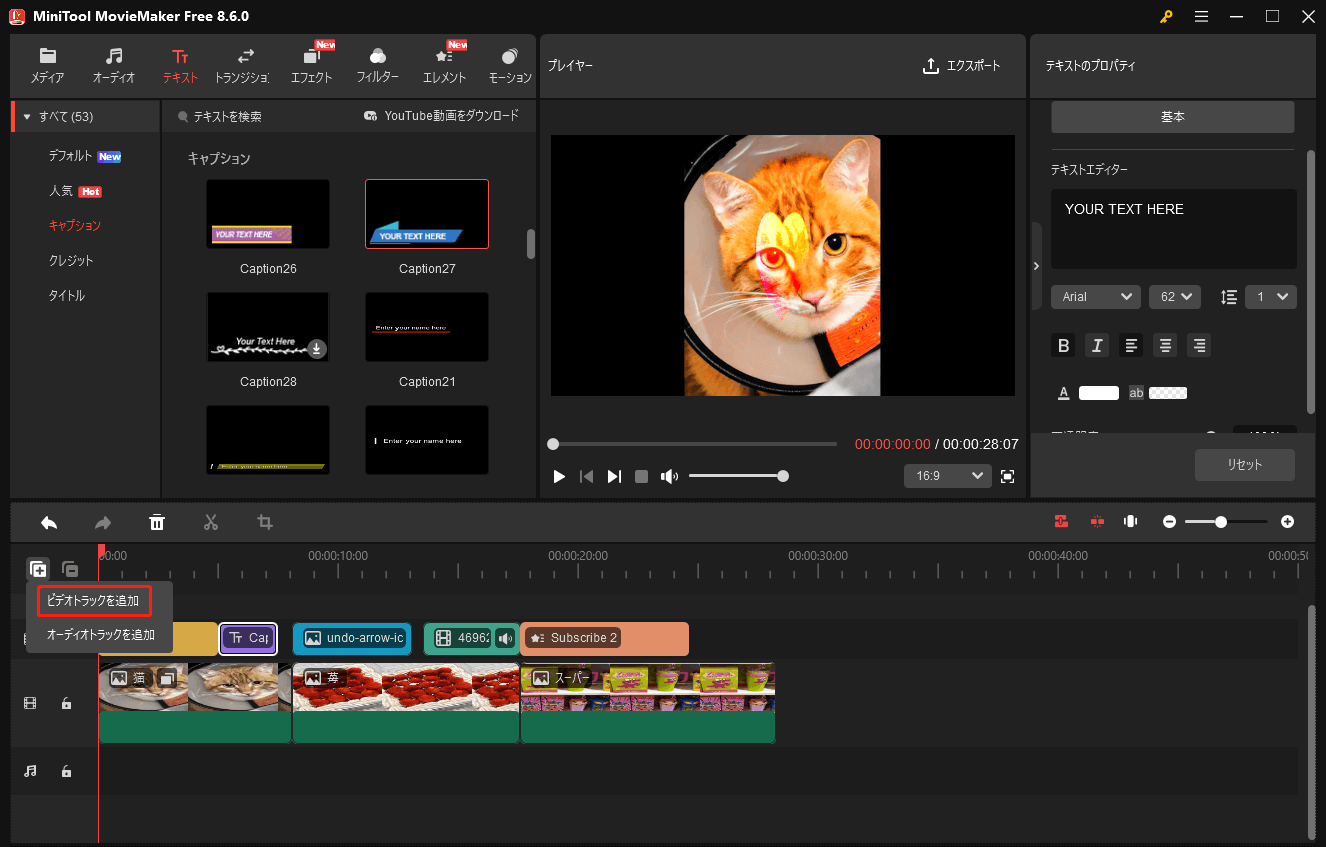
タイムラインの左上にある「トラックを追加」アイコンをクリックし、「ビデオトラックを追加」を選択します。この新しいビデオトラックに動画や画像を追加すると、ピクチャー・イン・ピクチャー効果を作成できます。さらに、この新しいトラックには、テキストやエフェクト、フィルター、エレメント、モーションなどを配置でき、個別に管理することも可能です。
オーディオトラックを追加する
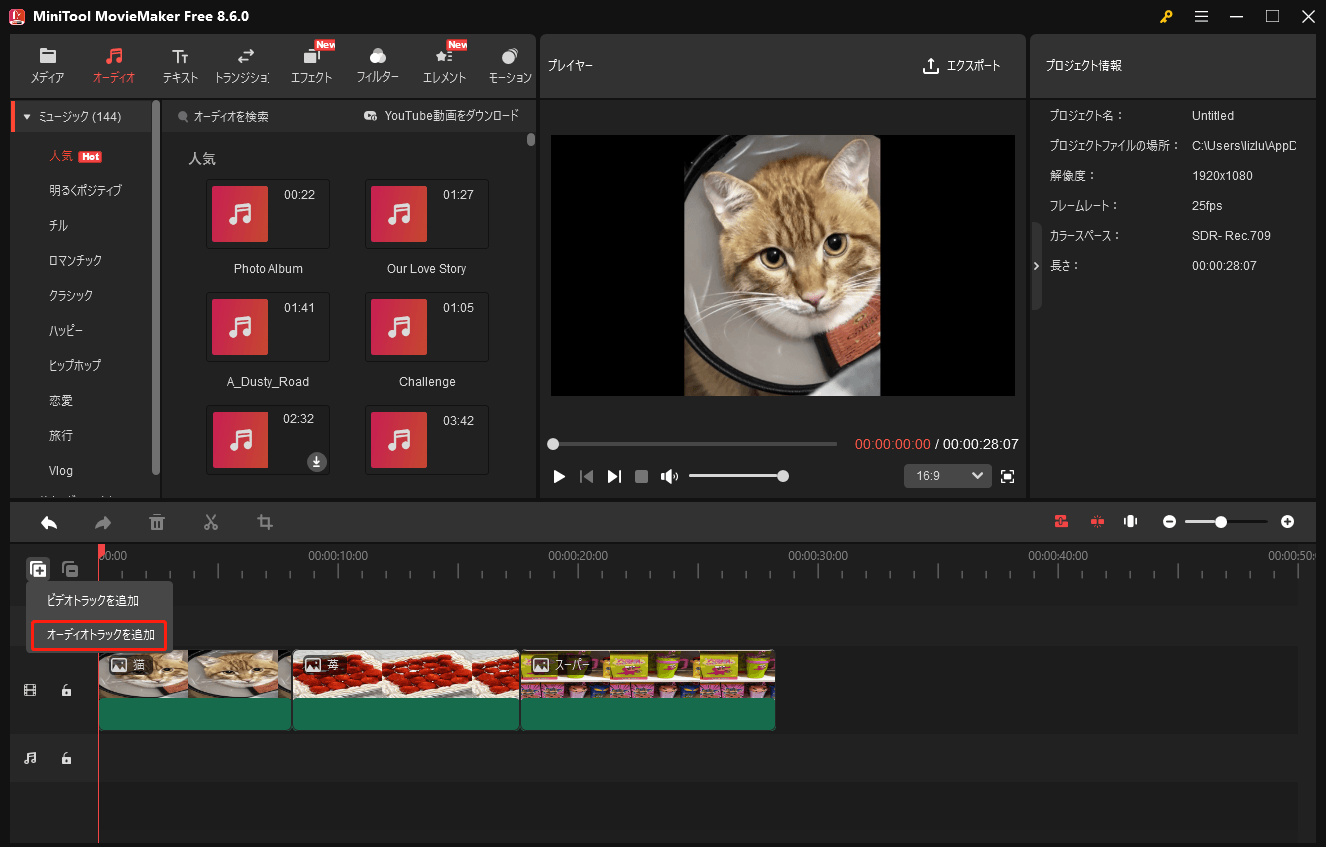
「トラックを追加」アイコンをクリックし、「オーディオトラックを追加」を選択します。追加したオーディオトラックには、複数の音声ファイルを配置できます。
トラックを削除する
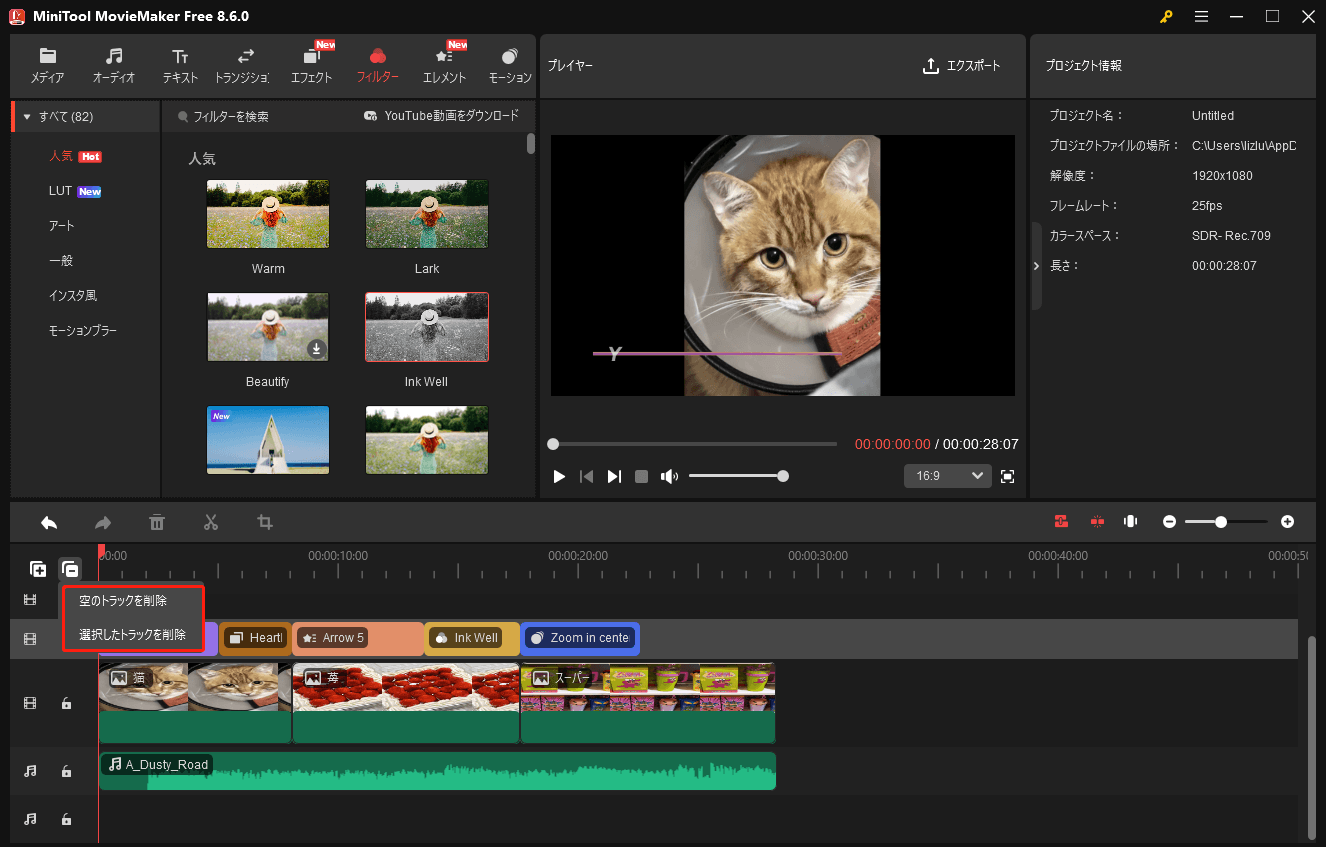
アイテムが含まれていない空のトラックを削除するには、「トラックを削除」アイコンをクリックした後、「空のトラックを削除」を選択してください。アイテムが含まれているトラックを削除するには、先頭の空白部分をクリックしてトラックを選択します。その後、「トラックを削除」アイコンをクリックし、「選択したトラックを削除」を選択してください。
作者について

ポジション: コラムニスト
動画クリエイター兼コンテンツエディター。YouTubeショート動画の企画・制作に加え、PCのトラブル解決や技術解説記事の執筆を中心に活動しています。 専門分野はデータバックアップとメディア変換技術。3年以上の実務経験を活かし、画面録画やデータ保護、システムトラブルの迅速な解決方法を分かりやすく解説しています。 「複雑なプロセスを、誰でも再現できるシンプルさへ」をモットーに、読者の悩みを素早く解決する実用的なコンテンツを発信しています。
ユーザーコメント :