

Videos, Fotos/Bilder/Grafiken, Übergänge, Effekte, Titel/Abspann/Bildunterschriften, Filter, Elemente und Bewegungen werden auf der Videospur platziert; Musik, Lieder, Sounds usw. (Audiodateien) werden auf der Audiospur gespeichert. Neben der standardmäßigen Video- und Audiospur auf der Zeitleiste können Sie in MiniTool MovieMaker weitere 8 Videospuren und 1 Audiospur hinzufügen. Somit stehen Ihnen in MiniTool MovieMaker maximal 11 Spuren zur Verfügung.
MiniTool MovieMakerKlicken zum Download100%Sauber & Sicher
Eine Videospur hinzufügen
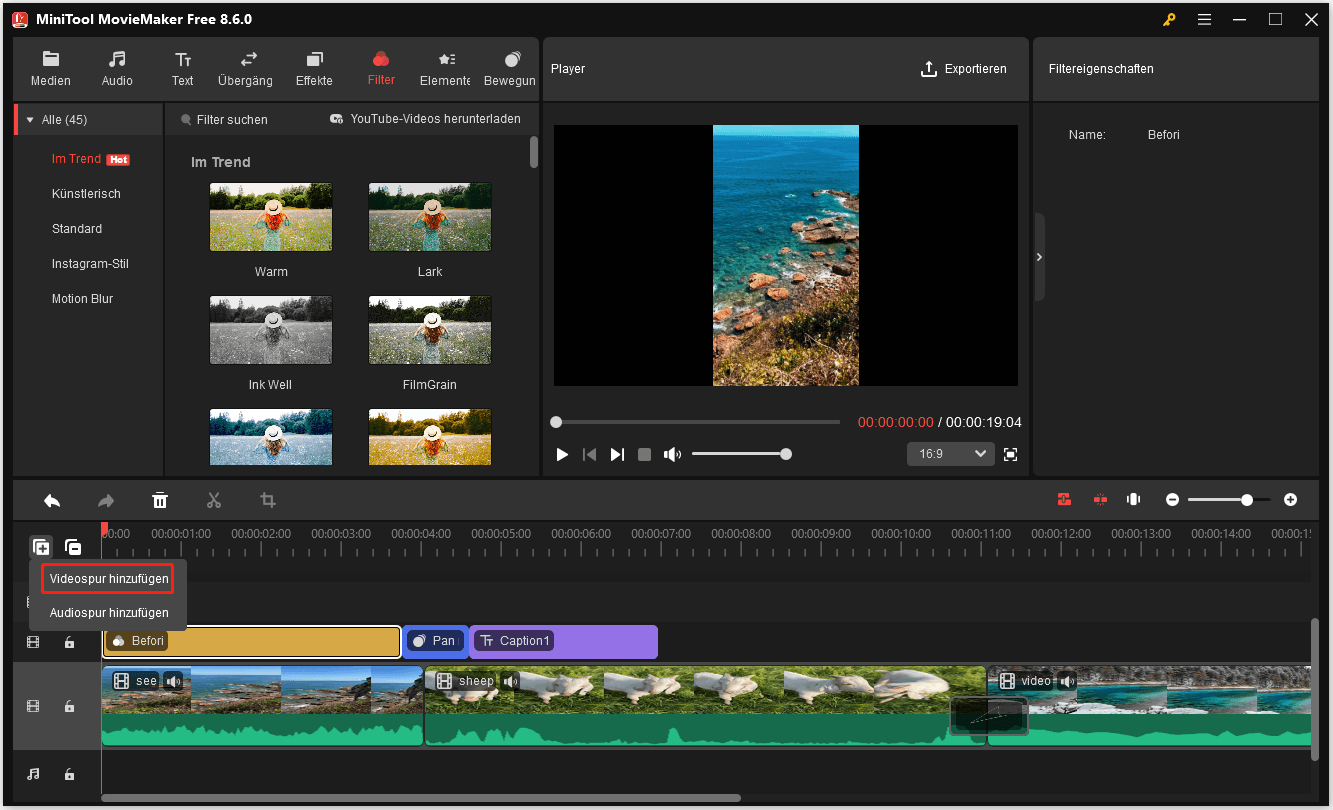
Klicken Sie auf das Symbol Spuren hinzufügen oben links auf der Zeitleiste und wählen Sie Videospur hinzufügen. Diese hinzugefügte Videospur kann verwendet werden, um zusätzliche Videos und Bilder aufzunehmen und so einen Bild-in-Bild-Effekt zu erzeugen. Darüber hinaus kann diese neue Spur auch für Texte, Effekte, Filter, Elemente und Bewegungen genutzt werden, damit diese separat verwaltet werden können.
Eine Audiospur hinzufügen
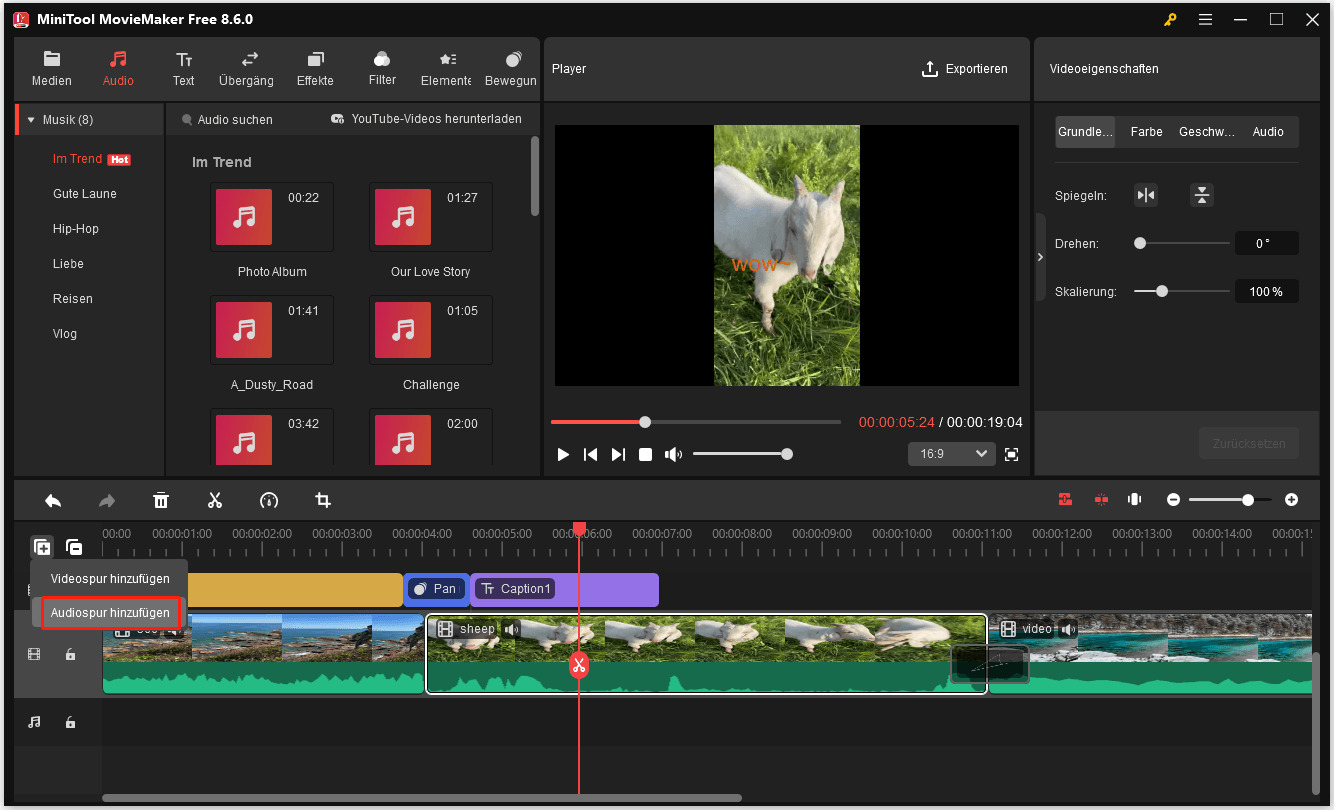
Klicken Sie auf das Symbol Spuren hinzufügen und wählen Sie Audiospur hinzufügen. Diese hinzugefügte Audiospur kann verwendet werden, um zusätzliche Audiodateien aufzunehmen.
Eine Spur löschen
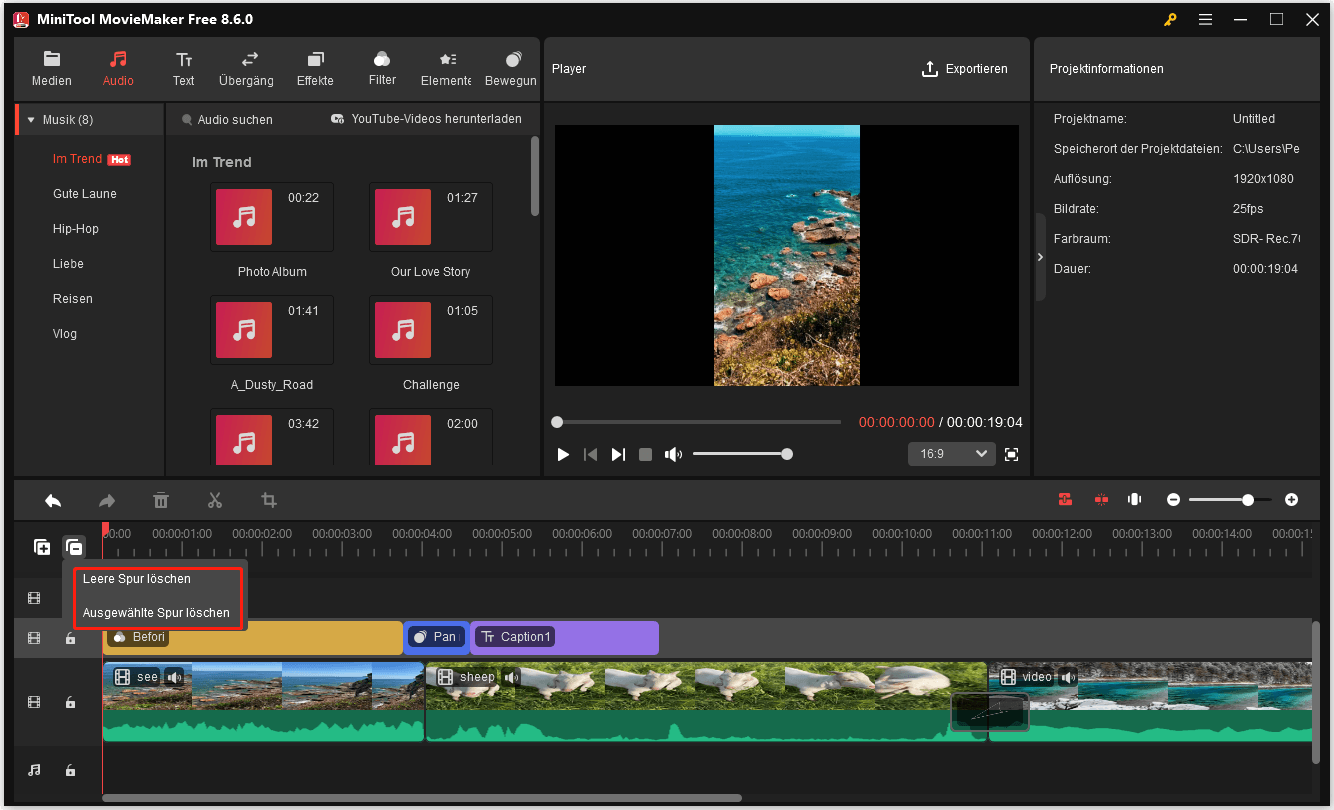
Um eine leere Spur zu löschen, die keine Elemente enthält, wählen Sie einfach Leere Spur löschen, nachdem Sie auf das Symbol Spuren löschen geklickt haben. Um eine Spur zu löschen, die Elemente enthält, müssen Sie diese Spur auswählen, indem Sie auf den leeren Bereich am Anfang der Spur klicken. Klicken Sie anschließend auf das Symbol Spuren löschen und wählen Sie Ausgewählte Spur löschen.
ÜBER DEN AUTOR

Position: Kolumnistin
Nutzerkommentare :