

Mit MiniTool MovieMaker können Sie Untertitel, Titelkarten und Abspänne zu Videos hinzufügen, um deren Zugänglichkeit, Attraktivität und Verständlichkeit zu verbessern. Klicken Sie im oberen Menü auf Text, um die Textbibliothek aufzurufen.
MiniTool MovieMakerKlicken zum Download100%Sauber & Sicher
Text hinzufügen
Titel hinzufügen
Wählen Sie im linken Bereich unter der Registerkarte Text die Option Titel aus, suchen Sie einen passenden Titel und ziehen Sie diesen dann aus der Textbibliothek auf die Zeitleiste, in der Regel ganz an den Anfang des Videos.
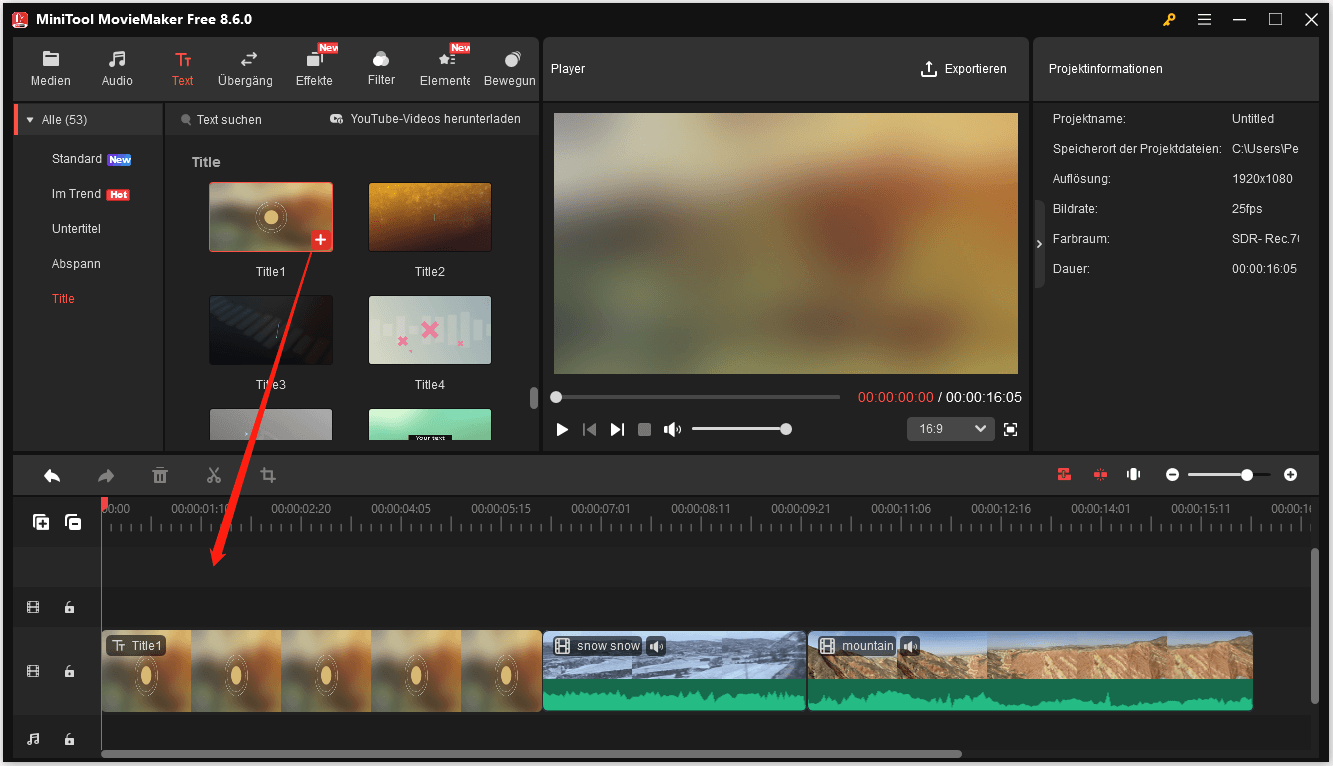
Hinweis:
- Ein Titel enthält sowohl Video als auch Text.
- Sie können den Titel im Bereich Player in der Vorschau anzeigen.
Abspann hinzufügen
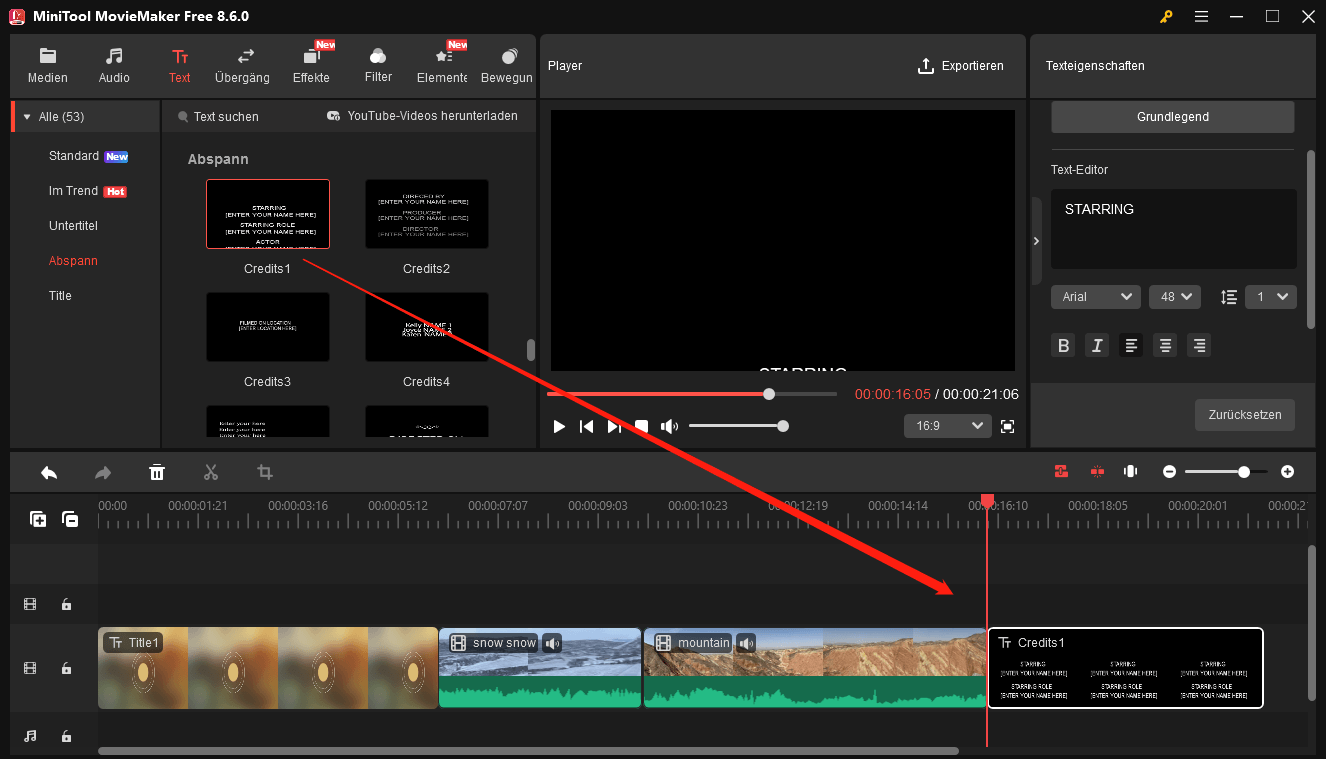
Das Hinzufügen eines Abspanns zu einem Video erfolgt auf die gleiche Weise wie das Hinzufügen eines Titels. Der einzige Unterschied besteht darin, dass Sie den Abspann am Ende des Videos platzieren sollten.
Untertitel hinzufügen
MiniTool MovieMaker bietet zwei Methoden, um Untertitel zu Ihrem Filmmaterial hinzuzufügen.
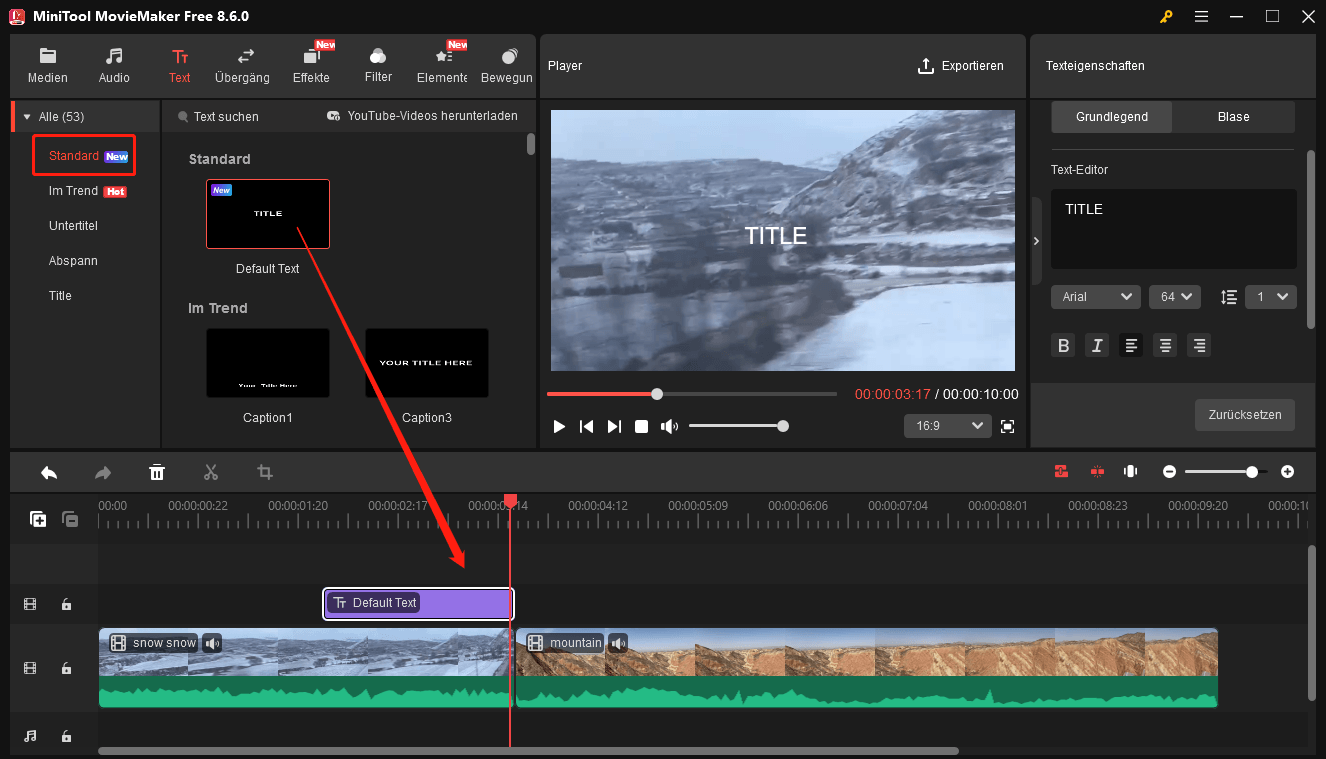
Option 1: Verwenden Sie den Standardtext
- Bewegen Sie den Abspielkopf auf der Zeitachse an die Stelle, an der der Text erscheinen soll.
- Klicken Sie in der linken Seitenleiste auf Standard.
- Klicken Sie auf das +-Symbol beim Standardtext, um ihn zur Zeitleiste hinzuzufügen.
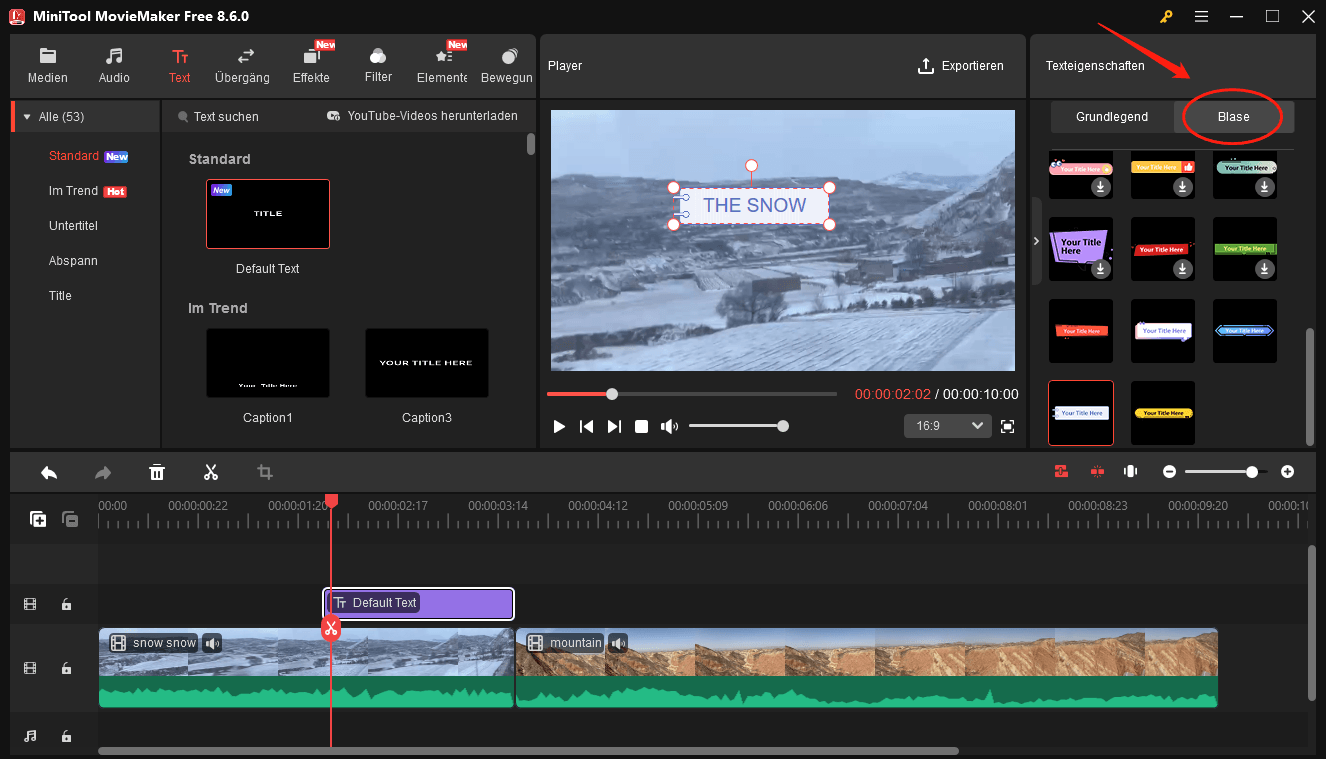
Um Ihren Text ansprechender zu gestalten und ihm eine spielerische Note zu verleihen, können Sie in den Texteigenschaften auf die Registerkarte Blase wechseln und Ihrem Text eine Sprechblase hinzufügen.
Option 2: Eine vorgefertigte Textvorlage anpassen
- Doppelklicken Sie auf das Video oder Bild, dem Sie einen Untertitel hinzufügen möchten.
- Klicken Sie im linken Untermenü auf Untertitel.
- Wählen Sie den gewünschten Untertitelstil aus und fügen Sie ihn hinzu.
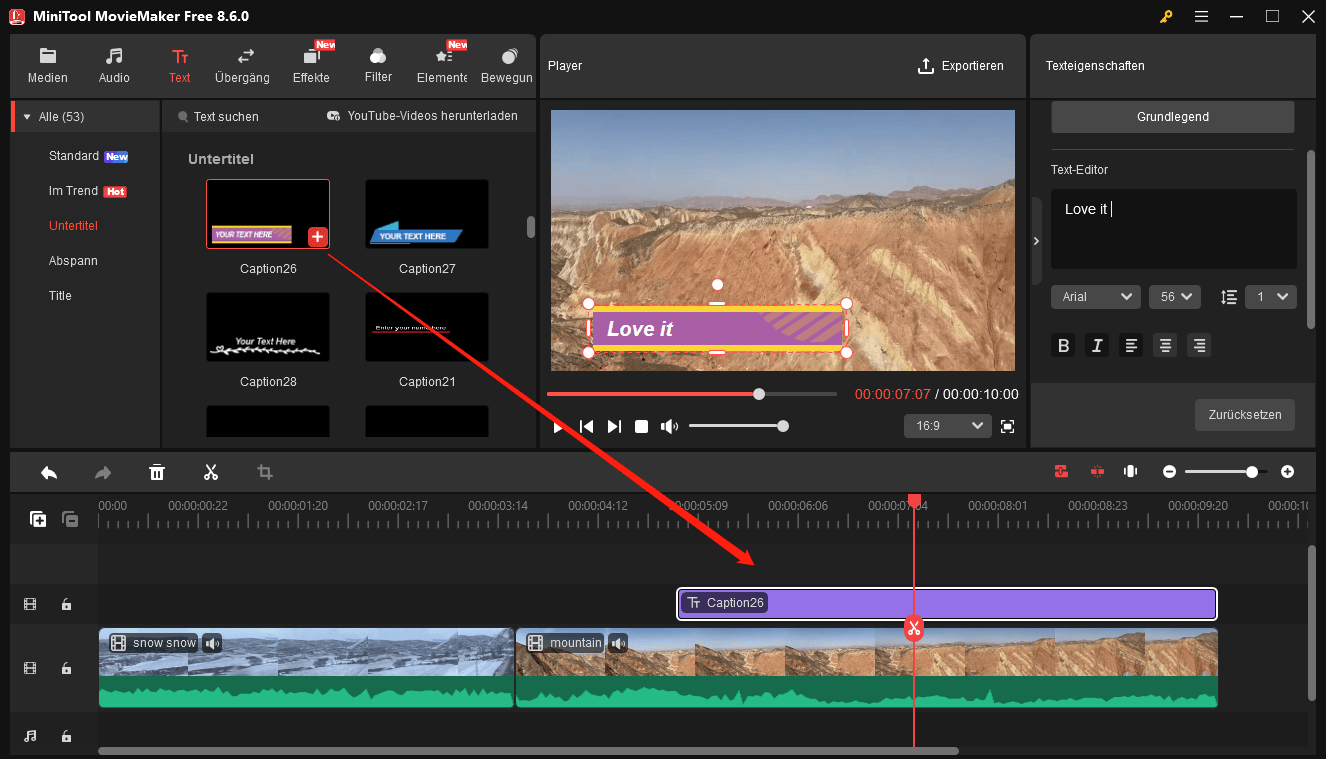
Text bearbeiten
Unabhängig davon, welche Art von Text, Titel, Abspann oder Untertitel Sie Ihrem Video hinzufügen, können Sie diesen im entsprechenden Eigenschaftenbereich oben rechts im Hauptfenster bearbeiten. Im Folgenden finden Sie die Einstellungen, die Sie für den Text bearbeiten können.
- Inhalt
- Schriftart
- Größe
- Zeilenabstand
- Fett oder nicht
- Kursiv oder nicht
- Ausrichtung: links, zentriert oder rechts
- Textfarbe
- Farbe der Textmarkierung
- Deckkraft
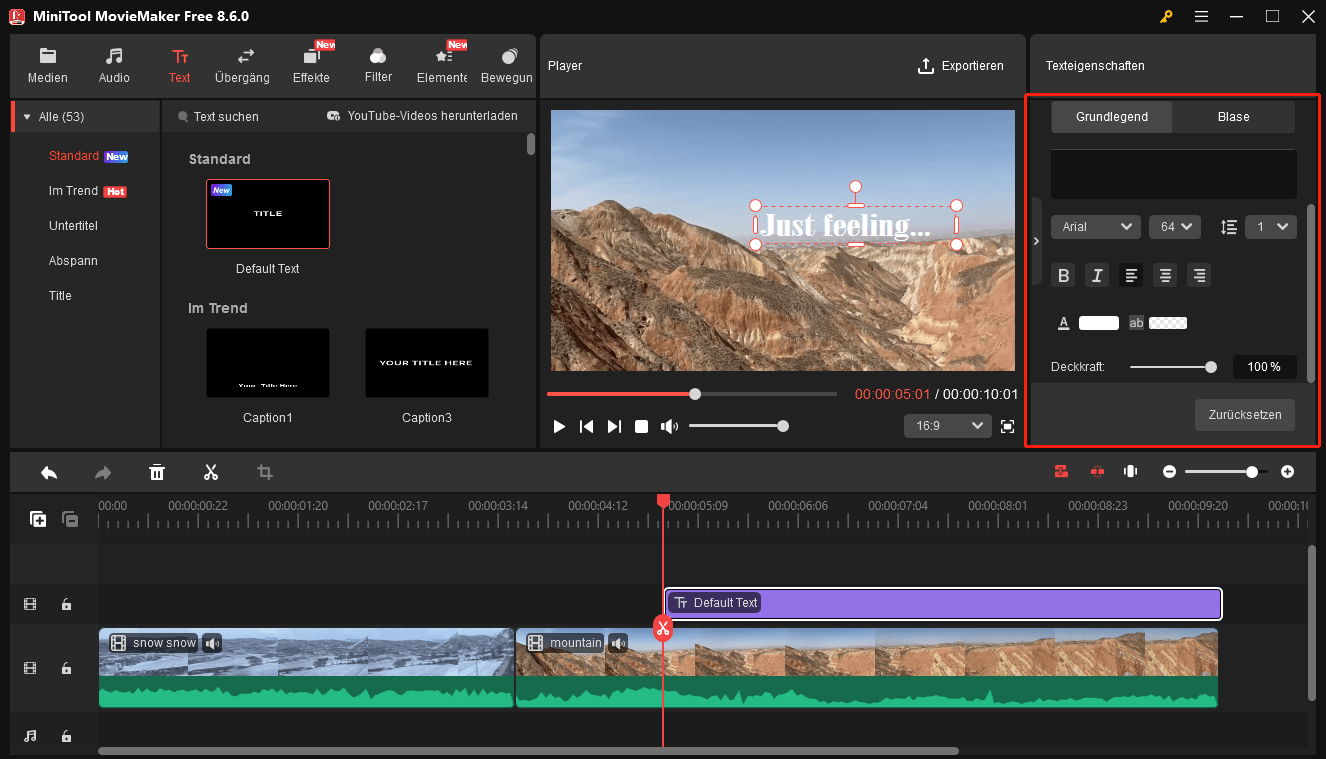
Wenn Sie frühere Änderungen rückgängig machen und die Texteinstellungen zurücksetzen möchten, nutzen Sie einfach die Schaltfläche Zurücksetzen.
Text teilen
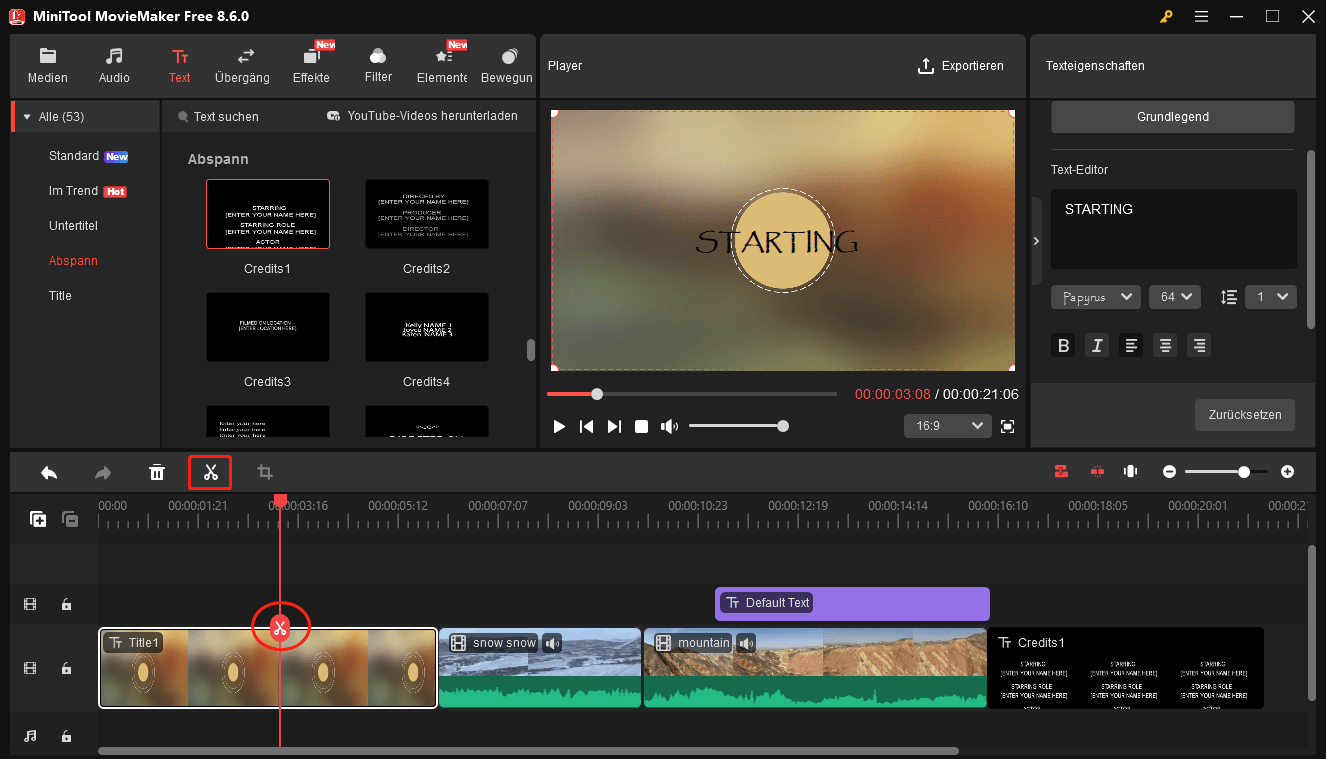
Einen Titel/Abspann teilen:
Wählen Sie Ihren Titel oder Abspann auf der Zeitleiste aus, ziehen Sie den Abspielkopf an die Stelle, an der Sie teilen möchten, und klicken Sie auf das Scheren-Symbol am Abspielkopf oder auf das Scheren-Symbol in der Zeitachsen-Symbolleiste.
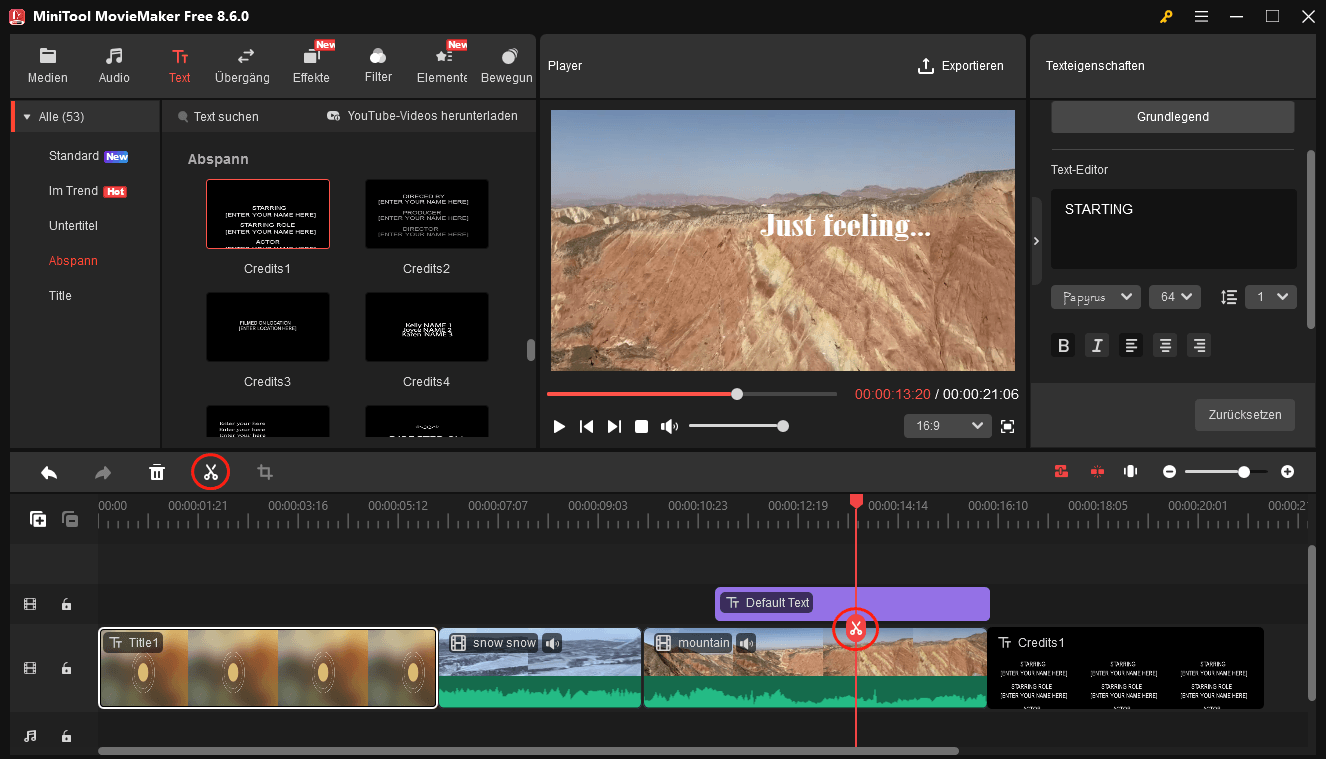
Einen Untertitel teilen:
Wählen Sie den gewünschten Untertitel aus, ziehen Sie den Abspielkopf an die Stelle, an der die Teilung innerhalb des Untertitels erfolgen soll, und klicken Sie auf das Scheren-Symbol am Abspielkopf oder auf das Scheren-Symbol in der Zeitleisten-Symbolleiste.
Auf diese Weise können Sie die Dauer eines Titels, eines Abspanns und eines Untertitels verkürzen: Nachdem Sie diese in zwei Teile geteilt haben, löschen Sie den unerwünschten Teil. Dies ist auch eine Methode, um eine Kopie eines Untertitels zu erstellen. Wenn Sie einen Untertitel kopieren möchten, können Sie denselben Untertitel auch zweimal hinzufügen.
Untertitel/Titel/Abspann kürzen
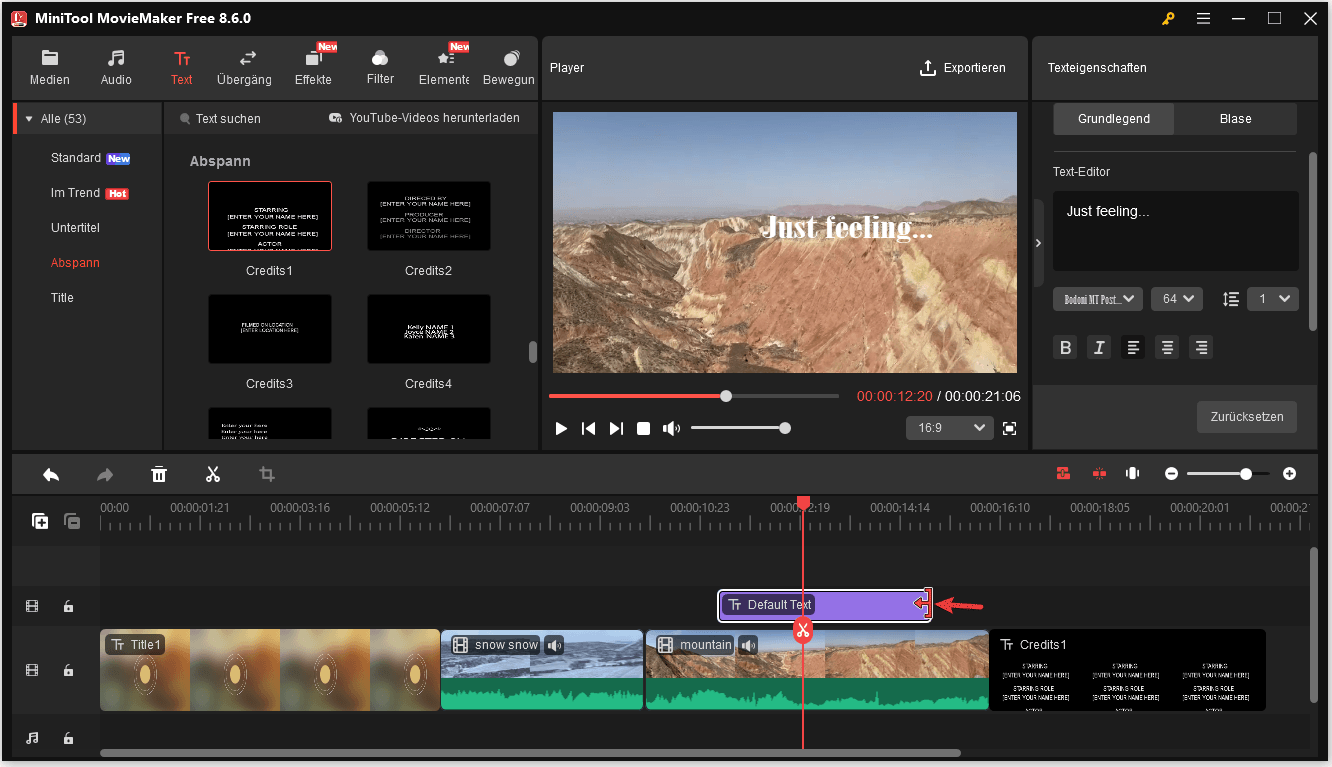
Sie können die Textdauer auf der Zeitleiste ändern, indem Sie den Start- oder Endpunkt des Textes verschieben. Setzen Sie den Mauszeiger einfach auf den Anfang oder das Ende des Textes. Wenn sich der Mauszeiger in ein eckiges Klammer-Symbol mit Pfeil verwandelt, ziehen Sie die Maus nach innen, um den Anfangs- oder Endteil des Textes zu entfernen; ziehen Sie die Maus nach außen, um den Text zu verlängern. Sie können den Text so verlängern, dass er über die gesamte Dauer des Videos läuft.
Text löschen
Titel/Abspann löschen
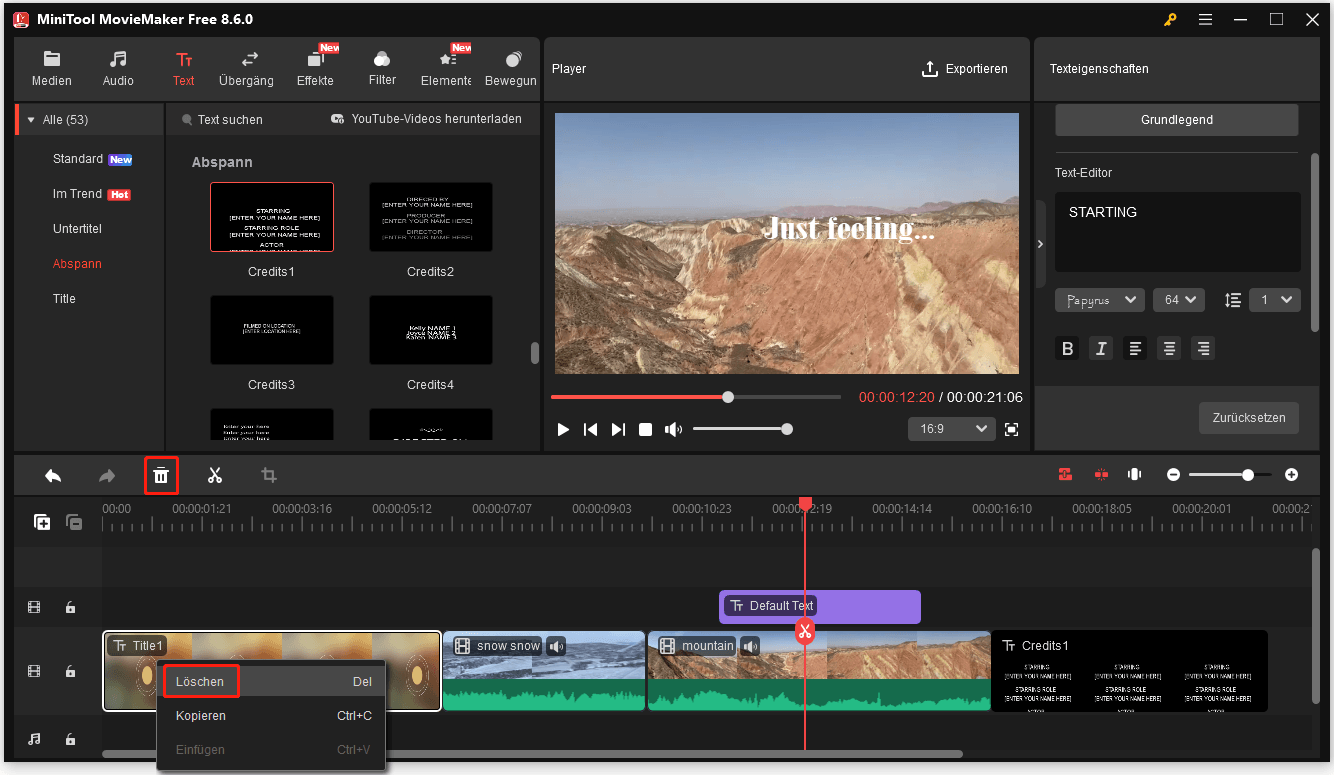
Es gibt drei Möglichkeiten, unerwünschte Titel oder Abspänne zu entfernen.
- Klicken Sie mit der rechten Maustaste auf den Titel oder Abspann auf der Zeitleiste und wählen Sie Löschen.
- Wählen Sie den Titel oder Abspann aus und klicken Sie auf das Papierkorb-Symbol in der Symbolleiste der Zeitleiste.
- Wählen Sie den Titel oder Abspann aus und drücken Sie die Entf-Taste auf der Tastatur.
Untertitel löschen
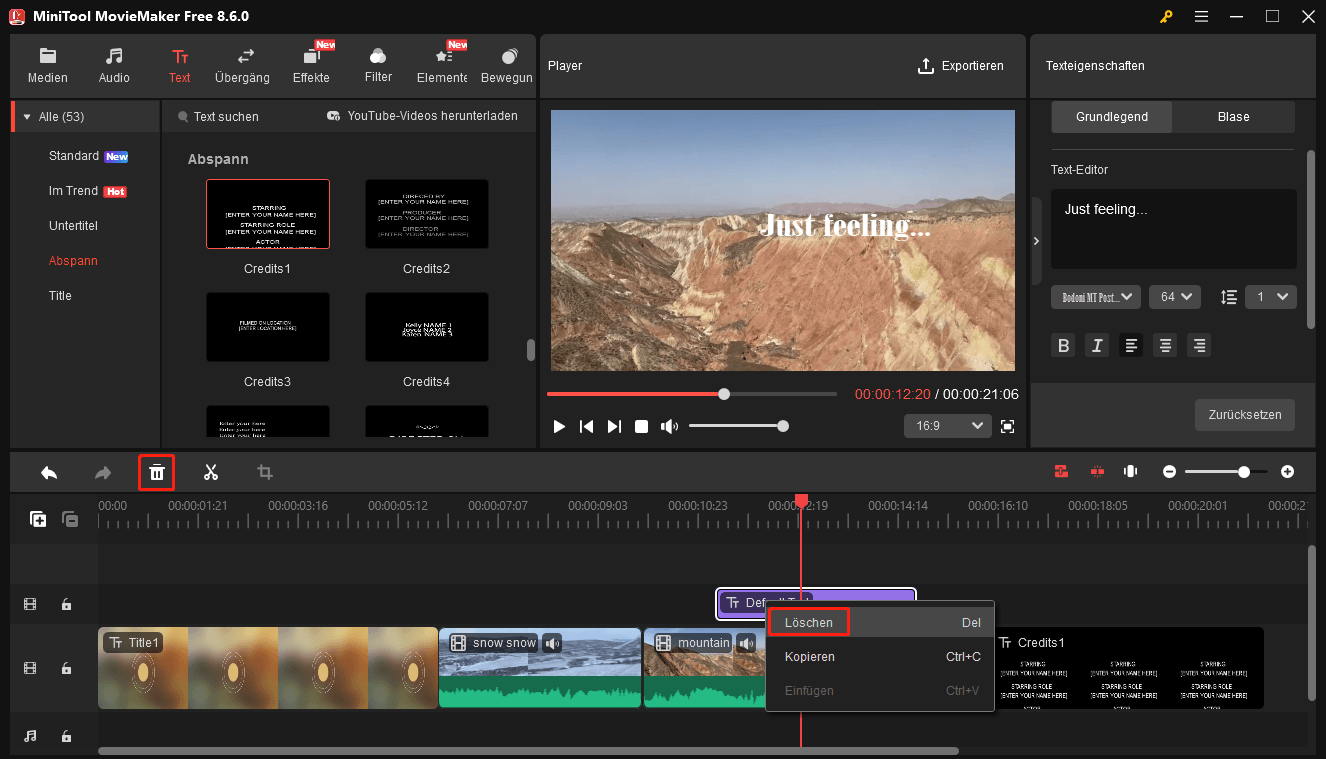
Es gibt drei Methoden, um einen Untertitel zu entfernen.
- Klicken Sie mit der rechten Maustaste auf den gewünschten Untertitel und wählen Sie im Kontextmenü Löschen.
- Wählen Sie den gewünschten Untertitel aus und klicken Sie auf das Papierkorb-Symbol in der Zeitleisten-Symbolleiste.
- Wählen Sie den gewünschten Untertitel aus und drücken Sie die Entf-Taste auf der Tastatur.
Neben Texten können Sie mit MiniTool MovieMaker auch Übergänge, Effekte, Filter, Bewegungen und Elemente in Ihr Video einfügen.
ÜBER DEN AUTOR

Position: Kolumnistin
Nutzerkommentare :