

Bewegung, auch bekannt als Schwenk- und Zoomeffekt oder Ken-Burns-Effekt, ist eine Art Schwenk- und Zoomeffekt, der in der Videoproduktion verwendet wird.
MiniTool MovieMaker bietet nun über 30 Video-Bewegungsoptionen zur Auswahl, wie z. B. Nach unten schwenken, Nach rechts schwenken, Nach links zoomen, Nach oben zoomen, In der Mitte herauszoomen usw.
MiniTool MovieMakerKlicken zum Download100%Sauber & Sicher
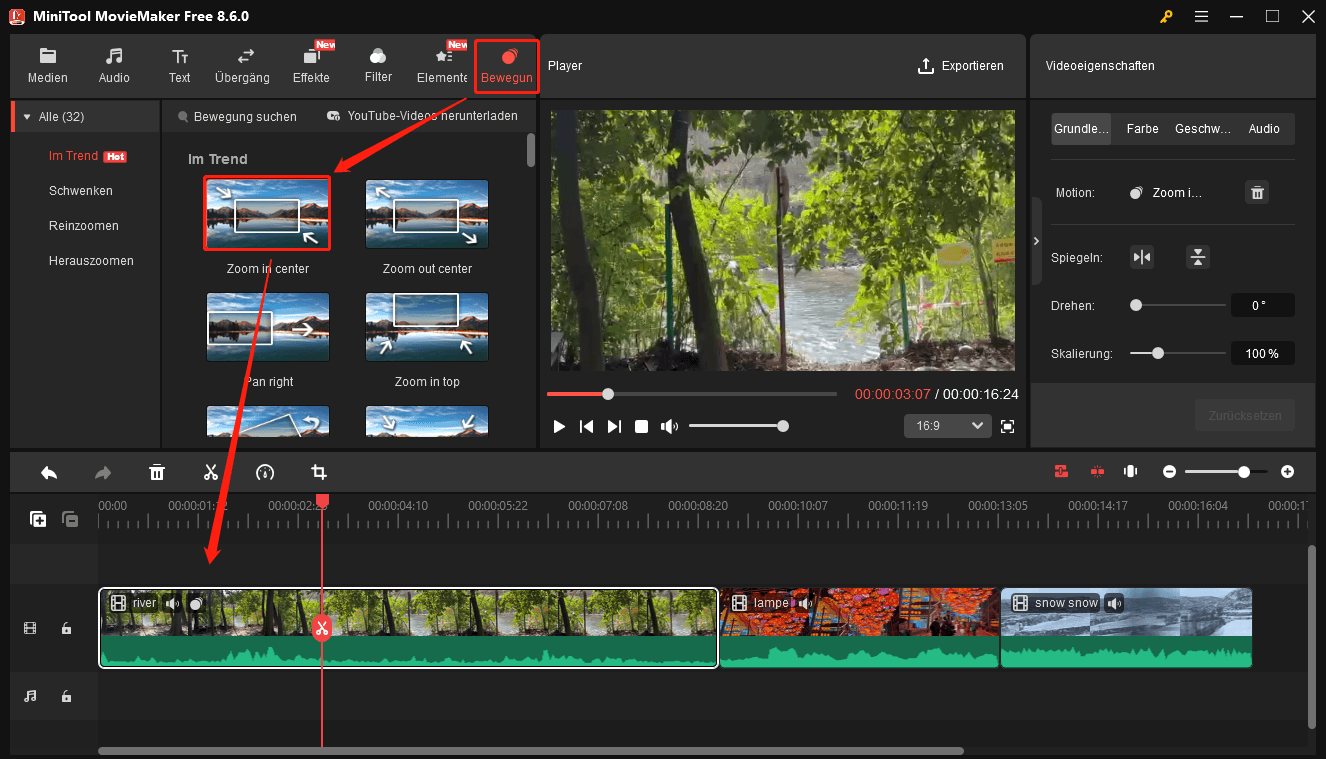
Klicken Sie im oberen Menü auf die Registerkarte Bewegung, um die Bewegungsbibliothek aufzurufen. Sie können den Video- oder Bildclips auf der Zeitleiste Bewegungen hinzufügen, um sie dynamischer wirken zu lassen.
2 Lösungen zum Hinzufügen einer Bewegung
#1 Eine Bewegung zu einem Clip hinzufügen
- Wählen Sie ein Video oder Bild auf der Zeitleiste aus.
- Gehen Sie zur Registerkarte Bewegung und wählen Sie den passenden Bewegungseffekt aus.
- Ziehen Sie die gewünschte Bewegung per Drag & Drop auf den Clip in der Zeitleiste.
#2 Eine Bewegung auf einer neuen Spur hinzufügen
- Doppelklicken Sie auf den Clip in der Zeitleiste, dem Sie eine Bewegung hinzufügen möchten.
- Gehen Sie zur Registerkarte Bewegung.
- Wählen Sie die gewünschte Bewegung aus, klicken Sie auf das Plus-Symbol (+) der gewünschten Bewegung oder ziehen Sie sie per Drag & Drop über das Video.
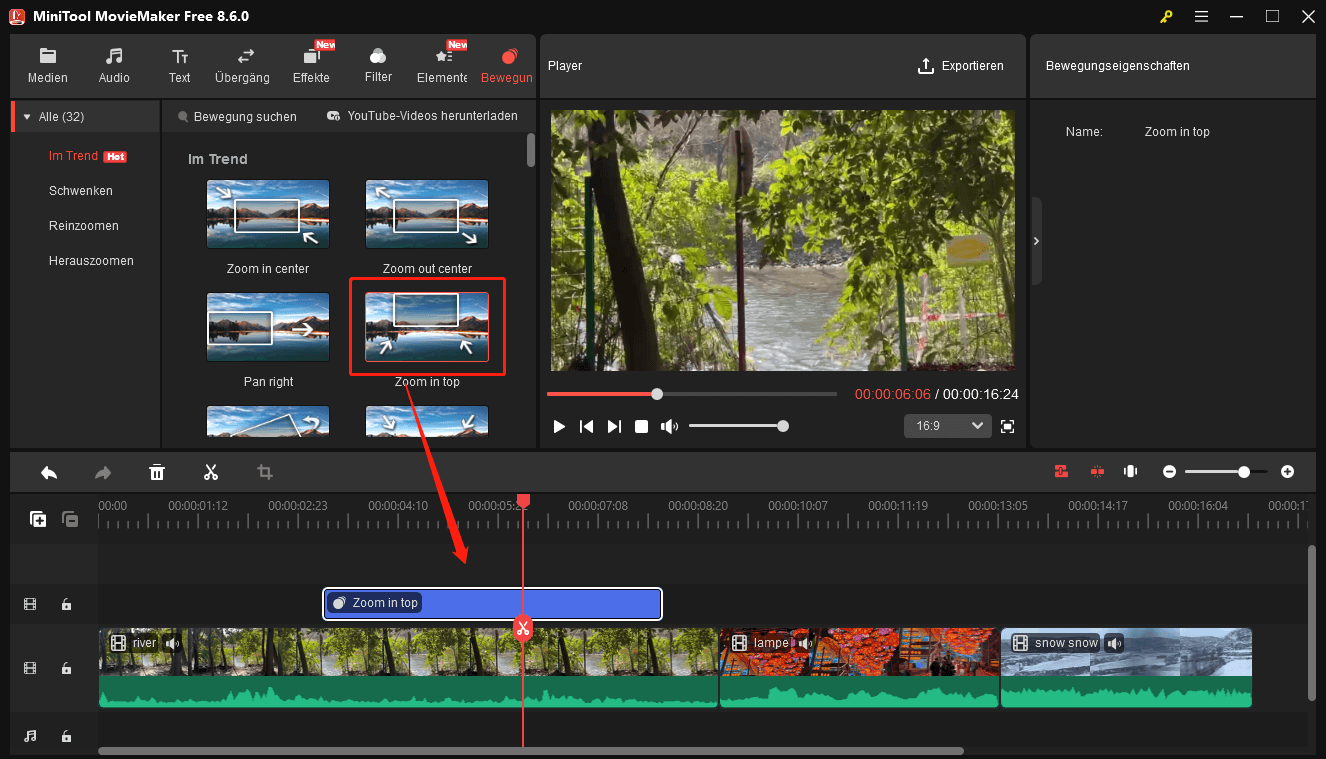
Befindet sich die hinzugefügte Bewegung auf einer neuen Spur, wird sie auf alle Videoclips oder Fotos auf den darunterliegenden Spuren angewendet.
5 Möglichkeiten zum Löschen von Bewegungen
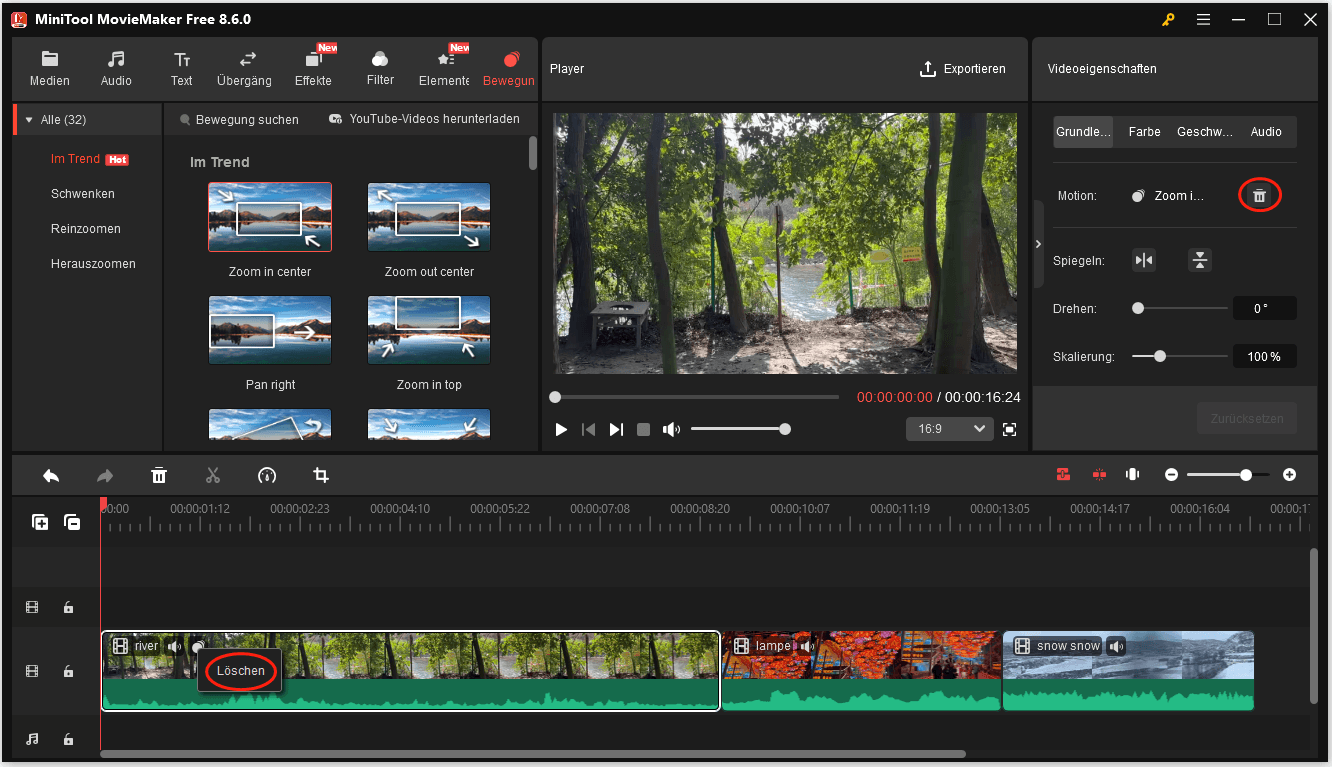
Für Bewegungen, die sich auf dem Video befinden:
- Klicken Sie mit der rechten Maustaste auf das Bewegungssymbol des Video- oder Bildclips auf der Zeitachse und klicken Sie dann auf die Schaltfläche Löschen, um die Bewegung zu entfernen.
- Gehen Sie zum Eigenschaftenbereich oben rechts des Medienclips, der die betreffende Bewegung enthält, und klicken Sie auf das Papierkorbsymbol neben der Bewegung.
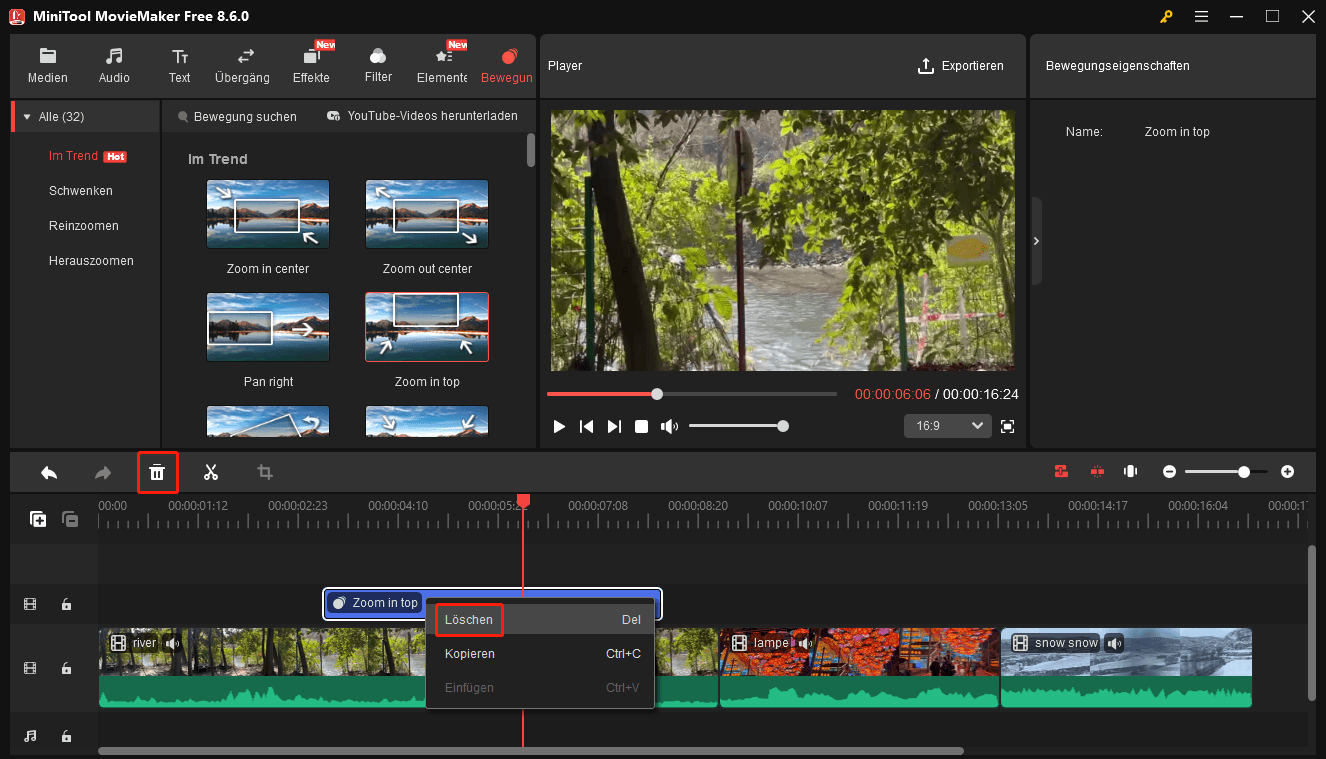
Für Bewegungen, die sich auf einer neuen Spur befinden:
- Klicken Sie mit der rechten Maustaste auf die Bewegung auf der entsprechenden Spur und wählen Sie dann Löschen.
- Wählen Sie die Bewegung aus und klicken Sie auf das Papierkorb-Symbol in der Zeitleisten-Symbolleiste.
- Wählen Sie die Bewegung aus und drücken Sie dann die Entf-Taste auf der Tastatur.
Neben Bewegungen können Sie mit MiniTool MovieMaker auch Übergänge, Effekte, Filter, und Elemente in Ihr Video hinzufügen.
ÜBER DEN AUTOR

Position: Kolumnistin
Nutzerkommentare :