

Möchten Sie Filter hinzufügen, um Ihren Filmen mehr kreative Möglichkeiten zu geben? Probieren Sie MiniTool MovieMaker aus.
MiniTool MovieMaker ermöglicht es Ihnen, kostenlose Videofilter zu Ihren Videos hinzuzufügen und so die Kreativität Ihrer Inhalte zu steigern. Sie können auf die Option Filter im oberen Menü klicken, um die Filterbibliothek zu öffnen, und die Filter auf die Video- oder Fotoclips in Ihren Videos anwenden.
MiniTool MovieMakerKlicken zum Download100%Sauber & Sicher
4 Lösungen zum Hinzufügen eines Filters
#1 Einen Filter zu einem einzelnen Clip hinzufügen
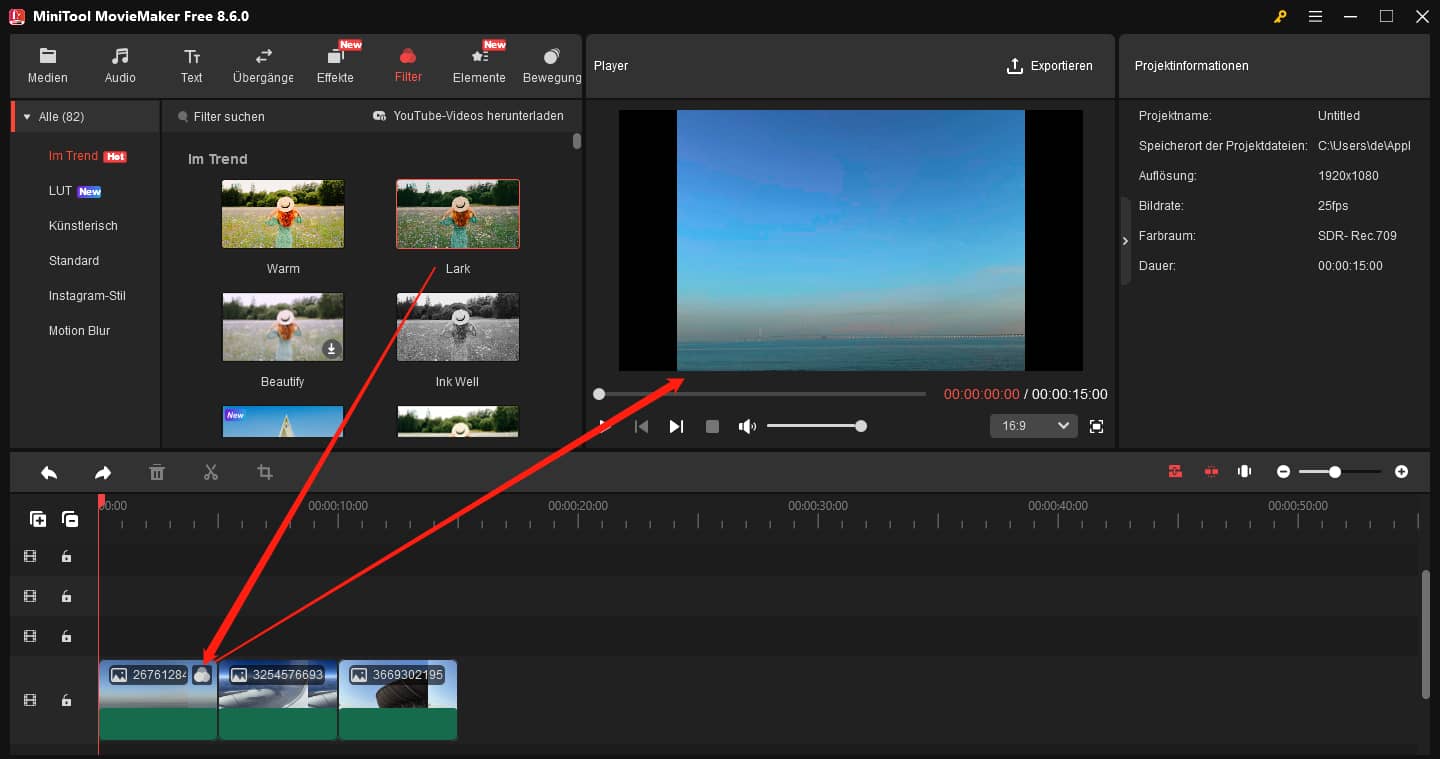
- Wählen Sie auf der Zeitleiste den Video- oder Fotoclip aus, dem Sie einen Filter hinzufügen möchten.
- Gehen Sie zur Registerkarte Filter.
- Wählen Sie den gewünschten Filter aus und klicken Sie auf das Download-Symbol unten rechts, um ihn zuerst herunterzuladen.
- Ziehen Sie dann den gewünschten Filter auf den Zielclip auf der Zeitleiste.
Tipps:
- Sie können den hinzugefügten Filter im Player-Bereich ansehen.
- Mehrere Filter können auf einen Video- oder Bildclip angewendet werden.
#2 Den gleichen Filter auf ausgewählte Clips anwenden
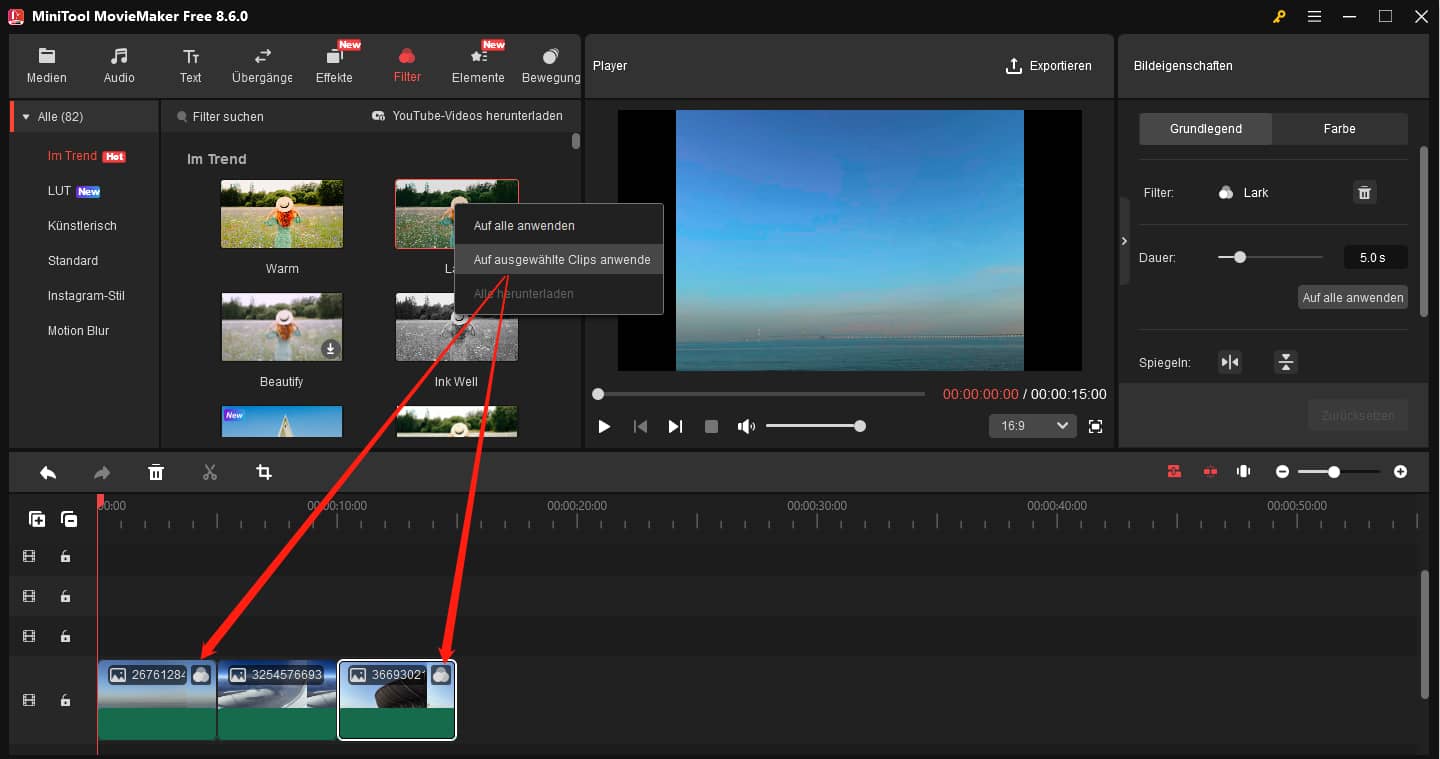
- Wählen Sie auf der Zeitleiste die Clips aus, denen Sie einen Filter hinzufügen möchten.
- Wechseln Sie zur Registerkarte Filter.
- Klicken Sie mit der rechten Maustaste auf den gewünschten Filter und wählen Sie dann Auf ausgewählte Clips anwenden.
#3 Den gleichen Filter auf alle Clips anwenden
- Wechseln Sie zur Registerkarte Filter, ohne einen Clip auf der Zeitleiste auszuwählen.
- Klicken Sie mit der rechten Maustaste auf den gewünschten Filter und wählen Sie dann Auf alle anwenden.
#4 Einen Filter auf einer neuen Spur hinzufügen
- Doppelklicken Sie auf den Clip, dem Sie einen Filter auf der Zeitleiste hinzufügen möchten.
- Gehen Sie zur Registerkarte Filter.
- Wählen Sie den gewünschten Filter aus und laden Sie ihn herunter.
- Klicken Sie dann auf das Plus-Symbol (+) oder ziehen Sie den gewünschten Filter über den Zielclip.
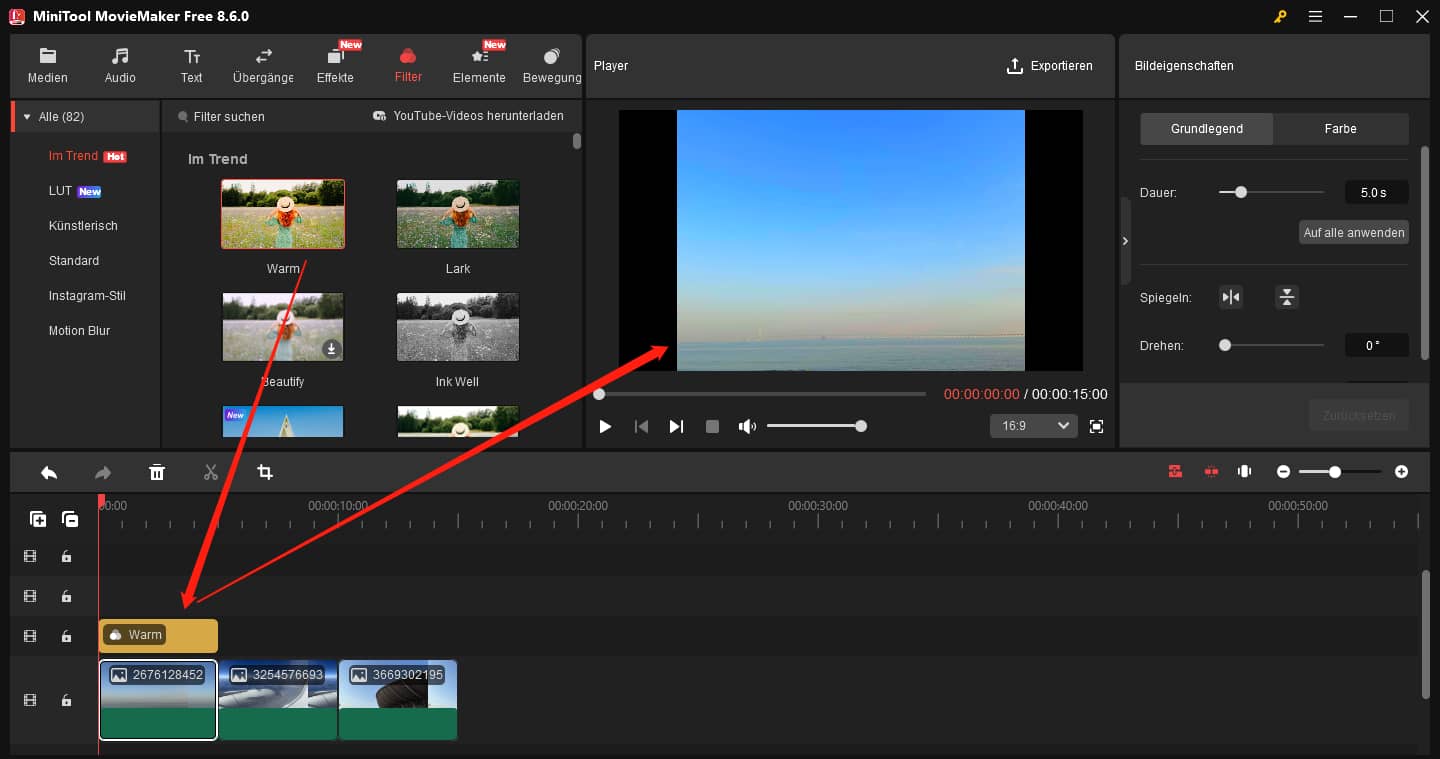
Wenn der hinzugefügte Filter auf einer neuen Spur liegt, wird er auf alle Video- oder Fotoclips auf den darunterliegenden Spuren angewendet.
5 Methoden, um einen Filter zu löschen
Für den Filter, der sich auf dem Video befindet:
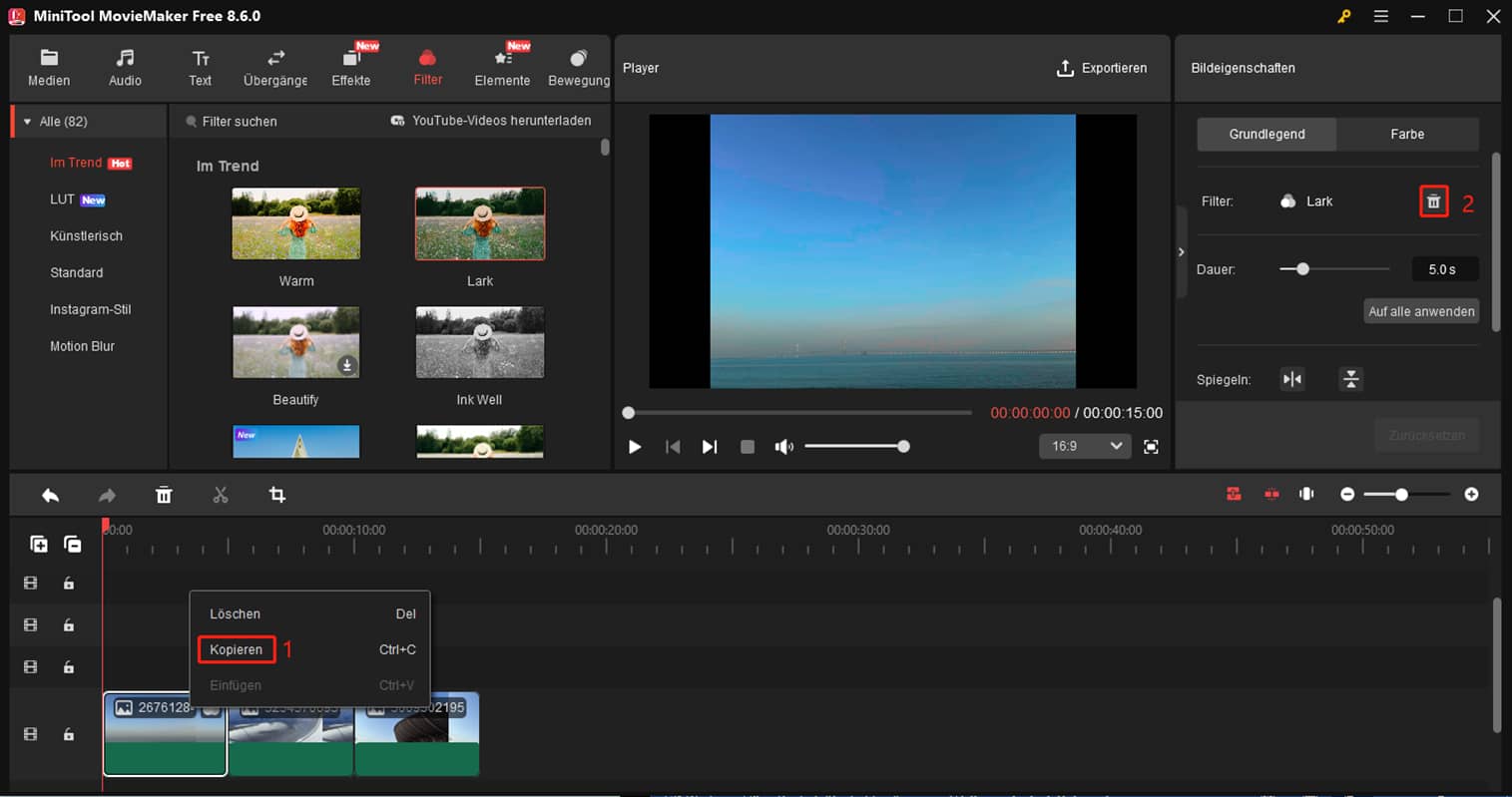
- Klicken Sie mit der rechten Maustaste auf das Filtersymbol der Mediendatei auf der Zeitleiste und wählen Sie dann Löschen.
- Klicken Sie auf die Mediendatei, die den Filter verwendet, um ihre Eigenschaften zu öffnen. Gehen Sie dann zum Eigenschaftsbereich oben rechts im Hauptfenster. Klicken Sie dort auf das Mülleimer-Symbol neben dem Filternamen.
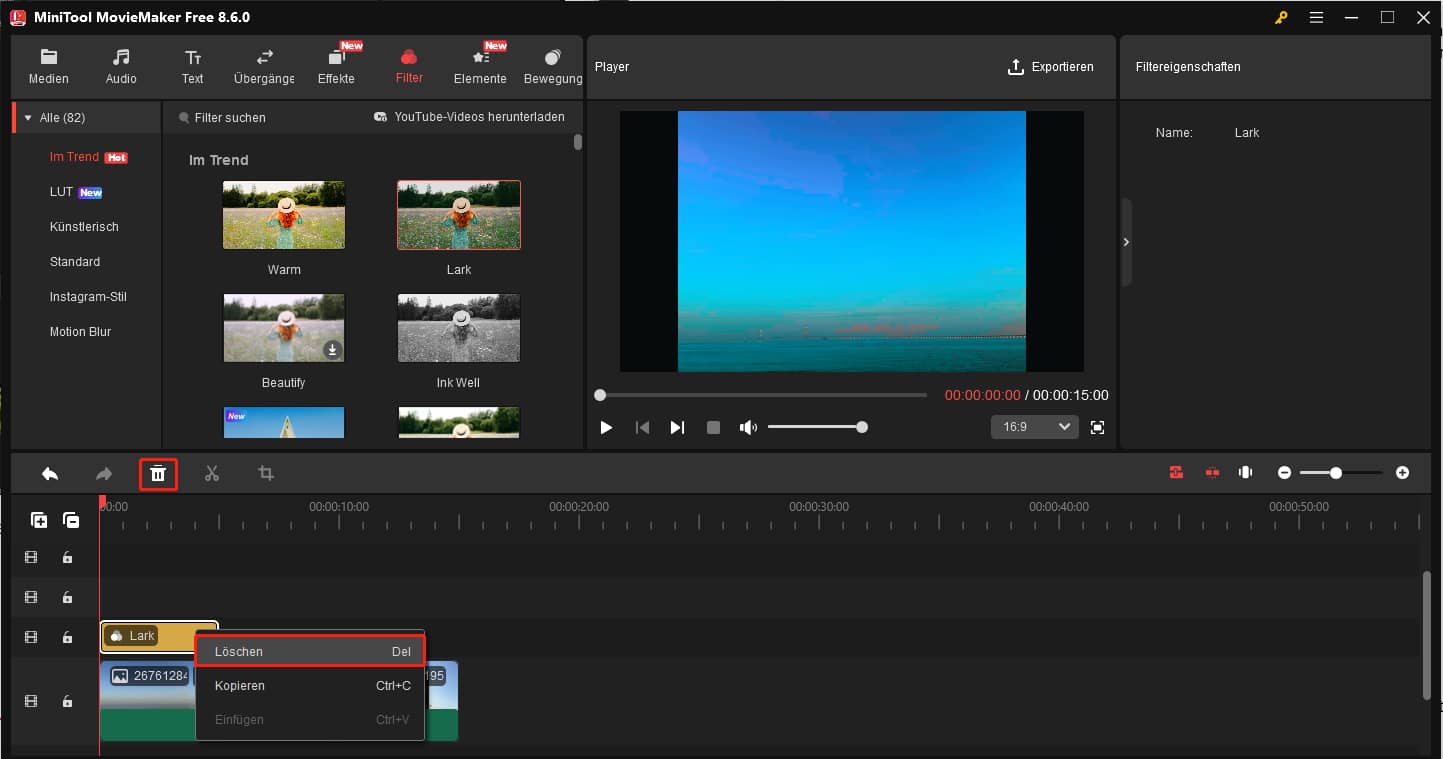
Für den Filter, der sich auf einer neuen Spur befindet:
- Klicken Sie mit der rechten Maustaste auf den Filter auf der entsprechenden Spur und wählen Sie dann Löschen.
- Wählen Sie den Filter aus und klicken Sie auf das Mülleimer-Symbol in der Zeitleisten-Werkzeugleiste.
- Wählen Sie den Filter aus und drücken Sie die Entf-Taste auf der Tastatur.
Zusätzlich zum Hinzufügen von Filmfiltern können Sie mit MiniTool MovieMaker auch Effekte, Übergänge, Texte, Bewegungen und Elemente zu Ihren Videos hinzufügen.
Nutzerkommentare :