

Cartoon-Elemente sind lustige animierte Grafiken oder Sticker, mit denen Sie Ihre Videos aufpeppen können. MiniTool MovieMaker bietet Hunderte verschiedener animierter Sticker wie Pfeile, Emojis, Festtage, Liebe & Hochzeit, Haustiere, Reisen usw., um Ihre Videos zu verschönern. Klicken Sie im oberen Menü auf die Registerkarte Elemente, um auf die Bibliothek zuzugreifen.
MiniTool MovieMakerKlicken zum Download100%Sauber & Sicher
Elemente hinzufügen
Schauen wir uns zunächst an, wie man ein Element in ein Video einfügt.
- Gehen Sie zu Elemente.
- Klicken Sie auf das Download-Symbol, um die animierten Online-Elemente herunterzuladen. Oder klicken Sie mit der rechten Maustaste auf ein Element und wählen Sie Alle herunterladen, um alle Elemente zu erhalten.
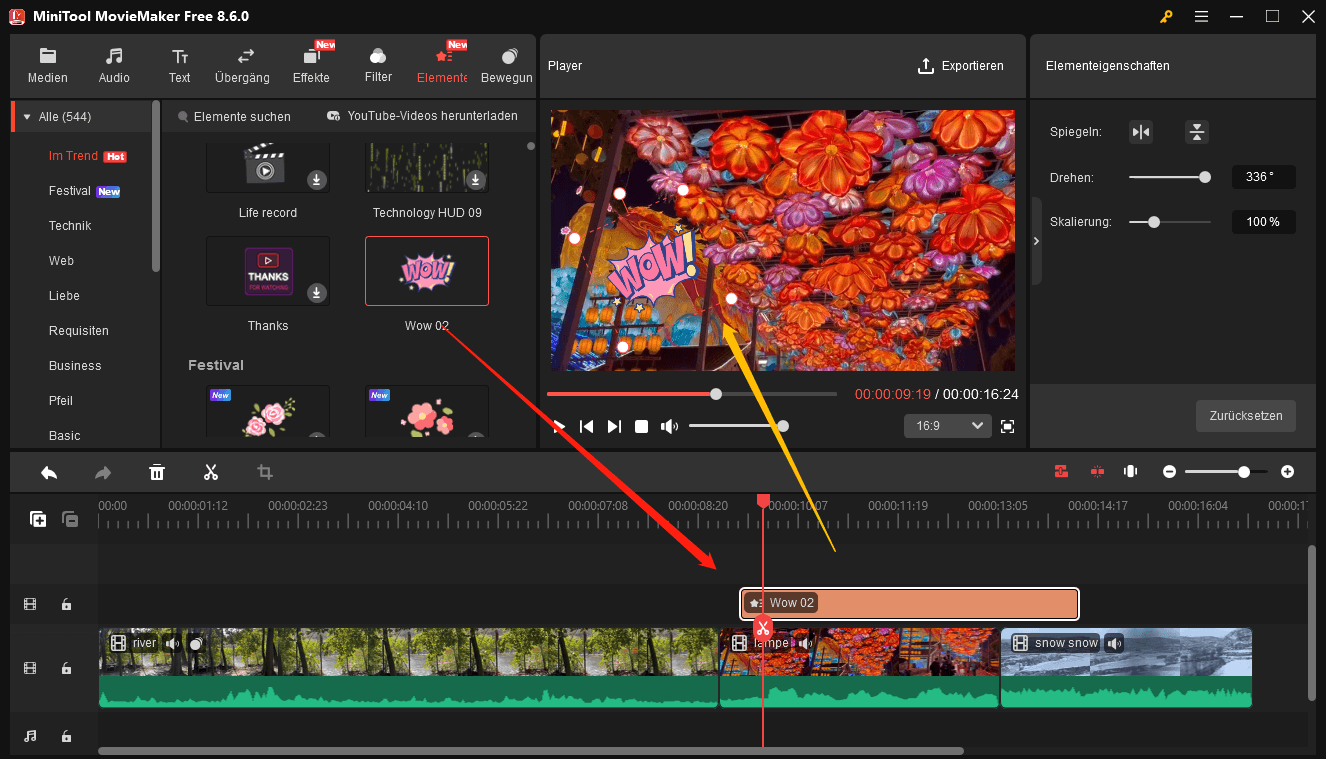
- Suchen Sie mit dem Abspielkopf den Zeitpunkt im Video- oder Fotoclip auf der Zeitleiste, an dem Sie ein Element hinzufügen möchten, wählen Sie das gewünschte Element aus und klicken Sie auf das Plus-Symbol (+) oder ziehen Sie das gewünschte Element auf die Spur über dem Zielclip.
Tipps:
- Sie können das hinzugefügte Element im Bereich Player in der Vorschau anzeigen.
- Wenn Sie ein Element zu einem Video- oder Fotoclip auf der Zeitachse hinzufügen, wird automatisch eine neue Spur erstellt, um das Element aufzunehmen.
- Sie können einem Clip mehrere Elemente hinzufügen. Diese Elemente können gleichzeitig (auf verschiedenen Spuren) oder zu unterschiedlichen Zeitpunkten (auf derselben oder auf verschiedenen Spuren) angezeigt werden.
Elemente bearbeiten
Nachdem Sie Video-Sticker hinzugefügt haben, können Sie im Fenster Element-Eigenschaften einige Änderungen an den Elementen vornehmen.
Die Dauer des Elements ändern
Wenn Sie möchten, dass das Zielelement länger oder kürzer angezeigt wird, können Sie seine Dauer anpassen.
- Klicken Sie auf das gewünschte Element in der Zeitleiste, um es auszuwählen.
- Bewegen Sie den Mauszeiger an den Anfang oder das Ende des Elements.
- Wenn sich der Mauszeiger in eine eckige Klammer mit einem Pfeil verwandelt, der auf das Element zeigt, ziehen Sie die Maus nach innen, um das Element zu verkürzen, oder nach außen, um es zu verlängern. Sie können das Element so verlängern, dass es über die gesamte Dauer des Videos läuft.
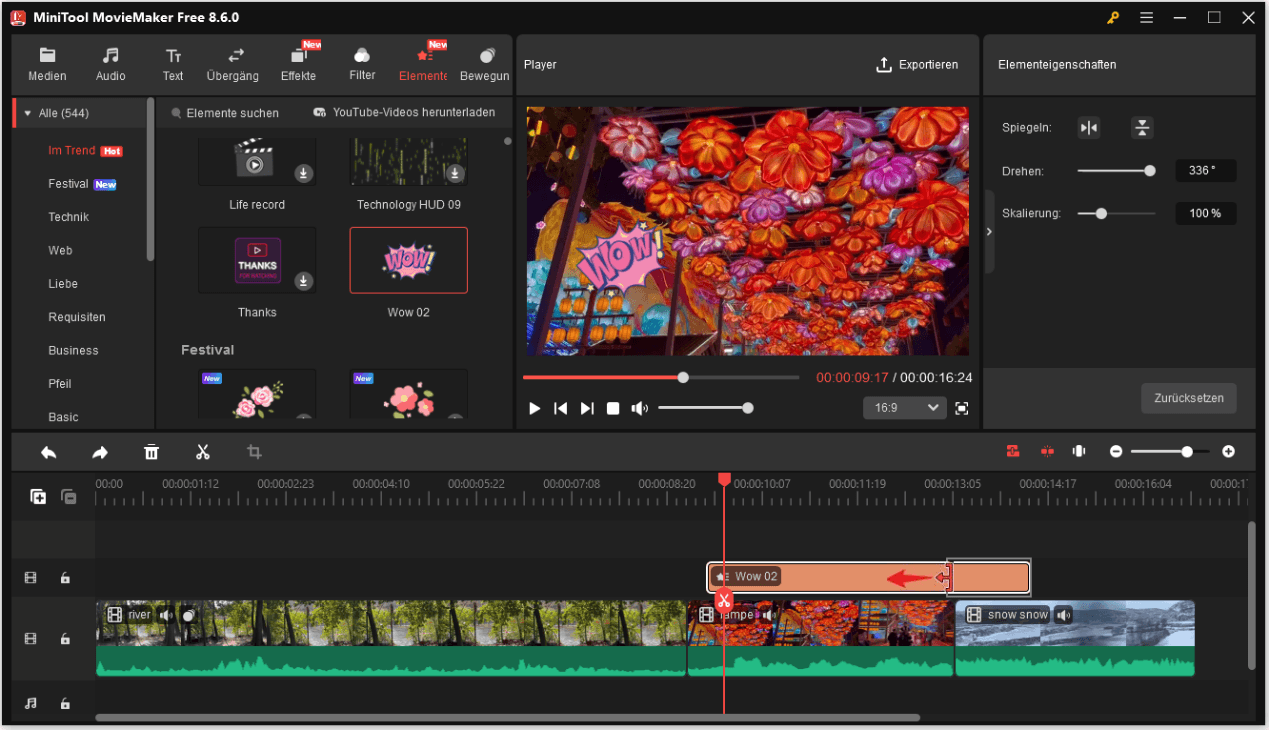
Auf diese Weise können Sie auch den Anfang und das Ende des Elements schneiden.
Das Element teilen
Eine weitere Möglichkeit, ein Element zu verkürzen, besteht darin, es in zwei Teile zu teilen und einen Teil zu löschen, um seine Dauer zu verkürzen.
- Klicken Sie auf das Element in der Zeitleiste, um es auszuwählen.
- Bewegen Sie den Abspielkopf an die Stelle, an der Sie das Element in zwei Teile schneiden möchten.
- Klicken Sie auf das Scheren-Symbol in der Zeitleisten-Symbolleiste oder direkt auf das Scheren-Symbol am Abspielkopf, um das Element in zwei Teile zu schneiden.
- Klicken Sie mit der rechten Maustaste auf den unerwünschten Teil und wählen Sie Löschen, um ihn zu entfernen.
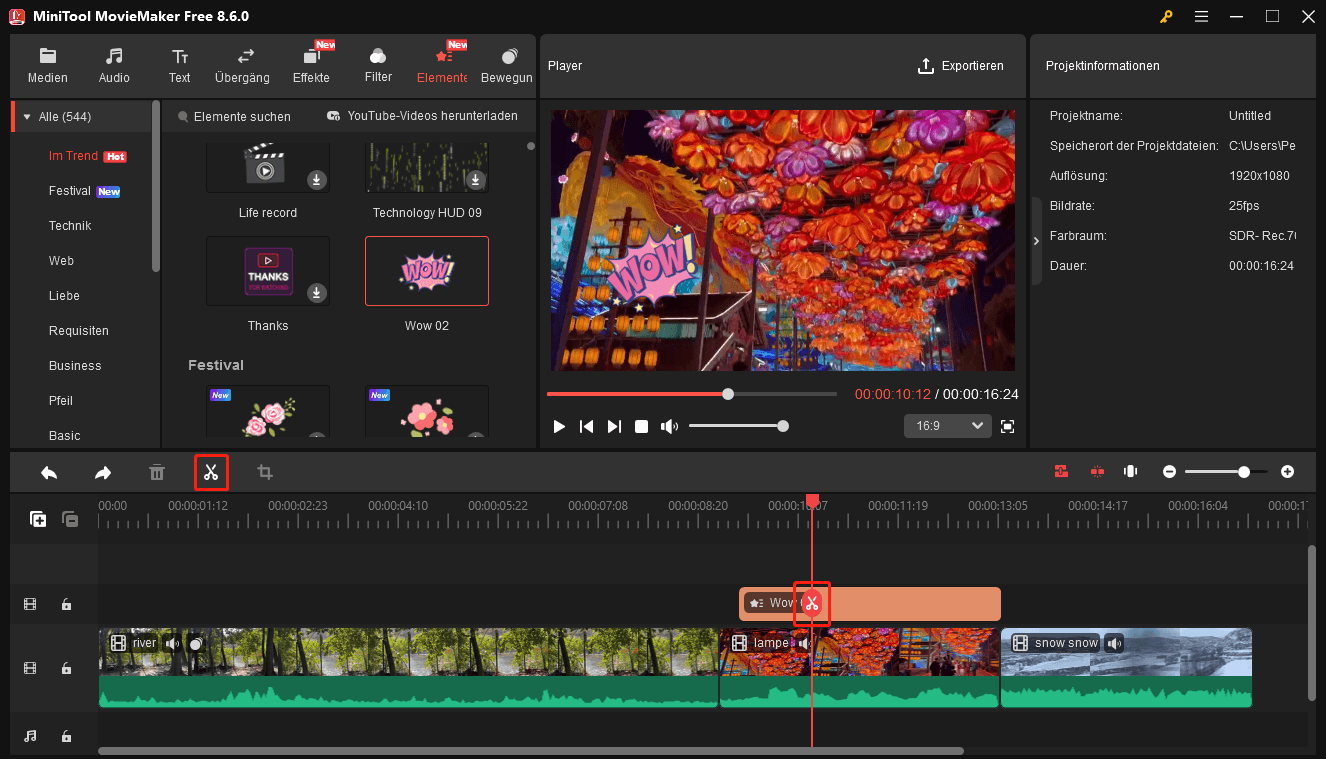
Auf diese Weise können Sie eine Kopie eines Elements erstellen. Natürlich können Sie dasselbe Element zweimal hinzufügen, um zwei Kopien zu erhalten.
Position des Elements anpassen
Sie können diese Videoelemente an der richtigen Stelle auf dem Bildschirm platzieren, damit sie zum Videoinhalt passen.
- Bewegen Sie den Abspielkopf auf der Zeitachse so, dass er über das gewünschte Element läuft.
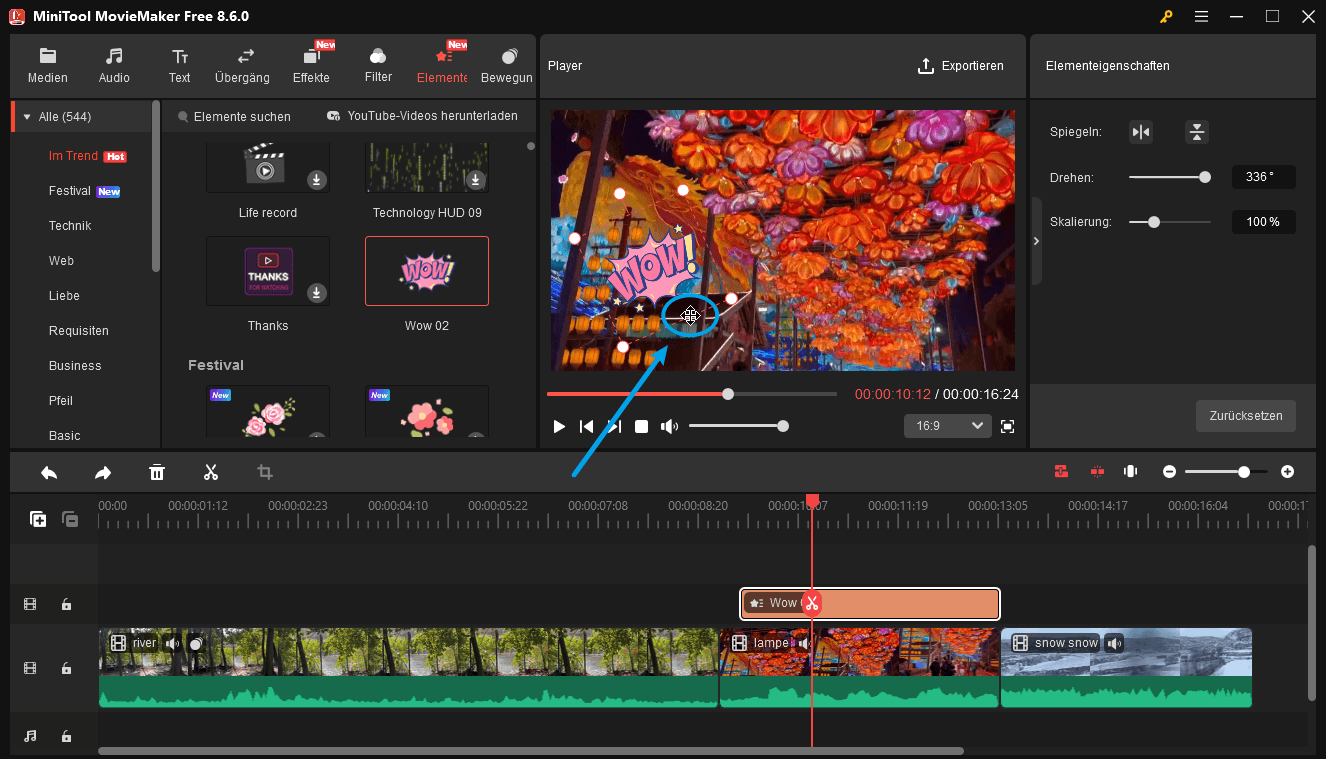
- Klicken Sie im Bereich Player auf das Element.
- Wenn sich der Mauszeiger in einen vierköpfigen Pfeil verwandelt, ziehen Sie das Element an die Stelle, an der es auf dem Bildschirm erscheinen soll.
Größe des Elements anpassen
Außerdem können Sie die Größe des Elements ändern, damit es auf den Bildschirm passt.
- Bewegen Sie den Abspielkopf auf der Zeitachse, sodass er über das Zielelement läuft.
- Klicken Sie im Player-Fenster auf das Element.
- Setzen Sie den Mauszeiger auf einen der vier Ecken.
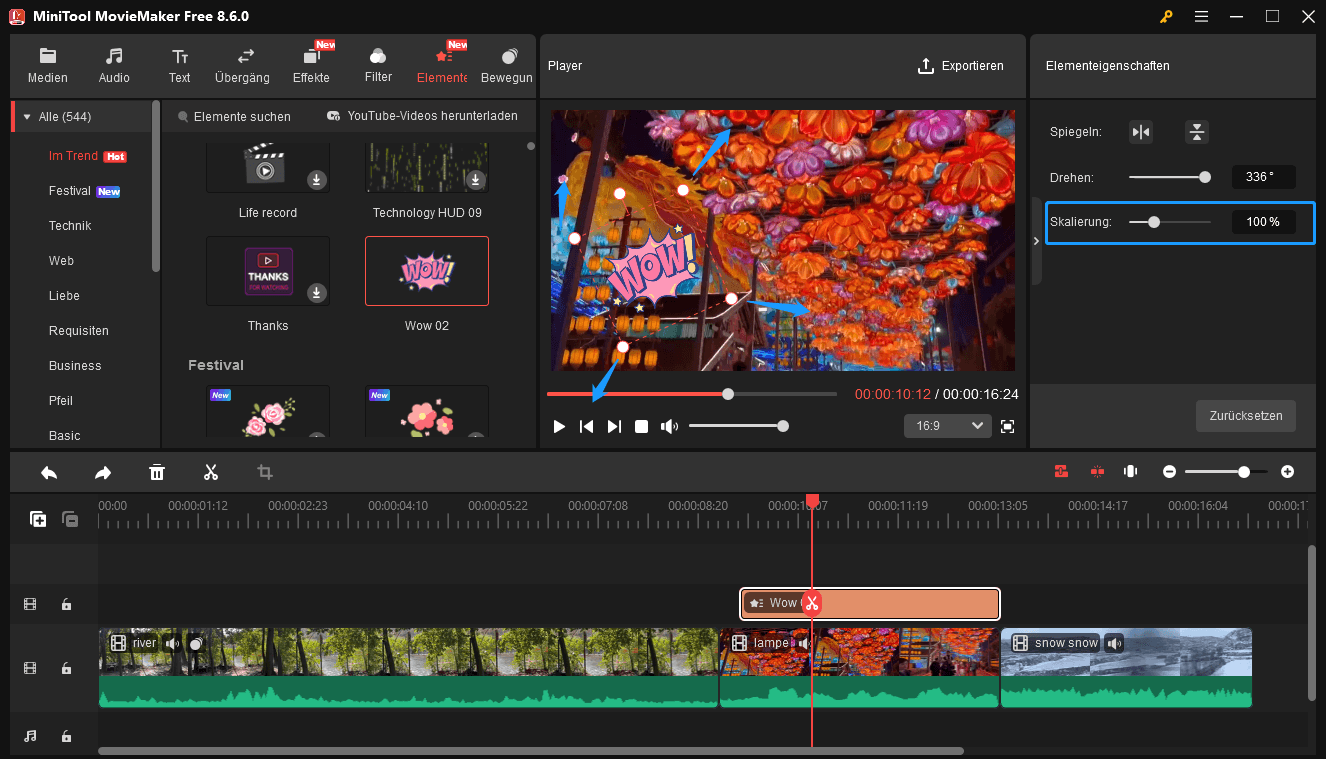
- Wenn sich der Mauszeiger in einen Doppelpfeil verwandelt, ziehen Sie ihn nach innen, um das Element zu verkleinern, oder nach außen, um es zu vergrößern. Alternativ können Sie den Schieberegler Skalierung direkt ziehen oder den gewünschten Wert im Abschnitt Element-Eigenschaften eingeben, um die Elementgröße zu ändern.
Das Element spiegeln
Außerdem können Sie das Element nach links und rechts oder nach oben und unten spiegeln.
- Klicken Sie auf das gewünschte Element auf der Zeitleiste.
- Klicken Sie im Abschnitt Element-Eigenschaften auf das Symbol Horizontal spiegeln oder Vertikal spiegeln, um das Element horizontal oder vertikal zu spiegeln.
Das Element drehen
Darüber hinaus können Sie das Element drehen, um es in eine ansprechende Richtung auszurichten.
- Bewegen Sie den Abspielkopf auf der Zeitleiste so, dass er über das Zielelement läuft.
- Klicken Sie im Player-Fenster auf das Element.
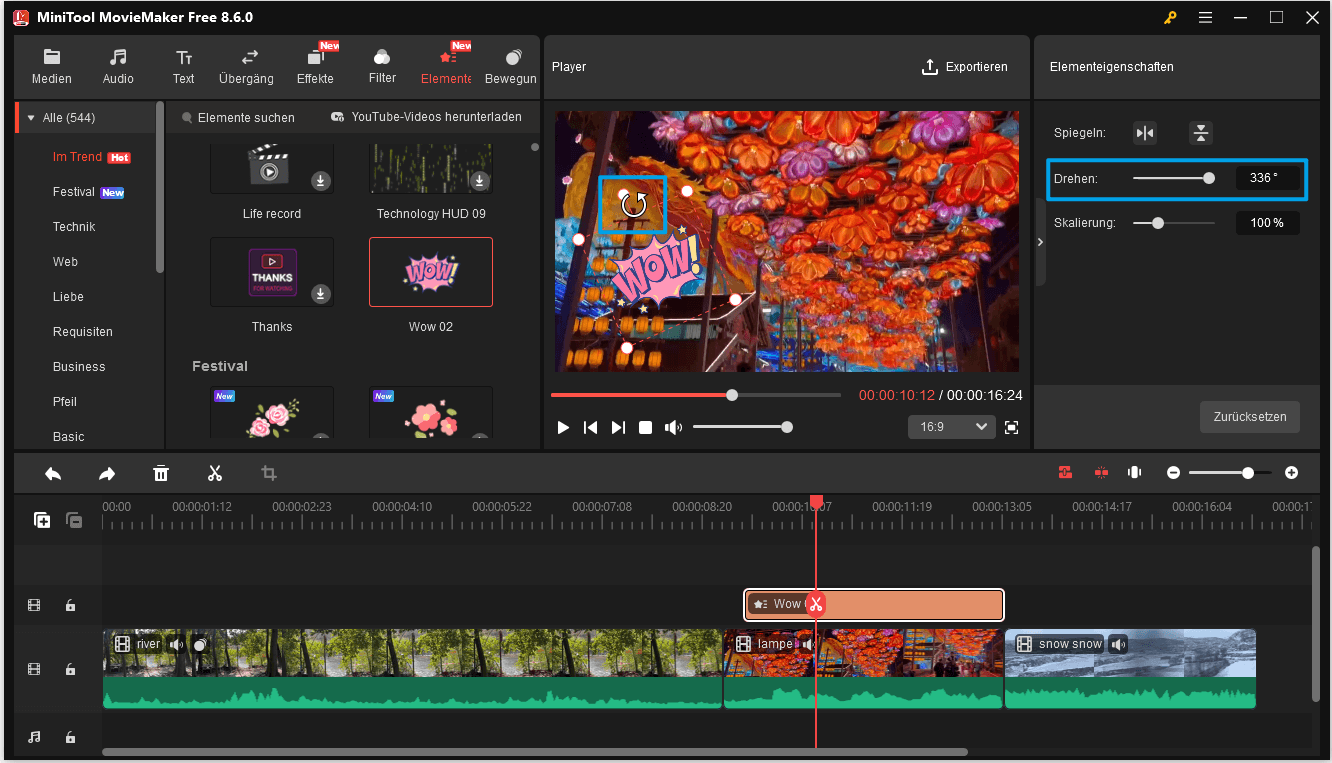
- Bewegen Sie den Mauszeiger auf den obersten Punkt im Vorschaubereich. Wenn sich der Mauszeiger in einen gebogenen Pfeil verwandelt, ziehen Sie die Maus im oder gegen den Uhrzeigersinn, um das Element zu drehen.
- Alternativ können Sie auch den Schieberegler Drehen verschieben oder den gewünschten Winkel (0–360 Grad) im Bereich Element-Eigenschaften eingeben, um das Element zu drehen.
Elemente löschen
Es gibt drei Methoden, um unerwünschte Elemente zu löschen.
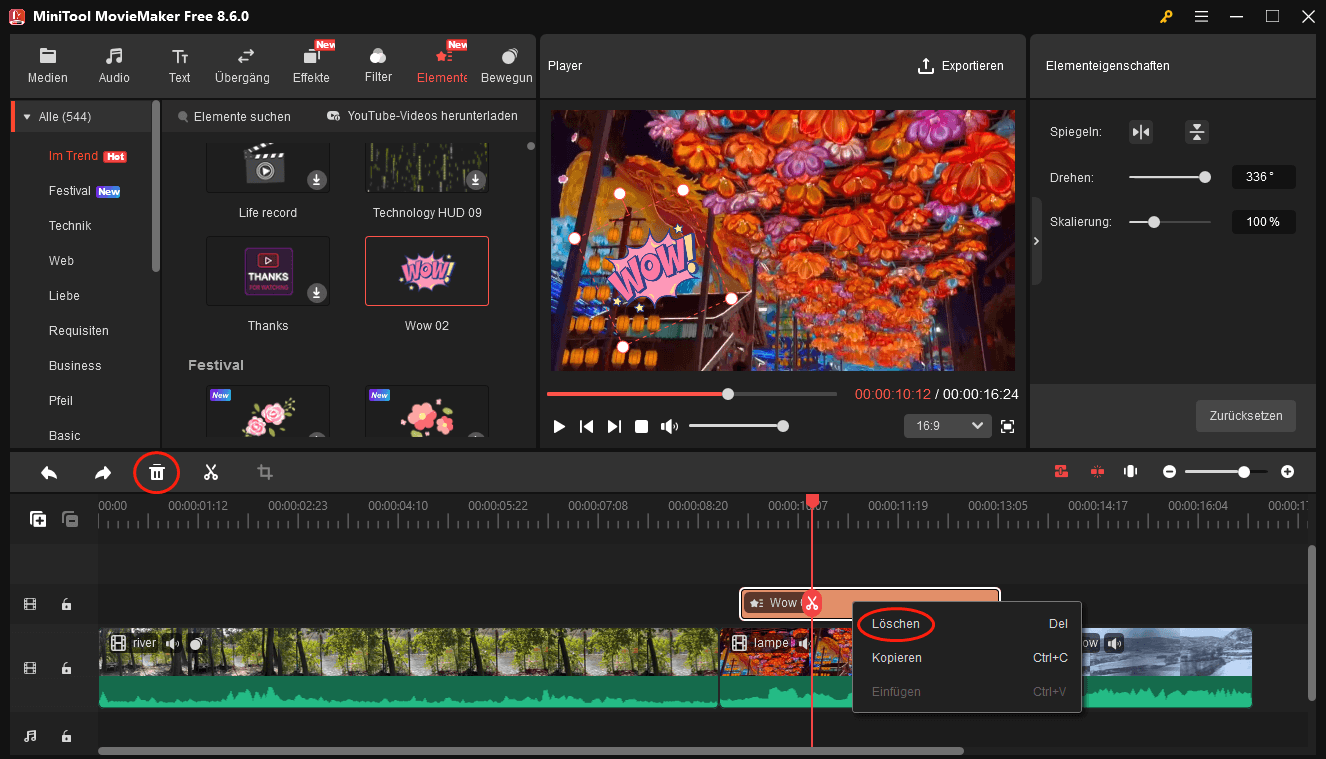
- Klicken Sie mit der rechten Maustaste auf das Element in der Zeitleiste und wählen Sie im Kontextmenü die Option Löschen.
- Wählen Sie das Element in der Zeitleiste aus und klicken Sie auf das Papierkorb-Symbol in der Zeitleisten-Symbolleiste.
- Wählen Sie das Element in der Zeitleiste aus und drücken Sie die Entf-Taste auf der Tastatur.
Neben animierten Elementen können Sie Ihr Video mit Hilfe von MiniTool MovieMaker auch mit Übergängen, Effekten, Filtern, und Bewegungen verzieren.
ÜBER DEN AUTOR

Position: Kolumnistin
Nutzerkommentare :