

Müssen Sie Ihren Videos Effekte hinzufügen, um sie attraktiver zu machen? Probieren Sie einfach MiniTool MovieMaker aus!
MiniTool MovieMaker ermöglicht es Ihnen, kostenlose Videoeffekte zu Ihren Videos hinzuzufügen, um die Wahrscheinlichkeit erhöht, dass sie angesehen werden. Klicken Sie einfach auf die Registerkarte Effekte im oberen Menü, um den gewünschten Effekt zu finden.
MiniTool MovieMakerKlicken zum Download100%Sauber & Sicher
Wie fügt man einen Effekt zu einem Video hinzu?
#1 Einen Effekt zu einem Clip hinzufügen
- Klicken Sie auf der Videospur der Zeitleiste auf den Zielvideo- oder Fotoclip, um ihn auszuwählen.
- Dann gehen Sie zur Registerkarte Effekte.
- Wählen Sie den gewünschten Effekt aus, und ziehen Sie den Effekt auf den Zielclip oder lassen Sie ihn dort fallen.
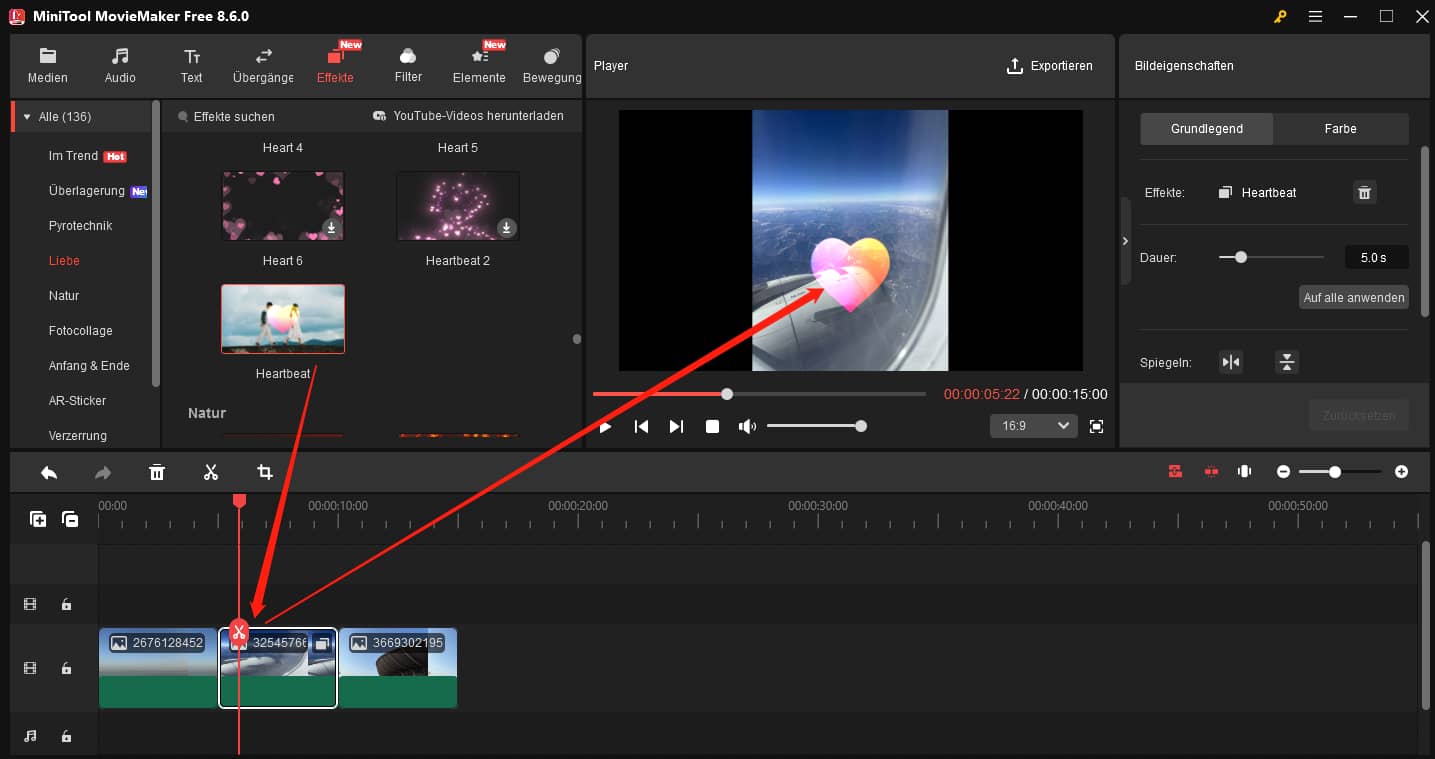
#2 Einen Effekt auf einer neuen Spur hinzufügen
- Doppelklicken Sie auf den Zielclip in der Zeitleiste.
- Gehen Sie zur Registerkarte Effekte.
- Wählen Sie den gewünschten Effekt aus und klicken Sie auf das Pluszeichen (+) oder ziehen Sie den gewünschten Effekt über den Zielclip.
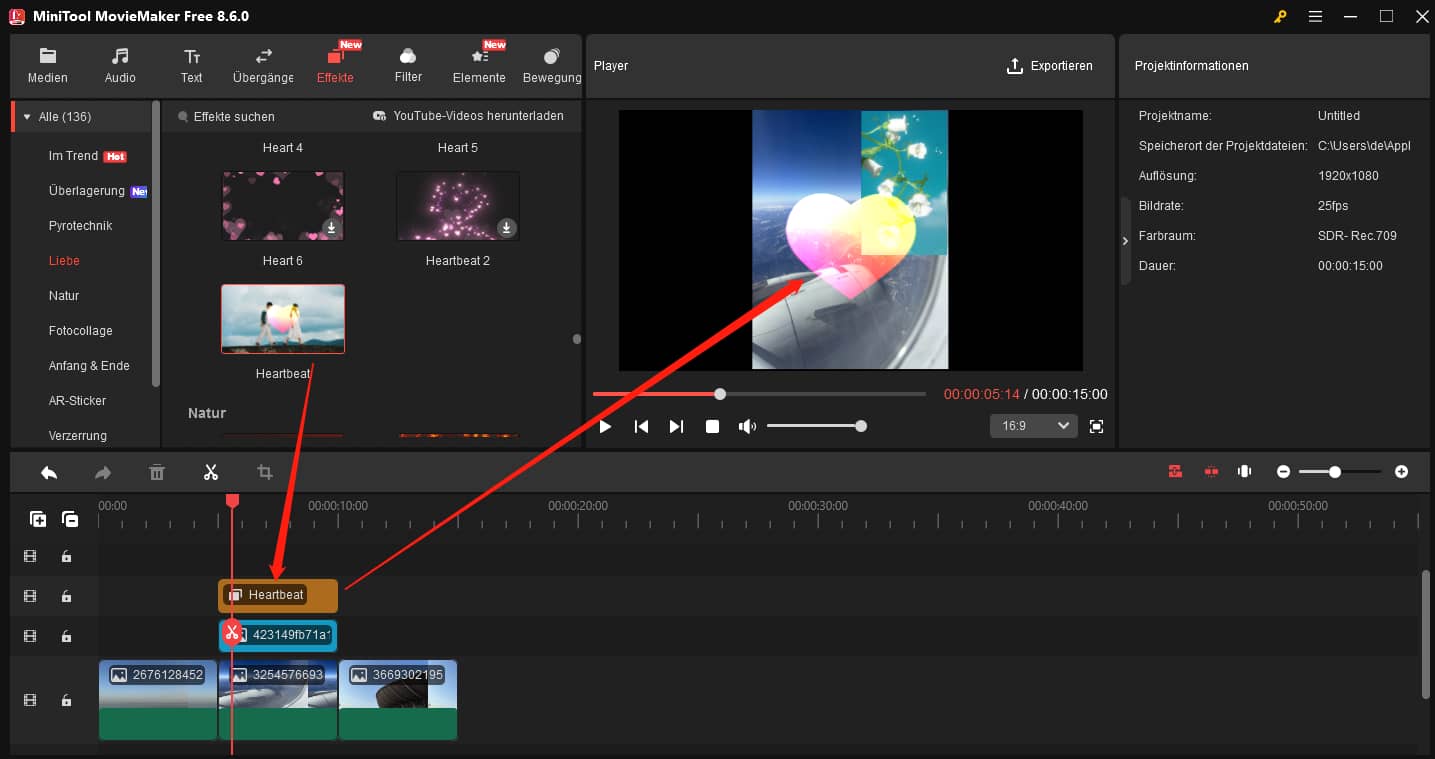
Tipps:
- Wenn der hinzugefügte Effekt auf einer neuen Spur liegt, wird er auf alle Video- oder Fotoclips auf den darunterliegenden Spuren angewendet.
- Für Effekte mit einem Download-Symbol müssen Sie sie zuerst vom Online-Server herunterladen, bevor Sie sie verwenden können. Oder klicken Sie mit der rechten Maustaste darauf und wählen Sie Alle herunterladen, um alle Online-Effekte zu erhalten.
- Sie können den hinzugefügten Effekt im Player-Bereich ansehen.
- Sie können mehrere Effekte auf einen einzelnen Video- oder Fotoclip anwenden.
- Wenn Ihr Effekt auf einer neuen Spur liegt, können Sie die Kante des Effekts auf der Spur ziehen, um die Dauer zu ändern. Sie können auch den gesamten Effekt auf der Spur ziehen, um den Zeitraum anzupassen, den er beeinflusst.
5 Möglichkeiten, einen Effekt zu löschen
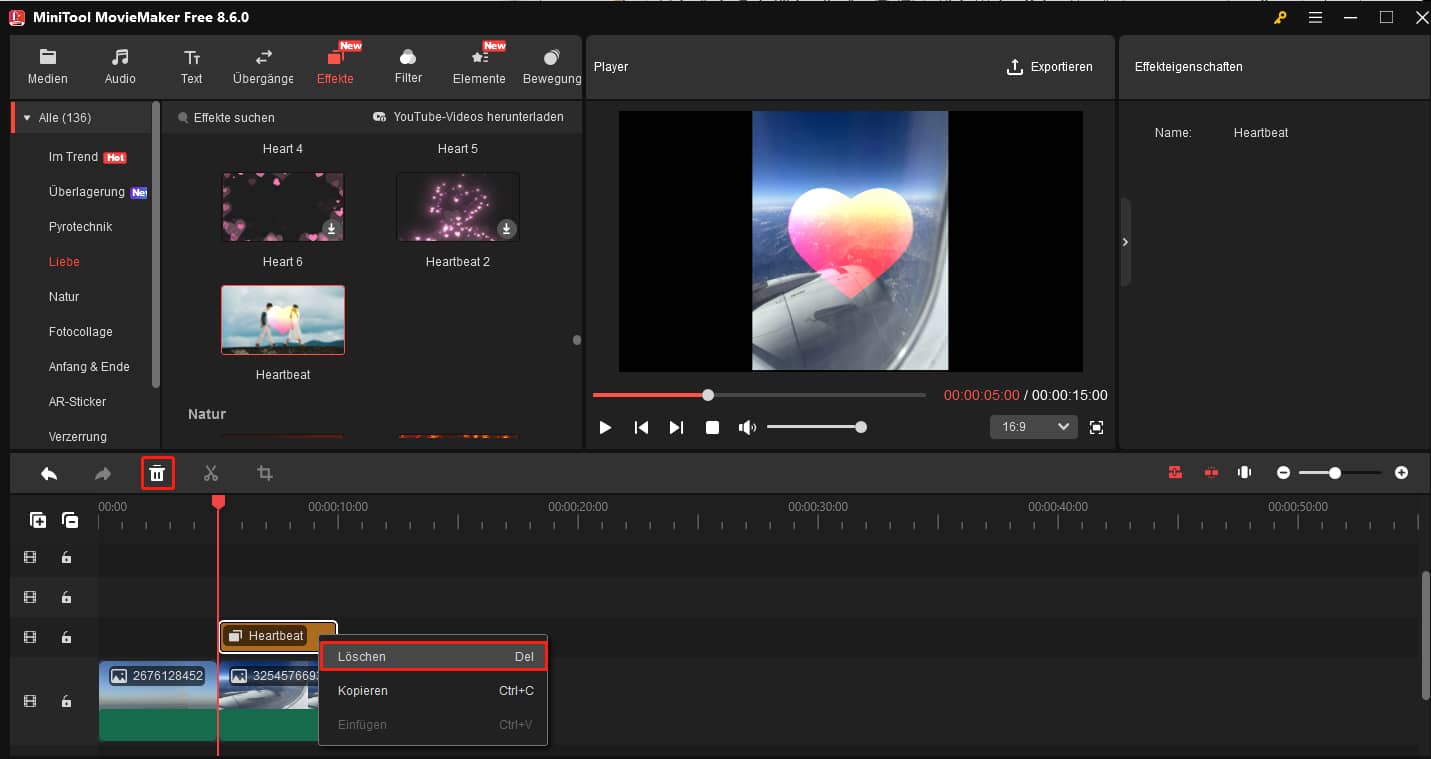
Für Effekte auf einer neuen Spur:
- Klicken Sie mit der rechten Maustaste auf den Effekt auf der entsprechenden Spur und wählen Sie Löschen.
- Wählen Sie den Effekt aus und klicken Sie auf das Papierkorbsymbol in der Zeitleisten-Werkzeugleiste.
- Wählen Sie den Effekt aus und drücken Sie die Entf-Taste auf der Tastatur.
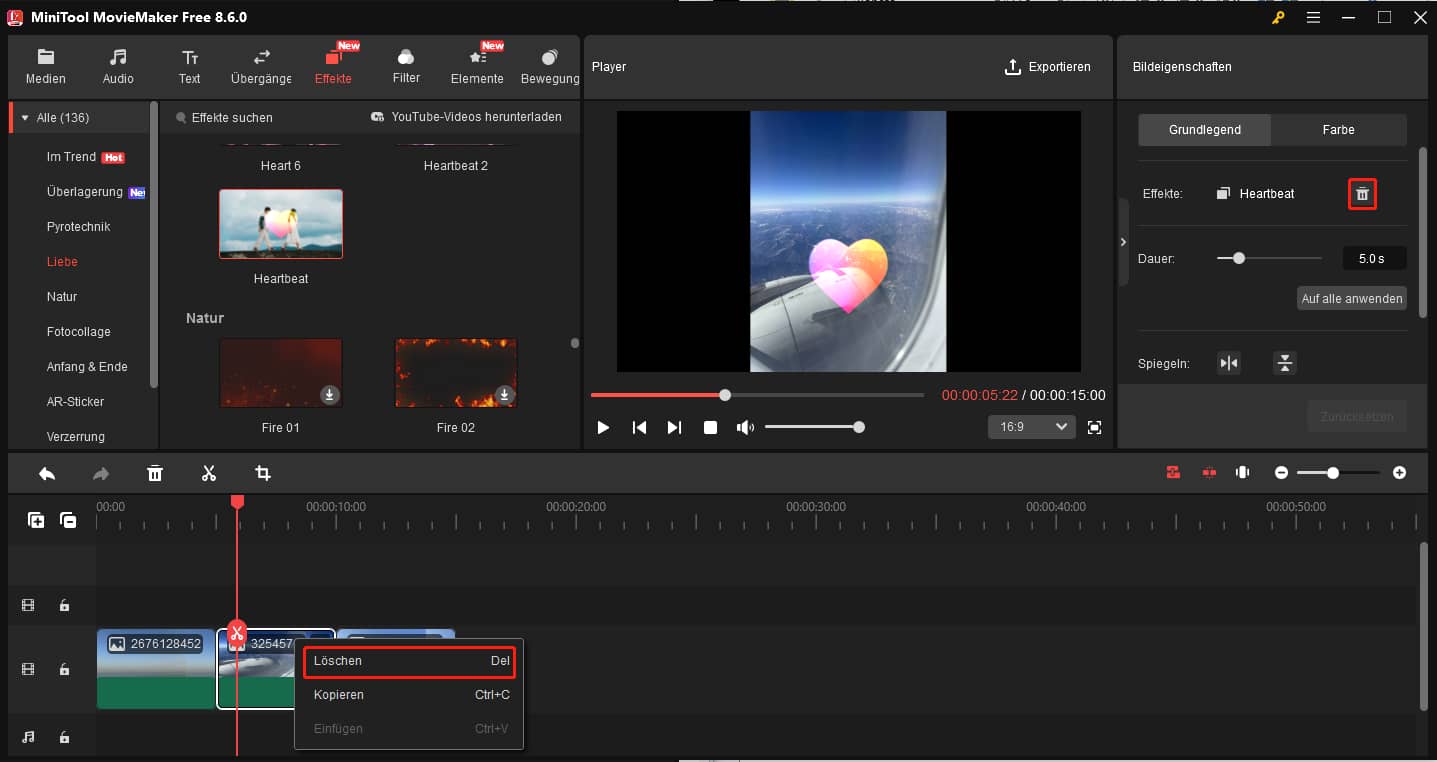
Für Effekte auf dem Video- oder Fotoclip:
- Klicken Sie mit der rechten Maustaste auf das Effekt-Symbol der Mediendatei auf der Zeitleiste und wählen Sie Löschen. Dadurch werden alle Effekte auf der Zielmediendatei entfernt.
- Klicken Sie auf die Mediendatei, die den Ziel-Effekt verwendet. Gehen Sie dann zu den Eigenschaften oben rechts im Hauptfenster. Klicken Sie dort auf das Papierkorbsymbol neben dem Namen des Ziel-Effekts.
Neben dem Hinzufügen von Filmeffekten können Sie mit MiniTool MovieMaker auch Filter, Übergänge, Texte, Bewegungen und Elemente zu Ihren Videos hinzufügen.
Nutzerkommentare :