

Nikon(ニコン)カメラに保存されたビデオコレクションがあり、さらに編集したいですか?それなら、まさにここが最適な場所です!このデジタル時代において、あなたのNikonカメラには、個人的な思い出や大切な瞬間、家族のイベントなど、多くの大切で忘れられない記録が保存されているかもしれません。これらの大切な動画をよりユニークでスタイリッシュに保つために、パソコンに転送して編集したくなることもあるでしょう。まさにこの記事はそのためのものです。
この記事では、適切なNikon動画編集ソフトを選ぶための役立つヒントを紹介します。また、編集プロセスをスムーズにするために、私は多くの動画編集ソフトを試し、あなたのために最適な9つを選びました。続きをご覧ください。
Nikonとは
Nikon(ニコン)は、1917年7月25日に設立された日本の光学・写真機器メーカーです。その製品には、カメラ、カメラレンズ、双眼鏡、顕微鏡などがあります。
さらに、Nikonは多くの有名な製品ラインを誇っており、例えば水中用フィルムカメラのNikonosシリーズ、35mmフィルム一眼レフカメラのNikon Fシリーズ、デジタル一眼レフカメラのNikon Dシリーズ、コンパクトデジタルカメラのCoolpixシリーズなどがあります。
カメラやレンズの製造において、Nikonの主な競合にはCanon(キャノン)、Sony(ソニー)、Fuji(富士)、Panasonic(パナソニック)、Pentax(ペンタックス)、Olympus(オリンパス)などがあります。
Nikon動画に適した編集ツールを選ぶ方法
ここでは、適切なNikon動画編集ソフトを選ぶための実用的なヒントを紹介します。
ユーザーフレンドリー:編集プロセスをスムーズにするために、直感的なレイアウトを持つ編集ツールを選びましょう。
機能が豊富でプロフェッショナル:動画編集ソフトは、多様なニーズに対応できる包括的でプロフェッショナルな編集機能を備えているべきです。
高いパフォーマンス:Nikon動画用の編集ソフトは安定しており、大容量ファイルや高解像度動画の処理が可能であることが望ましいです。
さまざまなフォーマットに対応:フォーマットの互換性の問題を避けるため、多くの動画・音声形式に対応している編集ソフトを選ぶのがベストです。

Nikon動画編集ソフト9選
ここでは、9つのおすすめNikon動画編集ソフトを紹介します。
#1.Nikon NX Studio
Nikon NX Studioは、Nikonが開発した動画編集ソフトです。ユーザーフレンドリーなデザインと優れたネイティブRAWファイル処理で知られ、ニコンユーザー向けの強力で無料の写真・動画編集プログラムです。このソフトには、正確な局所調整が可能なカラーコントロールポイントツールや基本的な編集ツールなど、幅広い編集機能が備わっています。
長所:
- 無料で使用可能
- 包括的な編集ツール
- 使いやすいユーザーインターフェイス
短所:
- Adobe製品などの商用編集ソフトより動作が遅い
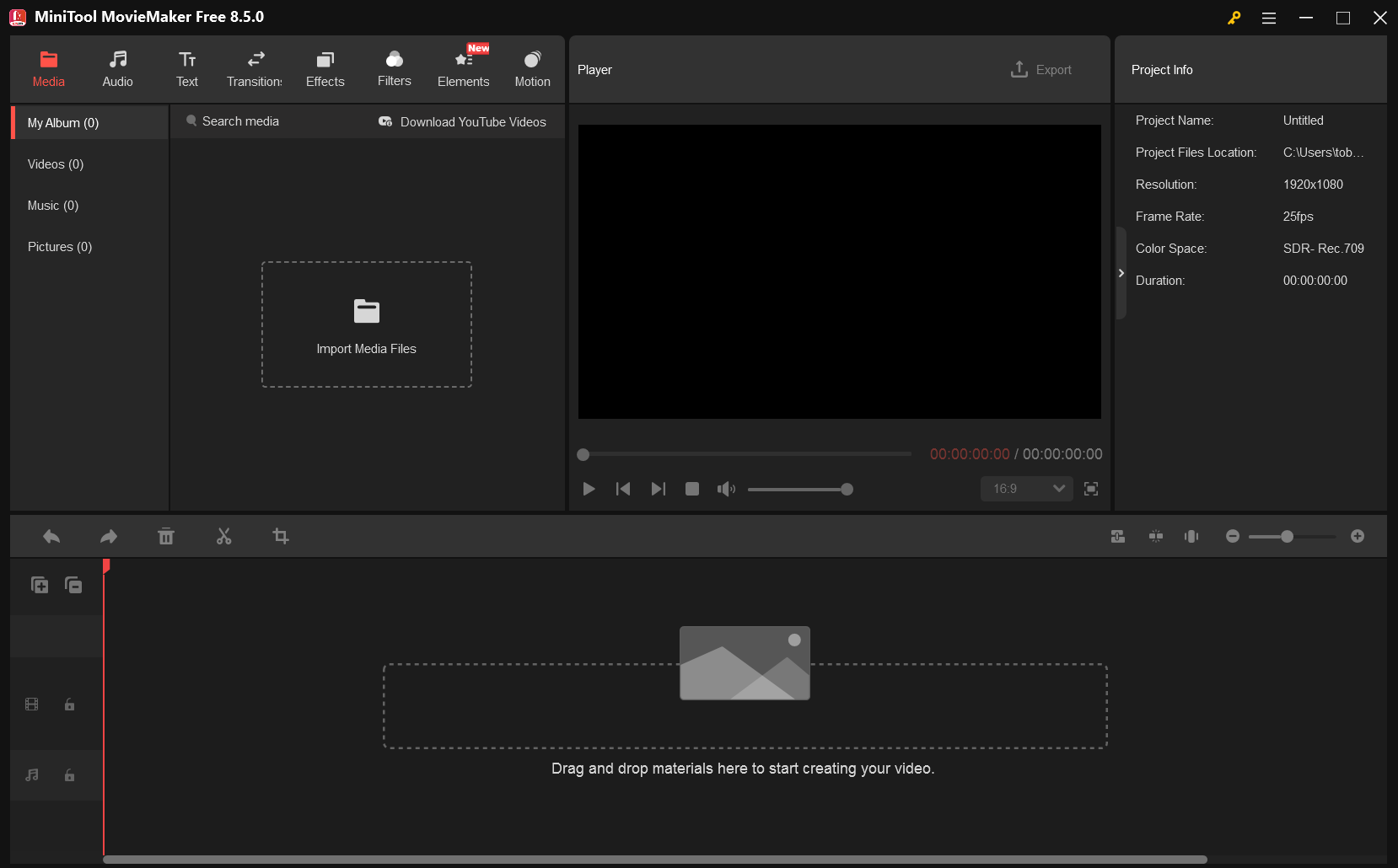
#2.MiniTool MovieMaker
MiniTool MovieMakerは、さまざまな高度な機能を備えた強力で無料の動画編集ソフトウェアです。マルチトラック編集に対応しており、音声、動画、画像を同時に処理できます。動画のオーバーレイ、フォトコラージュ、タイムライン上でのコピー&ペーストなども無料で利用可能です。
基本的な編集機能としては、トリミング、クロップ、分割、逆再生、回転などで動画を編集できます。さらに、この無料動画編集ソフトには、トランジション、フィルター、エフェクト、ステッカー、テキスト、音声などの多様なリソースライブラリがあり、必要に応じて動画に追加可能です。
加えて、MiniTool MovieMakerは幅広いフォーマットと出力パラメータに対応しており、自由にカスタマイズできます。4K解像度をサポートし、広告やバンドル、透かしもなく、ストレスフリーな編集体験を提供します。
下のダウンロードボタンをクリックして、ぜひお試しください!
MiniTool MovieMakerクリックしてダウンロード100%クリーン&セーフ
長所:
- 使いやすい
- 複数のフォーマットに対応
- 多彩なプロフェッショナル編集機能
- 出力動画・音声パラメータの調整が可能
- 動画圧縮、音声削除、音声抽出、ファイル変換、ファイル結合などの機能を搭載
短所:
- Windowsのみ対応
#3.Microsoft Clipchamp
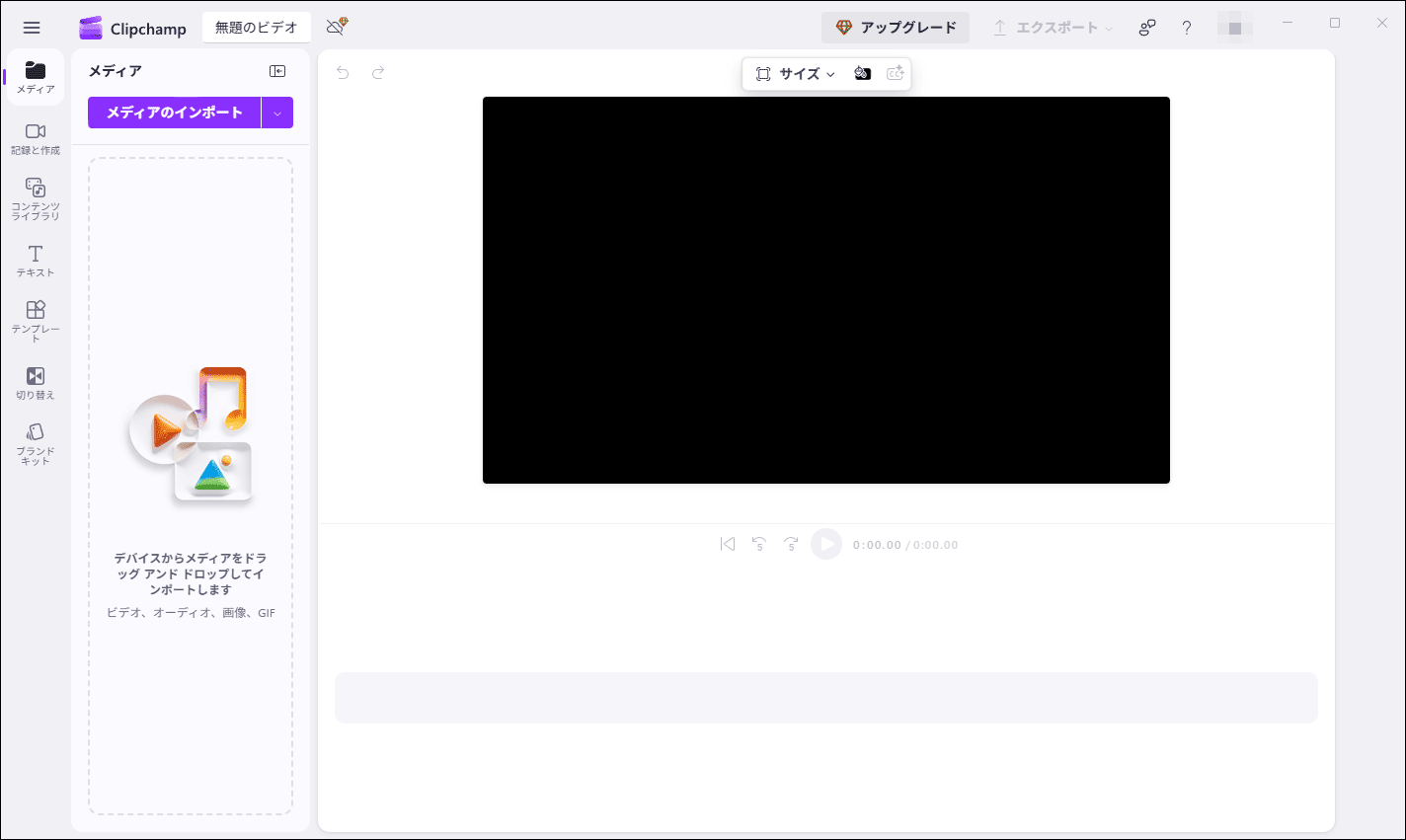
Microsoft Clipchampは、マイクロソフトが開発したオールインワンのプロフェッショナルかつユーザーフレンドリーな動画編集アプリケーションです。動画のトリミング、クロップ、カット、回転、逆再生、スピードアップ、スローダウン、サイズ変更など、さまざまな編集が可能です。
また、この動画編集ソフトには、さまざまな種類のトランジション、フィルター、音楽、背景、エフェクト、ステッカー、テンプレート、テキストスタイルなどが用意されています。さらに、1080pや4Kなどの高解像度動画にも対応しています。
長所:
- AI機能搭載
- ユーザーフレンドリー
- フル機能搭載
- 豊富なメディアリソース
短所:
- 無料版では機能が制限される
#4.CapCut
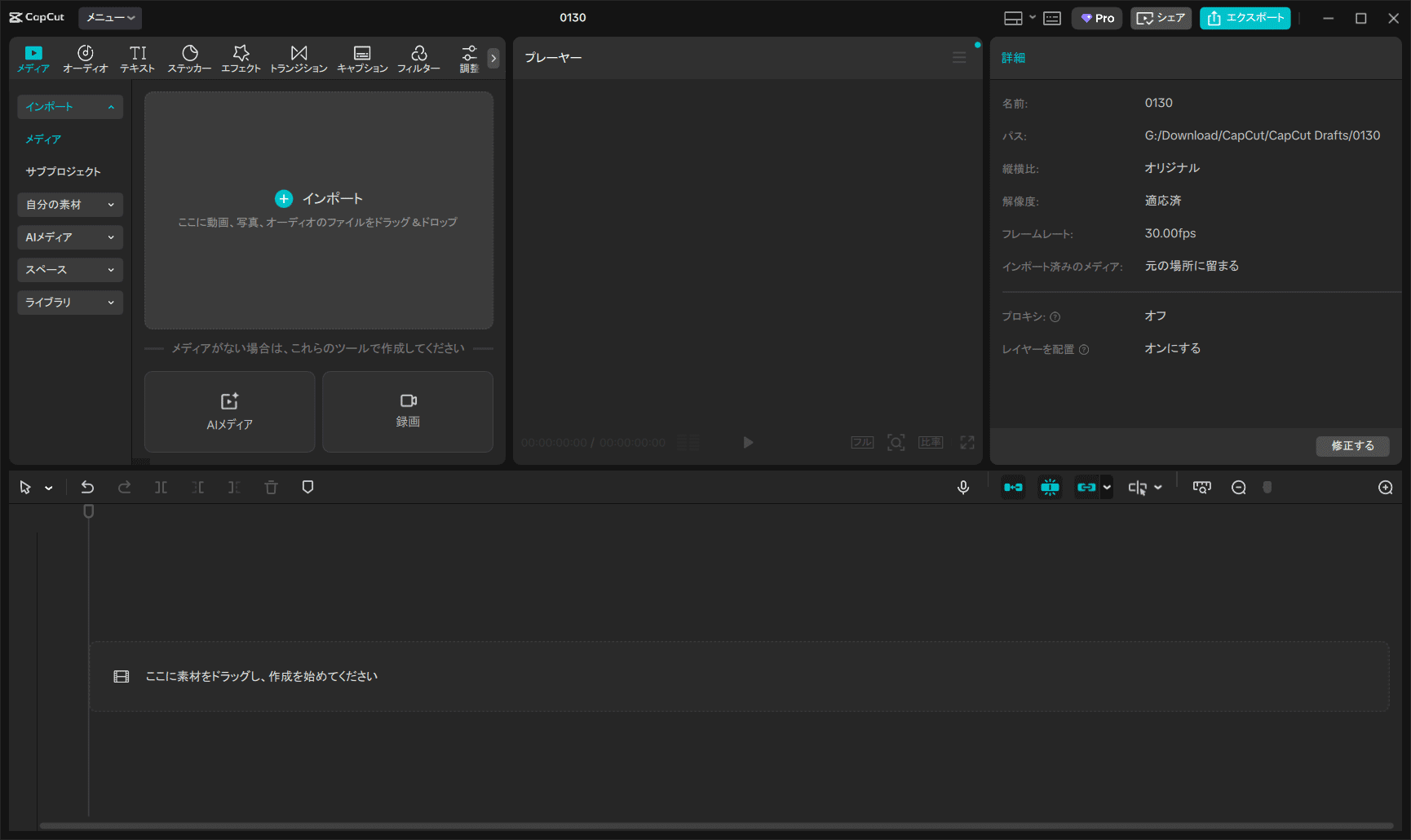
CapCutは、無料でダウンロードできる動画編集ソフトです。Windows、Mac、Android、iOSに対応しています。このアプリは初心者から経験者まで幅広く利用でき、豊富なテンプレート、エフェクト、その他のメディアリソースを提供します。
また、CapCutでは動画を回転、逆再生、クロップ、カット、トリミングして編集することができます。それだけでなく、さまざまなステッカー、音楽、キャプションスタイル、フィルター、トランジションなども利用可能です。
長所:
- シンプルなレイアウト
- 幅広い互換性
- AI搭載の編集ツール
- 基本的な編集機能から高度な編集機能まで対応
短所:
- 一部のツールはProサブスクリプションが必要
#5.DaVinci Resolve
DaVinci Resolveは、さまざまな編集機能でNikon動画を編集できる強力な動画編集ソフトです。高いパフォーマンスを誇り、スムーズな動画編集が可能です。経験豊富な編集者にとっては優れた選択肢ですが、初心者には少し難しいかもしれません。
長所:
- 機能が豊富
- チュートリアルを提供
- 優れたパフォーマンス
- 強力で包括的な編集ツール
短所:
- 初心者には複雑
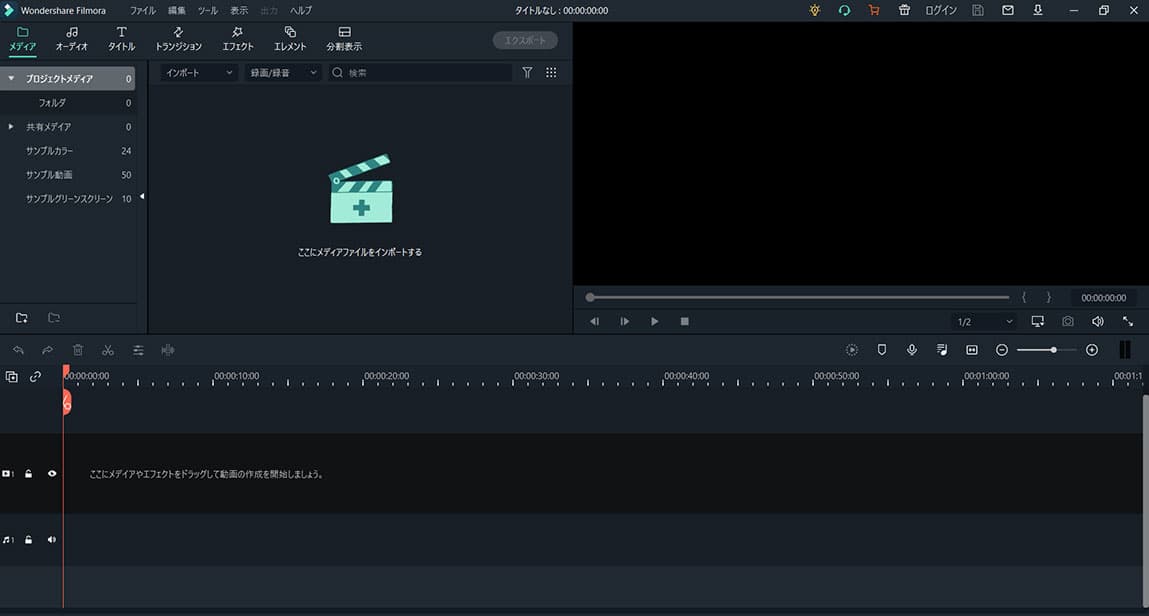
#6.Wondershare Filmora
Nikonカメラで撮影した動画を編集するなら、Wondershare Filmoraは見逃せません。このソフトには、数多くの無料テンプレート、フィルター、ステッカー、サウンドトラック、プラグインが用意されています。さらに、Wondershare FilmoraはAIツールを搭載しており、あらゆる種類の動画を手軽に作成できます。
長所:
- 使いやすい
- AI駆動の機能
- 豊富なメディアリソース
- 多彩な高度編集機能
短所:
- 無料版では動画に透かしが付く
#7.Adobe Premiere Pro
Adobe Premiere Proは、強力な編集機能を備えたプロフェッショナル向け動画編集ソフトです。また、複数のエフェクトや音声編集ツールも提供しています。プロの動画編集者に愛用されているAdobe Premiere Proは、未加工の素材をソーシャルメディア、テレビ、映画、その他のプラットフォーム向けの美しい映像作品に変換します。色補正や音声編集なども可能です。
長所:
- 直感的なインターフェイス
- 複数のフォーマットに対応
- 高度な動画編集ツール
短所:
- 初心者にはやや複雑
#8.VSDC Free Video Editor
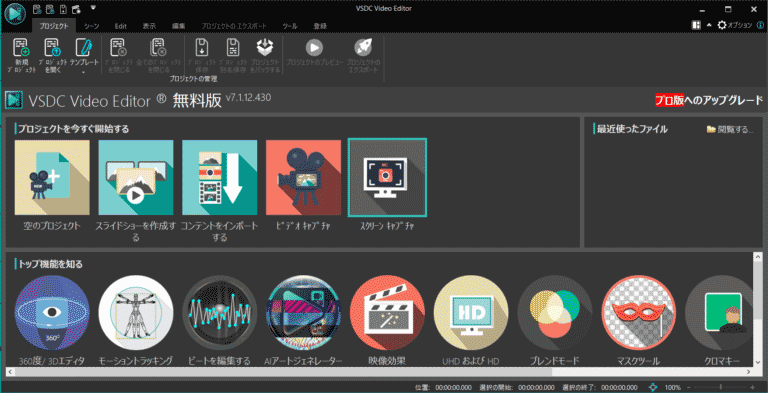
VSDC Free Video Editorは、Windows向けの機能豊富な動画編集ソフトで、手頃な価格で強力なツールを求める初心者や経験者に最適です。無料版でも、VSDC Free Video Editorは幅広いフォーマット対応やモーショントラッキング、4K対応などのプロフェッショナル級機能を備えており、透かしなしで出力できます。
長所:
- 透かしなし
- クリーンで軽量
- プロフェッショナルな編集機能に対応
短所:
- Windowsのみ対応
#9.Magix Video Pro X
Magix Video Pro Xは、Windows向けの動画編集ソフトで、充実した色補正機能、マルチトラック編集、マルチカム編集機能を備えています。そのスムーズなパフォーマンスと使いやすいデザインは、ユーザーから高く評価されています。
長所:
- 永久ライセンス
- 優れたパフォーマンス
- 高度な編集ツールを搭載
短所:
- 出力ファイルが大きくなりがち
Nikonで撮影した動画を編集する方法
Nikon動画をどのように編集しますか?ここでは、最高のNikon動画編集ソフトの一つであるMiniTool MovieMakerを例に、動画をより魅力的に仕上げる方法を紹介します。以下の手順に従ってください。
1.MiniTool MovieMakerをダウンロードしてインストールする
Nikon動画用のこの動画編集ソフトをダウンロードするには、下のボタンをクリックしてください。次に、セットアップの指示に従ってパソコンへのインストールを完了させます。
MiniTool MovieMakerクリックしてダウンロード100%クリーン&セーフ
2.Nikonで撮影した動画をインポートする
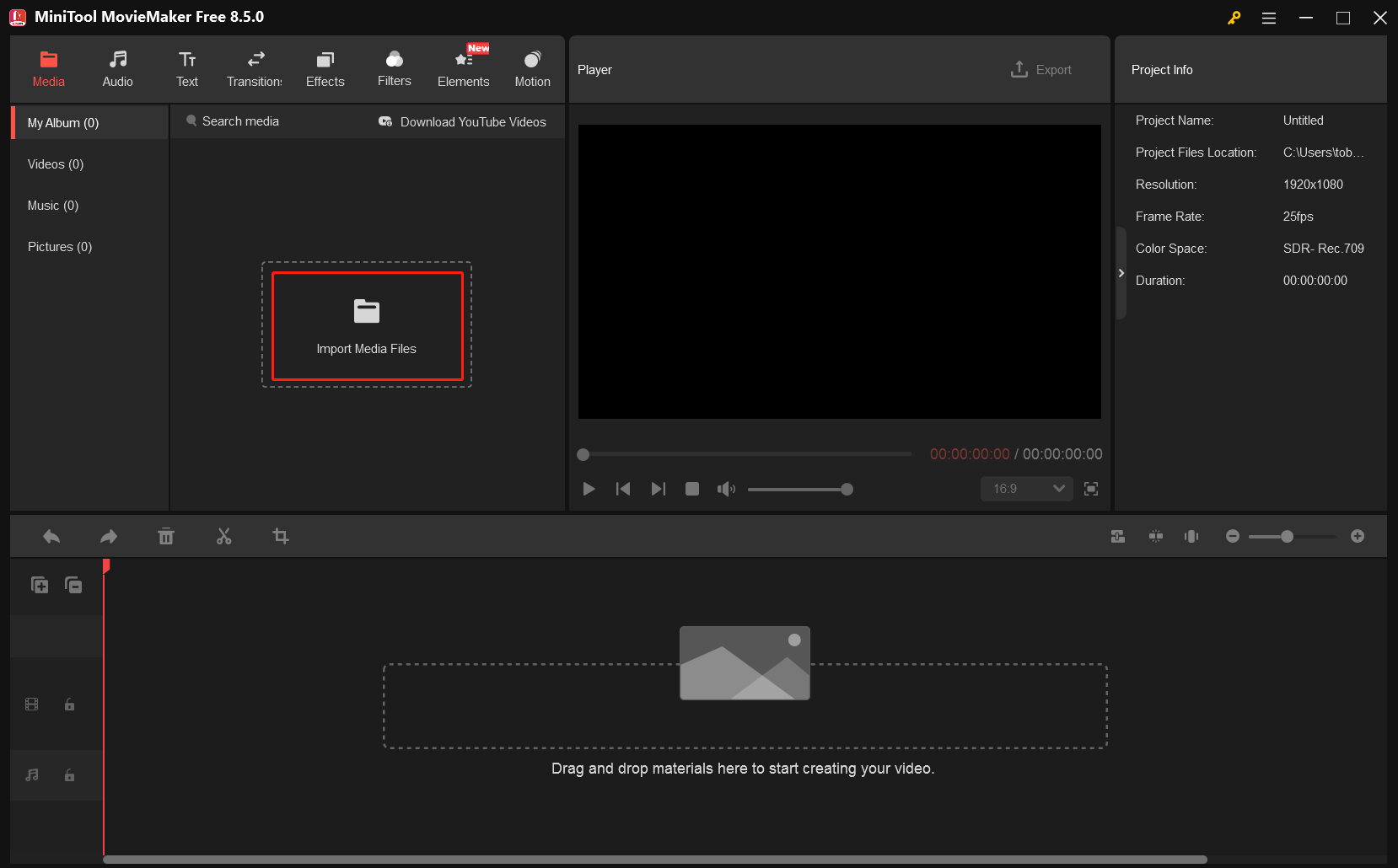
MiniTool MovieMakerを起動し、「新しいプロジェクト」オプションを選択してメイン編集画面を開きます。次に、「メディアファイルをインポート」オプションをクリックして、編集したい動画をインポートします。
3.動画をトリミングする
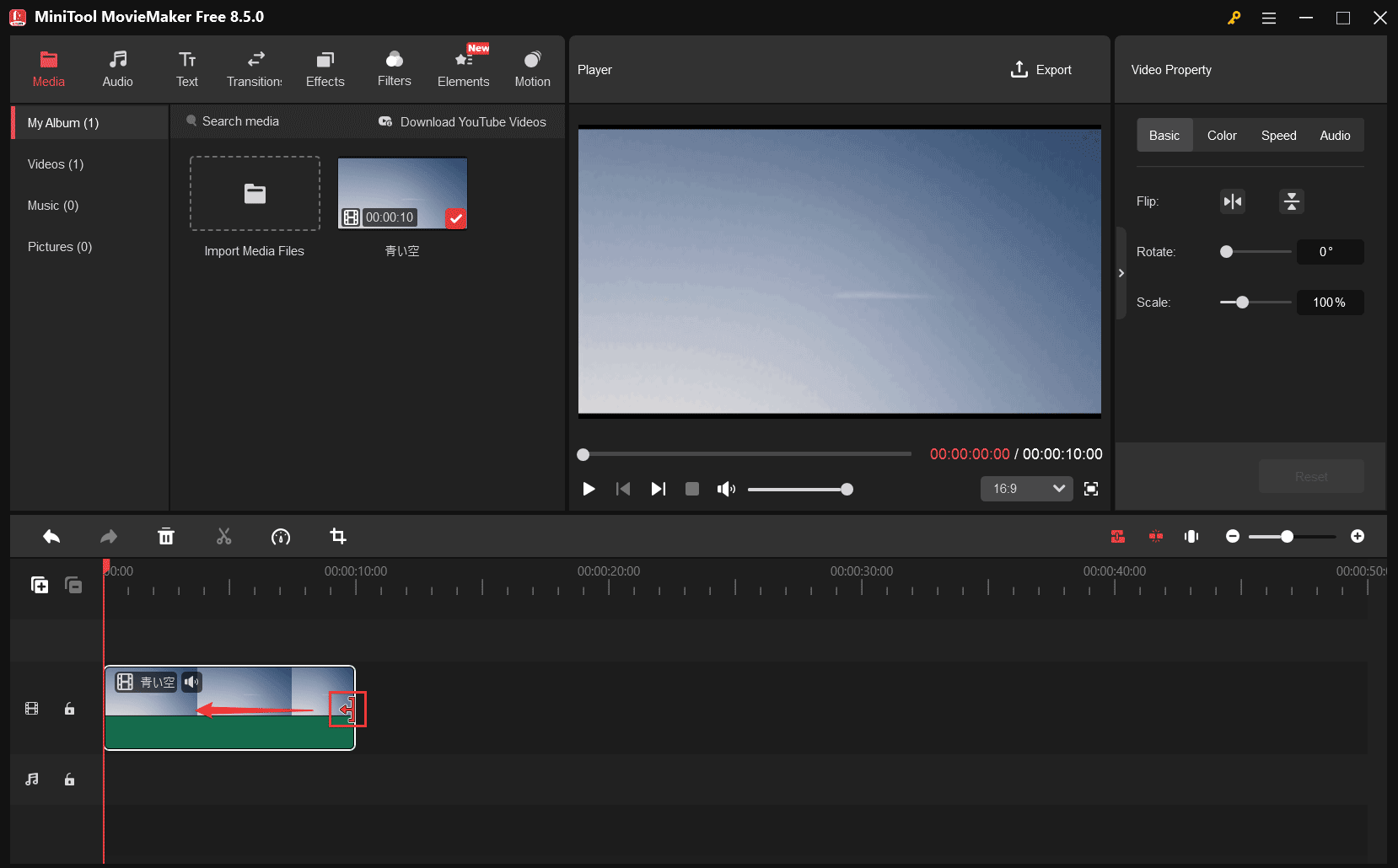
追加した動画をタイムラインにドラッグ&ドロップします。動画の開始部分または終了部分にマウスポインターを移動させます。トリミングアイコンが表示されたら、左または右にドラッグして不要な部分を削除します。
4.動画を分割する
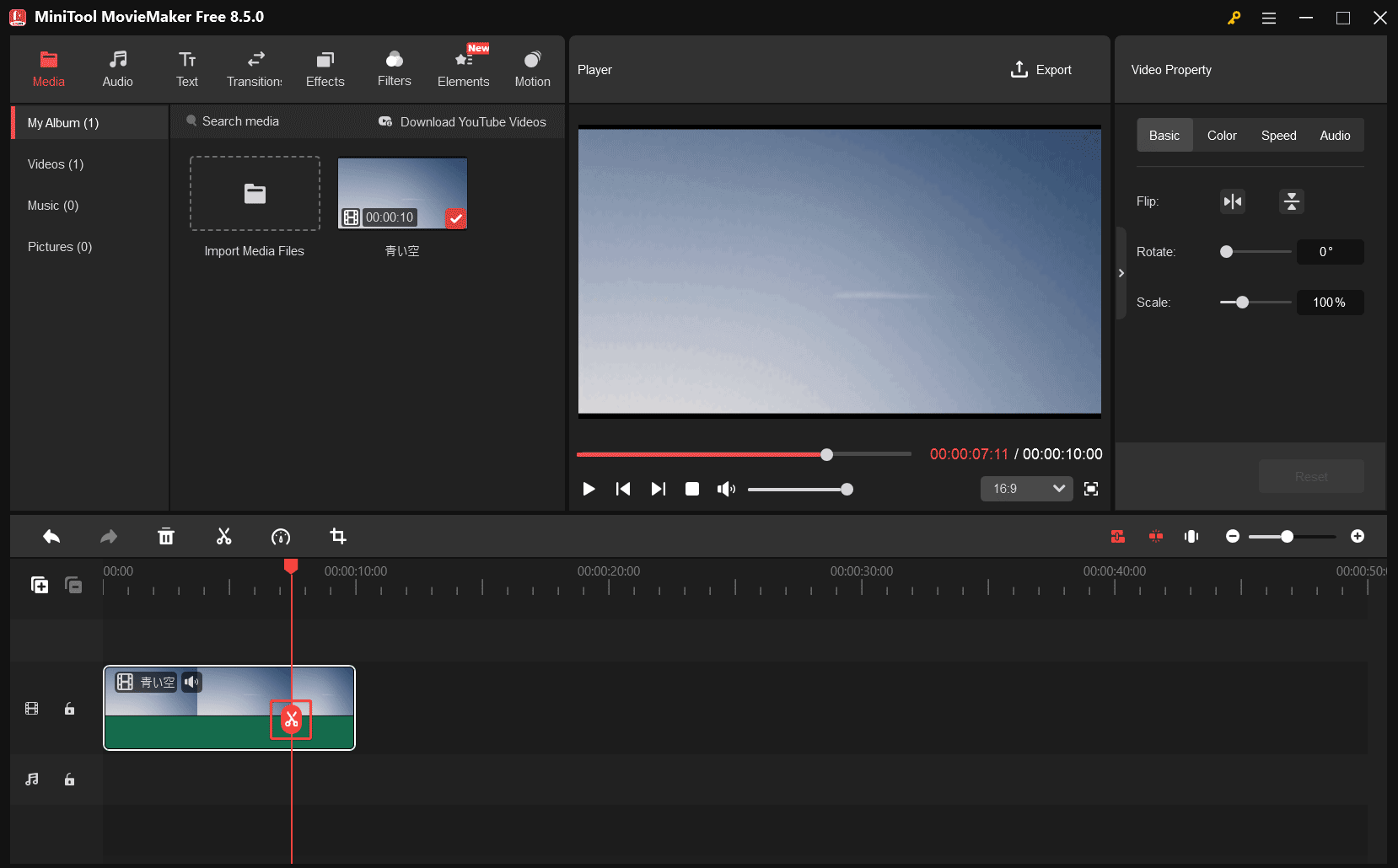
動画を2つのセグメントに分割するには、赤い再生ヘッドを希望の位置にドラッグし、次にハサミアイコンをクリックします。必要に応じて、不要な部分を削除します。
5.動画をクロップする
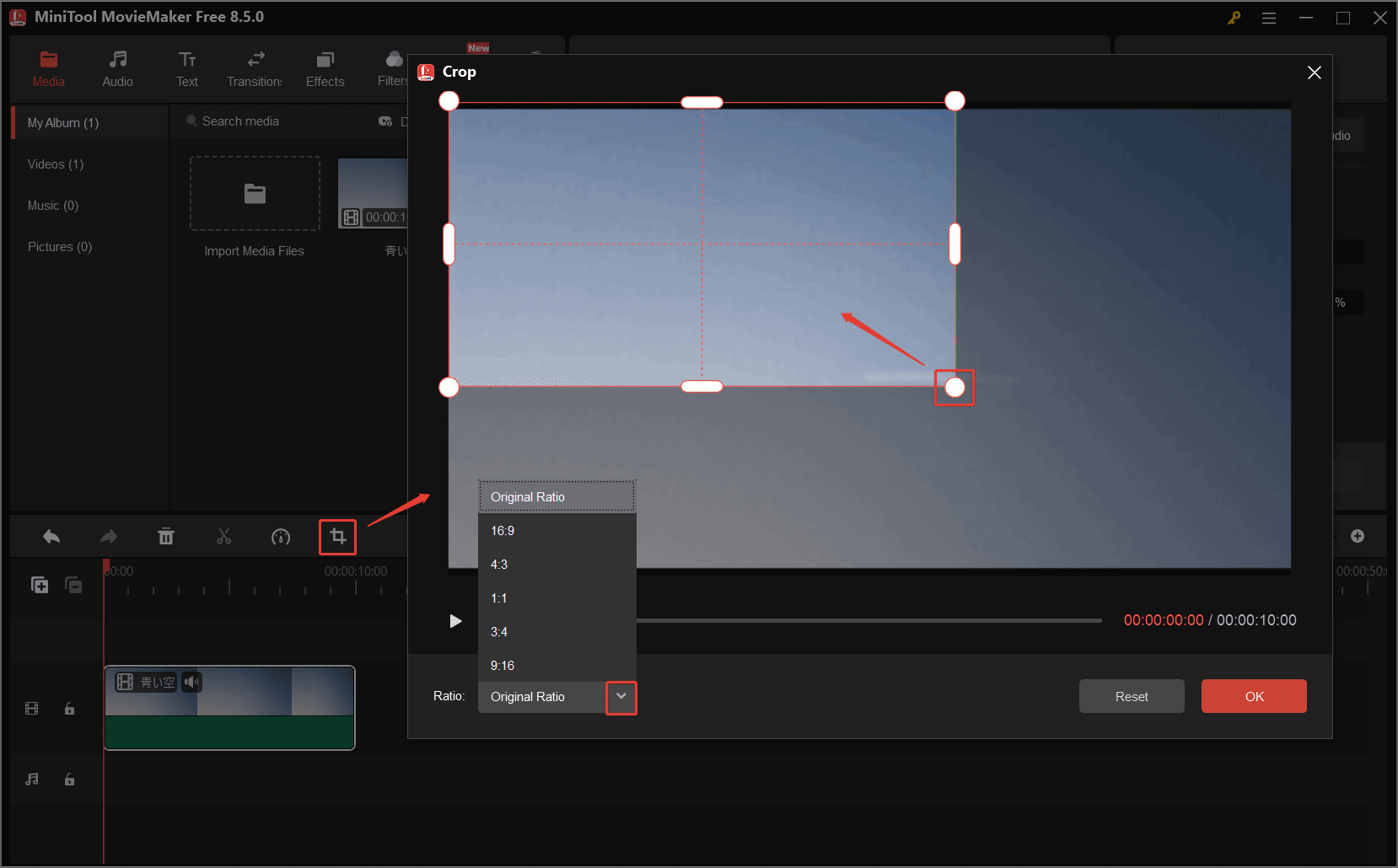
タイムライン上でクロップしたいクリップを選択し、その上部のツールバーにあるクロップアイコンをクリックします。動画の4つの角のいずれかを内側にドラッグして、クロップウィンドウ内で保持したい領域を決めます。また、「比率」オプションを展開して希望のアスペクト比を選択することも可能です。最後に「OK」をクリックして変更を保存します。
6.動画にさらにコンテンツを追加する
リソースライブラリには、音楽、トランジション、エフェクト、フィルター、ステッカー、モーションなど、さまざまな選択肢が用意されています。必要に応じて動画に追加してください。
音楽を動画に追加する
Nikon動画に音楽を追加するには、以下の2つの方法があります。
- メディアライブラリの「オーディオ」セクションから使用したい音声をダウンロードし、その後オーディオトラックにドラッグします。次に、動画の長さに合わせて音声をトリミングします。
- 「メディア」セクションの「メディアファイルをインポート」オプションをクリックして、ローカルフォルダーから音声をインポートします。
キャプションを追加する
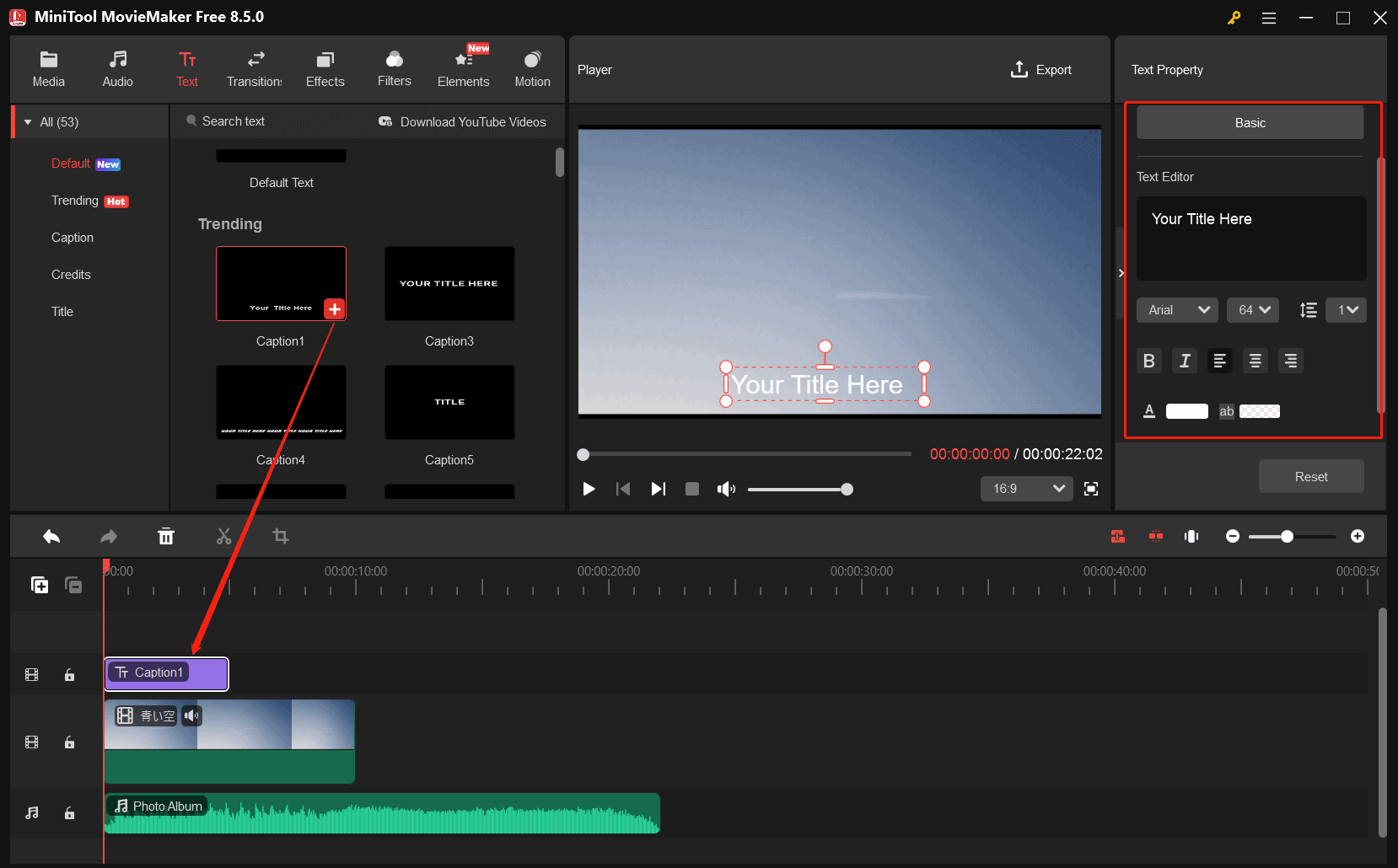
「テキスト」に移動し、希望のキャプションスタイルを選択してプラス(+)アイコンをクリックし、動画に追加します。次に、タイムライン上でキャプションの端をドラッグして表示時間を調整します。右上の「テキストのプロパティ」ウィンドウで、文字入力やフォント、サイズなどの設定も可能です。
動画にトランジションを追加する
「トランジション」タブに移動し、お気に入りのトランジションを選んでダウンロードします。次に、タイムライン上の対象クリップ間にドラッグして配置します。
さらに、動画にはエフェクト、フィルター、エレメントも追加することができます。
7.動画をエクスポートする
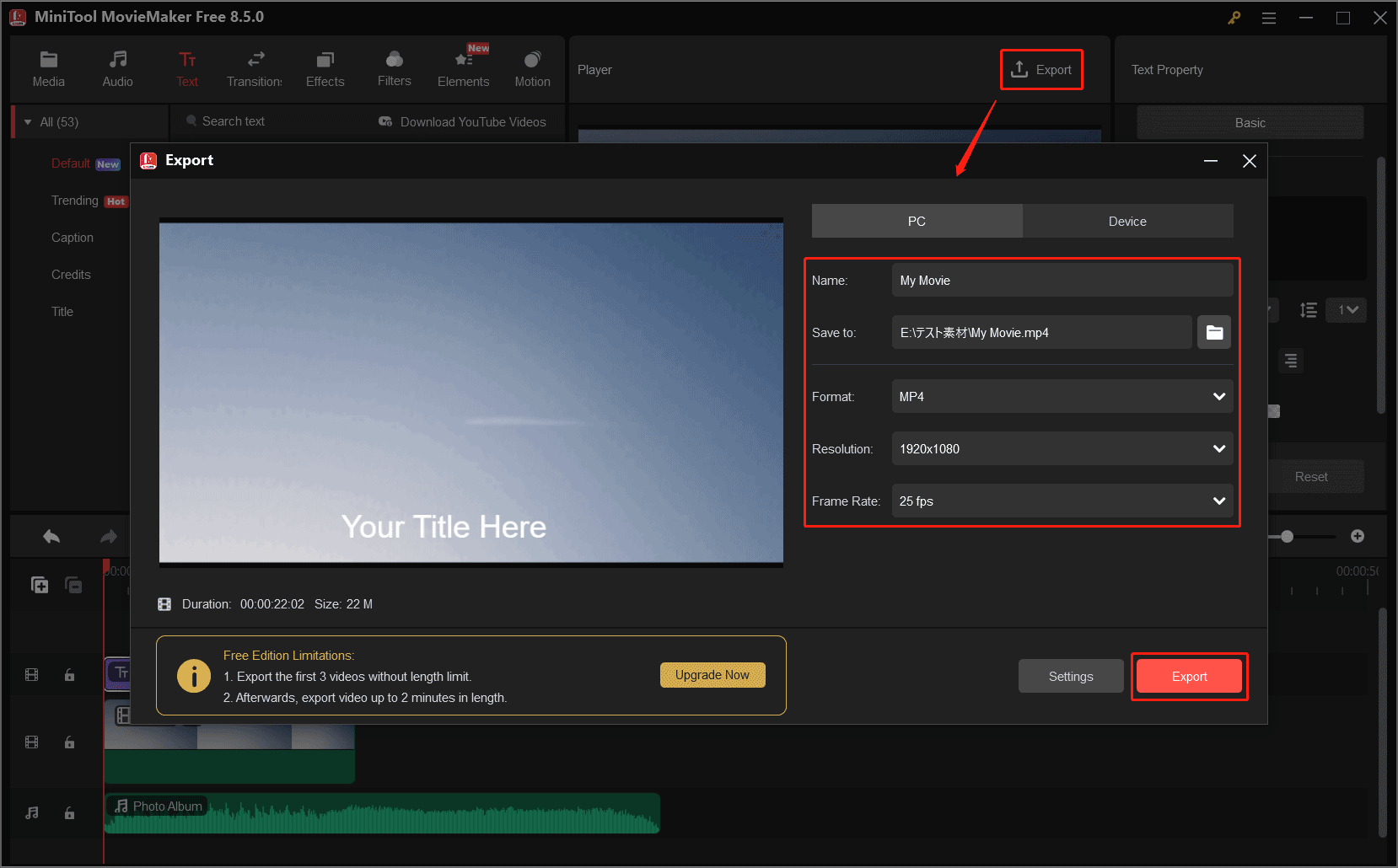
「プレイヤー」ウィンドウの右上にある「エクスポート」ボタンをクリックして、「エクスポート」ウィンドウを開きます。そこで動画の名前を変更したり、出力先を選択したり、出力フォーマット、解像度、フレームレートをカスタマイズできます。最後に「エクスポート」ボタンをクリックして、編集したNikon動画をエクスポートします。
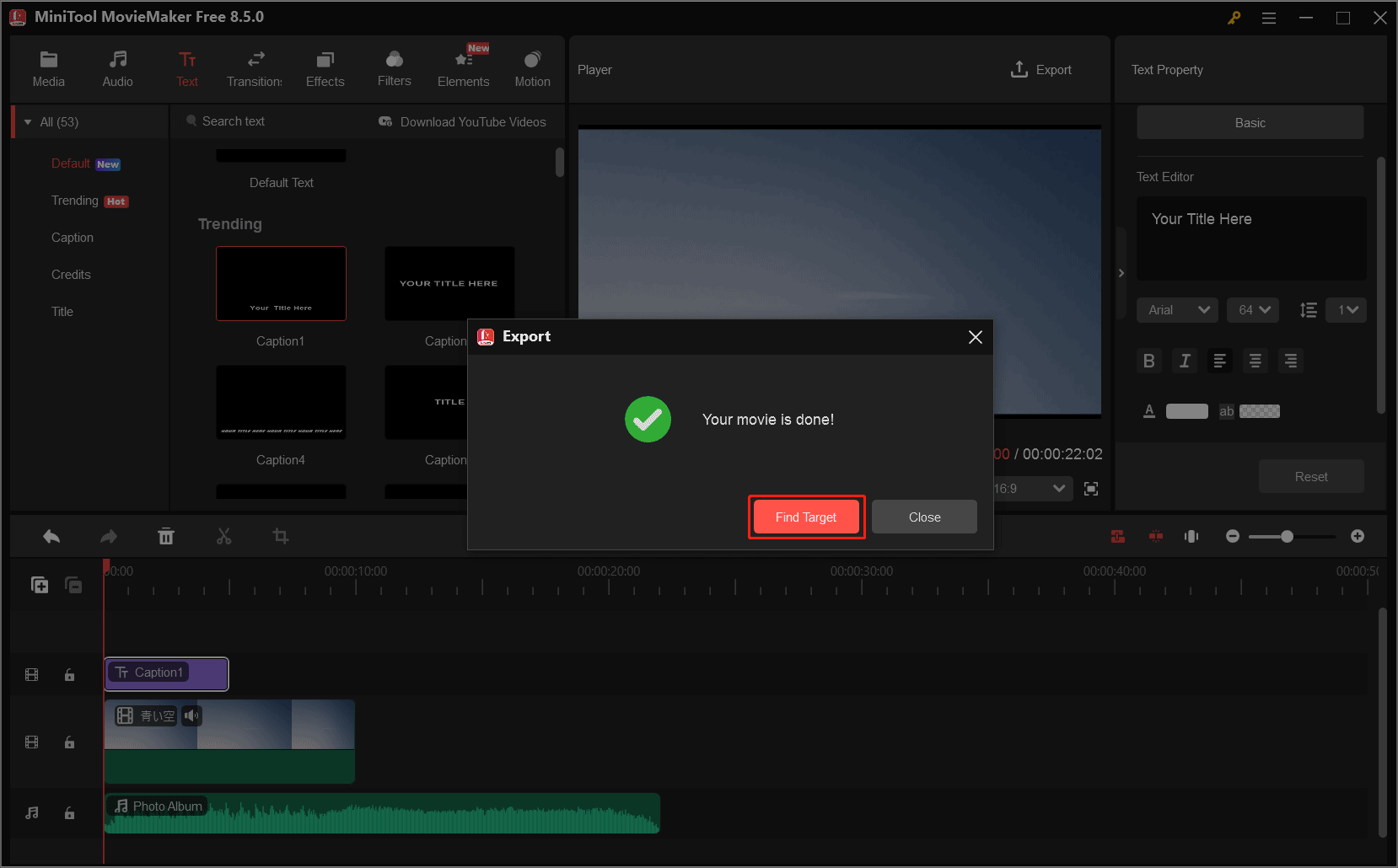
エクスポートが完了したら、「ターゲットを特定」オプションをクリックして、動画をローカルフォルダーで確認します。
これで、すべて完了です!MiniTool MovieMakerを使えば、Nikon動画ファイルを簡単に編集できます!

結論
動画を撮影することは、瞬間を永遠に残すための最良の方法の一つです。もし動画をソーシャルメディアで共有して多くの「いいね!」を得たい場合は、事前に編集するのが望ましいでしょう。本記事では、動画をより魅力的にするための、強力で信頼性の高い9つのNikon動画編集ソフトを紹介しました。
また、MiniTool MovieMakerを例に、Nikon動画の編集方法について具体的な手順も示しました。上記のステップ・バイ・ステップの編集ガイドを使えば、Nikon動画を簡単に次のレベルに引き上げることができます。自分の好みに合った編集ツールを自由に選んで活用してください。本記事がお役に立てれば幸いです。
MiniTool MovieMakerの使用中にご質問がございましたら、[email protected]までお問い合わせください。
ユーザーコメント :