

企業間の競争が激化する中、ますます多くの企業が目立つ方法を見つけようとしています。企業はマーケティングの観点から、製品を慎重に宣伝する必要があります。動画は製品を紹介し、関心を引き起こす素晴らしい方法です。
しかし、限られた予算で高品質な動画を作成することは、スモールビジネスにとっては難しい課題となります。でも、心配しないでください。この記事では、スモールビジネス向けの最高の編集ソフトウェア9選を紹介します。各ソフトウェアを使用したことがあり、どれも素晴らしいです。
まず、スモールビジネス向けの動画編集ツールを選ぶためのヒントを共有したいと思います。
スモールビジネス向けの動画エディターを選択する方法
以下では、スモールビジネス向けの動画エディターを選ぶ際に考慮すべきポイントをご紹介します:
- 手頃な価格:ご存知の通り、スモールビジネスは限られた予算で運営されています。そのため、動画エディターを選ぶ際には、まずその価格が高すぎないかを確認します。
- 使いやすさ:直感的なインターフェイスで、スムーズに編集作業が進められることが大切です。動画エディターは使いやすく操作しやすいものであるべきです。
- 多機能性:動画エディターには、さまざまな編集要求に応えられるプロフェッショナルな機能が揃っているべきです。
- 幅広い形式対応:形式の互換性問題を避けるため、幅広い動画や音声形式に対応したエディターを選ぶことをお勧めします。
- 優れたパフォーマンス:高解像度の動画をスムーズかつ効率的に処理できるソフトウェアを選ぶことが重要です。
なぜ適切な動画編集ソフトウェアを選ぶことが重要なのか
スモールビジネスにとって、適切な動画編集ソフトを選ぶことはなぜそんなに重要なのでしょうか?実際、適切な動画エディターを使用することで、スモールビジネスは洗練された優れたブランドコンテンツを作成でき、マーケティング投資収益率を高め、ブランドの信頼性を築くことができます。
さらに、熟練した動画エディターは、魅力的なコンテンツを用いて効率的に動画を編集し、視聴者の関心を引き、視聴時間を延ばすことができます。
それに加えて、適切な動画エディターは、編集プロセスを簡素化し、時間を節約するのに役立ちます。これにより、チームは他の重要なタスクにもっと集中できるようになり、効率が向上します。
スモールビジネス向けの最高の動画編集ソフトウェア9選
#1.MiniTool MovieMaker
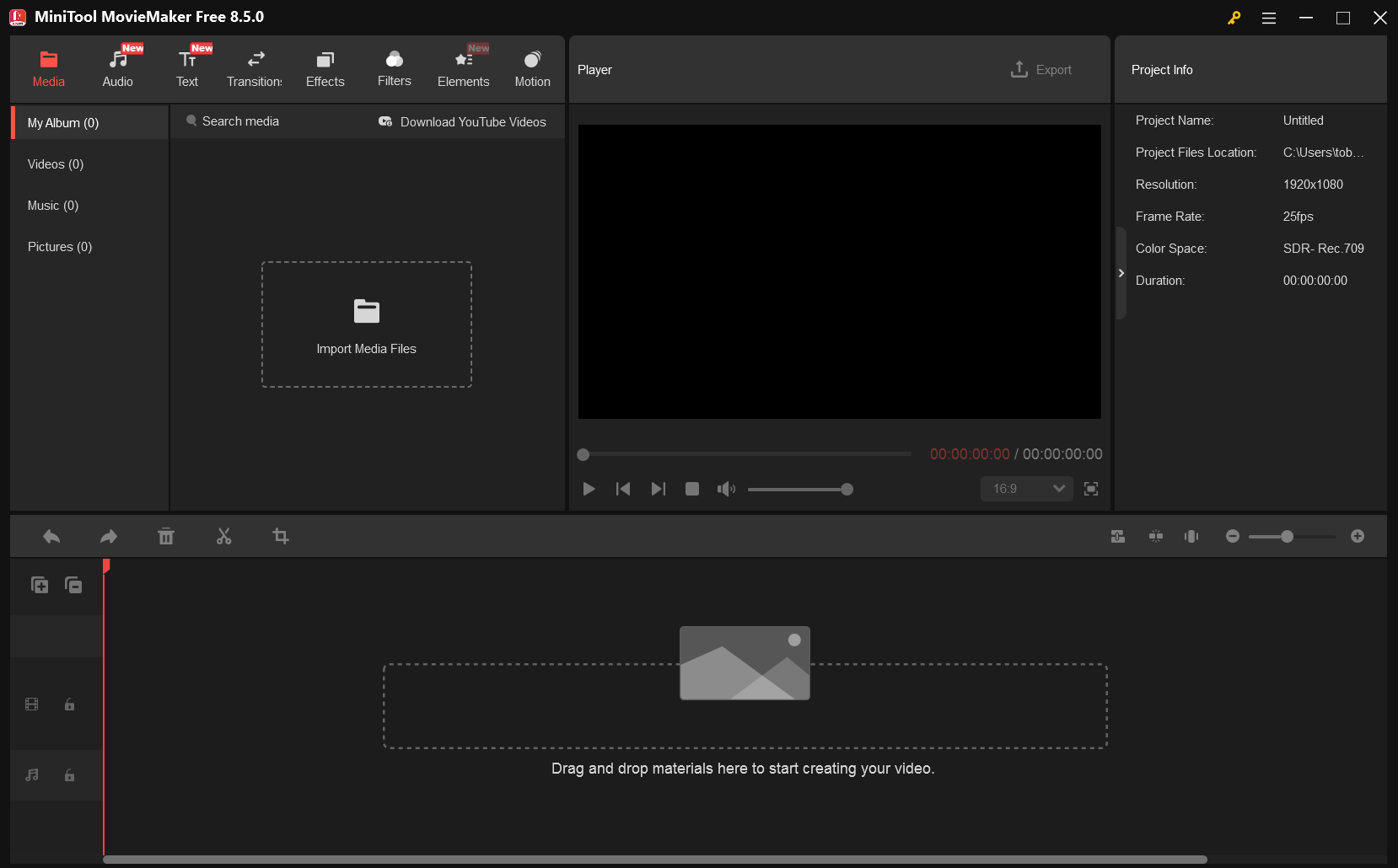
MiniTool MovieMakerは、さまざまな編集機能を提供する強力で無料の動画編集ソフトウェアです。Windowsユーザー向けに設計されており、広告なし、バンドルなし、ウォーターマークなしで使用できます。このアプリケーションは直感的なレイアウトを特徴とし、特に初心者にとって非常に使いやすいです。
MiniTool MovieMakerでは、動画をトリミング、クロップ、分割、回転、逆再生、スピードアップなどで編集できます。また、豊富なトランジション、フィルター、エフェクト、音楽、モーションなどが揃ったリソースライブラリも搭載されています。これらを無料で動画に追加し、よりスタイリッシュに仕上げることができます。
さらに、MiniTool MovieMakerはMP4、MOV、MKV、WEBM、MPG、MP3、AAC、M4Aなど、さまざまな形式をサポートしています。編集後は、フレームレート、解像度、ビットレートなどのビデオパラメータをカスタマイズすることも可能です。
下のダウンロードボタンをクリックして、ぜひお試しください!
MiniTool MovieMakerクリックしてダウンロード100%クリーン&セーフ
利点:
- 無料
- 使いやすい
- 幅広い形式に対応
- 多様なメディアリソース
- 出力ビデオパラメータをカスタマイズ可能
- 音声抽出ツール、音声削除ツール、ファイル変換ツール、メディアプレーヤー、動画圧縮ツール、ファイル結合ツールとして機能可能
欠点:
- Windowsのみ対応
#2.Microsoft Clipchamp
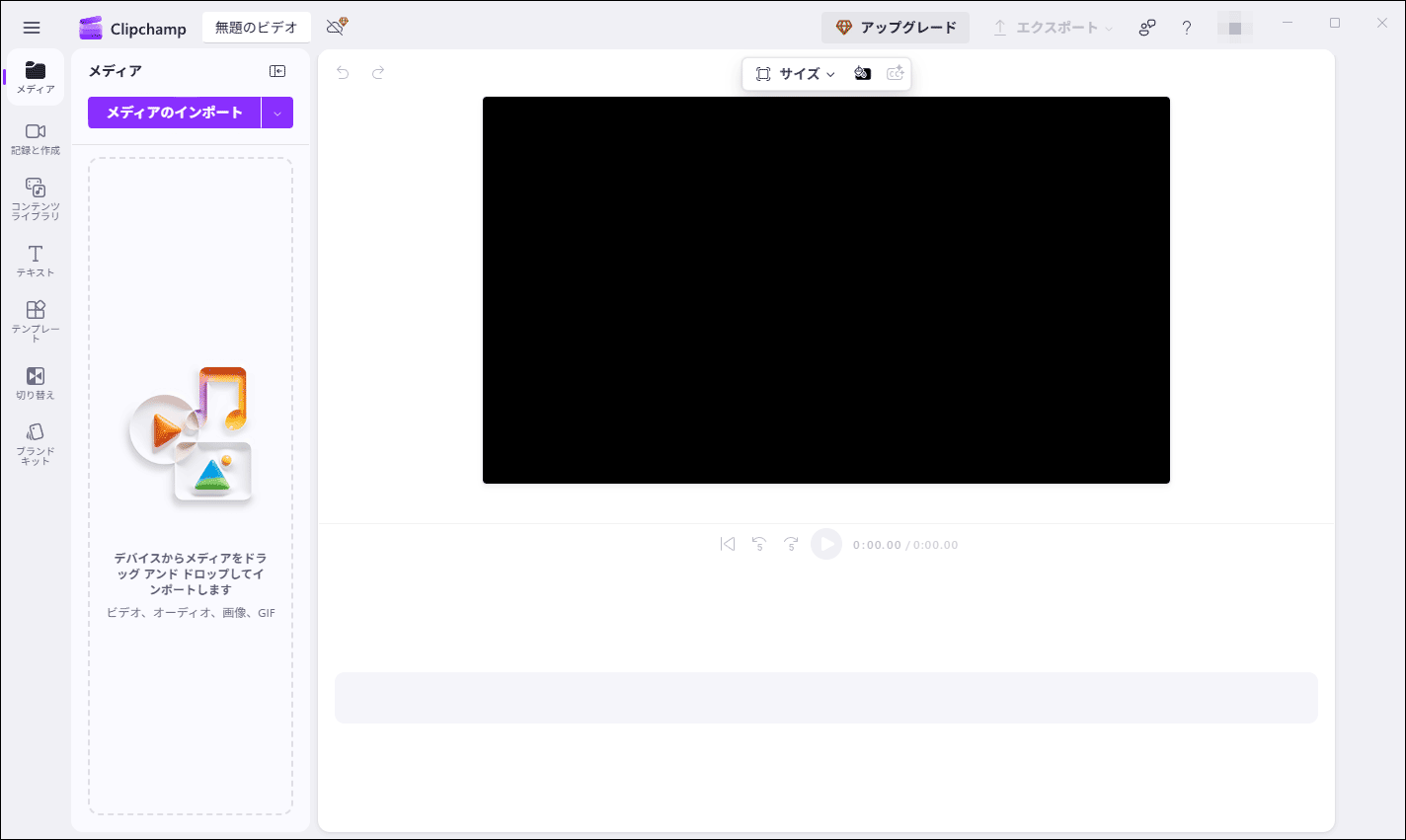
Microsoft Clipchampは、必要なすべての機能が揃っている使いやすくプロフェッショナルな動画編集ツールです。トリム、クロップ、分割、回転、逆再生、スピードアップ、スローダウン、サイズ変更など基本的な編集機能があります。また、幅広いトランジション、フィルター、音楽、背景、エフェクト、ステッカー、テンプレート、テキストスタイルなど多彩なリソースを提供しています。
さらに、Clipchampは1080pや4Kなど、高解像度動画にも対応しています。AI技術を活用して、動画の音声を文字起こしし、わかりやすい字幕に変換することもできます。
利点:
- 無料プランあり
- 使いやすい
- AIツールを提供
- テキストから音声に変換可能
- 音声抽出および削除ツールとして機能可能
欠点:
- 高度な機能に制限あり
#3.CapCut
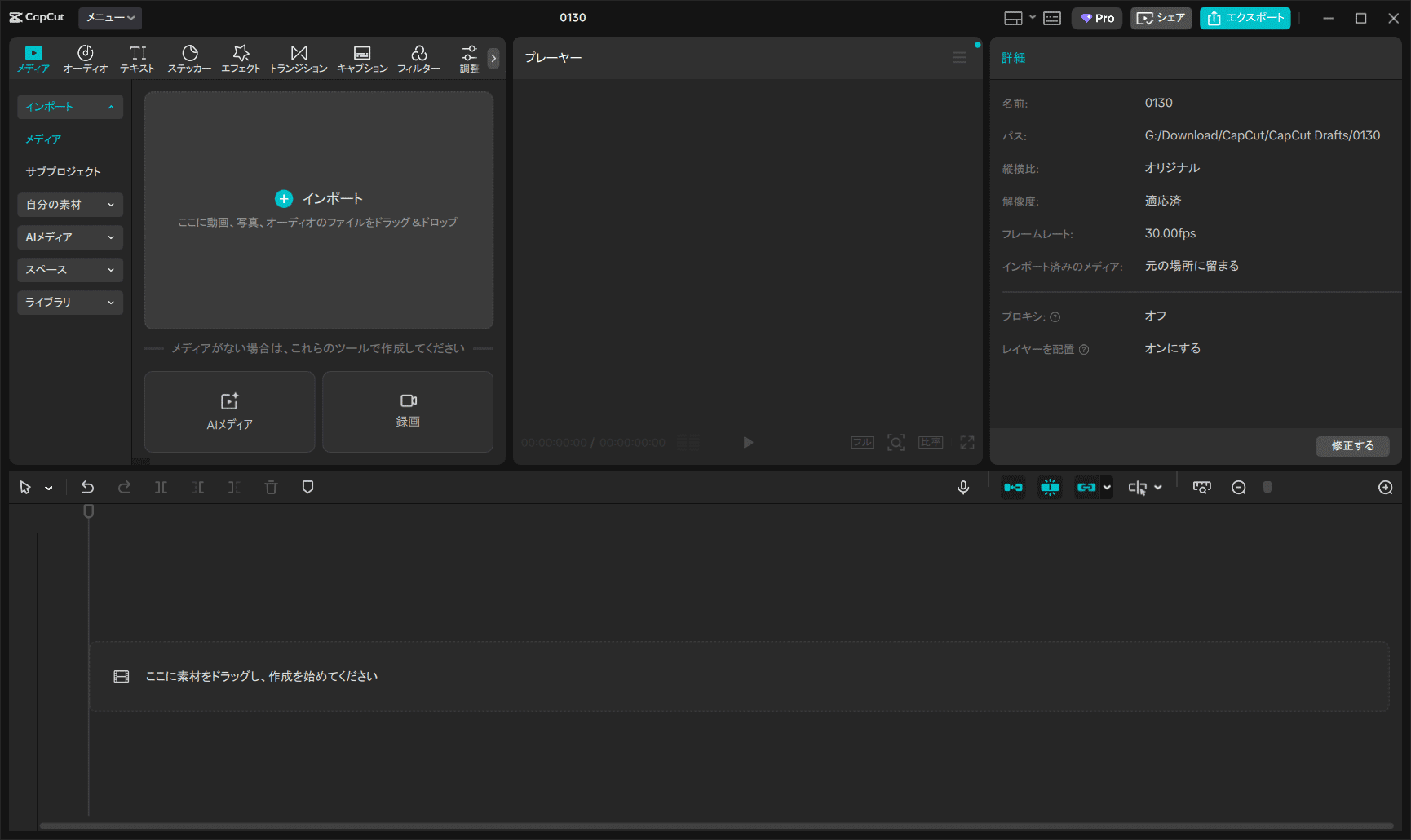
CapCutは、スモールビジネス向けの人気で優れた動画編集ソフトウェアです。Windows、Mac、Android、iOSでサポートされています。豊富なコンテンツ、エフェクト、テンプレートが揃っており、初心者から経験者まで幅広いユーザーに対応しています。ワンクリックで、編集した動画をTikTokに共有することができます。
また、CapCutでは動画をトリミング、クロップ、カット、逆再生、回転などで編集できます。露出、コントラスト、ハイライト、シャドウ、彩度などを調整することも可能です。ほとんどの動画エディターと同様に、CapCutはさまざまなステッカー、トランジション、フィルター、キャプションスタイル、音楽なども提供しています。
利点:
- 豊富なメディアリソース
- シンプルでわかりやすいレイアウト
- 幅広い互換性
- AI機能を搭載
- 豊富な編集機能が無料で利用可能
欠点:
- 一部のプレミアム機能は有料
#4.DaVinci Resolve
DaVinci Resolveは、プロフェッショナル向けと初心者向けの両方で無料版と有料版が提供されています。どちらも豊富な編集ツールを備えており、簡単に動画を作成するのに役に立ちます。強力な編集ツールにより、動画コンテンツの品質を簡単に向上させることができます。
利点:
- 優れたパフォーマンス
- 強力な無料版
- 複数ユーザーでの共同作業をサポート
- 総合的かつ高度な編集ツール
欠点:
- 複雑なインターフェイスで、習得には十分な時間が必要
#5.Adobe Premiere Pro
Adobe Premiere Proは、高品質な動画を作成するための強力な動画編集ソフトウェアです。業界最高の編集ツール、高速なレンダリング速度、優れたチームワーク機能、直感的なインターフェイスを備えています。スモールビジネスにとって理想的な動画編集ソフトウェアです。
利点:
- 複数の形式でのインポート/エクスポート対応
- 使いやすいインターフェイス
- プロフェッショナルな編集機能
- 他のAdobeソフトウェアとのシームレスな統合
欠点:
- エクスポートされた動画は通常サイズが大きい
#6.Wondershare Filmora
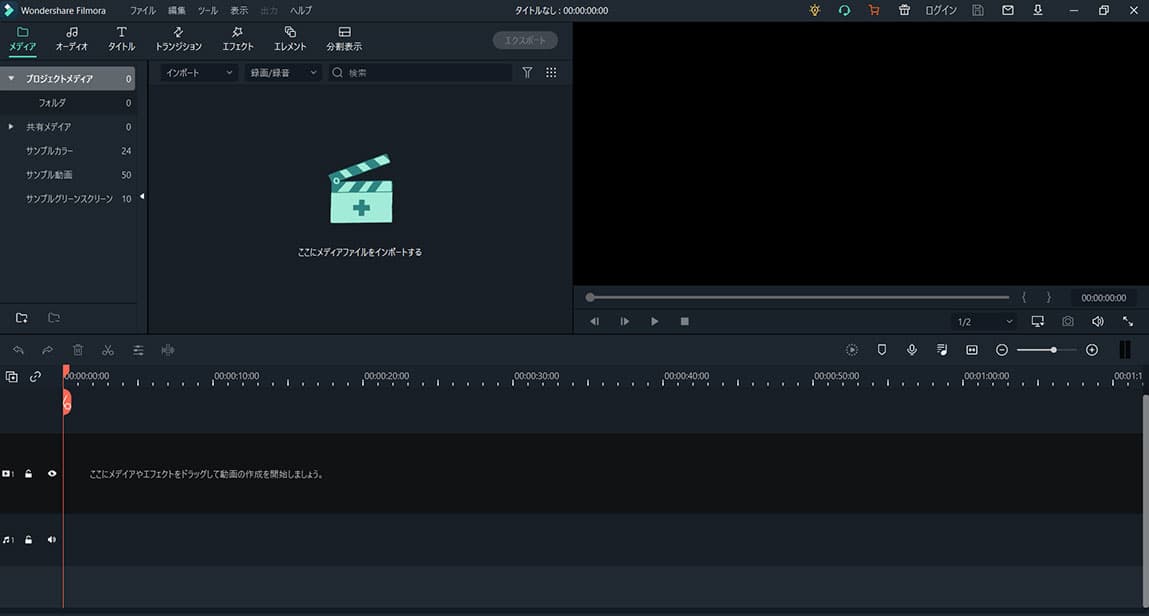
AI搭載の動画編集プログラムであるFilmoraは、スモールビジネスのオーナーにとってぜひ試すべきツールです。このツールは、無料のテンプレート、フィルター、ステッカー、音楽、プラグインを多数提供しています。高度なAI機能を活用することで、ソーシャルメディア用のクリップや動画広告などを簡単に作成できます。Wondershare Filmoraは、直感的なインターフェイスを持ち、初心者やカジュアルユーザーに最適です!
利点:
- AI機能搭載
- 高速なパフォーマンス
- 多様な編集機能
- 手頃なサブスクリプションプラン
欠点:
- 無料版では透かし付きの動画をエクスポート
#7.Movavi Video Editor
Movavi Video Editorは、動画のクロップ、分割、トリミングなど、さまざまな編集機能を提供しています。シンプルなレイアウトで、簡単に動画を編集でき、手間がかかりません。さらに、Movavi Video Editorは、複数の動画形式、解像度、フレームレートに対応しています。AI機能を活用して、迅速な動画編集を実現することもできます。
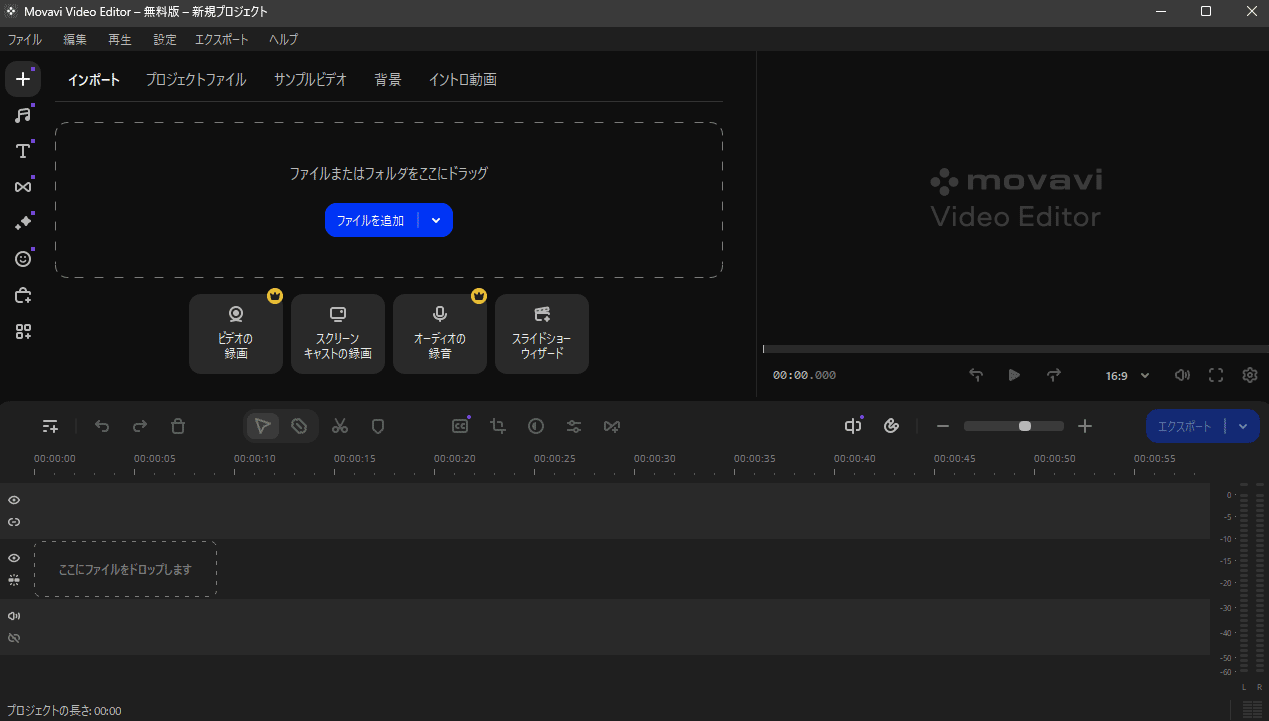
利点:
- 使いやすさ
- 高速な処理速度
- 強力な動画編集ツール
- 様々なリソースが揃った内蔵メディアライブラリ
欠点:
- 無料トライアル版に機能制限あり
#8.Canva
Canvaは、使いやすくプロフェッショナルな動画編集ツールで、さまざまな編集機能と豊富なテンプレートライブラリを提供しています。AIツールを搭載しており、画像編集やテキスト生成などのタスクを処理することもできます。さらに、Canvaはチームでのコラボレーションもサポートしており、チームワークに便利です。
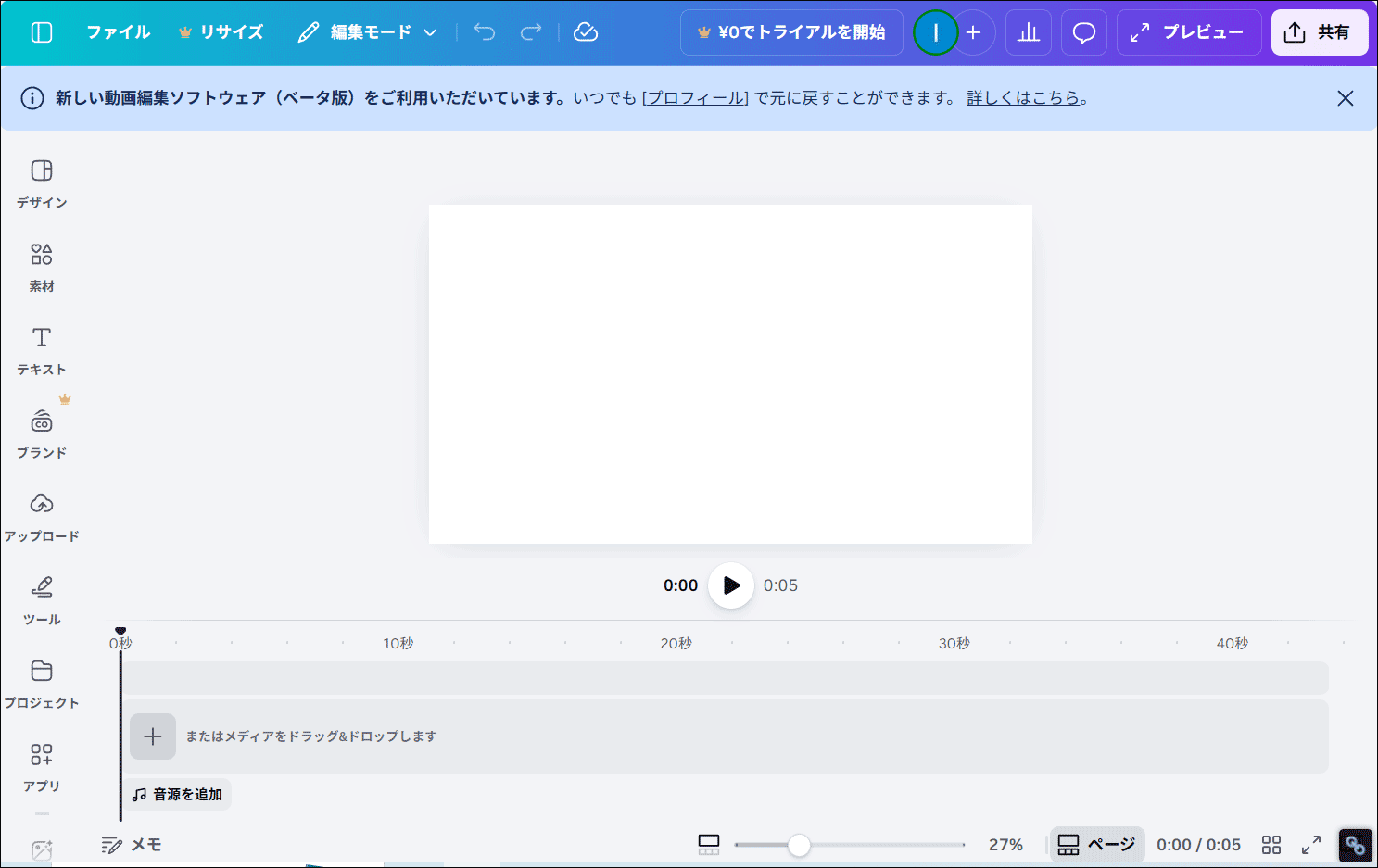
利点:
- 使いやすい
- 豊富なテンプレート
- AI機能搭載
- 手頃なProサブスクリプションプラン
欠点:
- カスタマイズ機能に制限あり
#9.Shotcut
Shotcutは、スモールビジネス向けの信頼性の高い動画編集ソフトウェアで、Windows、Mac、Linuxの各オペレーティングシステムに対応しています。シンプルなユーザーインターフェイスを備えており、誰でも簡単に操作できます。
さらに、Shotcutは多様で強力な動画編集機能を提供しており、予算を超えることなくプロフェッショナルな動画編集機能を求める人々にとって素晴らしい選択肢です。
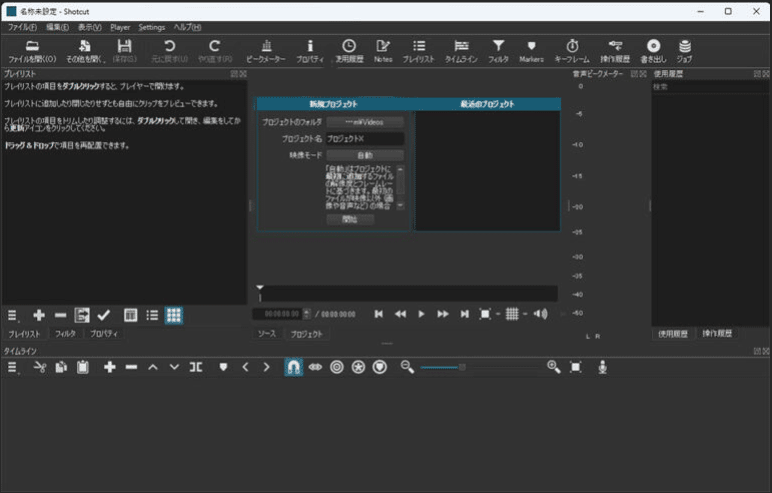
利点:
- シンプルなユーザーインターフェイス
- 多形式対応
- 複数のプラットフォームで利用可能
- 初心者にも経験者にも最適
欠点:
- リソースライブラリにコンテンツ制限あり
ビジネス用の動画を編集する方法
自分のビジネスのために動画を編集するにはどうすればよいのでしょうか?この部分では、MiniTool MovieMakerを例に挙げて、動画編集の手順を紹介します。以下の手順に従ってください。
1.MiniTool MovieMakerをダウンロードしてインストールする
下のボタンをクリックして、このスモールビジネス向けの最適な動画編集ソフトウェアをダウンロードします。その後、セットアップガイドに従って、コンピューターにインストールを完了させてください。
MiniTool MovieMakerクリックしてダウンロード100%クリーン&セーフ
2.編集したい動画をインポートする
MiniTool MovieMakerを起動し、メイン編集ページにアクセスします。次に、「New Project」を選択します。「Import Media Files」オプションをクリックして、編集したい動画をインポートします。
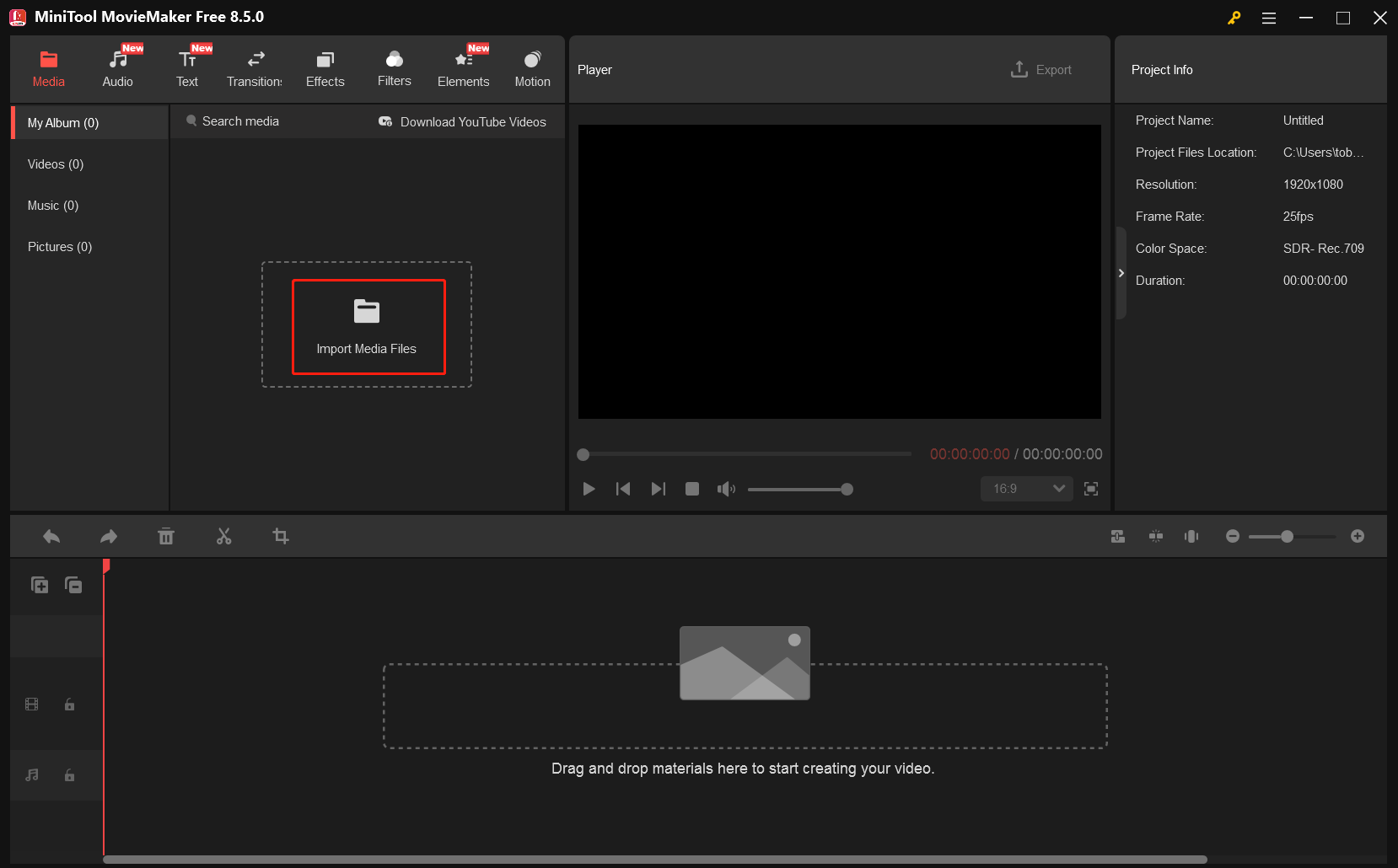
3.動画を分割する
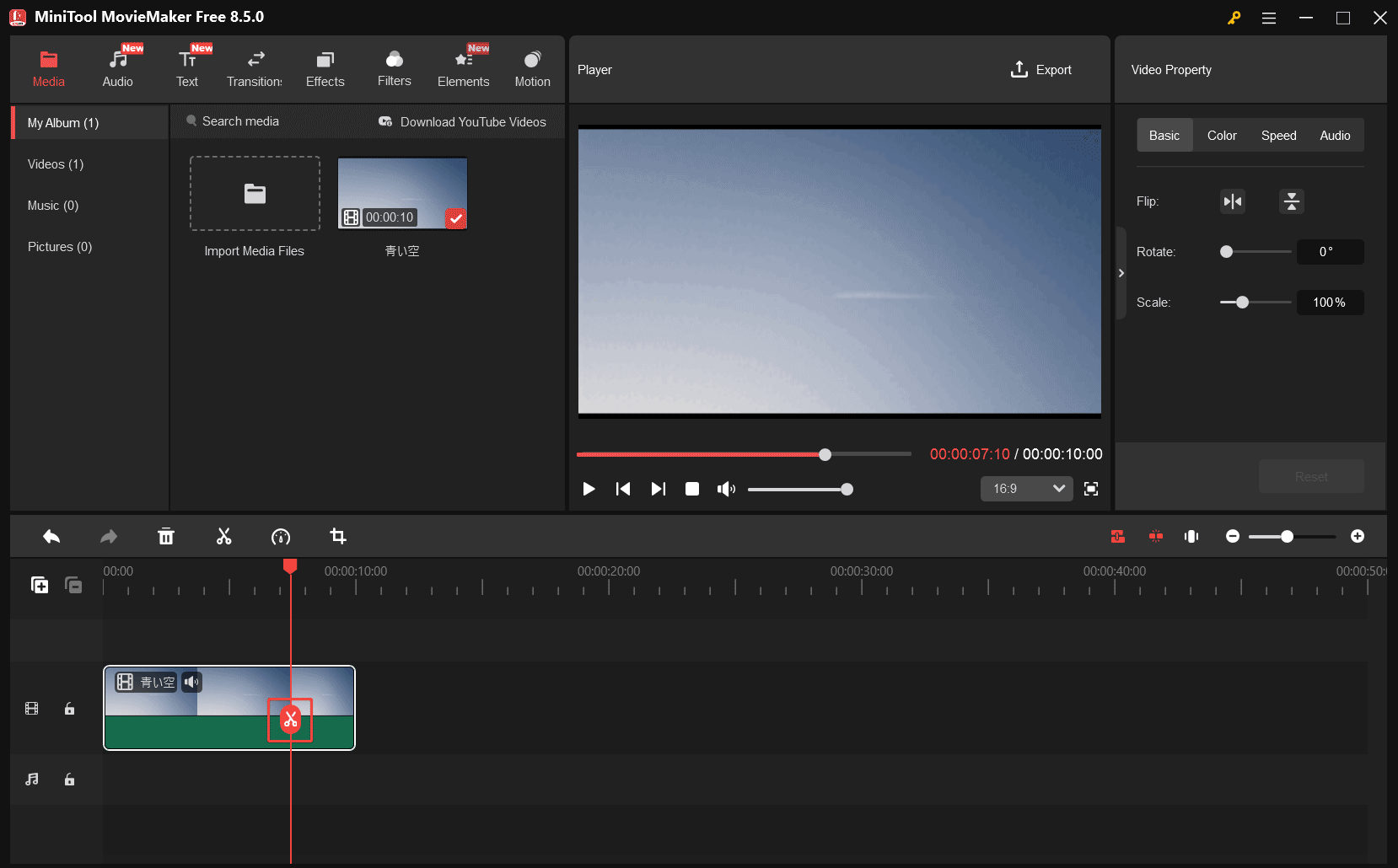
インポートした動画をタイムラインにドラッグ&ドロップします。次に、赤い再生ヘッドを希望の位置に移動し、ハサミアイコンをクリックして動画を2つにカットします。必要に応じて、不要な部分を削除します。
4.動画をトリミングする
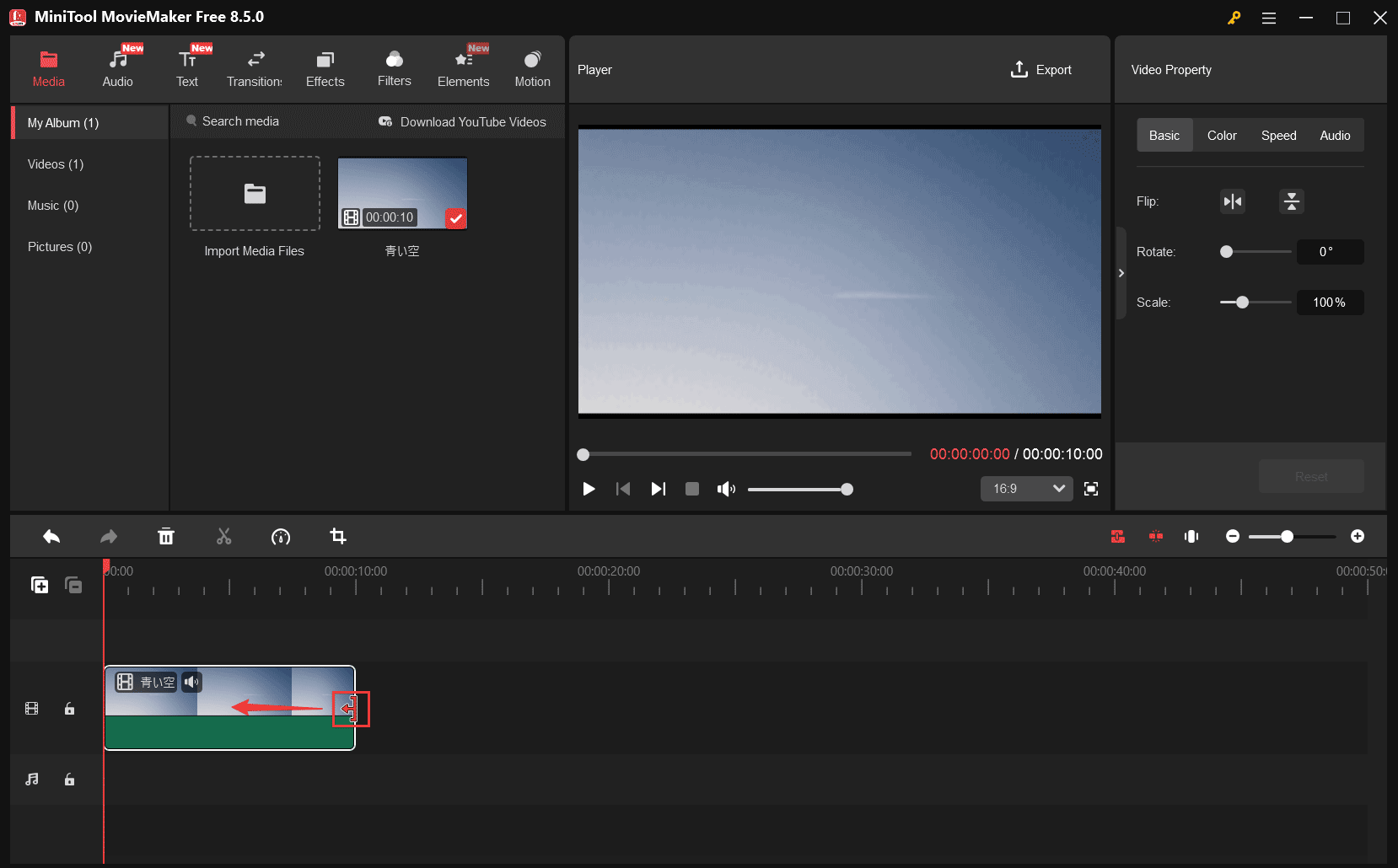
タイムライン上の動画をクリックし、動画の始まりまたは終わりにマウスカーソルを合わせると、トリミングアイコンが表示されます。アイコンを右または左にドラッグして、不要な部分を削除します。
5.動画をクロップする
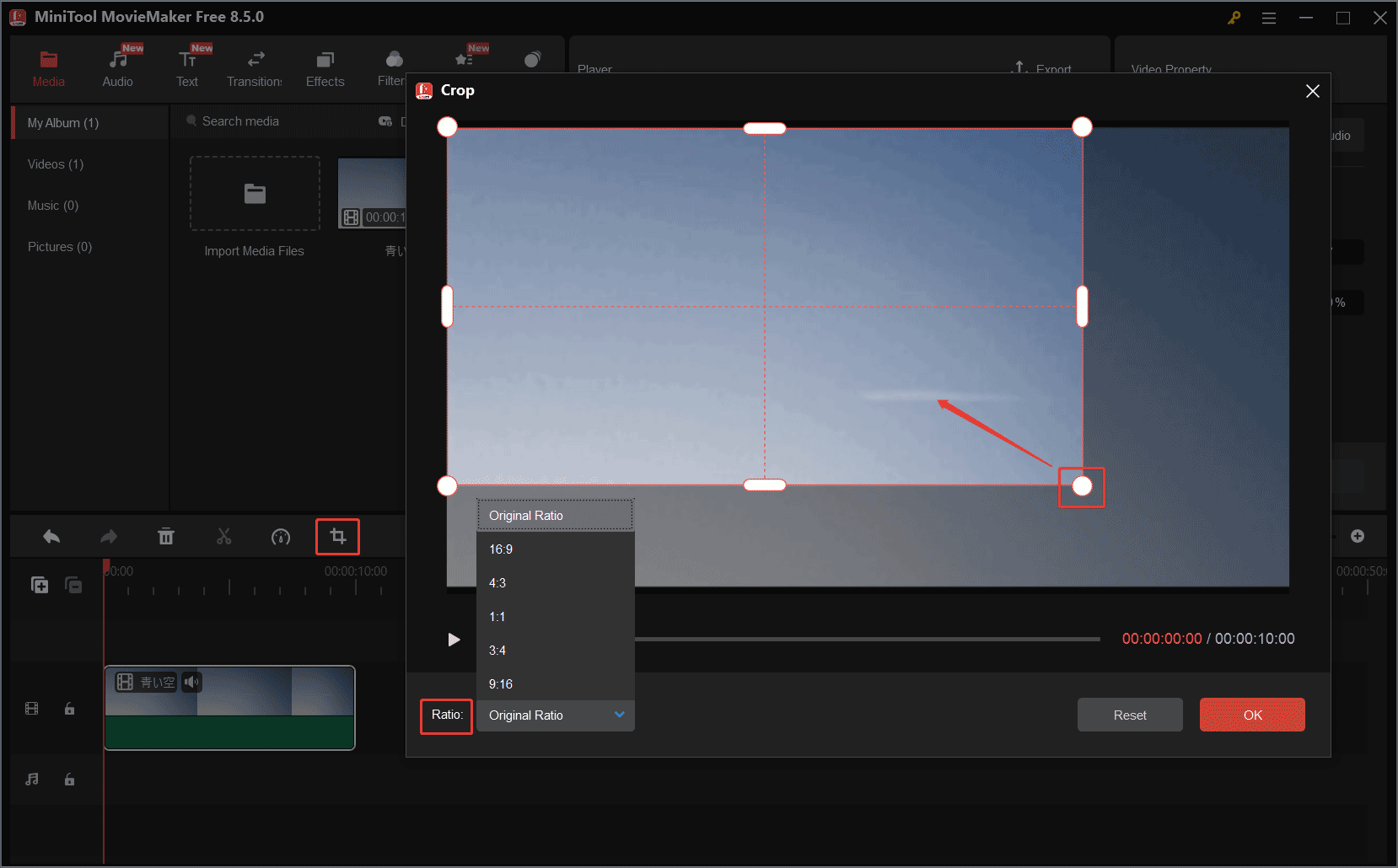
タイムライン上でクロップしたいクリップを選択し、タイムライン上部のツールバーにあるクロップアイコンをクリックします。クロップウィンドウが表示されたら、動画の四隅のいずれかを内側にドラッグして、必要な部分だけを残します。また、「Ratio」オプションを展開して、希望のアスペクト比を選択することもできます。その後、「OK」をクリックします。
6.動画コンテンツをより魅力的にする
リソースライブラリには、さまざまな音声、トランジション、エフェクト、フィルター、ステッカー、モーションが揃っています。これらを動画に追加し、自由にカスタマイズできます。
動画に音楽を追加する
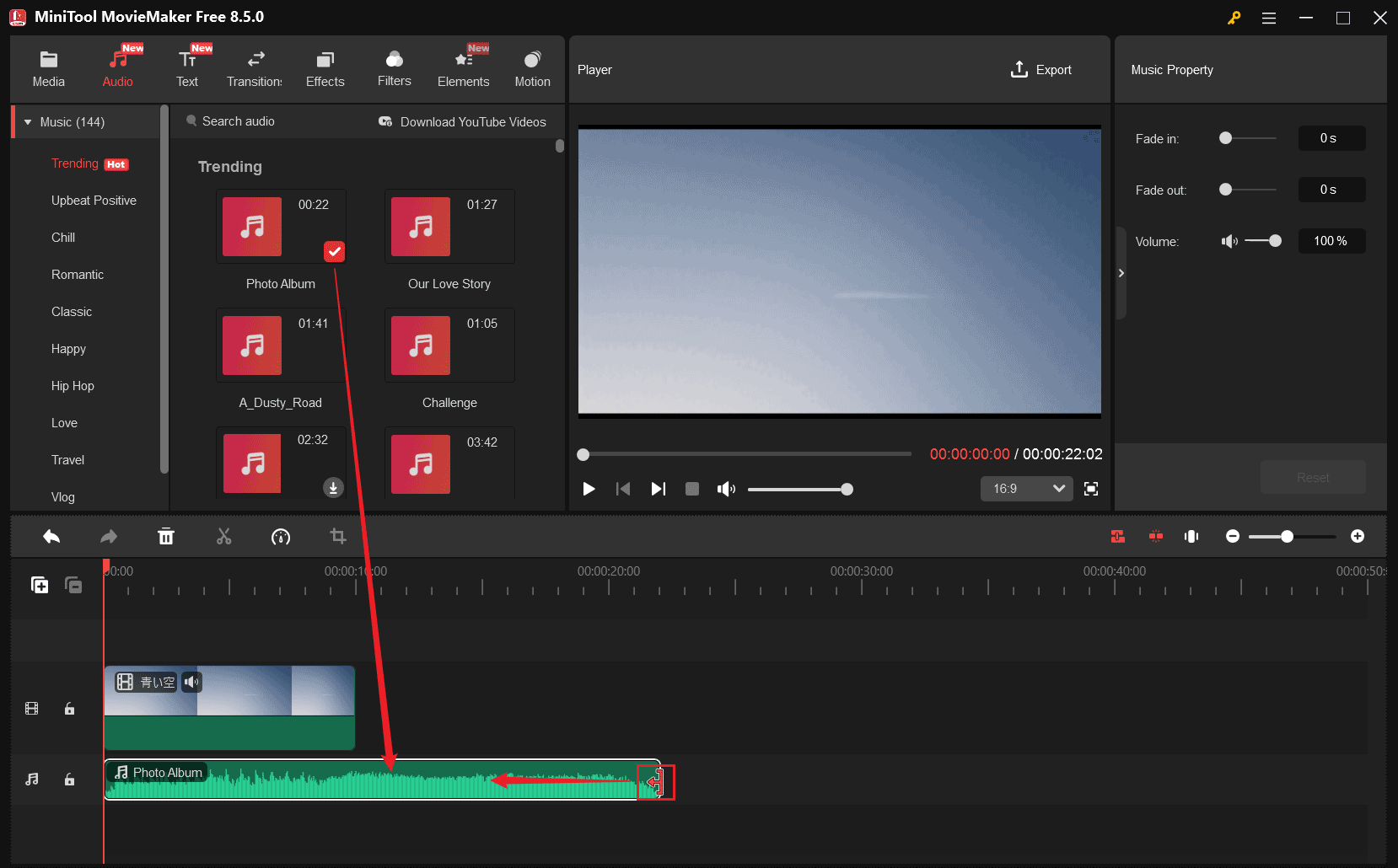
メディアライブラリの「Audio」セクションに移動し、適用したい音楽をダウンロードします。次に、音楽をドラッグ&ドロップして音声トラックに配置します。音楽の長さを動画の長さに合わせてトリミングします。
キャプションを追加する
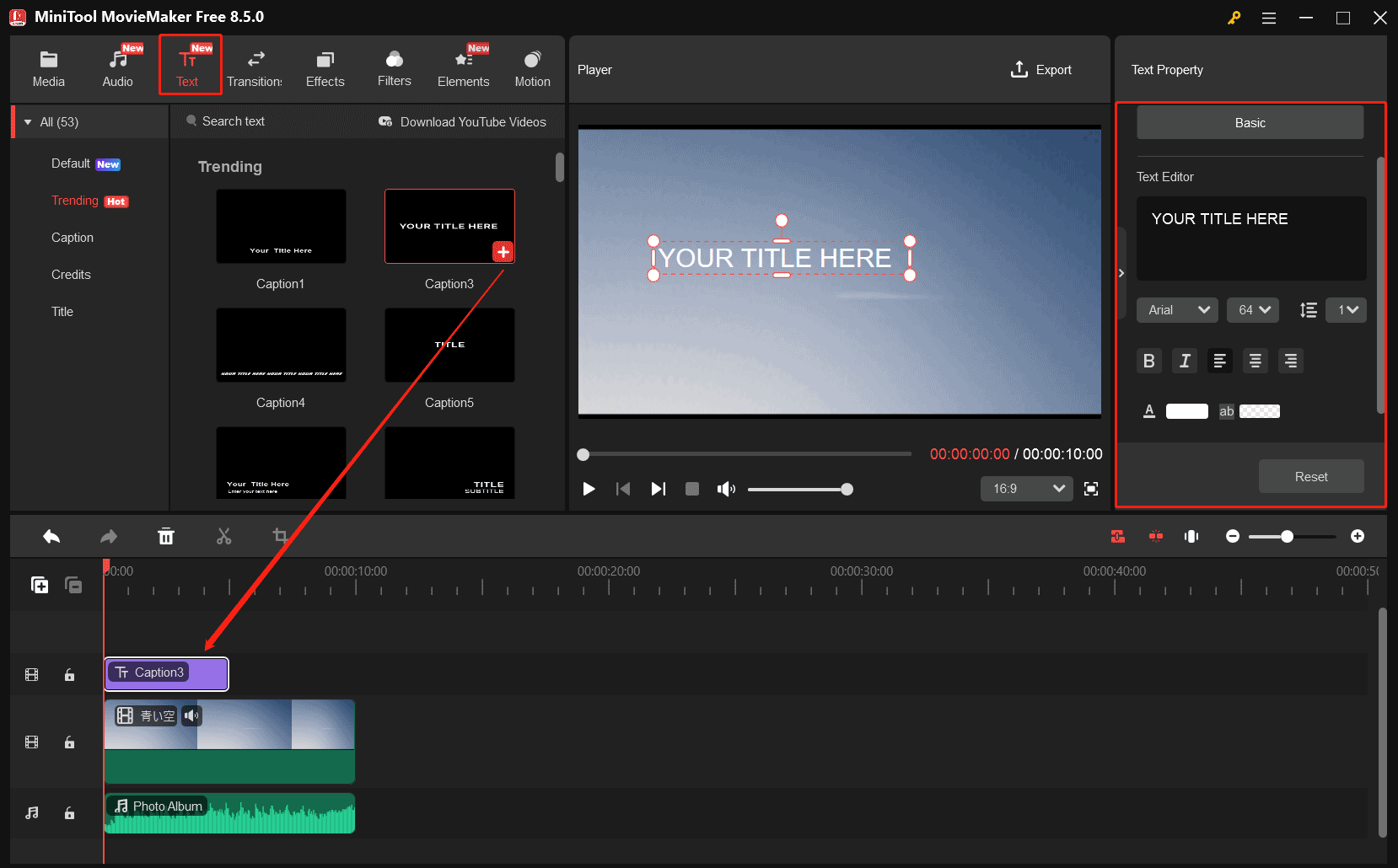
「Text」セクションに移動し、キャプションスタイルを選択します。その後、プラス(+)アイコンをクリックして、キャプションをタイムラインに追加します。タイムライン上でキャプションの端をドラッグして、表示時間を調整します。次に、右上の「Text Property」ウィンドウでテキストを入力し、フォントやサイズなどを調整します。
動画にトランジションを適用する
「Transition」タブに切り替え、気に入ったトランジションを選んでダウンロードします。その後、タイムライン上で2つのクリップの間にトランジションをドラッグして追加します。
エフェクトとフィルターを追加する
「Effects」セクションに移動し、好みのエフェクトをブラウズしてダウンロードします。次に、プラス(+)アイコンをクリックしてタイムラインに追加します。エフェクトの端をドラッグして、その表示時間を調整します。
動画にエレメントを追加する
「Elements」セクションに移動し、希望のステッカーをダウンロードします。プラス(+)アイコンをクリックしてタイムラインに追加します。プレーヤーウィンドウでステッカーを調整できます。また、タイムライン上でエレメントの端をドラッグして、その表示時間を調整できます。
7.動画をエクスポートする
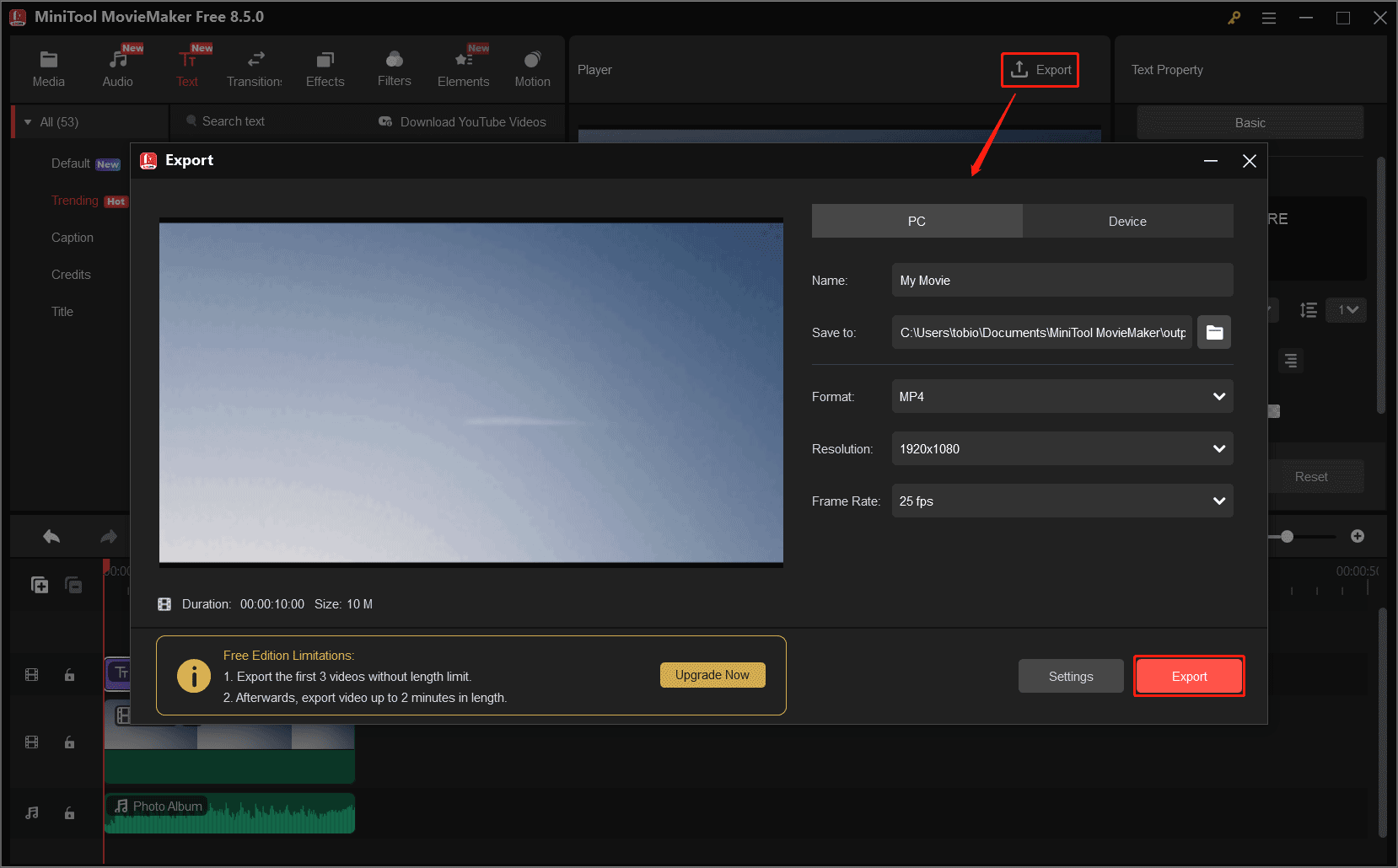
動画に満足したら、プレーヤーウィンドウの右上にある「Export」アイコンをクリックして、エクスポートウィンドウにアクセスします。そこで、動画の名前を変更したり、出力先を選択したり、出力形式、解像度、フレームレートを設定したりすることができます。その後、「Export」ボタンをクリックして、動画をエクスポートします。
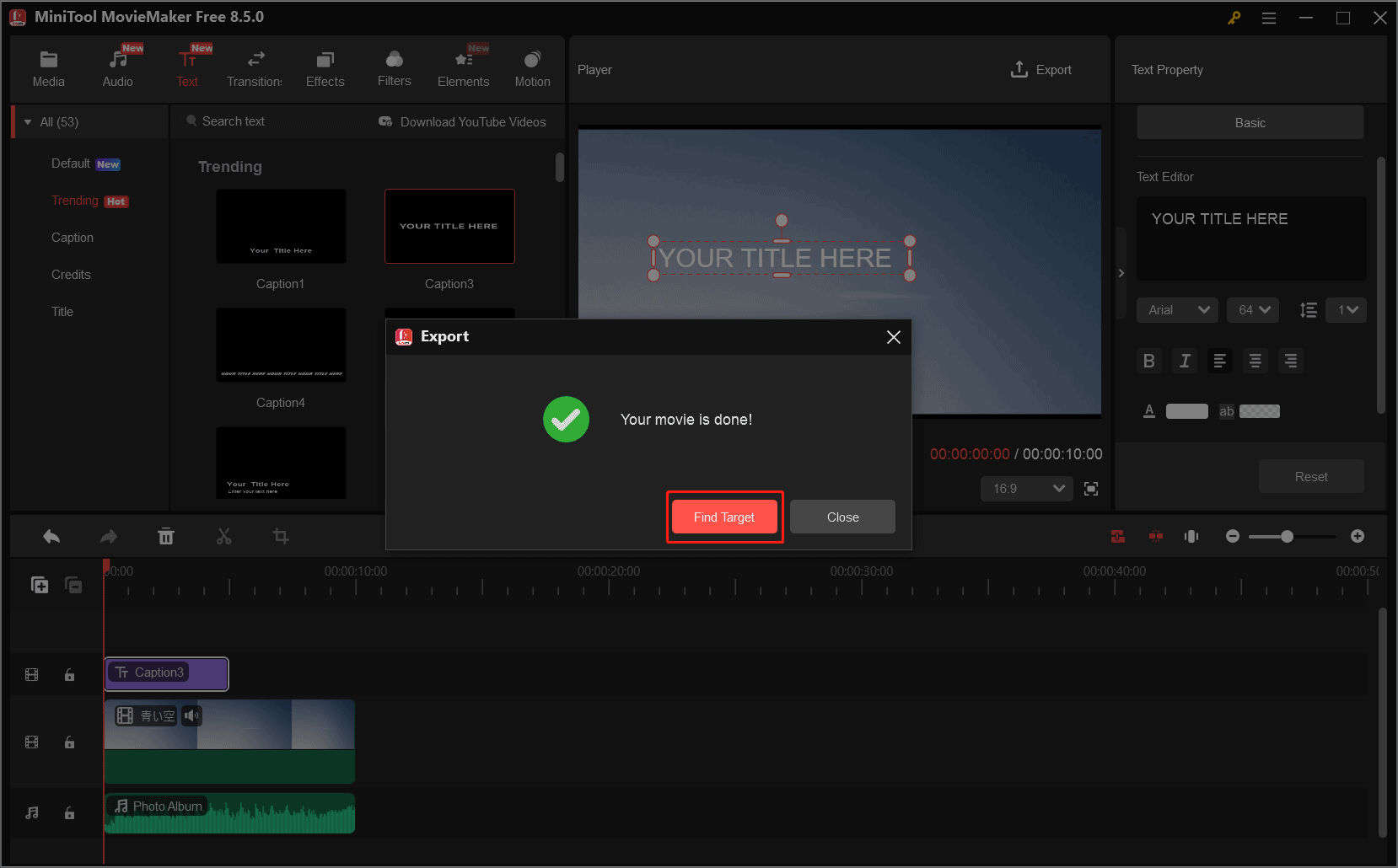
エクスポートが完了したら、「Find Target」オプションをクリックして、ローカルフォルダー内で動画を特定します。
これで完了です!MiniTool MovieMakerを使えば、簡単にビジネス用の高品質な動画を作成できます!
結論
ビジネスを動画でプロモーションする場合、質の高い映像を撮影するだけでなく、動画をさらに編集するための強力な編集ソフトを選ぶことが重要です。こうすることで、動画がより魅力的になり、顧客の関心を引き、成功に繋がります。
そのため、この記事では、スモールビジネス向けの最高の編集ソフトウェア9選を紹介しました。これらは手頃な価格で、使いやすく、プロフェッショナルな編集機能を備えています。また、MiniTool MovieMakerを使って高品質な動画を作成するためのガイドも提供しています。この投稿があなたのお役に立てることを願っています!
MiniTool MovieMakerの使用について質問があれば、[email protected]までお問い合わせください。できるだけ早くご返事いたします。
ユーザーコメント :