

クリスマスまであと1ヶ月を切りました。佳節が近づくこの時期は、大切な写真を撮影するのに最適な季節です。クリスマスフィルターで写真を彩り、季節感あふれる要素を加えて完璧な作品を作り上げたいとお考えかもしれません。そこで、今回は、優れたクリスマス写真編集ツールを4つ厳選してご紹介します。
#1 Fotor:オールインワンのクリスマス写真編集ソフト
Fotorは、強力なオンラインクリスマス写真エディターアプリです。写真用のクリスマスフィルターや、クリスマスのストッキング、ツリー、帽子などの豊富なホリデーエレメントを提供しています。また、このツールでは、クリスマスフレームを使って画像を飾り、強いフェスティブな雰囲気を作り出すことができます。さらに、Fotorでは、写真にクリスマス背景を追加することも可能です。
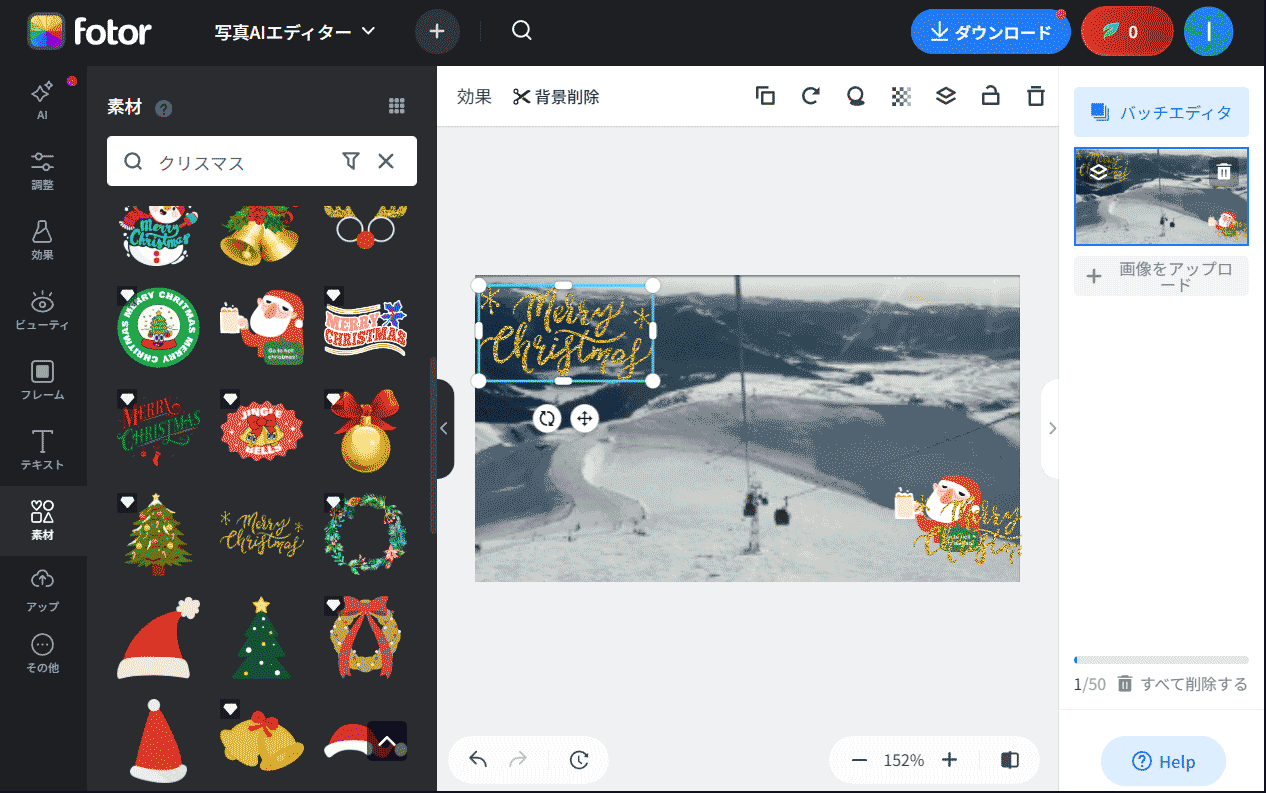
それ以外にも、Fotorには豊富なツールが搭載されており、お祝いの写真に必要な編集を可能にします。例えば、照明調整、色調補正、そして写真コラージュを作成する機能などがあります。
#2 LoonaPix:クリスマスフレーム付きの最高の写真編集ツール
クリスマスフレーム付きの写真エディターをお探しなら、LoonaPixは素晴らしい選択です。100種類以上のクリスマスの枠を備えており、季節感溢れる画像を簡単に作成できます。お好みのフレームを選び、画像をアップロードした後、ズームイン/ズームアウト、回転、反転ができます。その後、ウォーターマークなしでクリスマス画像を保存できます。最も良い点は、これは無料のクリスマス写真編集ツールであることです。
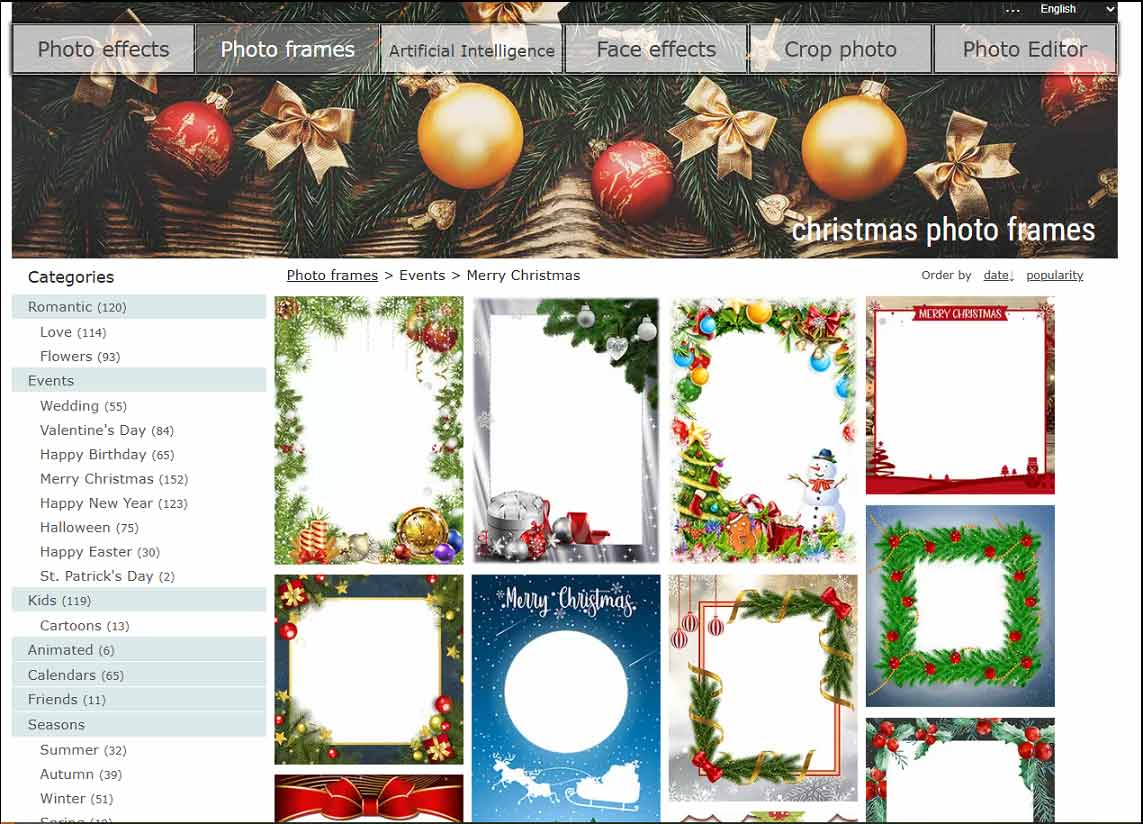
さらに、このプラットフォームは豊富な写真効果、顔のエフェクトを提供し、画像をさまざまな形にクロップすることもできます。
#3 Canva:クリスマスカードテンプレートに最適なもの
クリスマスカードを作成するための写真編集ツールを探しているなら、Canvaが最適です。このサービスは、簡単にカスタマイズできる多くのクリスマスカードテンプレートを提供しています。お好みのテンプレートを選び、編集ページで開いた後、画像をアップロードして元の画像を差し替えます。また、テキストを編集したり、他のクリスマス要素を追加したりして、季節に合わせた独自のイメージを作成することができます。

#4 MiniTool MovieMaker:クリスマスステッカーに最適なもの
名前が示す通り、MiniTool MovieMakerは動画制作および編集アプリケーションです。基本的な動画編集ツールとエフェクトをすべて提供しています。それに加えて、このアプリはシンプルな画像編集ツールとしても使用可能で、ほとんどの機能が適用できます。もしステッカー付きの無料クリスマス写真編集ソフトウェアを探しているなら、これは素晴らしい選択肢です。
MiniTool MovieMakerで写真を楽しく飾る方法は以下の通りです。
ステップ1:ダウンロード・インストールする
下のボタンをクリックして、このクリスマス写真編集ソフトをコンピューターにダウンロードしてインストールしてください。
MiniTool MovieMakerクリックしてダウンロード100%クリーン&セーフ
ステップ2:写真をインポートする
ソフトウェアを起動し、プロモーションウィンドウを閉じてメインインターフェイスにアクセスします。次に、「Import Media Files」ボタンをクリックして、写真をインポートし、タイムラインにドラッグします。
ステップ3:(必要に応じて)写真を編集する
クリスマスステッカーを写真に追加する前に、写真を強化するための編集が必要な場合があります。
#1 写真をクロップする
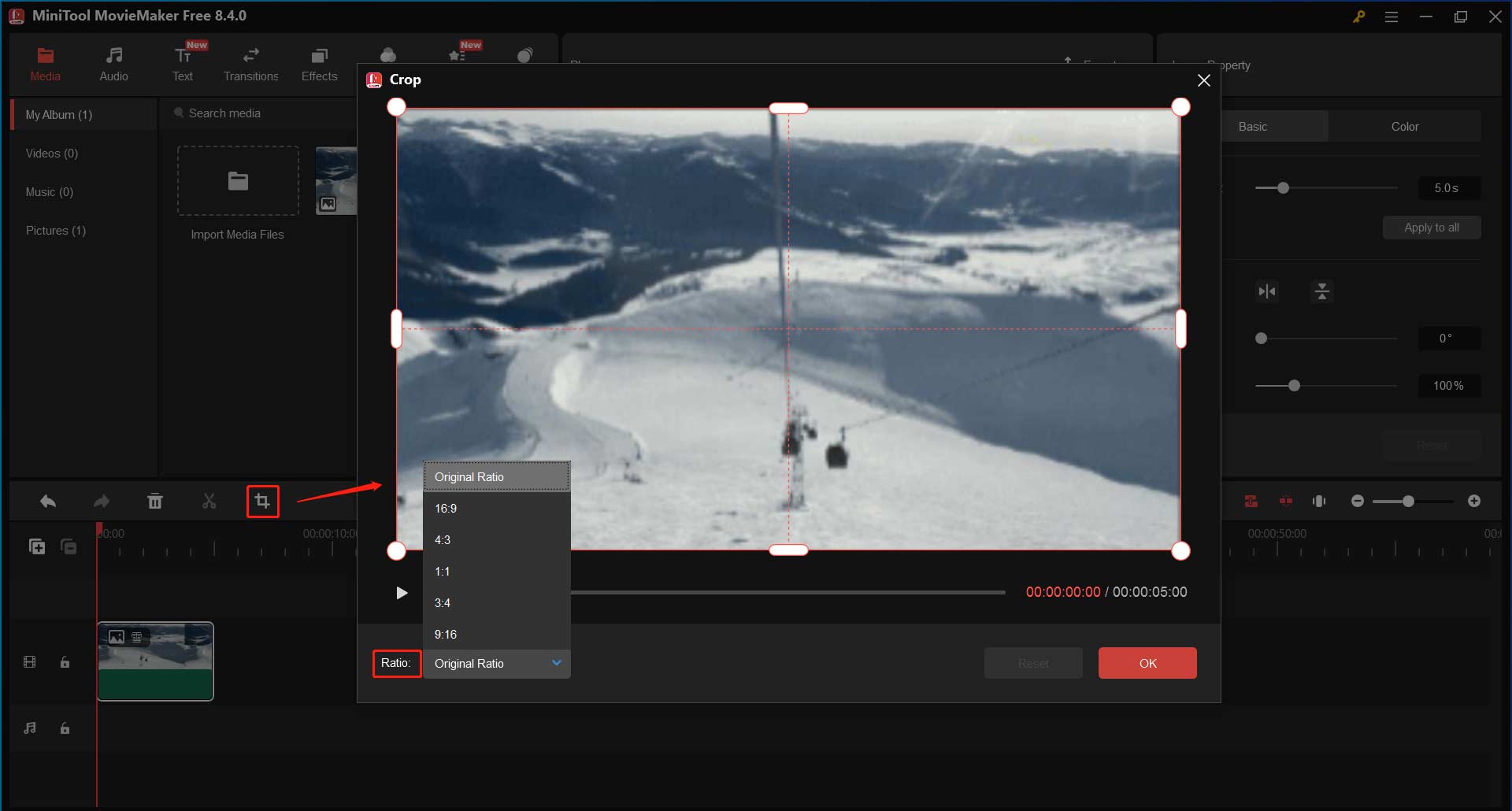
画像の隅から不要な要素を取り除きたい場合は、クロップを行いましょう。タイムラインで画像を選択し、タイムラインツールバーにあるクロップアイコンをクリックします。次に、元の比率を使用するか、他の比率を選択し、ハンドルを調整して保存したい領域を選択します。「OK」ボタンをクリックして変更を適用します。
#2 写真の色調を変更する
画像に素早い調整を加えたい場合は、画像プロパティの「Color」タブに移動し、コントラスト、明るさ、彩度のスライダーを調整します。あるいは、3D LUT効果を適用してトーンを変更することもできます。
#3 アスペクト比を変更する
特定のプラットフォームに合わせて写真を完璧にするために、アスペクト比を変更する必要がある場合があります。デフォルトでは、MiniTool MovieMakerは16:9のレイアウトを提供します。「Ratio」のドロップダウンリストを開き、4:3、9:16、または1:1を選択できます。
ステップ4:クリスマスステッカーを追加する
上部メニューの「Elements」タブに移動し、左側のサイドバーから「Festival」オプションを選択して、これらのステッカーをブラウズします。また、検索ボックスに「Christmas」と入力して、この大きな祝典のためのすべてのステッカーを検索することもできます。ステッカーをダウンロードし、下部のプラス(+)アイコンをクリックするか、タイムラインにドラッグできます。複数トラックのタイムラインにより、最大8つのクリスマスステッカーを追加して、写真にお祝いの雰囲気を加えることができます。
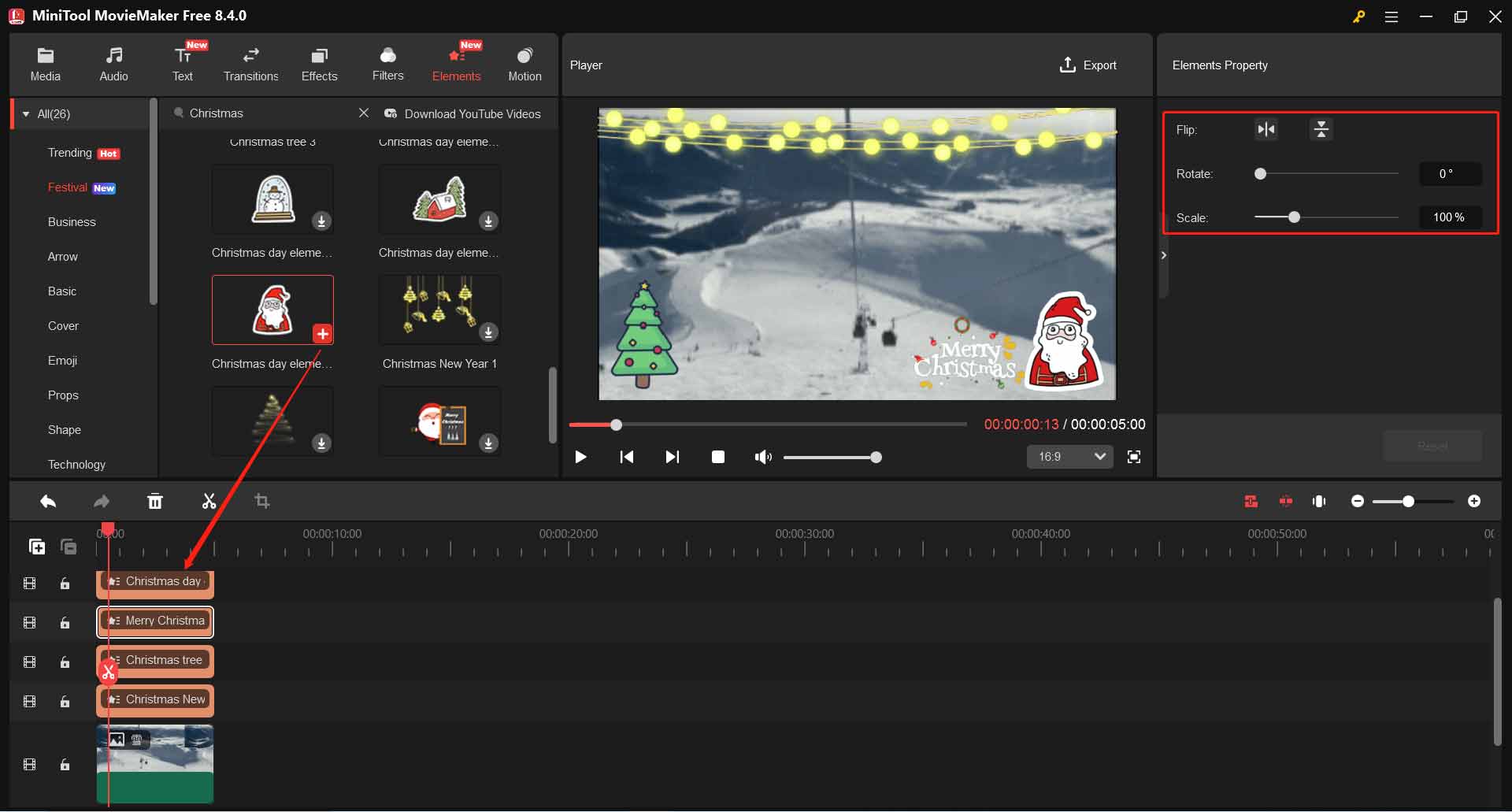
次に、タイムライン上でエレメントの端をドラッグしてその再生時間を調整したり、プレーヤーウィンドウ内で動画フレーム上の位置を変更したり、エレメンツプロパティでエレメントをスケールしたり回転させたりできます。
ステップ5:クリスマス写真をエクスポートして共有する
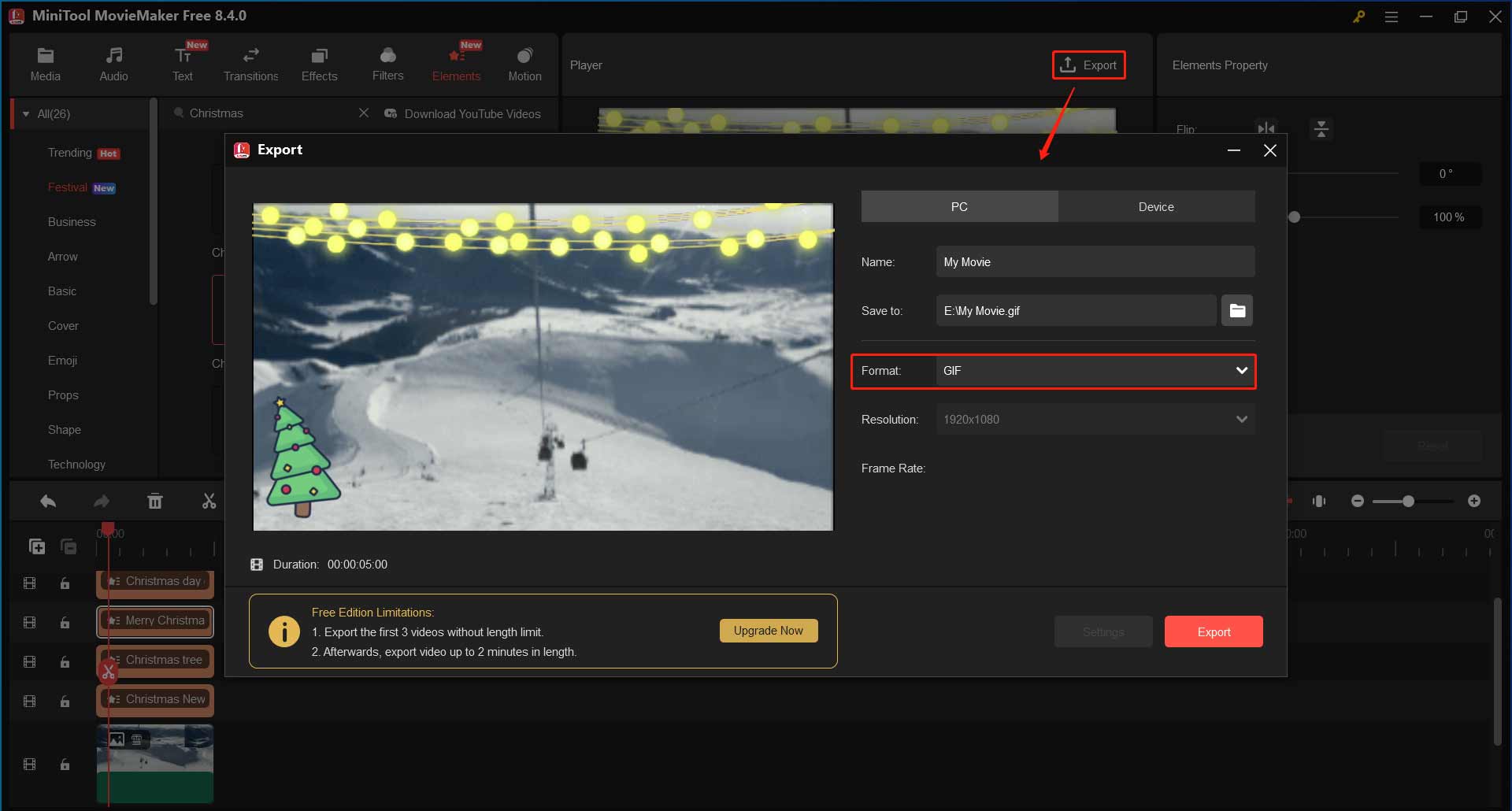
右上の「Export」ボタンをクリックします。エクスポートウィンドウで、「Format」を「GIF」に設定します。保存先を選択した後、再度「Export」をクリックして写真のエクスポートを開始します。エクスポートが完了したら、友達と共有したり、ソーシャルメディアプラットフォームに投稿したりできます。
結論
以上が4つのクリスマス写真編集ツールの紹介です。さあ、次はあなたの番です。お気に入りのツールを選んで、数クリックでクリスマス用の写真を作りましょう。
ユーザーコメント :