

動画をアップロードした後、両端に黒いバーが表示されたり、変にクロップされていたり、歪んで見えたりしたことはありませんか?そのような場合は、アップロードする前にMP4動画のサイズを変更する必要があります。
動画のサイズ変更とは、特定のスクリーン、プラットフォーム、またはデバイスに合わせて、動画のサイズやアスペクト比を調整することを指します。このプロセスには、解像度の調整、動画のクロップ、または異なる使用目的に最適化するための形式変更が含まれます。
この記事では、MP4動画をリサイズする2つの簡単な方法を紹介し、どのプラットフォームでもプロフェッショナルに見えるようにMP4ファイルのサイズやアスペクト比を簡単に調整できるようにサポートします。
方法1:MiniTool MovieMakerでMP4をリサイズする
MiniTool MovieMakerは、特に初心者向けに設計された使いやすい動画編集ソフトで、数分で写真から動画を作成するのに役立ちます。このアプリケーションは、さまざまなツールやエフェクトを提供し、異なるプラットフォーム用にプロフェッショナルな見た目の動画を作成するのに役立ちます。
MP4ファイルのリサイズ、アスペクト比の変更、再生速度の調整、ピクチャーインピクチャー効果の作成、動画コラージュ、4K映像の編集、トレンディなフィルターの適用、バブルテキストの追加など、MiniTool MovieMakerはあらゆるニーズに対応します。
さらに、MiniTool MovieMakerはウォーターマークなしの動画編集ができ、最終結果にロゴが表示されることなく、クリーンな仕上がりを保証します。
MiniTool MovieMakerを使ってMP4動画をリサイズする方法は以下の通りです。
ステップ1:ダウンロード・インストールする
下のボタンをクリックして、このMP4サイズ変更ソフトをコンピューターにダウンロードしてインストールしてください。
MiniTool MovieMakerクリックしてダウンロード100%クリーン&セーフ
ステップ2:アスペクト比を選択する
アプリケーションを開くと、アスペクト比はデフォルトで16:9に設定されていることがわかります。これは、YouTubeやデスクトップモニター上のほとんどのオンライン動画の標準比率です。これを変更するには、「Aspect Ratio」メニューを展開し、ドロップダウンから9:16、4:3、または1:1を選択します。
- 9:16:TikTok動画、Instagramリール/ストーリー、Facebookリール/ストーリーなど
- 4:3:映画やテレビで広く使用されている
- 1:1:Instagramフィード用の動画
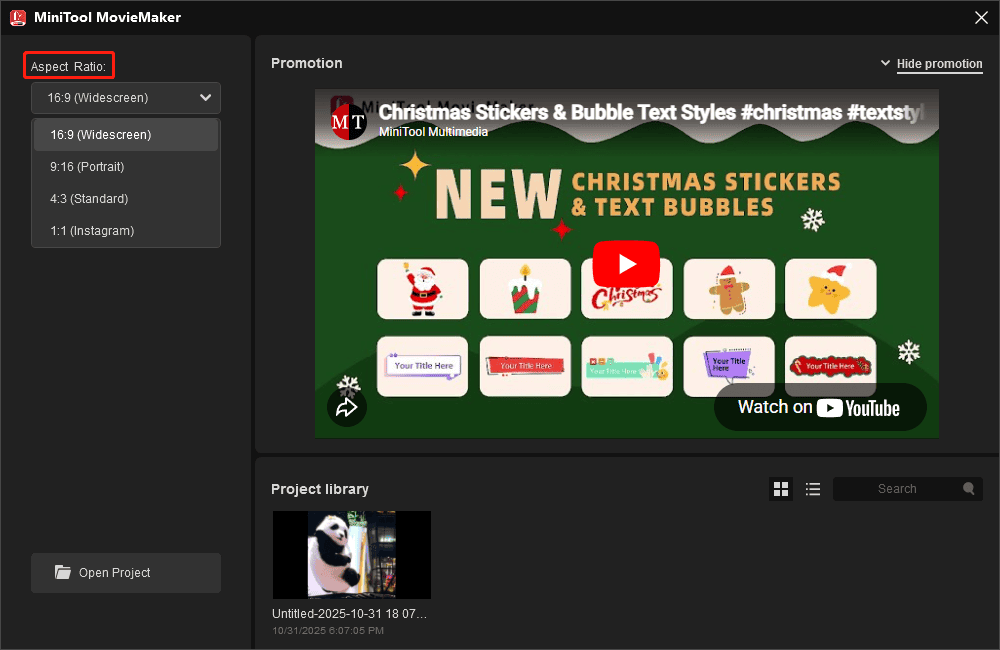
次に、「New Project」ボタンをクリックして、メインインターフェイスに入ります。
ステップ3:MP4動画をインポートする
「Import Media Files」ボタンをクリックして、コンピューターからターゲット動画を追加し、タイムラインに配置します。
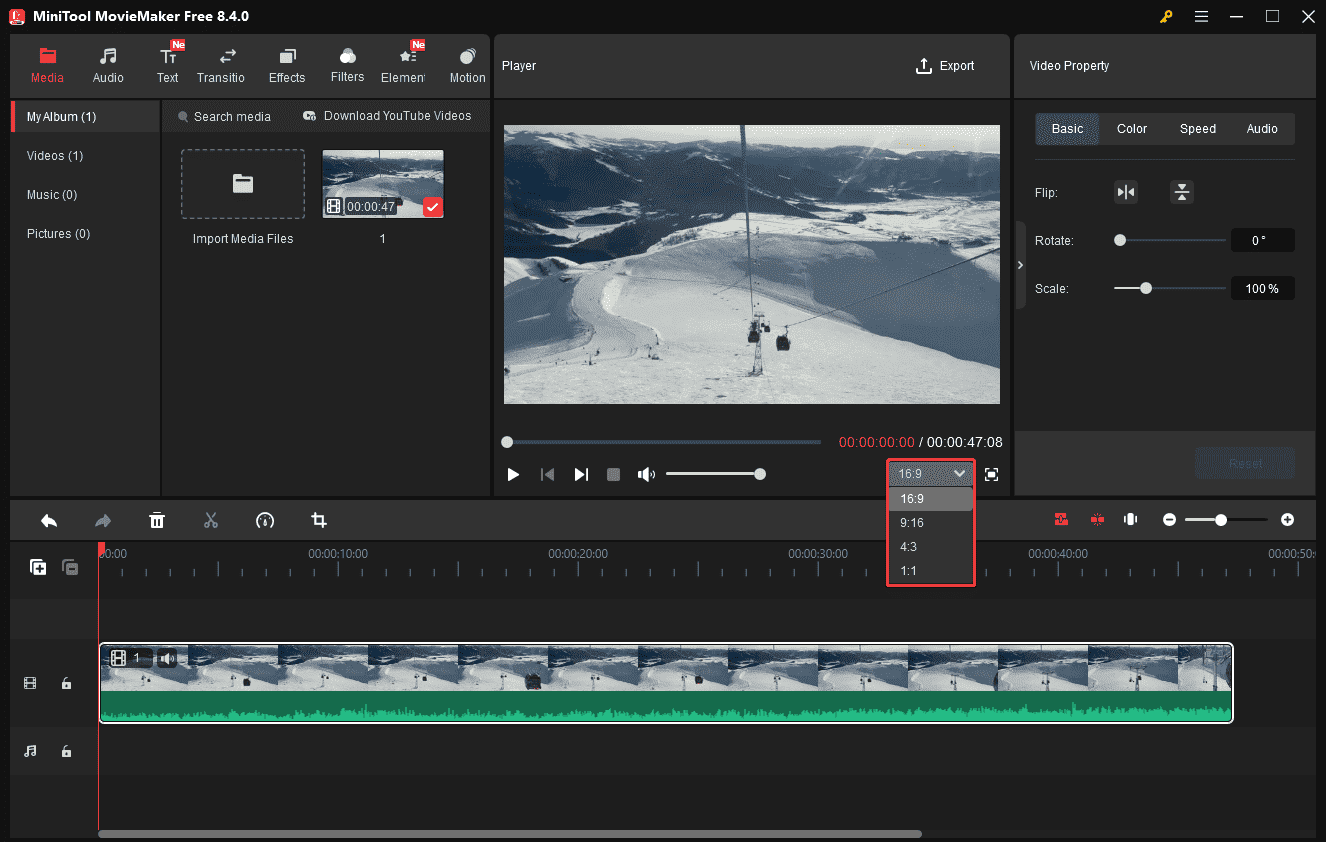
動画をアップロードする前にアスペクト比を変更しなかった場合、今変更することもできます。プレーヤーウィンドウの下にある16:9オプションをクリックすると、希望するアスペクト比を選択できます。
ステップ4:動画をクロップする
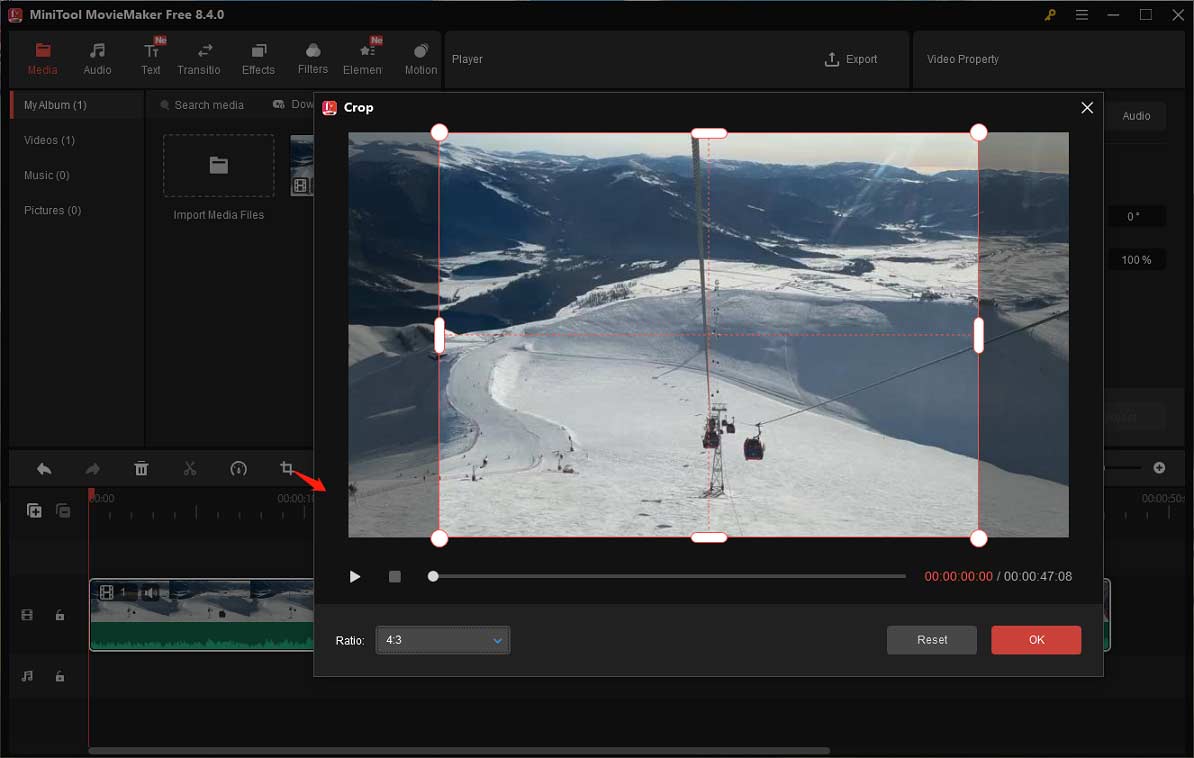
次に、動画の上部、下部、右側、または左側に黒いバーが表示されることがあります。これは、動画のアスペクト比とキャンバスのアスペクト比が一致していないためです。黒いバーを削除するには、動画をプロジェクトと同じアスペクト比にクロップする必要があります。
タイムラインで動画を選択し、タイムラインツールバーのクロップアイコンをクリックします。クロップウィンドウで、「Ratio」メニューを展開し、プロジェクトと同じアスペクト比を選択します。次に、ドラッグハンドルを使ってサイズを変更し、位置を調整して保存したいエリアを選択します。最後に、「OK」をクリックして変更を適用します。
ステップ5:動画をエクスポートする
右上の「Export」ボタンをクリックして、エクスポートウィンドウを開きます。ここでは、出力形式、解像度、フレームレート、保存先パスなどを変更できます。再度「Export」をクリックして、最終結果を取得します。

方法2:Microsoft ClipchampでMP4をリサイズする
Microsoft Clipchampは、Windows 11に組み込まれている優れた動画編集ソフトウェアで、コンテンツ制作者が素晴らしい動画を作成できる機能を備えています。MP4動画ファイルを無料でリサイズしたい場合には、非常に素晴らしい選択肢です。
以下に、Microsoft ClipchampでMP4動画をリサイズする方法を紹介します。
ステップ1:このMP4リサイズツールを起動する
Microsoft ClipchampがすでにPCにインストールされている場合は、「スタート」メニューから開きます。インストールされていない場合は、Microsoft Storeからこのプログラムをダウンロードしてください。
ステップ2:MP4ファイルを追加する
画面上部の「新しいビデオを作成」ボタンをクリックして、メインインターフェイスにアクセスします。その後、「インポート」ボタンをクリックして、MP4動画を追加し、タイムラインにドラッグ&ドロップします。
ステップ3:MP4動画をリサイズする
オプション1:アスペクト比を変更する
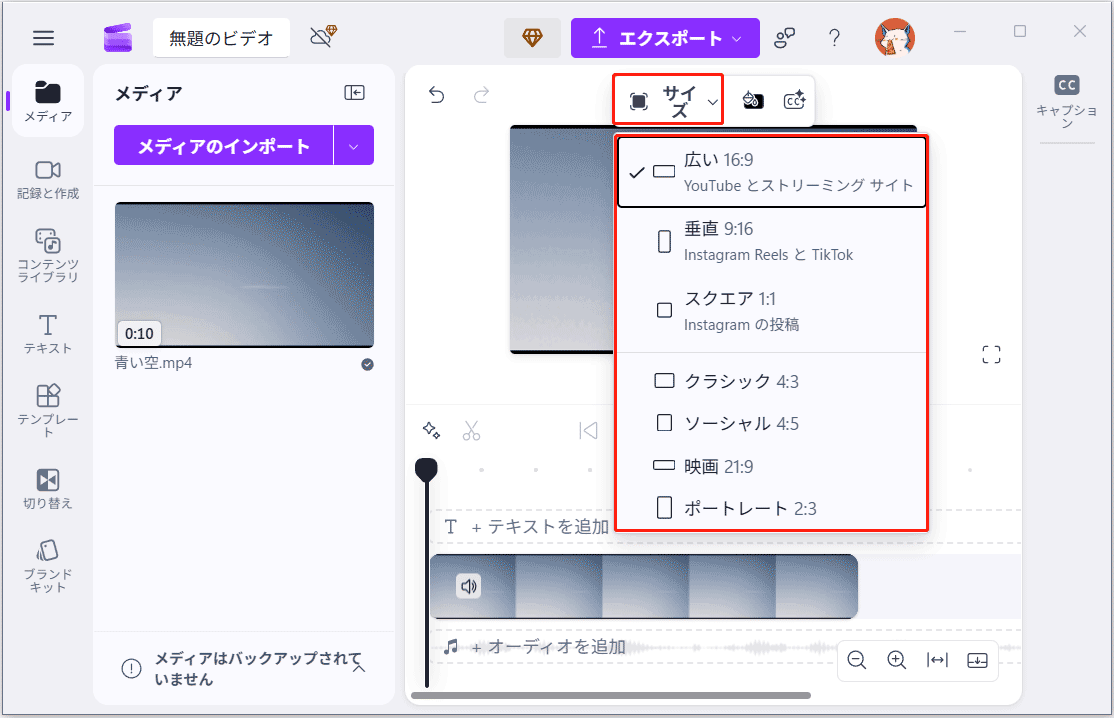
クリップを選択していない状態で、「サイズ」アイコンをクリックします。そして、希望するアスペクト比(16:9、9:16、1:1、4:3、4:5、21:9、2:3など)をクリックします。
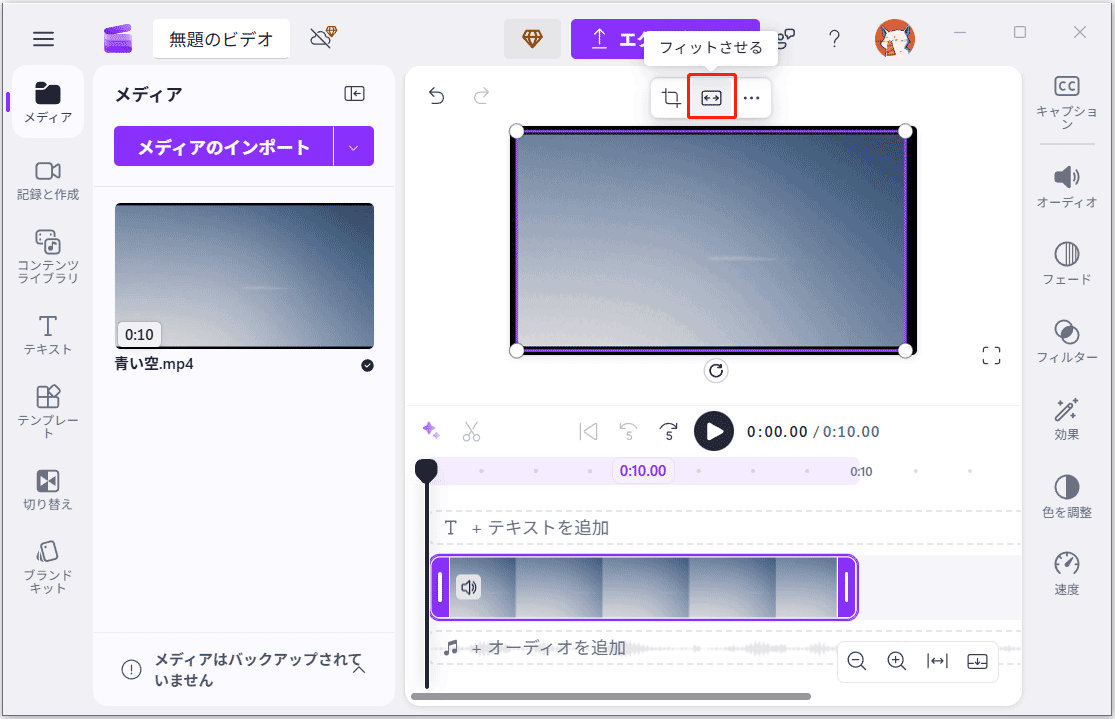
動画に黒いバーが表示された場合、まずタイムラインでクリップをクリックします。そして、「フィットさせる」アイコンをクリックします。
オプション2:MP4ファイルをクロップする
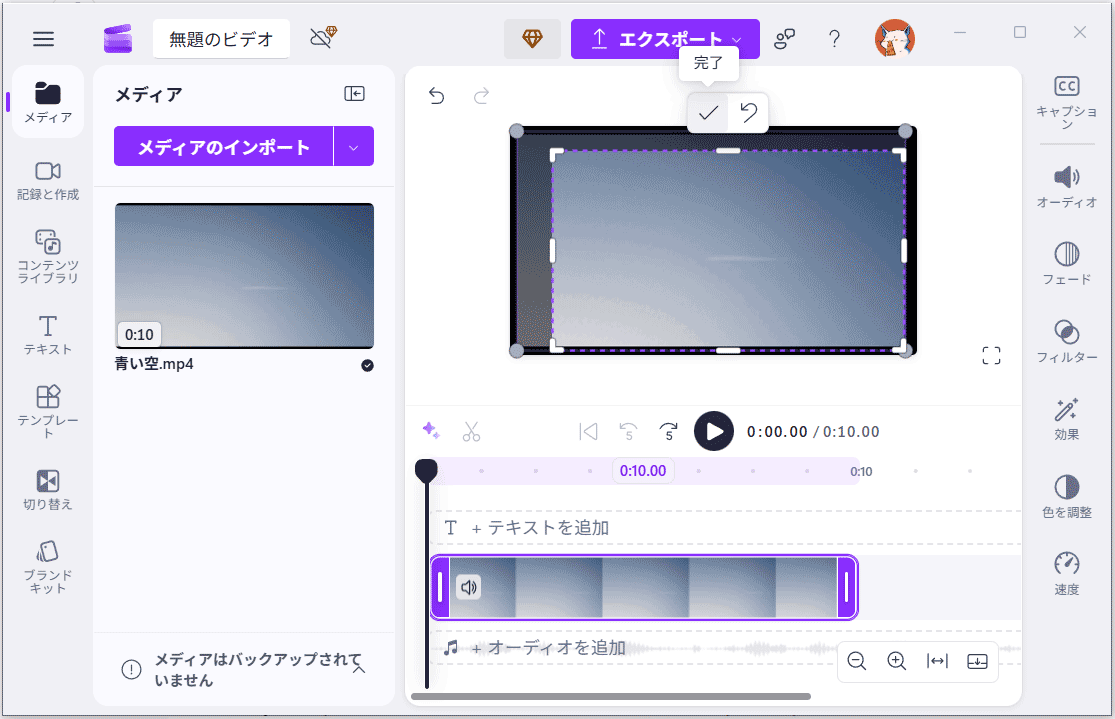
タイムラインでクリップを選択し、上部のフローティングバーにある「クロップ」アイコンをクリックします。すると、クリップの上にクロップハンドルが表示されます。ハンドルの任意の辺や角をドラッグして動画をクロップします。最後に、「完了」アイコンをクリックして変更を保存します。
ステップ4:MP4ファイルをエクスポートする
「Export」オプションをクリックし、解像度を選択して、リサイズしたMP4ファイルのエクスポートを開始します。
結論
MP4動画をどこでも表示させたい場合は、MP4ファイルのリサイズ技術をマスターすることが重要です。この2つの優れたプログラムを使用すれば、異なるプラットフォーム、スクリーン、またはデバイスに合わせて、簡単にMP4動画を調整することができます。
ユーザーコメント :