

なぜMOVファイルから音声を削除するのか
MOVは、Appleが開発したマルチメディアコンテナフォーマットで、動画、音声、テキストトラック、その他のメディアを1つのファイルに保存することができます。このフォーマットは、その高品質とさまざまなコーデックに対する柔軟性から、プロフェッショナルな動画編集や制作で広く使用されています。
しかし、MOVファイルの元の音声が低品質である場合や、単に別の音楽スタイルを試してみたい場合など、元の音声を置き換えたいこともあるでしょう。そのため、まず音声を削除し、クリアなナレーションやプロフェッショナルな音楽トラック、または効果音を追加する必要があります。
MOVは多くのカメラや画面録画アプリケーションで録画を保存するために使われる人気のフォーマットでもあります。録画中に風の音、こもったセリフ、背景の話し声、マウスのクリック音などがどうしても録音されてしまうことがあります。そして、これらの音を削除することは、動画をよりプロフェッショナルに仕上げるために必要です。
さらに、MOV動画に壊れた音声トラックや著作権で保護された音声トラックが含まれている場合、それらを削除する必要もあります。
以上の通り、MOVファイルの音声をミュートにする必要がある場面は多くあります。では、MOVファイルから音声を削除する方法は?さあ、続けましょう!
MOVファイルから音声を削除する方法
このセクションでは、MOVから音声を削除するための2つの簡単な方法をご紹介します。
方法1:MiniTool MovieMaker
MiniTool MovieMakerは、ウォーターマークなしの動画編集ソフトウェアで、誰でも数分で動画を作成できるように設計されています。使いやすいインターフェイスと豊富な編集機能を備えており、特に初心者のコンテンツクリエイターに人気があります。
MiniTool MovieMakerを使用してMOVファイルから音声を削除する方法は以下の通りです。
ステップ1:アプリケーションを入手する
まず、以下のダウンロードボタンをクリックして、プログラムをコンピューターにダウンロードしてインストールしてください。
MiniTool MovieMakerクリックしてダウンロード100%クリーン&セーフ
ステップ2:MOVファイルをインポートする
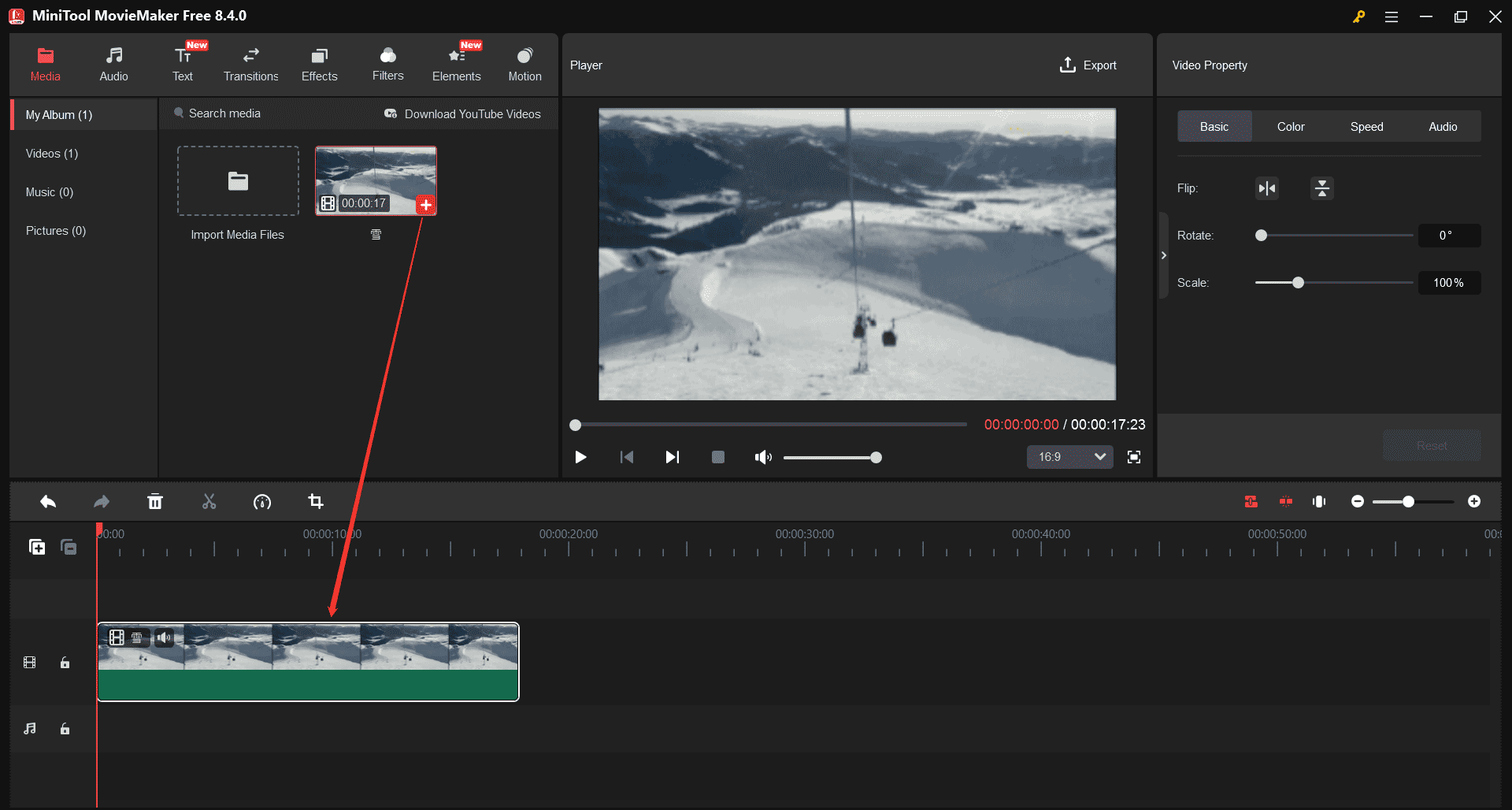
MiniTool MovieMakerを起動し、ポップアップウィンドウを閉じてメイン編集ページにアクセスします。その後、左側のパネルにある「Import Media Files」ボタンをクリックしてMOV動画を追加します。次に、動画をタイムラインにドラッグ&ドロップします。
ステップ3:音声を消す
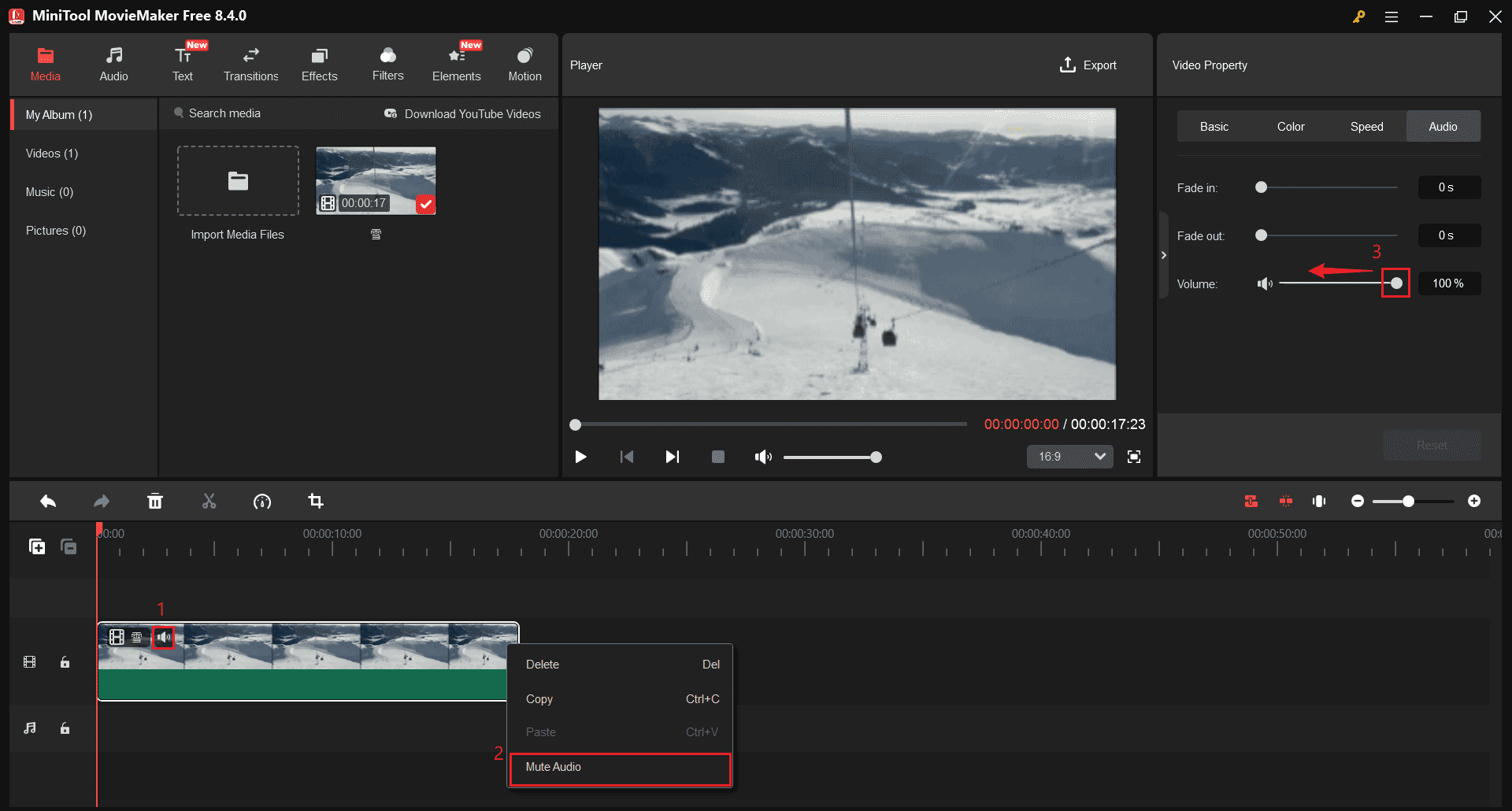
MOVファイルをミュートにするには、以下のいずれかを実行してください:
- タイムライン上で、動画の左側にあるミュートボタン(スピーカーアイコン)をクリックして音声を削除します。
- タイムラインのクリップを右クリックし、ドロップダウンメニューから「Mute Audio」を選択します。
- 「Video Property」セクションで、「Audio」タブに切り替えます。「Volume」のスライダーを最左端までドラッグするか、ボックスに「0」を入力して「Enter」キーを押します。
ステップ4:新しい音声を追加する
PCから音声ファイルを追加するには、「Media」>「Import Media Files」に進むか、画面上部の「Audio」タブから音楽や効果音を追加します。
ステップ5:動画をエクスポートする
動画を保存するには、まず再生して最終編集を確認します。満足したら、「Export」ボタンをクリックします。次に、解像度やフレームレートなどの設定を調整します。MOV形式で動画を保存したい場合は、「Format」を「MOV」に設定します。最後に、もう一度「Export」をクリックして動画をレンダリングします。
MiniTool MovieMakerのその他の機能:
- 基本的な編集を実行できる:クリップを分割、回転、反転、トリミングする
- バブルスタイルのテキスト、タイトル、エンドクレジットを追加する
- ソーシャルメディア向けに動画をトリミングし、アスペクト比を変更する
- シンプルな調整ツールやさまざまなフィルターで視覚的なムードを設定する
- トランジション、フレーム、ステッカー、オーバーレイでクリエイティブな要素を追加する
- 4Kまでの動画を無料でウォーターマークなしでエクスポートする
- …

方法2:Microsoft Clipchampオンライン動画エディター
Microsoft Clipchampは、デスクトップ版とウェブ版の両方が提供されています。もしWindows 11またはWindows 10のPCにアプリケーションがインストールされていない場合は、それのオンラインエディターを開いてMOVファイルから音声を削除できます。
ステップ1:Microsoft Clipchampオンライン動画エディターを開く
Microsoft Clipchampオンライン動画エディターのウェブサイトにアクセスし、Microsoftアカウントでサインインします。
ステップ2:MOVファイルを追加する
「新しいビデオを作成」ボタンをクリックして新しいプロジェクトを開始します。次に、「メディアのインポート」をクリックしてMOVファイルを開き、タイムラインに追加します。
ステップ3:音声を削除する
以下のいずれかの方法でMOVファイルの音声を削除しましょう:
- タイムラインのクリップの左側にあるスピーカーアイコンをクリックします。
- クリップを右クリックし、「ミュート」を選択します。「デタッチ」を選択すると、タイムライン上に独立したオーディオトラックが生成されます。そして、それを右クリックし、「削除」を選びます。
- 右側のサイドバーで「オーディオ」をクリックし、「音量」のスライダーを最左端に移動させます。
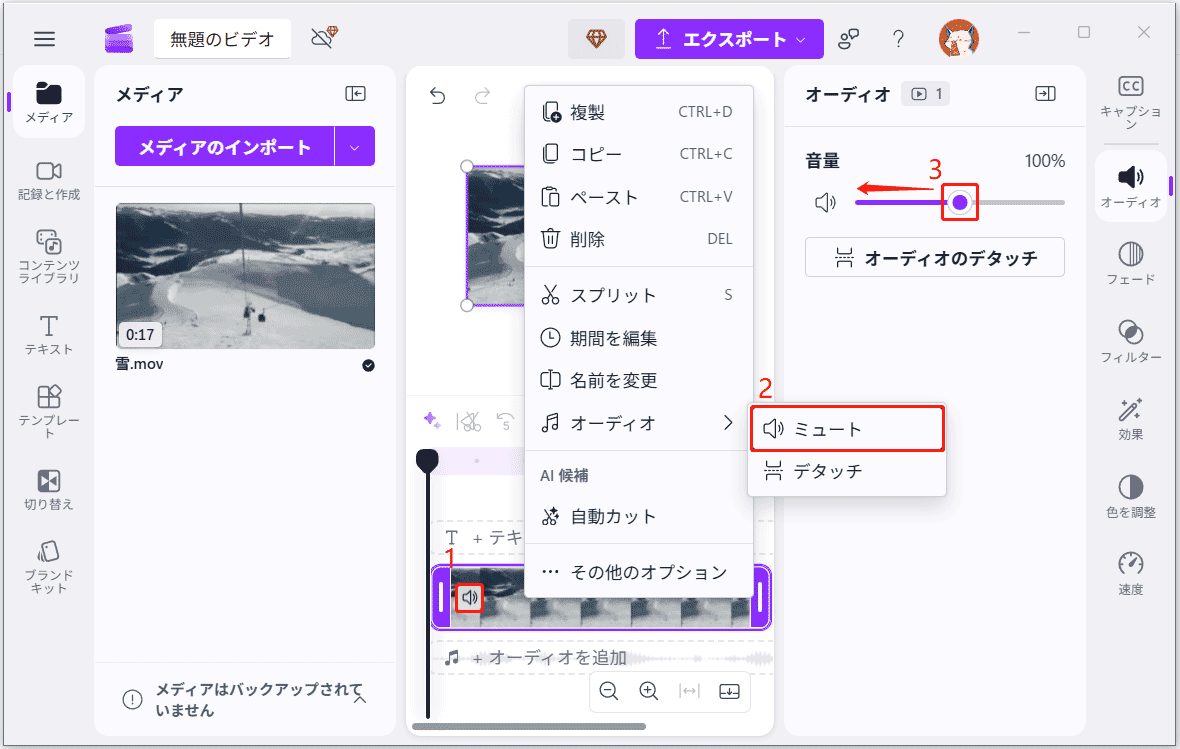
次に、左側のサイドバーで「コンテンツライブラリ」をクリックして、動画用の音楽や効果音をブラウズします。
ステップ4:ビデオを保存する
結果に満足したら、「エクスポート」ボタンをクリックし、希望する解像度を選択して最終ファイルを保存します。完了すると、MP4ファイルが作成されます。

結論
上記の手順を実行すれば、MOV動画から音声を削除できます。数回のクリックで、不要な音からビジュアルを切り離し、ナレーションや効果音、背景音楽で置き換えることができます。
ユーザーコメント :