

キャノンカメラをお持ちであれば、優れた画質の素晴らしい動画を撮影することができます。しかし、これで終わりではありません。映像をさらに向上させ、そのインパクトを最大化するためには、プロフェッショナルまたは個人的なタッチを加えるための動画編集プログラムが必要です。
多くのキャノンカメラユーザーは、録画後に素早く処理できる専用の動画編集ソフトウェアがキャノンから提供されているかどうかを疑問に思っています。ソニーのように一部の動画編集アプリケーションを提供しているメーカーもありますが、キャノンは現在、ノンリニア編集用のスタンドアロンアプリケーションは提供していません。
とはいえ、多くのサードパーティ製動画編集プログラムがあります。それでは、キャノンの映像に最適な動画編集ソフトはどれでしょうか?多くの写真愛好者がこの質問をしています。実際、最適なキャノン動画編集ソフトは、用途によって異なります。最も適切な選択肢こそが理想的なものでしょう。
以下では、さまざまなスキルレベルに対応するキャノンユーザー向けのベストな動画エディターを探っていきましょう。
初心者や愛好家のための最高のキャノン動画編集ソフトウェア
まず、入門者や中級者向けに設計された使いやすいキャノン動画編集アプリを見てみましょう。
1.MiniTool MovieMaker
MiniTool MovieMakerは、ユーザーが数分で素晴らしい動画を作成できるよう設計された、シンプルで機能豊富なウォーターマークなしの動画ソフトです。初心者やカジュアルユーザー向けに設計されており、キャノンの動画を素早く編集できるため、学習曲線が急でない編集ソフトを探している方には最適な選択肢です。
使いやすさ
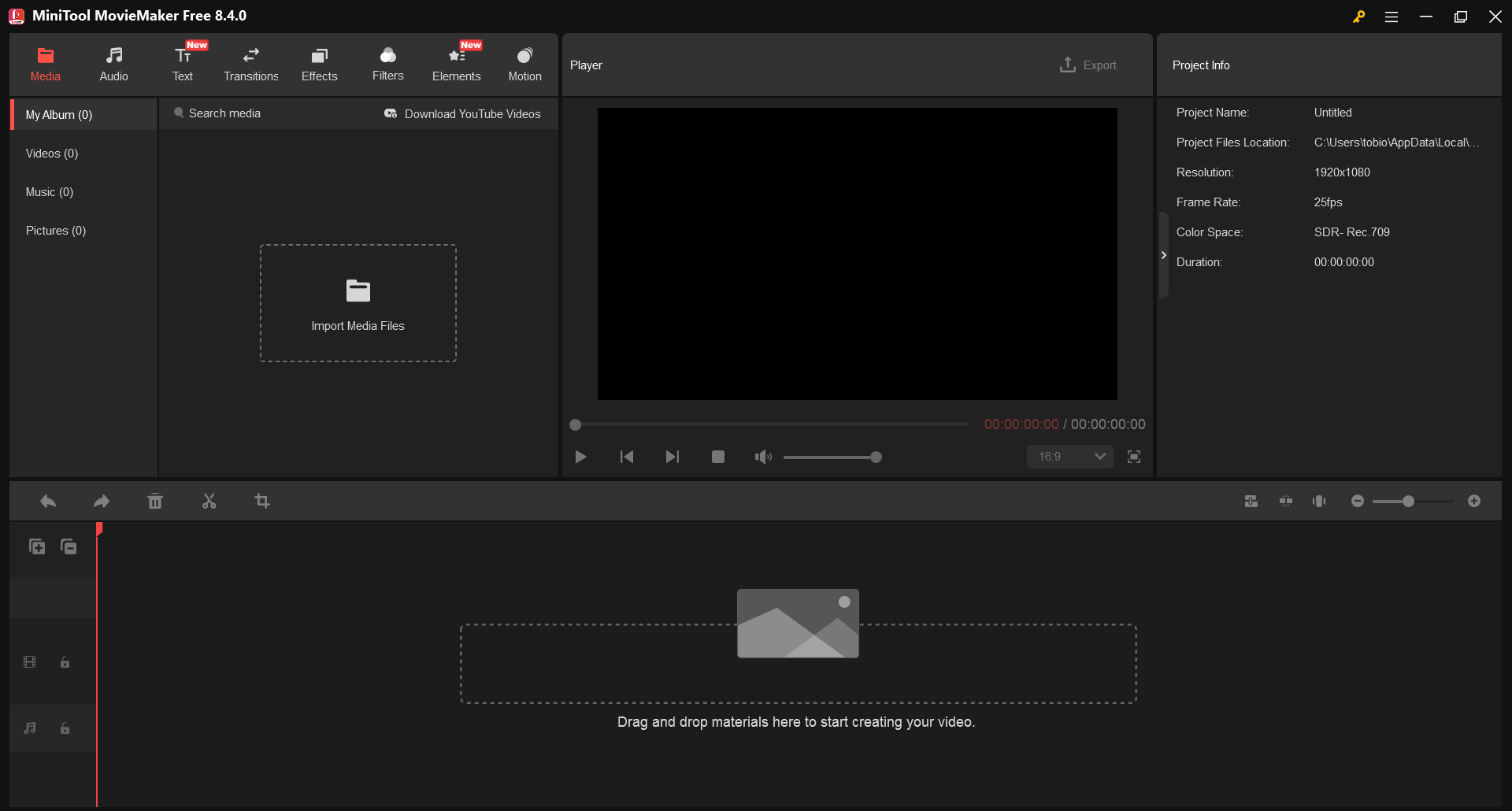
このキャノン動画編集ソフトは、すっきりと整理された、使いやすいインターフェイスが特徴です。すべてのメニューが明確に表示されており、簡単にナビゲートできるため、編集経験がないユーザーでも簡単に学ぶことができます。
必須の編集ツールとトレンディーなエフェクト
余分なクリップのトリミング、フレーム領域周辺の不要部分の切り取り、テキストや音楽の追加、複数のクリップの結合、動画アスペクト比の調整、再生速度の変更、動画の向き変換など、MiniTool MovieMakerなら、あらゆるニーズを簡単に満たせます。
基本的な編集機能に加えて、このソフトはマルチトラック編集をサポートしており、複雑なプロジェクトにも対応でき、素晴らしいピクチャーインピクチャー効果を作成したり、写真や動画のコラージュを作成したりすることもできます。
さらに、この優れた動画編集ソフトウェアは、豊富なトランジション、フィルター、エフェクトを提供しており、数百種類のアニメーションステッカーから選んで動画に彩りを添えられます。
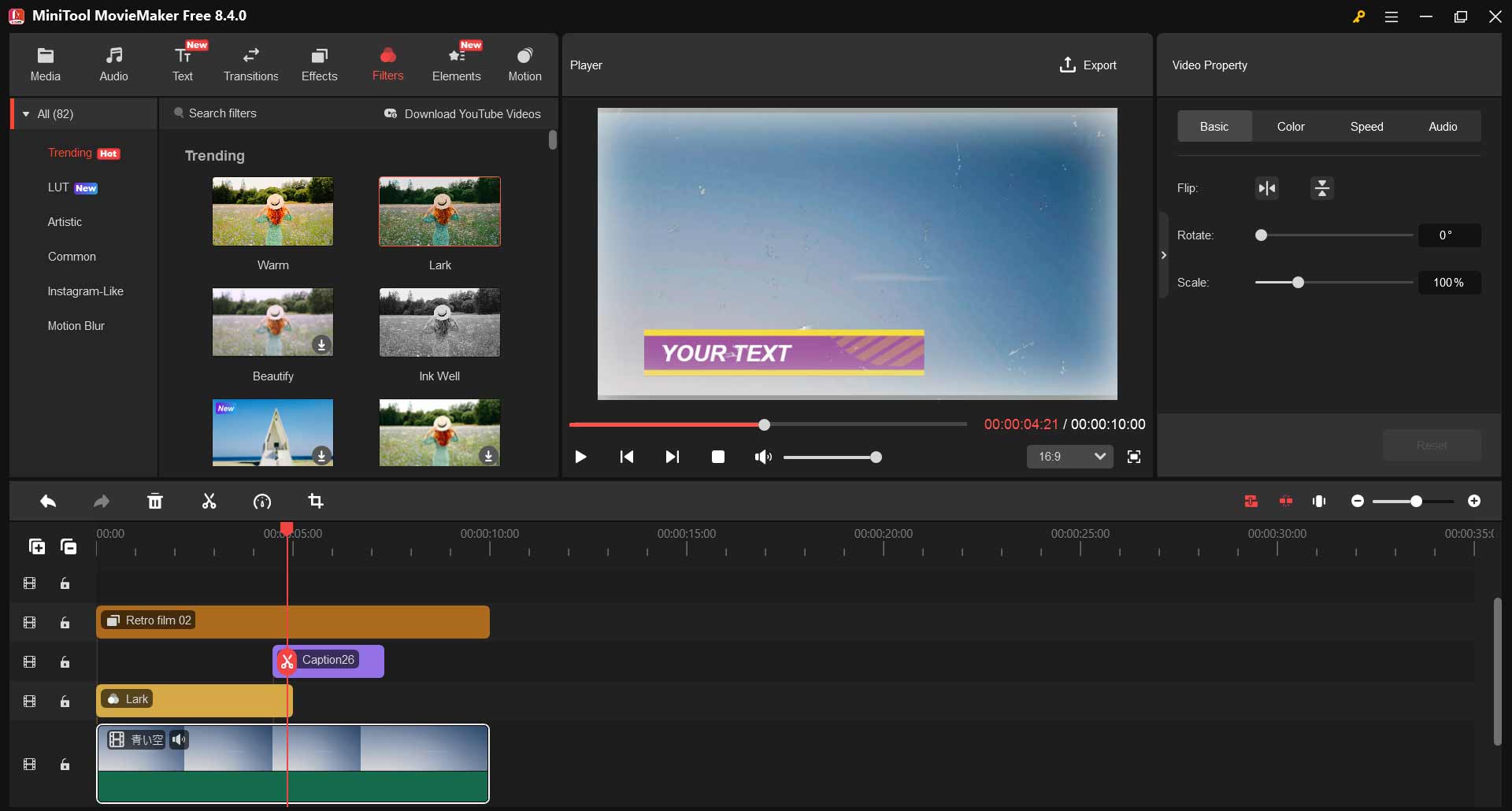
MiniTool MovieMakerを使って、キャノンの動画を編集し、さらに魅力的に仕上げましょう。
MiniTool MovieMakerクリックしてダウンロード100%クリーン&セーフ
対応フォーマット
MiniTool MovieMakerは、(HEVCおよびH.264コーデックを使用する)MP4や(Apple ProResコーデックを使用する)MOVなど、一般的なキャノン動画形式に対応しています。これにより、キャノンの動画を変換せずに直接アプリケーションにインポートできます。
また、MiniTool MovieMakerは4Kなどの高解像度コンテンツも安定してスムーズに処理できるため、キャノンの動画編集に最適な選択肢です。
無料のフル機能版
MiniTool MovieMakerは、無料でフル機能版を提供しており、サブスクリプションなしで全てのツールやエフェクトにアクセスできます。加えて、最大4K解像度で動画をエクスポートすることもできます。
2.Microsoft Clipchamp
キャノンの映像をちょっと編集したいだけ?Microsoft Clipchampも素晴らしい選択肢です。
アクセスのしやすさ
このアプリケーションはWindows 11にプリインストールされており、ブラウザ版も利用可能です。そのため、ソフトウェアをインストールせずに、スタートメニューからすぐにプロジェクトを始めることができます。ただし、登録が必要です。
現代的でシンプルなインターフェイス
シンプルなレイアウトで、アプリケーション内でエレメントを簡単にドラッグ&ドロップでき、必要なツールを素早く見つけることができます。
十分な編集機能
Windows 11に搭載された動画編集ツールは、コンテンツクリエーター向けのツールやエフェクトを多数備えています。簡単に動画をトリミング、分割、クロップ、回転、反転したり、アスペクト比を調整したり、背景色を追加したり、フィルターやエフェクトを適用したり、テキストを追加したりすることができます。
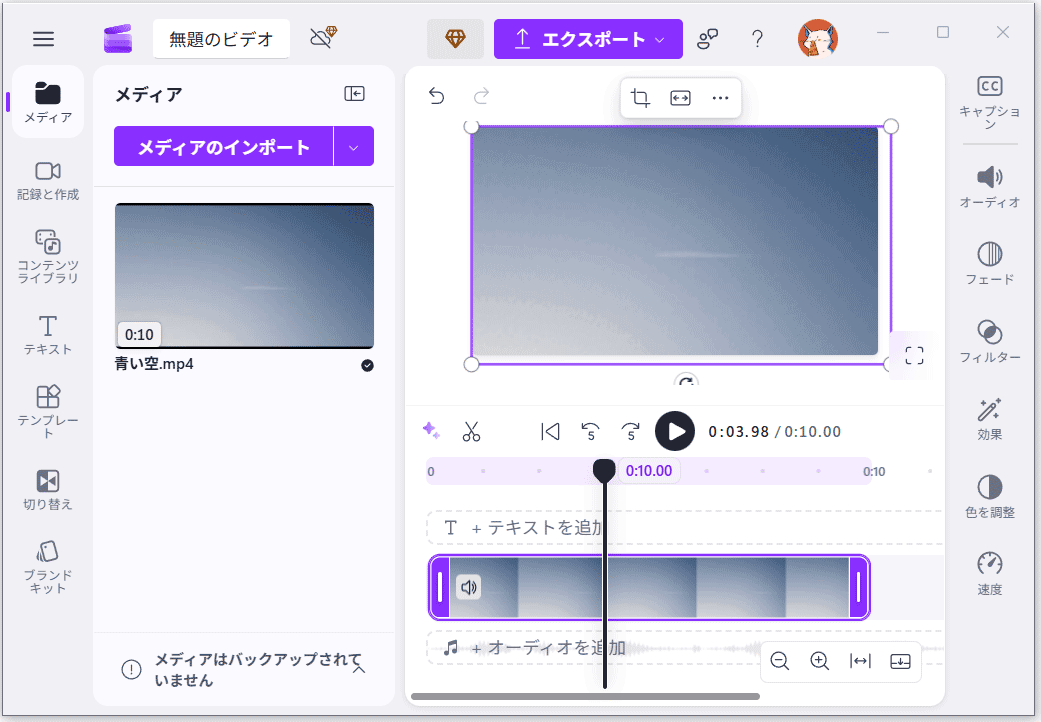
さらに、Microsoft Clipchampは、直接的な音声録音をサポートしており、テキスト読み上げ機能を活用して自動字幕を追加することもできます。
コスト
Microsoft Clipchampは無料で使用できますが、このバージョンでは4Kエクスポート機能は利用できません。この機能を利用するには、Clipchamp Premiumにアップグレードする必要があります。アップグレードすれば、プレミアムフィルターも解放されます。
3.CapCut
CapCutは、最良の無料動画編集ソフトウェアの一つとして、キャノンの動画編集においても間違いなく優れた選択肢です。シンプルなレイアウトと強力な機能のバランスが取れており、初心者から経験者までのコンテンツクリエーターに愛されている編集ツールです。
無料で強力な機能
CapCutは強力な無料バージョンを提供し、多くの有料アプリケーションを凌駕する機能を備えて、ほとんどのユーザーには十分な機能を提供しています。例えば、色調整はその主要な利点の一つです。この機能は、基本的な色補正、HSL設定による精密な色編集、さらには高度な曲線編集など、多彩なオプションを提供しています。
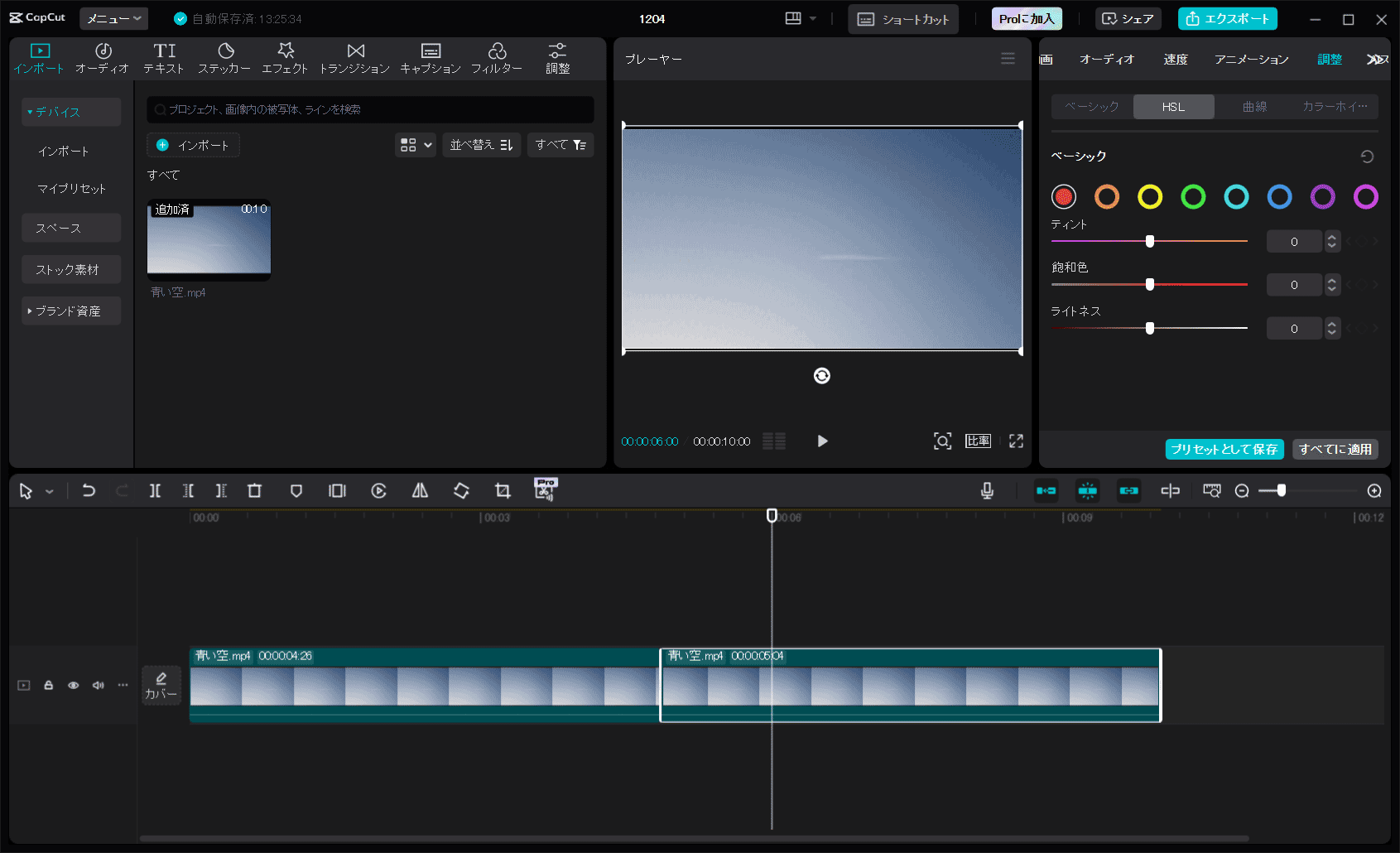
これにより、もしキャノン動画で悪い照明を修正したいのであれば、CapCutは素晴らしい選択肢です。また、速度の曲線編集やキーフレームを使ったアニメーション作成、動画のトリミング、フリーズフレームエフェクトの追加、テキストの挿入なども無料で利用できます。
さらに、CapCutのプロキシモードを使うことで、キャノンカメラからの大容量の動画ファイルをスムーズかつ迅速に編集することができます。
高度な機能
CapCutは動画サイズの自動リフォーム、フリッカーの削除、カメラトラッキング、レタッチ効果、バイリンガル自動字幕、プレミアムフィルター、プレミアムエフェクト、安定化などの高度なPro機能もサポートしています。
そのため、キャノン動画から手ぶれを除去したり、動画内のオブジェクトやエレメントの動きをキャプチャしたりしたい場合、CapCutは素晴らしい選択肢となります。
オーディオ編集
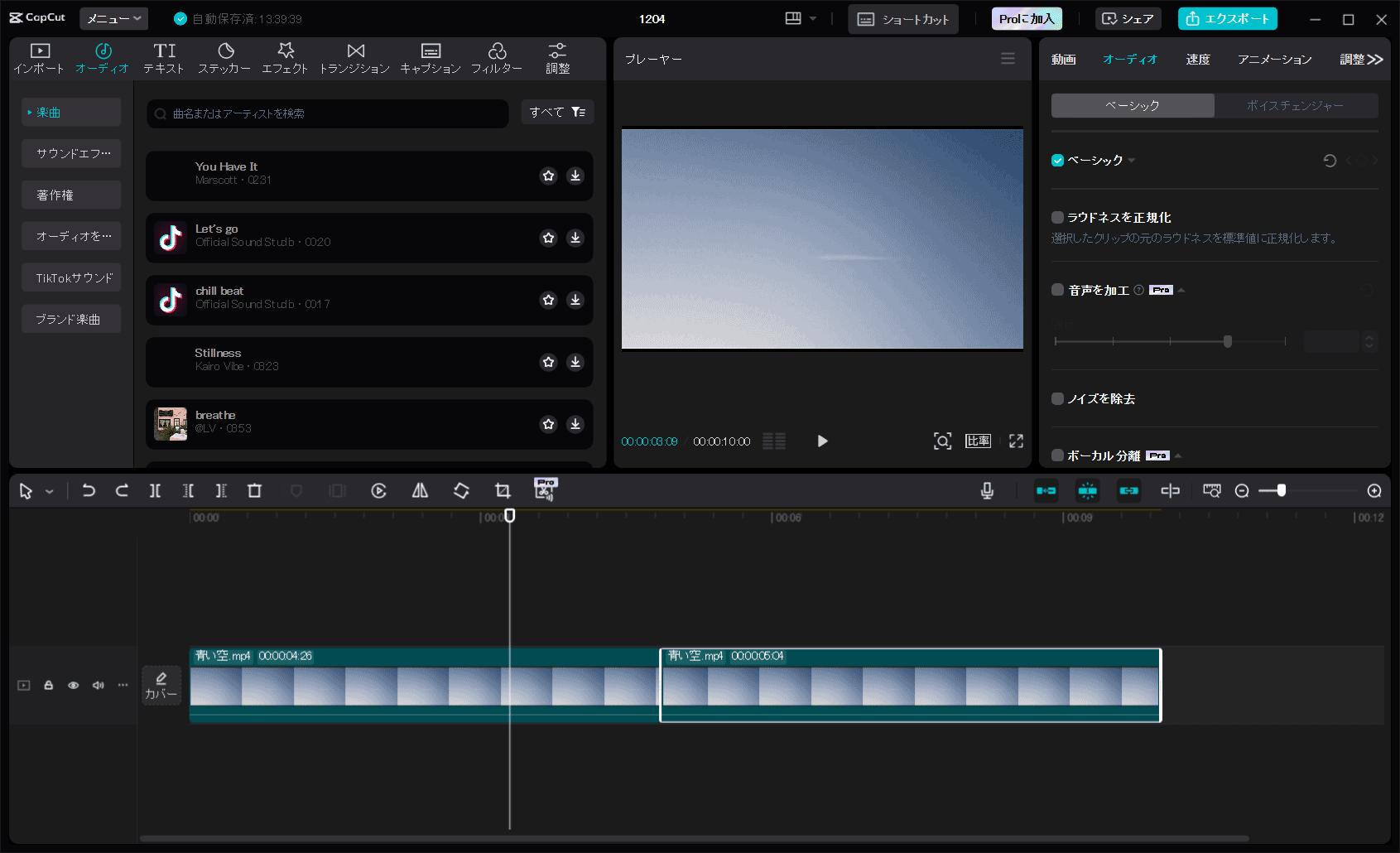
CapCutは動画を編集・強化するだけでなく、さまざまなオーディオ編集ツールも備えています。音量調整、フェードイン/フェードアウト効果、ラウドネスの正規化、ノイズの除去、ボーカル分離、ボイスチェンジャー、速度調整など、オーディオ編集機能が充実しています。また、このキャノン動画編集ソフトには楽曲やサウンドエフェクトのライブラリも提供されています。
カスタマイズ可能な出力設定
CapCutは、最終的な結果をコントロールするためのさまざまな出力設定を提供しています。解像度(480p、720p、1080p、2K、4K)、ビットレート、コーデック、フォーマット(MP4またはMOV)、フレームレートなどを調整できます。特に、このアプリケーションはAV1コーデックを使用して動画をエンコードできるため、ファイルサイズを効果的に縮小し、ストレージ容量を節約できます。
4.VideoProC Vlogger
完全無料のキャノン動画編集ソフトを探しているなら、VideoProC Vloggerが最適な選択肢です。このアプリケーションは、初心者やコンテンツクリエーターが簡単に動画を次のレベルに引き上げるために設計されています。
フォーマット互換性
この動画編集ソフトは、H.265、H.264、AV1、MP4、MOV、WebM、HDR、VR、360度動画など、多くの動画コーデックとコンテナフォーマットに対応しています。また、Appleデバイス、DSLR、GoPro、ドローン、DJI、スマートフォン、iFrameカメラ、DVD、レコーダーなど、さまざまなソースからの動画ファイルも扱うことができます。
さまざまな編集ツール
この多機能な動画編集アプリケーションは、カット、トリミング、結合、クロップ、回転、フィルター、トランジションなどの基本的な編集ツールを提供しています。また、VideoProC Vloggerでは、アニメーションテキストやSRT/ASS/LRC字幕、クレジットを動画に追加することもできます。
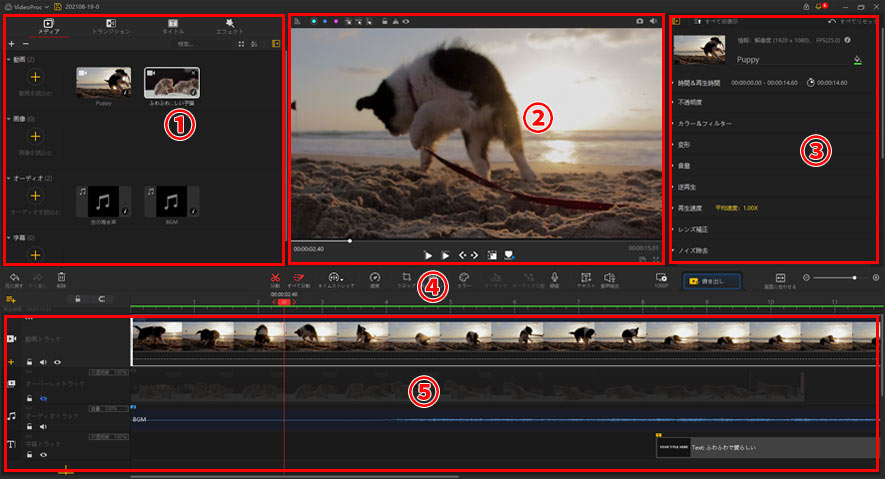
-jp.videoproc.comからの画像
さらに、VideoProC Vloggerはマルチトラックタイムライン動画編集ソフトで、最大999トラックまでサポートしており、複雑で創造的な編集が可能です。
クリエイティブエフェクト
キャノン動画編集ツールとして最高のアプリケーションの一つであるVideoProC Vloggerは、映像を強化するためのさまざまなエフェクトを提供しています。グリーンスクリーンの背景を除去するクロマキーエフェクト、ズーム、パン、チルトなどのカメラムーブメントエフェクトを追加するためのモーションプリセット、クリップの外観を調整するための強力なカラーエディターなどが使用できます。その他のクリエイティブエフェクトには、キーフレームアニメーション、スピードランピング、オーディオフィルター、ボイス録音などがあります。
5.PowerDirector
PowerDirectorは、以下の利点により、初心者や中級者に適した優れたキャノン動画編集ソフトです。
AI搭載ツール
AI技術を活用してキャノン動画を簡単に編集したいですか?PowerDirectorならそのお手伝いができます。このソフトには、AIによる顔のぼかし、動画のアニメ化、背景の除去、オブジェクトマスキング、モーショントラッキングなどの機能が搭載されています。
修復と強化ツール
キャノンカメラからの手ぶれ動画を修正したいですか?PowerDirectorはその問題も解決できます。再生速度の調整、異なるカメラで撮影した映像の色調整、カラーフィルターの使用、魚眼歪みの修正、パン&ズームエフェクトの適用なども可能です。
音声編集機能
動画内の不要な風の音にイライラしていませんか?PowerDirectorは、AIを活用して背景の風音を削除することができます。その他の音声編集機能には、音声ノイズの削減、テキスト読み上げ、リバーブ除去、音声強化、ボーカル除去などがあります。
プロフェッショナル向けの最高のキャノン動画編集ソフトウェア
経験の浅いキヤノンユーザー向けの五つの優れた動画編集ソフトをご紹介したところで、次はより高度な、あるいはプロ向けのツールを見ていきましょう。
1.DaVinci Resolve
もし、強力で無料のキャノン動画編集ソフトウェアを探しているなら、DaVinci Resolveが最適な選択肢です。このソフトは、最も強力な無料動画エディターの一つと広く評価されており、ポストプロダクションのための包括的なツールを提供しています。最も嬉しい点は、エクスポートした動画にウォーターマークが付かないことです。
より広範なフォーマット対応
一般的なH.264、H.265、Apple ProResコーデックおよびMP4とMOVフォーマットに加え、DaVinci Resolveはソフトウェアのバージョンに応じて、より多くのキヤノンカメラのファイルフォーマットをインポートできます。
例えば、DaVinci Resolve 19は、MXF XF-AVC、XF-AVC Intra、XF-HEVC、MOV C200 RAW、XF-AVC Intra、XF-MPEG、MTS C100 8bit、C100 Mk2、XA15、XA11ファイルやキャノンRAW画像をサポートしています。
さらに、GoPro、パナソニック、ソニー、ニコンなど、他のカメラの動画にも対応しており、デジタルカメラで撮影した動画にも優れた編集ツールを提供します。
オールインワンソリューション
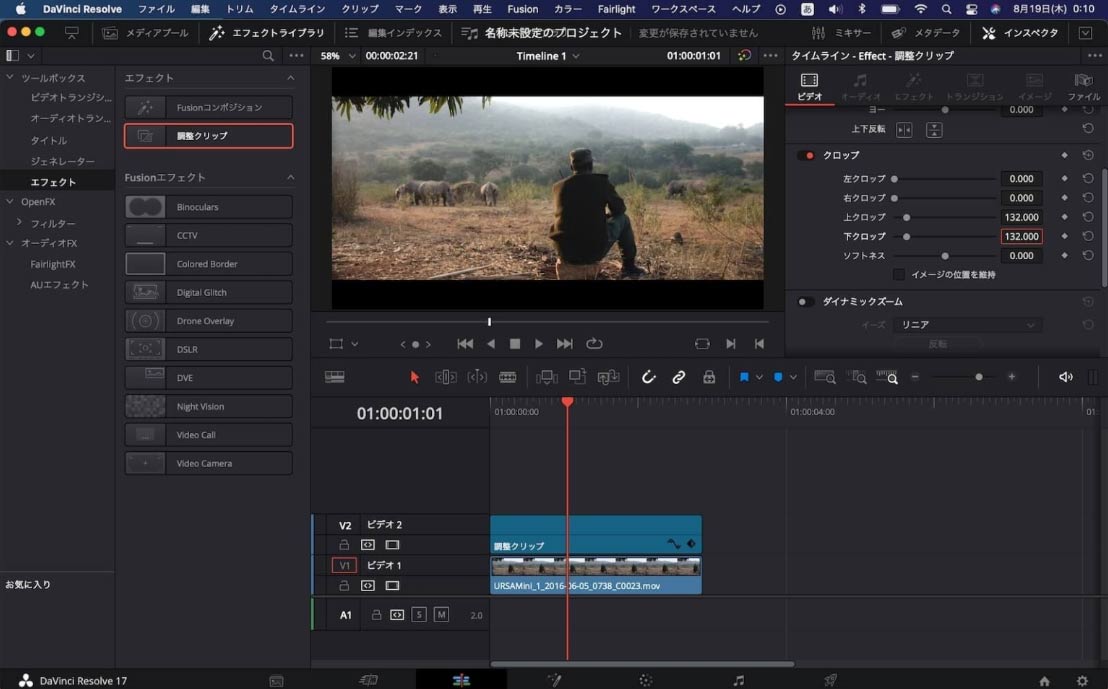
DaVinci Resolveは7つの専用ページに分かれており、ポストプロダクションのための全てのツールとエフェクトをカバーしています。
メディア:メディアファイルをインポート、整理、管理します。
カット:高速編集のために設計されており、デュアルタイムライン、速いプレビュー、スマート編集ツールなどを備えています。
-imayari-orz.comからの画像
編集:プロフェッショナルなノンリニア編集ツールとして機能し、トリミング、タイトルの追加、トランジションの適用など、プロフェッショナルな編集作業を行うことができます。
Fusion:複雑な視覚効果、モーショングラフィックス、リアルなアニメーションを作成するための専用作業スペースです。
カラー:DaVinci Resolveはその卓越した色補正とグレーディングで知られています。このページでは、クリップの外観を調整、修正、強化するためのさまざまなツールを提供しています。
Fairlight:プロフェッショナルなDWAとして機能し、オーディオポストプロダクションに必要なすべてのツールを提供します。
デリバリー:編集したプロジェクトをさまざまなフォーマットでエクスポートするために使用します。
動画の向上を目指す大多数のキヤノンユーザーにとって、DaVinci Resolveの無料版は十分に強力です。しかし、LumaやHSL、進化的なノイズ除去、レンズ歪み補正などの高度なカラーグレーディングツールを利用したい場合は、スタジオ版にアップグレードして一度の購入で解放することができます。
2.Vegas Pro
Vegas Pro(旧称:Sony Vegas)は、Windows向けのプロフェッショナル動画編集ソフトです。また、キヤノン動画編集ソフトウェアとして最適な選択肢です。
カスタマイズ可能なインターフェイス
他の動画編集ソフトとは異なり、Vegas Proではインターフェイスをカスタマイズでき、より柔軟な編集作業スペースを提供します。必要に応じてウィンドウの位置を再配置したり、レイアウトをカスタマイズしたり、キーボードショートカットを変更したり、ツールバーやボタンセットを調整したりできます。
基本的な編集ツール
もちろん、このキャノン動画編集ソフトには基本的な編集ツールがすべて揃っています。タイトルやクレジットの追加、グラフィックエレメントの作成、トランジションの適用などが可能です。
高度な機能
強力な動画編集ソフトウェアとして、Vegas Proはさまざまな高度な編集ツールも提供します。最大32台のカメラからの映像を同期してプレビューしたり、マスク形状を作成したり、モーションブラーを追加したり、手ぶれ映像を修正したり、動画ノイズを除去したり、クリップの色を微調整したりすることができます。
3.Adobe Premiere Pro
業界をリードする動画編集ソフトウェアであるAdobe Premiere Proは、キャノンの動画編集に最適なツールであることは間違いありません。
強力なフォーマット対応
Premiere Proは、キャノンのCinema RAW Lightファイル、Canon XF、Canon RAW映像など、複数のキャノン動画ファイルをインポートできます。これにより、変換せずに直接ファイルを追加して編集することが可能です。
包括的で強力な編集機能
このソフトウェアは、基本的なカットから高度なカラーグレーディングまで、ポストプロダクションで必要なほぼすべてのツールとエフェクトを提供します。プロキシモードを使用すれば、高解像度のキャノンRAWや4K/8K映像の低解像度コピーを簡単に作成してスムーズに編集することができます。また、Premiere Proはマルチカム編集をサポートし、強力な音声編集機能も備えています。
他のAdobeアプリケーションとの統合
Adobe Creative Cloudの一部として、Premiere Proは他のAdobeアプリケーションとシームレスに連携します。例えば、After Effectsにプロジェクトを送信して複雑な視覚効果やモーショングラフィックスを作成したり、Auditionに送って高度な音声の仕上げを行ったりすることができます。
結論
この記事では、私自身の調査を基にしたキャノン動画編集に最適な八つのソフトウェアを紹介し、それぞれの選択肢の重要なポイントを解説しました。どんなスキルレベルであっても、キャノンの映像にシネマティックな仕上がりを与えるために適した編集ソフトを見つけることができることを願っています。
最後に、MiniTool MovieMakerを使用中に問題が発生した場合、[email protected]までお問い合わせください。
ユーザーコメント :