

GoTo Meetingの録画をダウンロードする方法
GoTo Meeting(旧称GoToMeeting)は、WindowsとMac用のデスクトップアプリケーションも提供するプロフェッショナルなオンライン会議サービスです。他の多くの会議プラットフォームと同様に、GoTo Meetingには会議を録画できる機能が内蔵されています。ただし、録画した動画を編集する機能は搭載されていません。そのため、GoTo Meetingで録画した動画を編集する場合は、サードパーティ製の動画編集ソフトが必要です。
また、動画を編集する前に、まずGoTo Meetingの録画をコンピューターにダウンロードして保存する必要があります。では、GoTo Meetingの録画はどのようにPCにダウンロードできますか?
GoToMeetingのオンライン録画をダウンロードする方法:
- GoToの公式サイトにアクセスし、アカウントでサインインします。
- 「会議」>「過去」を選択し、「録画済み」を有効にして録画された会議を表示します。
- ダウンロードしたい録画を見つけ、ダウンロードアイコンをクリックします。
- 保存先フォルダーを指定して「保存」をクリックします。それで、録画ファイル(通常はMP4形式)のダウンロードが開始されます。
WindowsおよびMacでローカル録画を確認する方法:
GoToMeetingからダウンロードした録画ファイルは、デフォルトでWebM形式としてコンピューターの「ドキュメント」フォルダーに保存されます。Windowsでは「ファイルエクスプローラー」、Macでは「Finder」を開き、ドキュメントフォルダー内でGoTo Meetingの録画ファイルを確認することができます。
WindowsでGoToMeetingの録画を編集する
GoToMeetingの録画を編集したい場合は、これらのPC向けのツールを試す価値があります。
Microsoft Clipchamp
Microsoft Clipchampは、Windows 11に標準搭載されている動画編集ソフトで、初心者から上級者まで幅広いユーザーが魅力的な動画を作成・編集できるさまざまな機能を備えています。このツールを使えば、GoToMeeting録画動画への編集が簡単になります。動画クリップの分割、トリミング、切り抜きなどの基本編集に加え、テキスト、特殊効果、トランジション、音楽などを追加して動画をより魅力的に仕上げることができます。更に、編集が完了した後、Clipchampから動画をMP4形式でエクスポートできます。無料版でも最大1080p(フルHD)の解像度で書き出しが可能です。
MiniTool MovieMaker
MiniTool MovieMakerは、ウォーターマークなしの無料動画編集ソフトです。MP4、WebM、MOV、MKV、AVIなど、さまざまな形式の動画が編集できます。フィルター、トランジション、フレーム、オーバーレイ、ステッカー、テキストなど、動画を編集して強化するための多彩な機能を備えています。また、動画のトリミング、分割、切り抜き、回転、反転、再生速度の調整、アスペクト比の変更、クリップの色編集なども可能です。
MiniTool MovieMakerクリックしてダウンロード100%クリーン&セーフ
さらに、MiniTool MovieMakerは直感的なユーザーインターフェイスを備え、動画編集の初心者でも簡単に操作できます。また、ウォーターマークなしで最大1080Pまたは4Kの動画を無料でエクスポートできます。
MiniTool MovieMakerを使ったGoToMeeting録画の編集ガイド
ステップ1:GoToMeeting録画をインポートする
下のボタンをクリックして、MiniTool MovieMakerをコンピューターにダウンロードしてインストールしてください。
MiniTool MovieMakerクリックしてダウンロード100%クリーン&セーフ
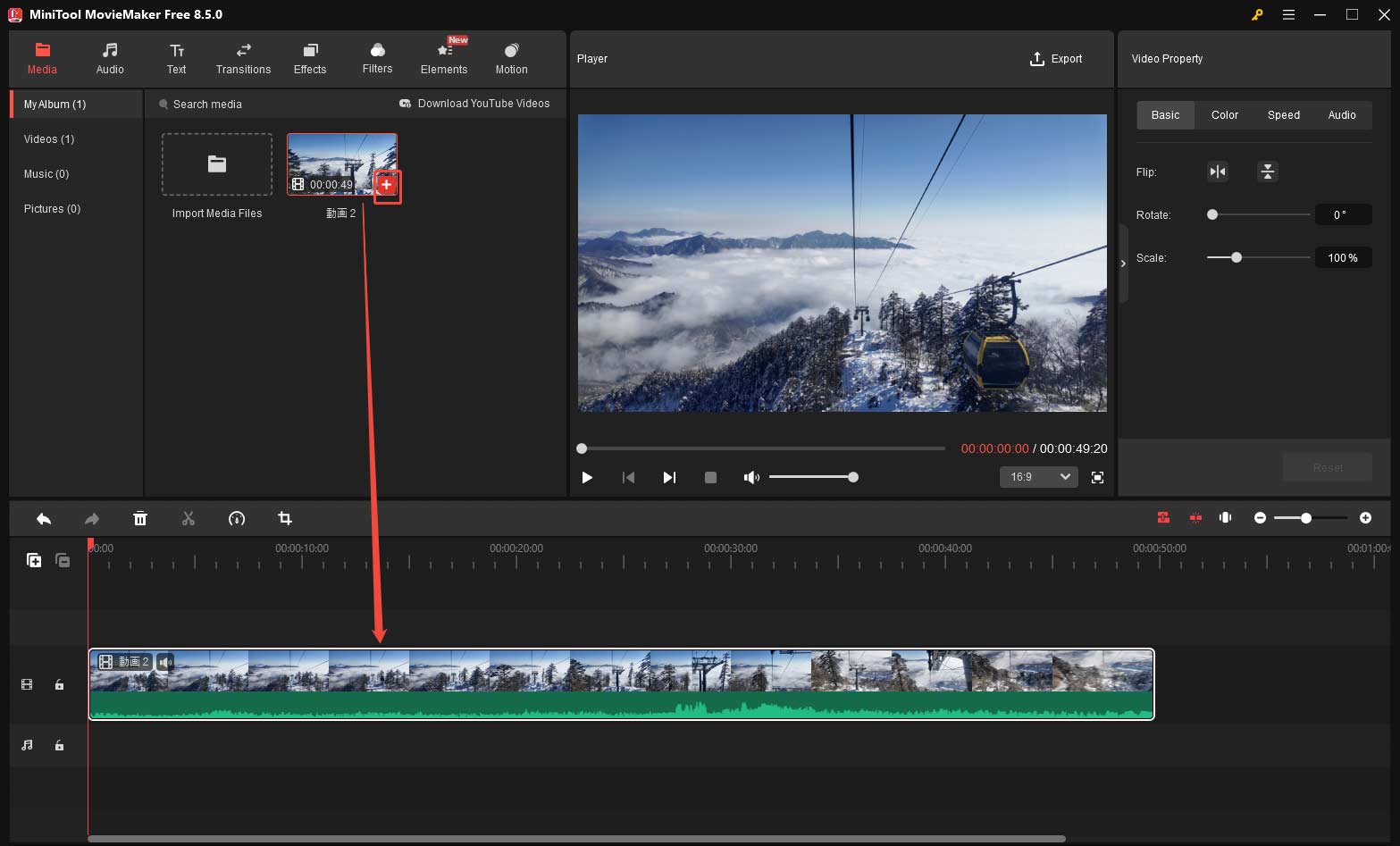
ソフトを起動し、プロジェクトライブラリウィンドウを閉じてメインインターフェイスに入ります。次に、「メディア」タブの「メディアファイルのインポート」をクリックして、GoToMeetingの録画ファイルをアップロードします。その後、クリップの「+」アイコンをクリックするか、タイムラインにドラッグ&ドロップします。
ステップ2:GoToMeetingの録画をトリミングする
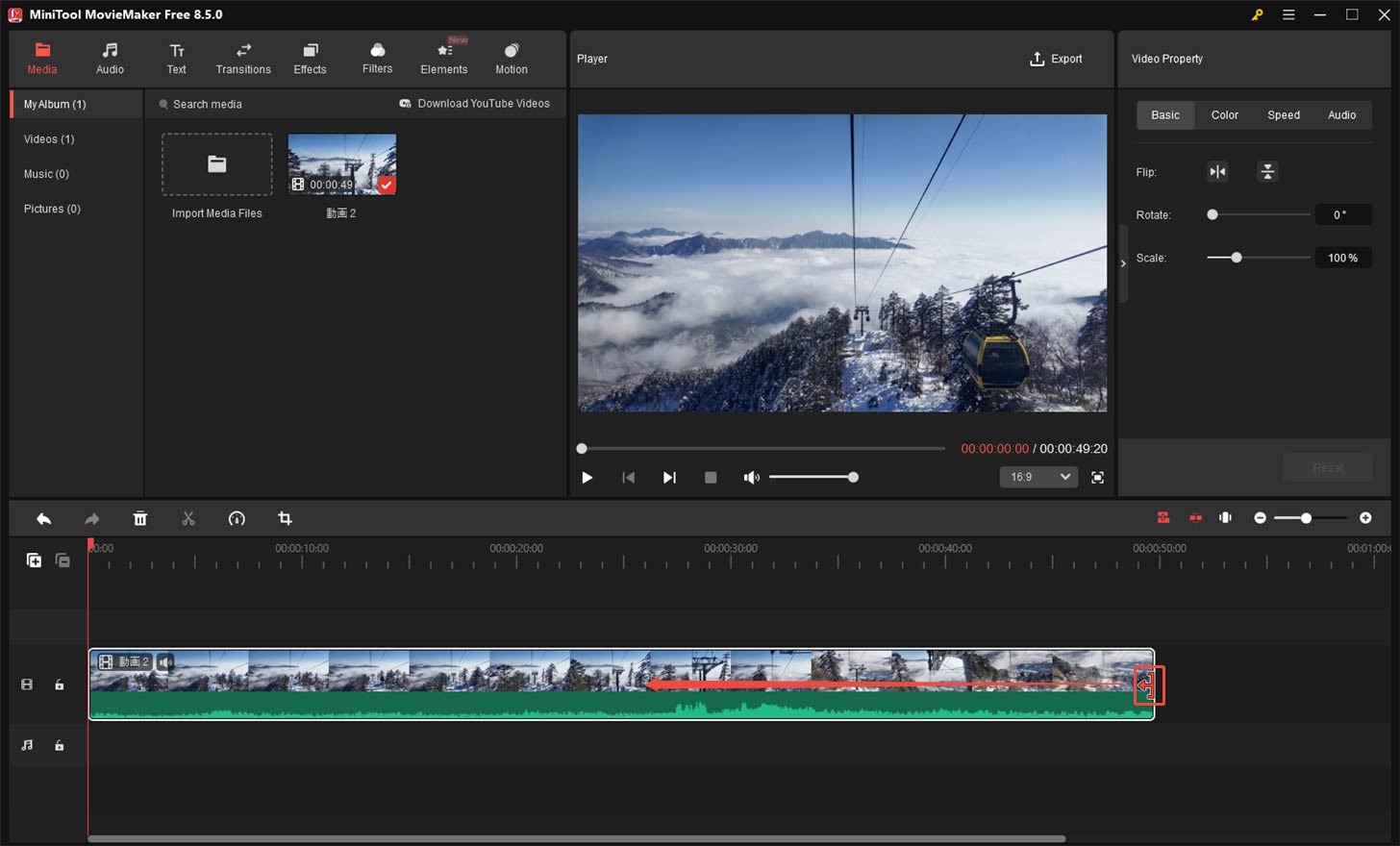
動画の最初または最後にある不要な部分をトリミングして削除できます。タイムライン上のクリップを選択し、クリップの開始点と終了点にカーソルを合わせると、トリミングアイコンが表示されます。このトリミングアイコンを内側にドラッグして、録画をトリミングします。
ステップ3:GoToMeetingの録画をクロップする
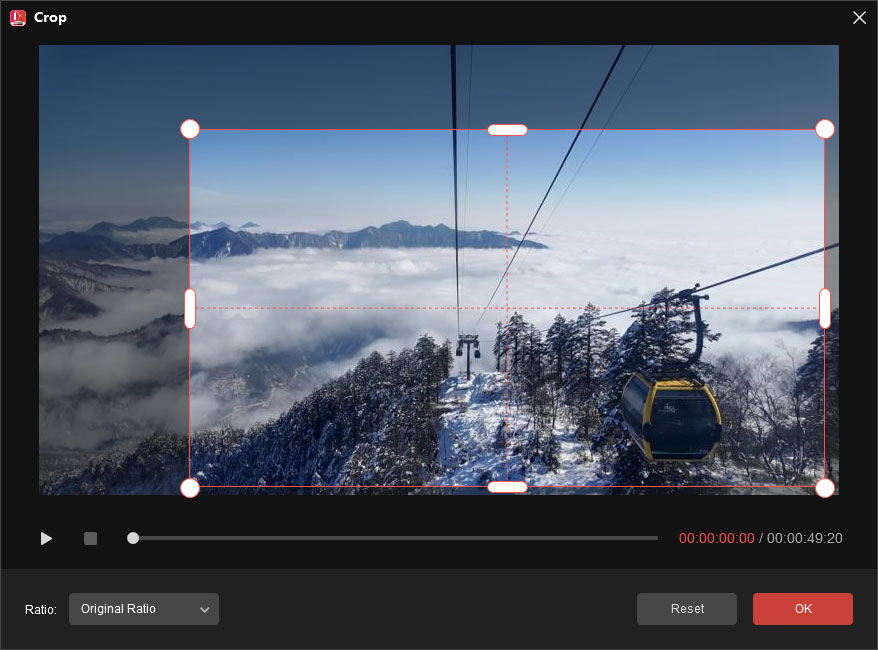
タイムライン上で動画を選択し、クロップアイコンをクリックしてクロップウィンドウを開きます。次に、赤い四角形のハンドルをドラッグして、保存したい領域を選択します。最後に、「OK」をクリックして変更を保存します。
ステップ4:GoToMeeting録画の速度を上げる
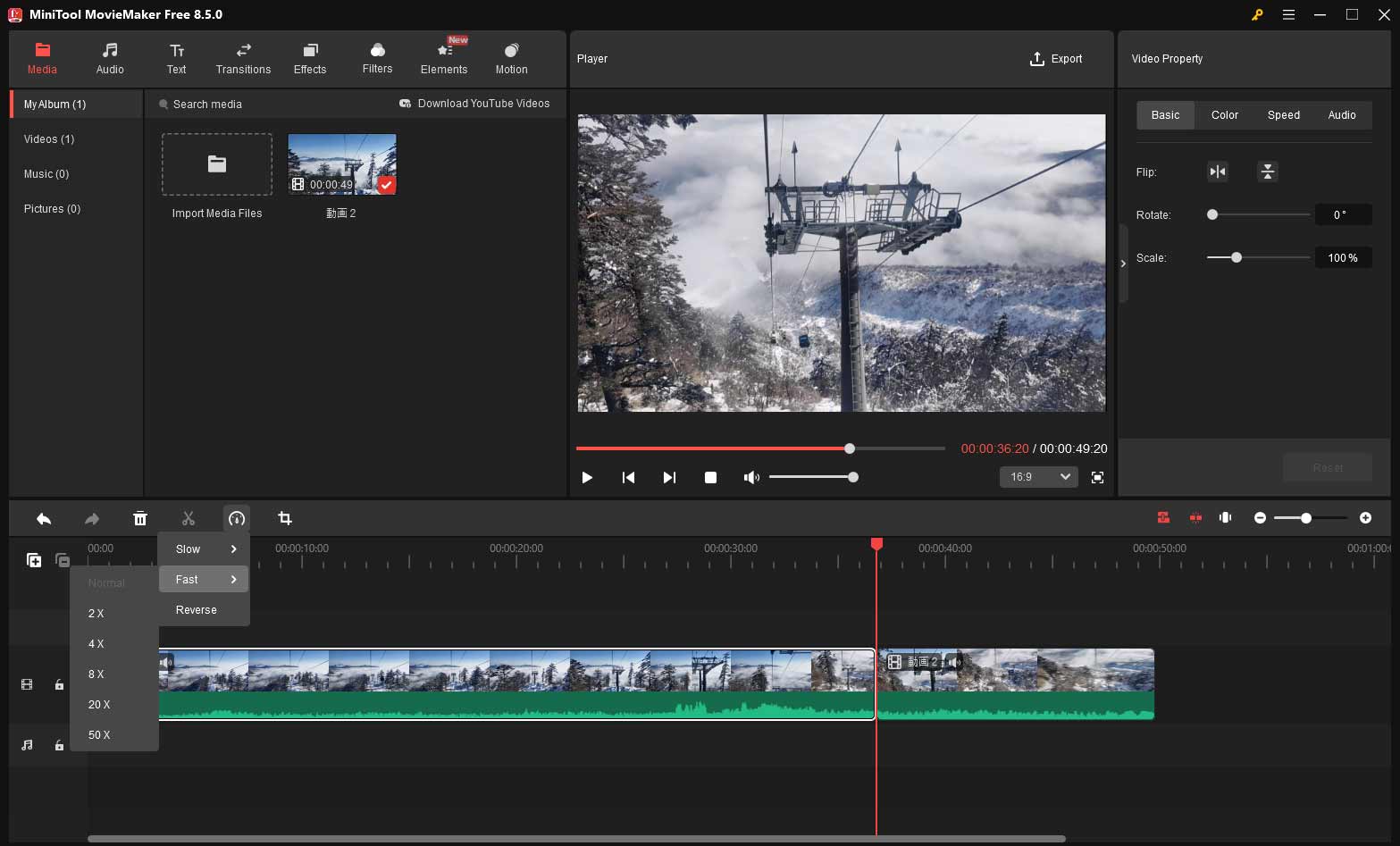
録画の読み込みが遅い部分を高速化して、視聴体験を向上させましょう。まず、分割ツールを使って高速化したい部分を全体の動画から切り出します。次に、速度アイコンをクリックし、「高速」を選択して、再生速度を設定します。
ステップ5:GoToMeetingの録画にテキストを追加する
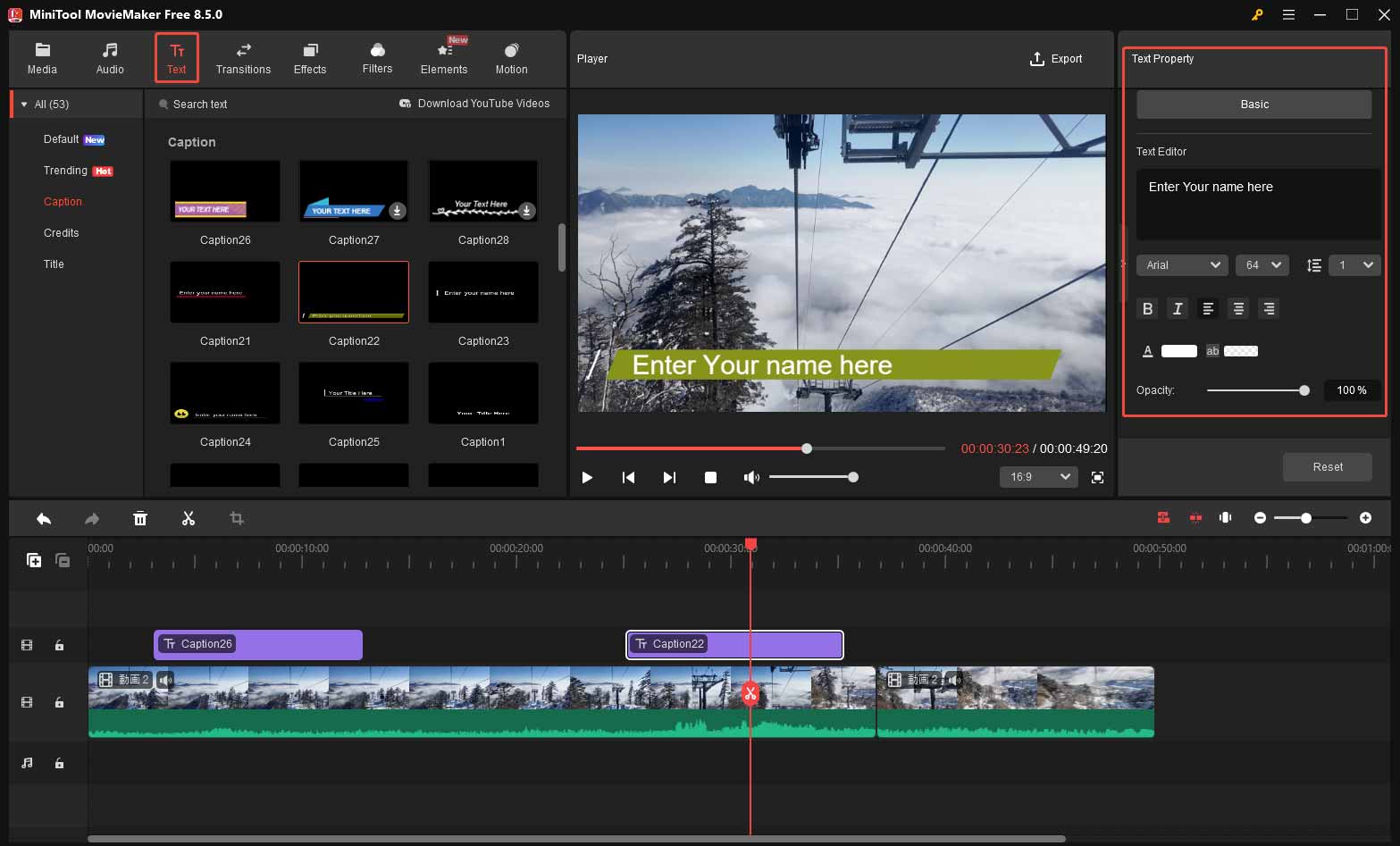
この動画編集ツールで、録画にタイトルカード、テキストオーバーレイ、エンドクレジットなどを追加することもできます。「テキスト」タブに進み、「トレンド」「キャプション」「クレジット」「タイトル」という4つのカテゴリが選択できます。
注釈を追加したり、動画の著作権を保護するために透かしを入れたりするには、「キャプション」を選択し、お気に入りのテンプレートをダウンロードしてタイムラインに追加します。次に、テキストレイヤーの端をドラッグすることで、持続時間、開始点、終了点を調整できます。また、録音にイントロやアウトロを追加することもできます。右上のテキストプロパティセクションで、テキストのフォント、サイズ、色、配置などを編集します。
ステップ6:動画に要素を追加する
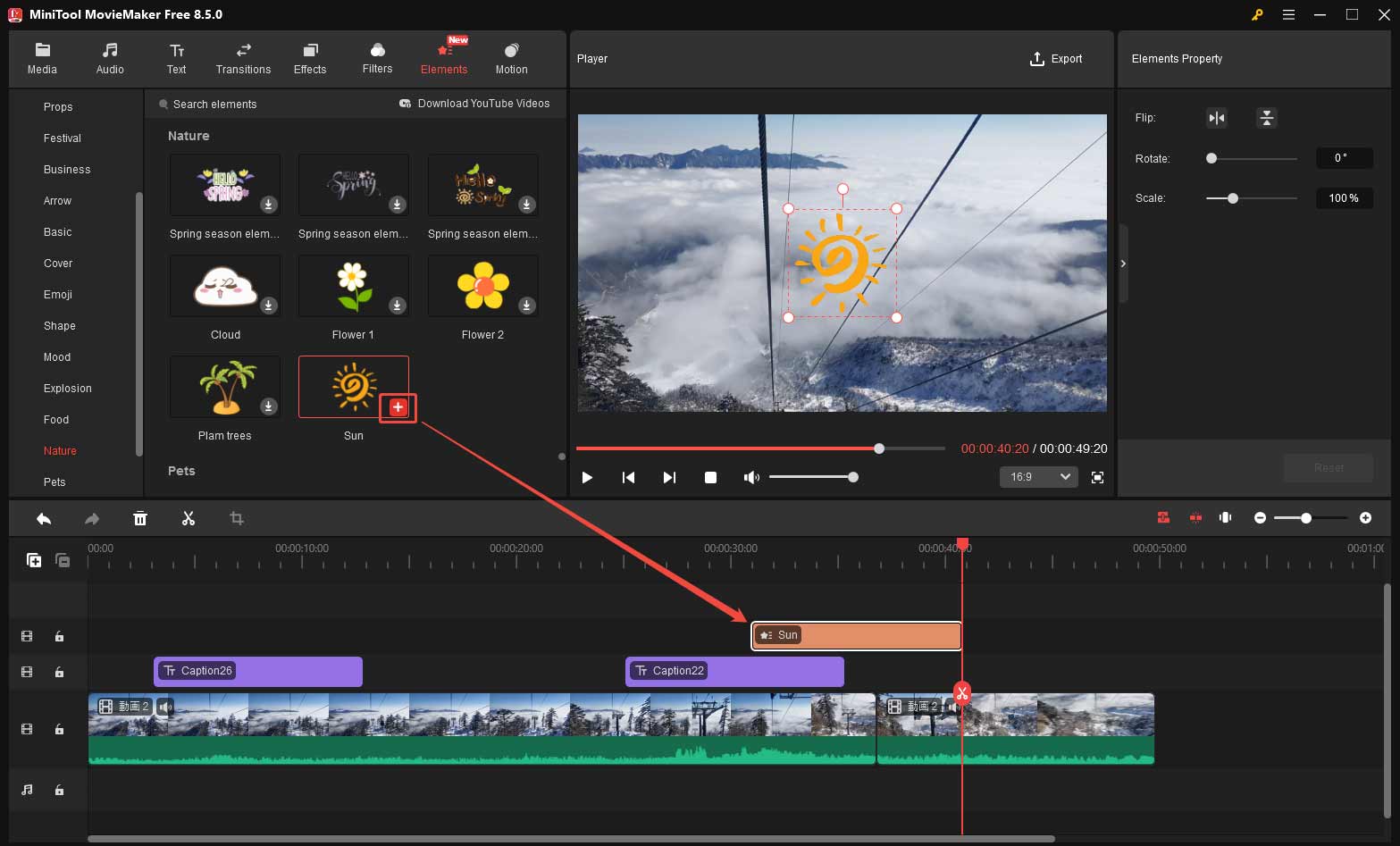
MiniTool MovieMakerには、図形、矢印、絵文字、お祭りシンボルなど、豊富なアニメーションステッカーが用意されています。面白いステッカーを追加して動画をより魅力的にしたり、図形を使って重要な情報を強調したりすることができます。
要素を表示させたい場所に再生ヘッドをドラッグし、「エレメンツ」タブに進み、お好みのステッカーをダウンロードし、「+」アイコンをクリックしてタイムライン上の動画の上部に追加します。その後、回転、反転、拡大縮小、フレーム上の位置変更を行うことができます。
ステップ7:編集したGoToMeeting録画をエクスポートする
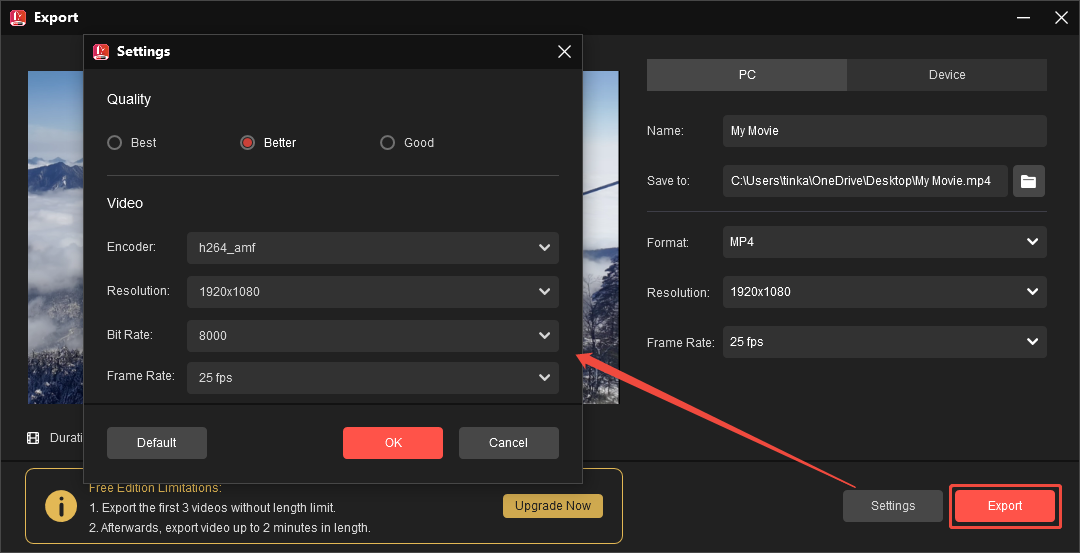
右上の「エクスポート」ボタンをクリックし、フォーマット、解像度、ビットレートなどの出力設定を行い、最後に赤い「エクスポート」ボタンをクリックして編集した動画の出力を始めます。
制限なしの無料GoToMeeting録画ツール
MiniTool Video Converterを使えば、GoToMeetingの会議画面を時間制限とウォーターマークなしで無料で録画できます。MiniTool Video Converterには、音声付きでパソコンの画面を録画できる無料のスクリーンレコーダーが搭載されています。
MiniTool Video ConverterでGoToMeeting会議画面を録画する方法は次のとおりです。
ステップ1:下のボタンをクリックして、MiniTool Video Converterをパソコンにダウンロードしてインストールしてください。
MiniTool Video Converterクリックしてダウンロード100%クリーン&セーフ
ステップ2:この無料の会議録画ソフトを起動し、上部メニューの「画面キャプチャ」タブに進み、「PC画面で必要なものをすべてキャプチャする」をクリックしてMiniTool Screen Recorderを開きます。
ステップ3:次に、録画範囲を選択します。デフォルトでは画面全体を録画します。画面の一部を録画したい場合は、「全画面」の横にある矢印をクリックし、「領域を選択」オプションをクリックして、マウスをドラッグ&ドロップして録画範囲を選択します。その後、システムオーディオまたはマイクの音声を録音するかどうかを選択します。
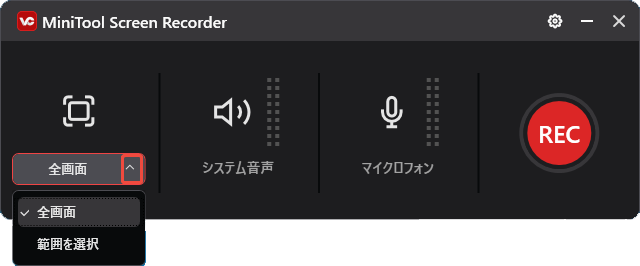
次に、設定アイコンをクリックして、録画の出力先フォルダーやフレームレート、品質などを設定します。
ステップ4:赤い録画ボタンをクリックするか、「F6」キーを押して録画を開始します。もう一度「F6」キーを押すと録画が停止します。
結論
本記事では、使いやすい動画編集ソフトMiniTool MovieMakerを例に、PCでGoToMeetingの録画ファイルを編集する方法を画像付きで説明します。上記の手順に従って、GoToMeeting録画を更に仕上げ処理しましょう。また、制限なしでGoToMeetingの会議画面を録画したい場合は、MiniTool Video Converterが役立ちます。
最後に、MiniTool MovieMakerまたはVideo Converterの使い方に関するご質問がございましたら、[email protected]までお気軽にお問い合わせください。
ユーザーコメント :