

動画の解像度とは?
まず、動画の解像度とは何を理解しておきましょう。
動画の解像度とは、1つのフレームに含まれるピクセル数を示し、幅×高さの形式で表されます。解像度が高いほどピクセル数が増え、より鮮明で細かい映像になります。
例えば、1920×1080ピクセル(1080p)の解像度は、1フレームあたり横1920ピクセル×縦1080ピクセル、合計2,073,600ピクセルになります。
一般的なビデオ解像度
1.SD(標準解像度):480p(720×480)、標準的な画質、旧型のテレビやDVDで使われました。
2.HD(高解像度):
- 720p(1280×720)、基本的なHD解像度で、ハイビジョン映像の一般的な規格です。
- 1080p(フルHD、1920×1080)、現在最も広く使用されている映像解像度です。
3.2K/QHD(クアッドHD):1440p(2560×1440)、1080pに比べてさらに高精細で、PCモニターや高画質映像でよく使われます。
4.4K/UHD(超高解像度):2160p(3840×2160)、主にハイエンドテレビや映画、プレミアムストリーミングなどで使用されます。
5.8K/FUHD(フル ウルトラ HD):4320p(7680 × 4320)、最先端のディスプレイ解像度ですが、まだ広く普及しているとは言えません。

Windowsで動画の解像度を確認する方法
このセクションで、Windowsパソコンで動画の解像度を簡単に確認する方法を紹介します。
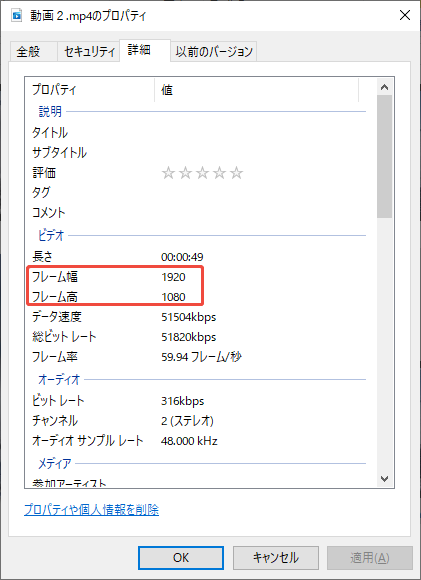
方法1:ファイルのプロパティウィンドウで確認する
- 動画ファイルを右クリックし、ドロップダウンリストから「プロパティ」を選択します。
- 「詳細」タブに進み、「フレーム幅」と「フレーム高」のオプションを確認します。これは動画の解像度であります。
方法2:詳細ウィンドウで確認する
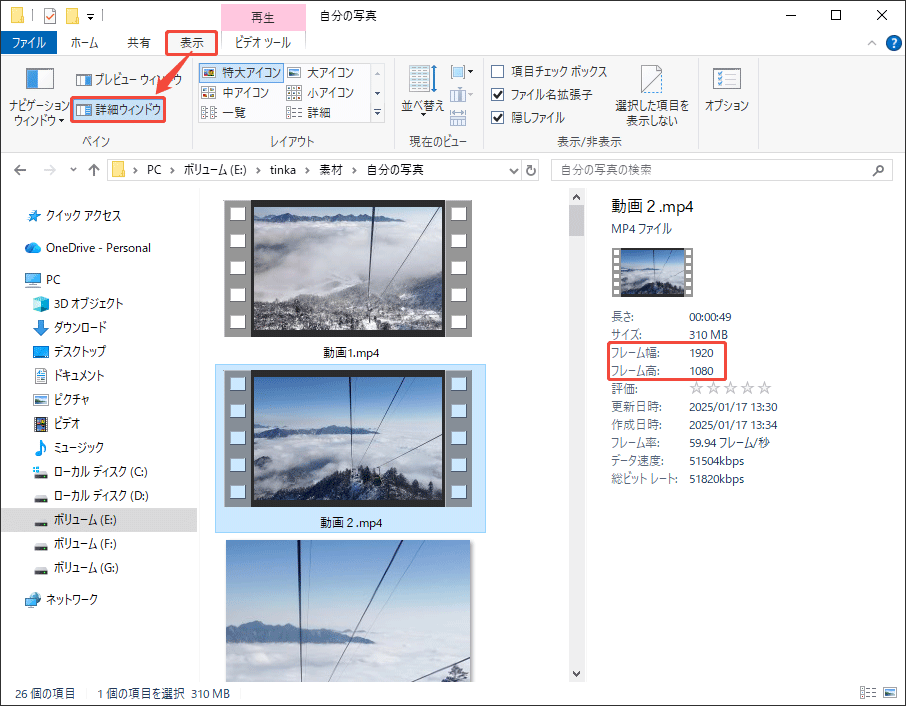
- 「ファイルエクスプローラー」を開き、解像度を確認したい動画が保存されているフォルダーに進みます。
- 「表示」タブに切り替え、「詳細ウィンドウ」というオプションを選択したままにします。
- 任意の動画ファイルをクリックすると、右側にプロパティ情報が表示されます。
- 「フレーム幅」と「フレーム高さ」が確認できます。
方法3:新しいメディアプレーヤーで確認する
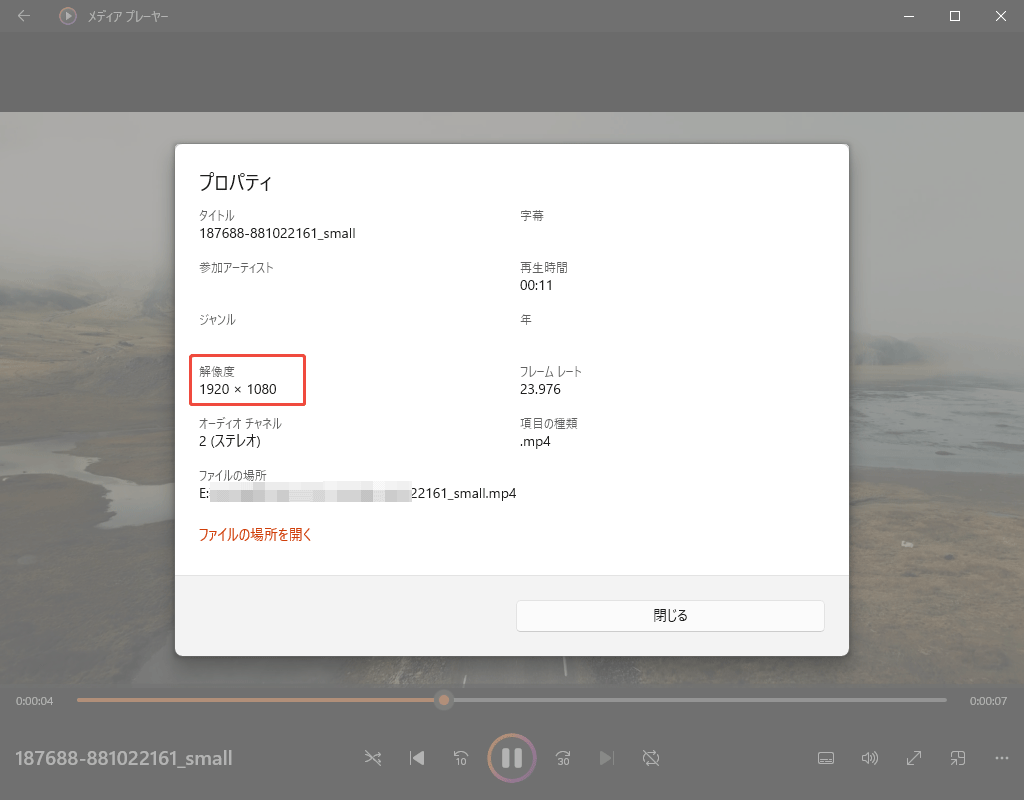
Windows 11には、動画や音楽ファイルを再生して管理できる新しいメディアプレーヤーアプリが搭載されています。このアプリは、解像度チェック機能も備えています。
メディアプレーヤーで動画を再生しているときに、画面を右クリックして「プロパティ」を選択します。ポップアップしたウィンドウで、動画の解像度が確認できます。
方法4:VLCメディアプレーヤーで確認する
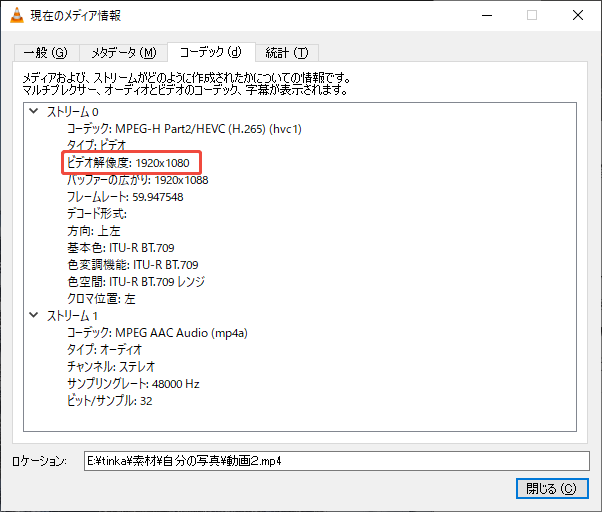
Windowsに標準搭載されているアプリに加え、サードパーティ製のアプリケーションでも動画の解像度をチェックできます。人気があるVLCメディアプレーヤーは、ほぼすべての動画形式に対応した無料の動画プレーヤーで、動画の解像度を確認することも可能です。
VLCメディアプレーヤーで動画を開き、上部のメニューバーにある「ツール」をクリックし、「コーデック情報」オプションを選択します。ポップアップしたウィンドウで、動画の解像度、コーデック、フレームレートなどが確認できます。

動画解像度を確認することの重要性
コンテンツクリエイターにとっては、編集前に動画の解像度を確認することは、ポストプロダクションのワークフローをスムーズに進めるための重要なステップです。このセクションで、動画解像度を知ることのメリットをいくつ説明します。
プロジェクトやタイムラインの解像度を正しく設定する
動画の解像度は、プロジェクト設定と一致している必要があります。一致していないと、映像に黒い帯が残されたり、画像が引き伸ばされたりして違和感のある仕上がりになることがあります。
パフォーマンスの向上
高解像度の映像はシステムリソースを多く消費するため、編集ソフトウェアの動作が重くなることがあります。事前に解像度がわかっていれば、プロキシメディアを使ったり、プレビュー再生画質を下げたりして、作業を軽快に進めることができます。
プラットフォームの要件を満たす
YouTubeやInstagram など、各ソーシャルメディアプラットフォームでは、推奨される解像度やフォーマットが異なります。アップロード前に動画の解像度を把握しておくことで、最適な品質で配信できるように調整することができます。
動画の解像度を下げる方法
動画の解像度を4Kから1080pや720pなどに下げて、ファイルサイズを小さくしたい場合は、MiniTool MovieMakerをお試しください。これは透かしが入らなく、使いやすく機能豊富な動画編集ソフトです。
ステップ1.動画編集ソフトを入手する
下のボタンをクリックして、MiniTool MovieMakerをダウンロードし、PCにインストールしてください。
MiniTool MovieMakerクリックしてダウンロード100%クリーン&セーフ
ステップ2.動画をインポートする
アプリケーションを起動したら、ポップアップウィンドウを閉じてメインインターフェイスにアクセスします。次に、「メディアファイルのインポート」セクションをクリックして動画をアップロードして、タイムラインに追加します。
ステップ3.動画を編集する(オプション)
トリミング、クロッピング、再生速度の変更、フィルターの適用、テキストの追加など、MiniTool MovieMakerで動画にさまざまな編集操作が実行できます。
ステップ4.動画の解像度を下げる
右上の「エクスポート」ボタンをクリックして出力ウィンドウを開きます。「解像度」メニューを展開し、希望の解像度を選択します。
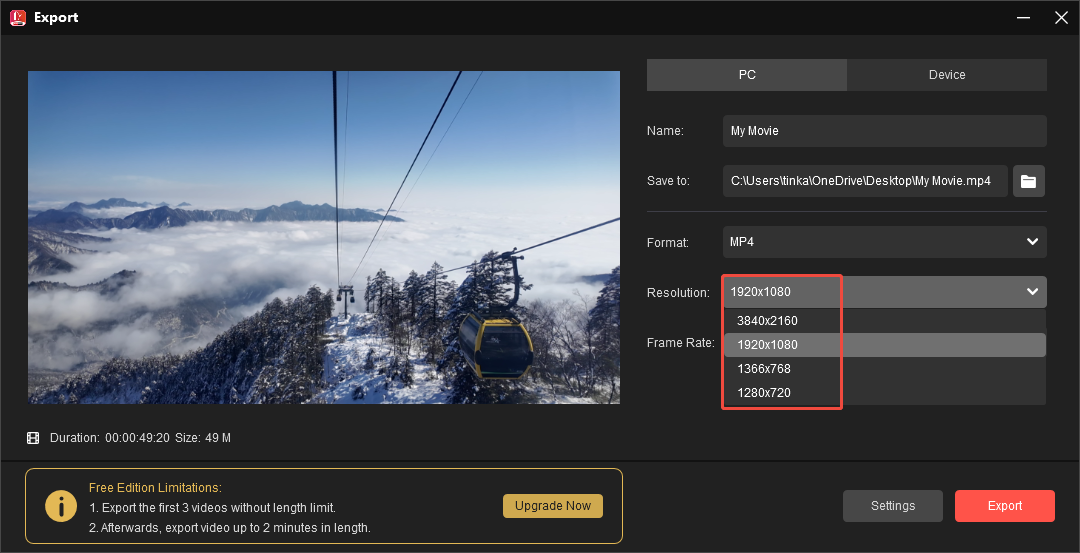
最後に、赤い「エクスポート」ボタンをクリックして、解像度を変更した動画をパソコンに保存します。
さいごに
動画の解像度は、コンテンツの鮮明度やディテール、画面への収まり具合につながり、非常に重要なものです。本記事では、Windows PCで動画の解像度を確認する方法を4つ紹介し、また無料で動画の解像度を変更する方法も提供します。もしあるビデオの解像度をチェックしたり変更したりする場合、これらの方法をぜひお試しください。
ユーザーコメント :