

YouTube、TikTok、Instagramなどのプラットフォームで著作権保護された音楽を使用すると、動画が削除され、収益化の資格を失い、さらには法的リスクに直面することがあります。クリエイターにとって、これは初期の勢いを失うことを意味するかもしれません。ロイヤリティフリー音楽を追加することは、動画の質を向上させる安全で便利な方法です。
このガイドでは、ロイヤリティフリー音楽とは何か、その使用の重要性、信頼できるロイヤリティフリー音源の見つけ方、そしてそれを動画に追加する方法などについて説明します。まずは、ロイヤリティフリー音楽が何であるかを見ていきましょう。続きをお読みください。
ロイヤリティフリー音楽とは
ロイヤリティフリー音楽は、ユーザーが動画に音楽を追加するために、1回限りの料金または無料で使用でき、視聴回数、シェア、収益化の機会に関わらず、継続的なロイヤリティ支払いが必要ない音楽ライセンスの一種です。
さらに、ロイヤリティフリーだからといって無料というわけではなく、繰り返し支払いをする必要がないことを意味します。また、ロイヤリティフリー音楽が音楽クリエイターにロイヤリティを支払わないというわけではなく、単にあなたが直接支払うのではなく、その支払いが他の人に渡るということです。
ロイヤリティフリー音楽の使用範囲が非常に広く、YouTubeからInstagram、商業広告からハリウッド大作やテレビ番組など様々な分野で利用されています。また、音楽のスタイルも多様であり、高揚感のあるもの、軽快でリラックスできるもの、活力に満ちて感動的なもの、映画スタイルなど、さまざまなジャンルを網羅しています。
ロイヤリティフリー音楽と著作権フリー音楽の違い
- ロイヤリティフリー音楽:1回の料金でライセンスを取得し、著作権音楽を使用することができ、継続的なロイヤリティ支払いは不要です。
- 著作権フリー音楽:著作権が失効しているか、所有者がそれを公開して、許可なしで自由に使用できる音楽です。
ロイヤリティフリー音楽が動画にとってなぜ重要なのか
非ロイヤリティフリー音楽を使用するとリスクがあります。YouTube、TikTok、Instagramなどのソーシャルメディアプラットフォームでは、著作権保護された音楽を使用した動画が禁止、ミュート、または削除されることがあり、クリエイターの数時間にわたる努力が無駄になってしまいます。さらに、非ロイヤリティフリー音楽を使用すると、レコード会社やアーティストからの訴訟や罰金に繋がる可能性があり、著作権争いを解決するための時間を浪費し、視聴体験を妨げ、オーディエンスの信頼を損なう可能性があります。また、対象となるコンテンツの収益化のチャンスを逃すことにもなります。ロイヤリティフリー音楽を使用することで、動画は長期間オンラインに残り、安定したオーディエンスやブランドイメージを構築するためには非常に重要です。
ロイヤリティフリー音楽を動画に追加することは、経済的かつ便利です。ロイヤリティフリー音楽を使用すれば、手頃な価格で完璧なサウンドトラックを手に入れられます。この種の音楽は使用権と価格設定の両面で柔軟性が高く、音楽の目的に応じて適切なライセンスを選択できます。さらに、一度購入すれば永久的に使用できます。

ロイヤリティフリー音楽をどこで見つけるか
現在、多くの音楽プラットフォームは、広大なライブラリをスムーズにブラウジングできるだけでなく、ジャンル、ムード、楽器タイプなどの検索基準を最大限にカスタマイズできる高度な検索エンジンも備えており、貴重な時間を節約できます。以下は、ロイヤリティフリー音楽を手に入れることができる場所です。
1.無料ダウンロードサイト
- YouTubeオーディオライブラリ:すべてのオーディオコンテンツは無料で使用できます(帰属表示不要)。MP3形式でのダウンロードに対応しています。
- Free Music Archive(FMA):一部の楽曲は帰属表示が必要だったり、商用利用が制限されていたりします。使用する前にライセンスラベルを確認してください。このプラットフォームは独立したアーティストの音楽を集めています。
- Pixabay Music:ジャンル、スタイル、長さ別に分類された広範な音楽ライブラリを提供しています。商用利用・非商用利用を問わず、無料かつ帰属表示なしで使用できます。
- Incompetech:2,000曲以上のCC-BYライセンスを取得したトラックを提供しています。無料でダウンロード・商用利用できますが、帰属表示が必要です。
- Bensound:明確に分類された音楽を提供しており、新鮮なスタイルでショート動画のサウンドトラックに最適です。無料トラックには帰属表示が必要で、プレミアム版にアップグレードするとロイヤリティフリーライセンスが付与されます。
- Musopen:クラシック音楽の録音を専門に扱っており、交響曲、ソロ演奏などが含まれています。高級な商品向けのサウンドトラックに最適です。無料でダウンロードでき、商用利用も可能です。
2.有料オプション
- Artlist:プレミアムサブスクリプションサービスを提供し、映画品質の人気楽曲を収録しています。トラックごとのダウンロード(ボーカル、ドラム、ベース)により、プロのオーディオミキシングを満たします。
- Epidemic Sound:サブスクリプションベースの音楽ライブラリで、無制限にダウンロードできます。広告、Vlog、シネマティック、旅行、ワークアウトなど、さまざまな用途に対応しています。
- Audio Jungle:プロジェクトごとにライセンスの種類を選択できます。限られた予算で、必要に応じて調達する分散型プロジェクトに適しています。
- Soundstripe:サブスクリプション型サービスで、音楽とサウンドエフェクトを提供しています。AI駆動のカスタムトラック時間調整機能を搭載し、Adobe編集ツールとシームレスに連携-頻繁にクリエイティブ作業を行うチームに最適です。
- Pond5:大規模なマルチメディアライブラリを提供し、音楽は個別に購入できます。映画など、音質が高い商業プロジェクトに適したプロフェッショナルなマルチトラックファイルを提供しています。
ロイヤリティフリー音楽を動画に追加する方法
ロイヤリティフリー音楽をウェブサイトから取得したら、次はその音楽を動画に追加する番です。迅速かつ簡単に実行するために、無料でプロフェッショナルな動画編集ソフトを2つご紹介します。
方法1.MiniTool MovieMakerを使用する
MiniTool MovieMakerは、初心者、カジュアルユーザー、そしてプロフェッショナルにも適した無料の動画編集ソフトです。シンプルさを重視して設計されており、直感的なユーザーインターフェイスを備えているため、動画編集にすぐに取り掛かることができます。トリミング、分割、クロップ、回転、逆再生、速度変更、スロー再生など、基本的な編集が可能です。
また、MiniTool MovieMakerは、マルチトラック編集、クリップのグループ化、動画テキストオーバーレイ、写真コラージュ、高解像度編集、タイムラインでのコピー&ペーストなど、高度な編集機能も提供しています。そのロイヤリティフリーのサウンドトラック、トレンドに合わせたステッカー、トランジション、フィルターなどを使用して、動画を強化することができます。
さらに、MiniTool MovieMakerは、高品質で透かしなしの出力を提供します。動画の解像度(1080p、4kなど)、形式(MP4、MOVなど)、フレームレートをニーズに合わせて設定できます。さらに、さまざまなソーシャルメディアプラットフォームに対応できるように、アスペクト比を調整することもできます。
以下の手順に従って、MiniTool MovieMakerでロイヤリティフリー音楽を動画に追加しましょう。
1.MiniTool MovieMakerをダウンロードしてインストールする
下のダウンロードボタンをクリックして、このプログラムをダウンロードします。次に、セットアップ手順に従って、コンピューターにインストールします。
MiniTool MovieMakerクリックしてダウンロード100%クリーン&セーフ
2.動画をインポートする
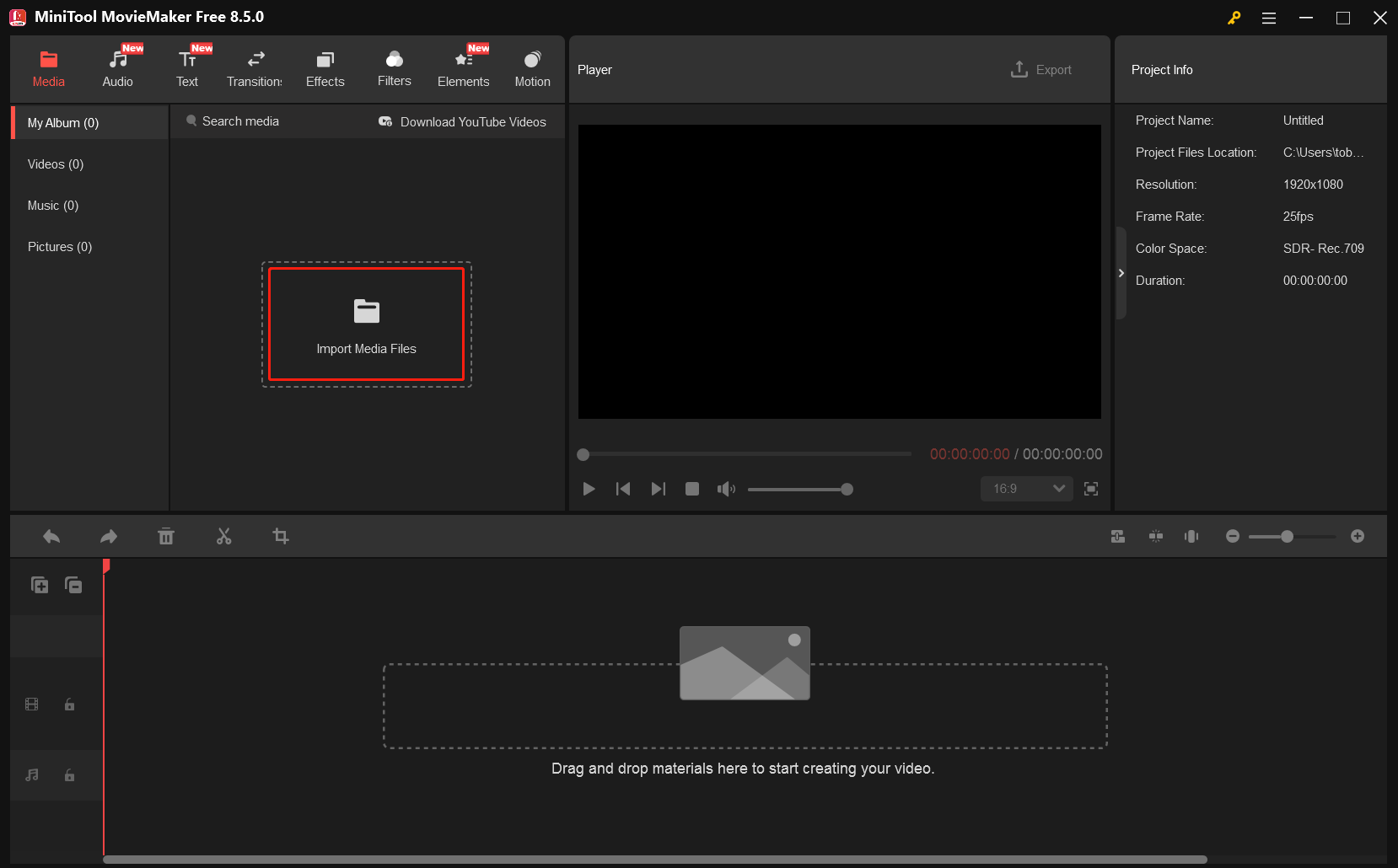
プログラムを起動し、「New Project」オプションをクリックして、メインの編集ページに進みます。次に、「Import Media Files」オプションをクリックして、編集したい動画を追加します。
3.(必要に応じて)動画を編集する
追加した動画をタイムラインにドラッグします。
3.1 動画を分割する
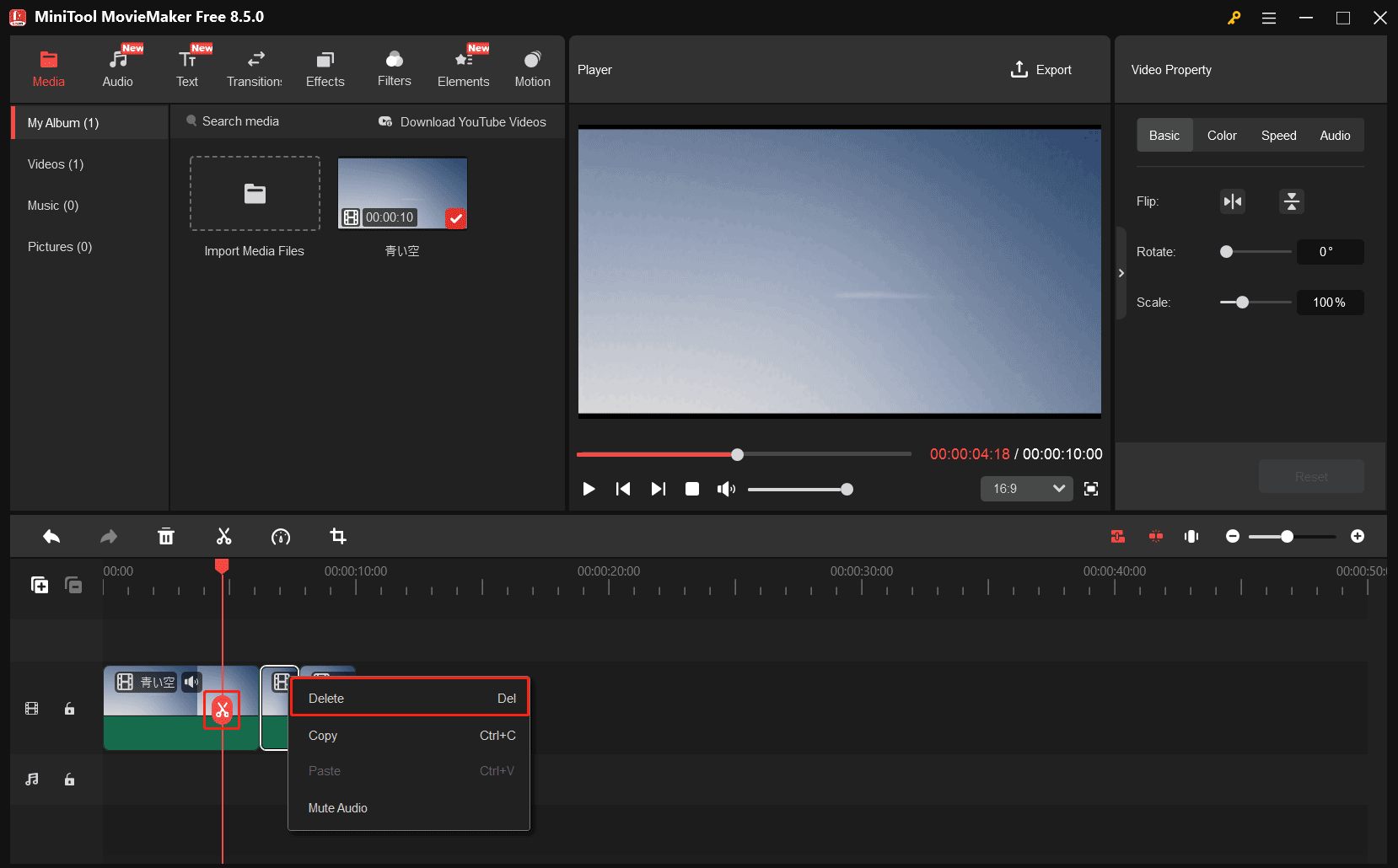
赤い再生ヘッドを動画の不要な中央部分の左側に移動し、ハサミアイコンをクリックして動画を2つのクリップに分割します。次に、赤い再生ヘッドを不要な部分の右側に移動し、再度ハサミアイコンをクリックして不要なクリップを切り取ります。その後、不要なクリップを右クリックして「Delete」を選択します。この操作を繰り返して、すべての不要な動画部分を削除します。
3.2 動画をトリミングする
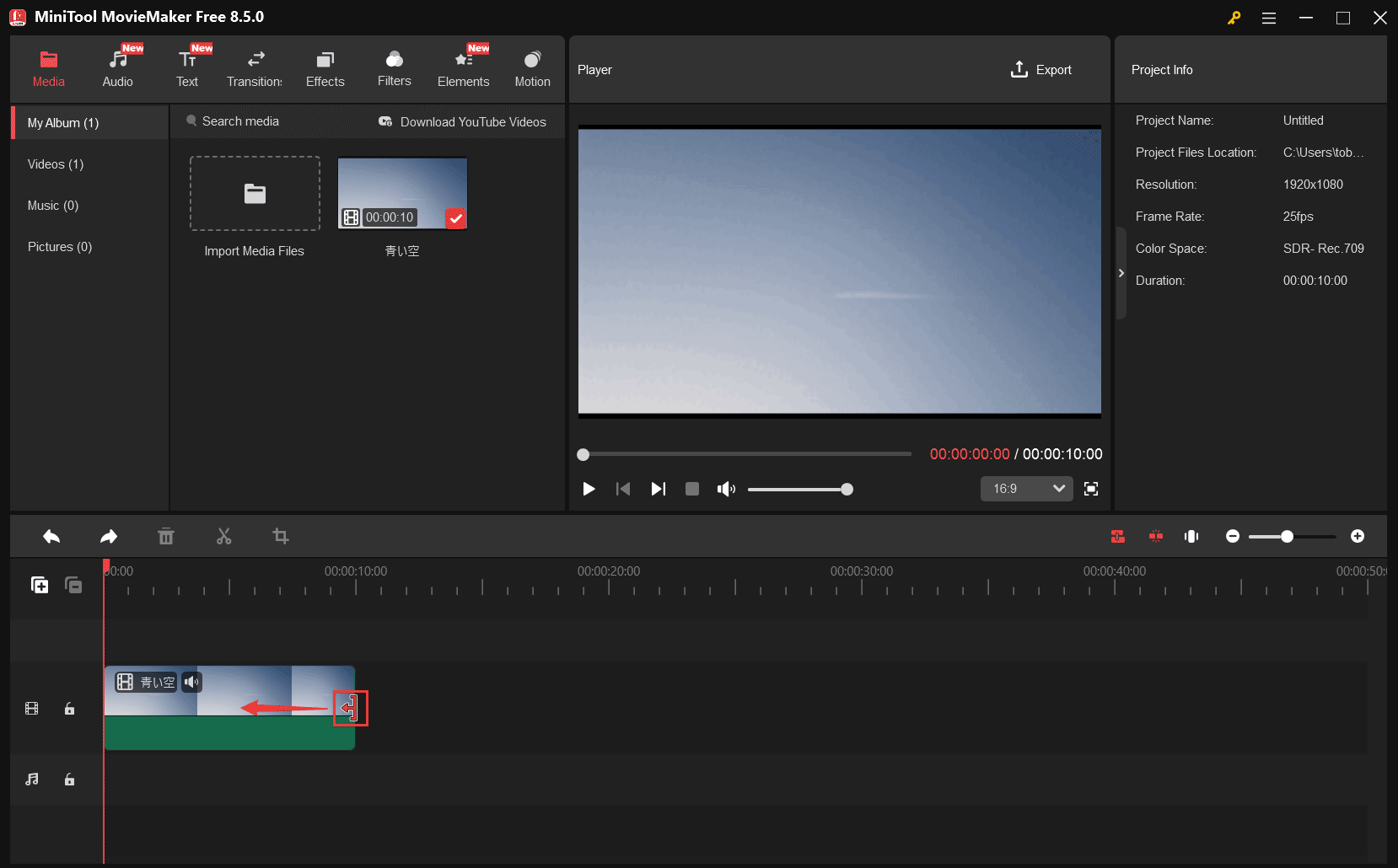
動画レイヤーの片方の端にマウスカーソルを合わせると、トリミングアイコンが表示されます。そのアイコンをドラッグして内側に移動し、不要な動画クリップを削除します。
3.3 動画をクロップする
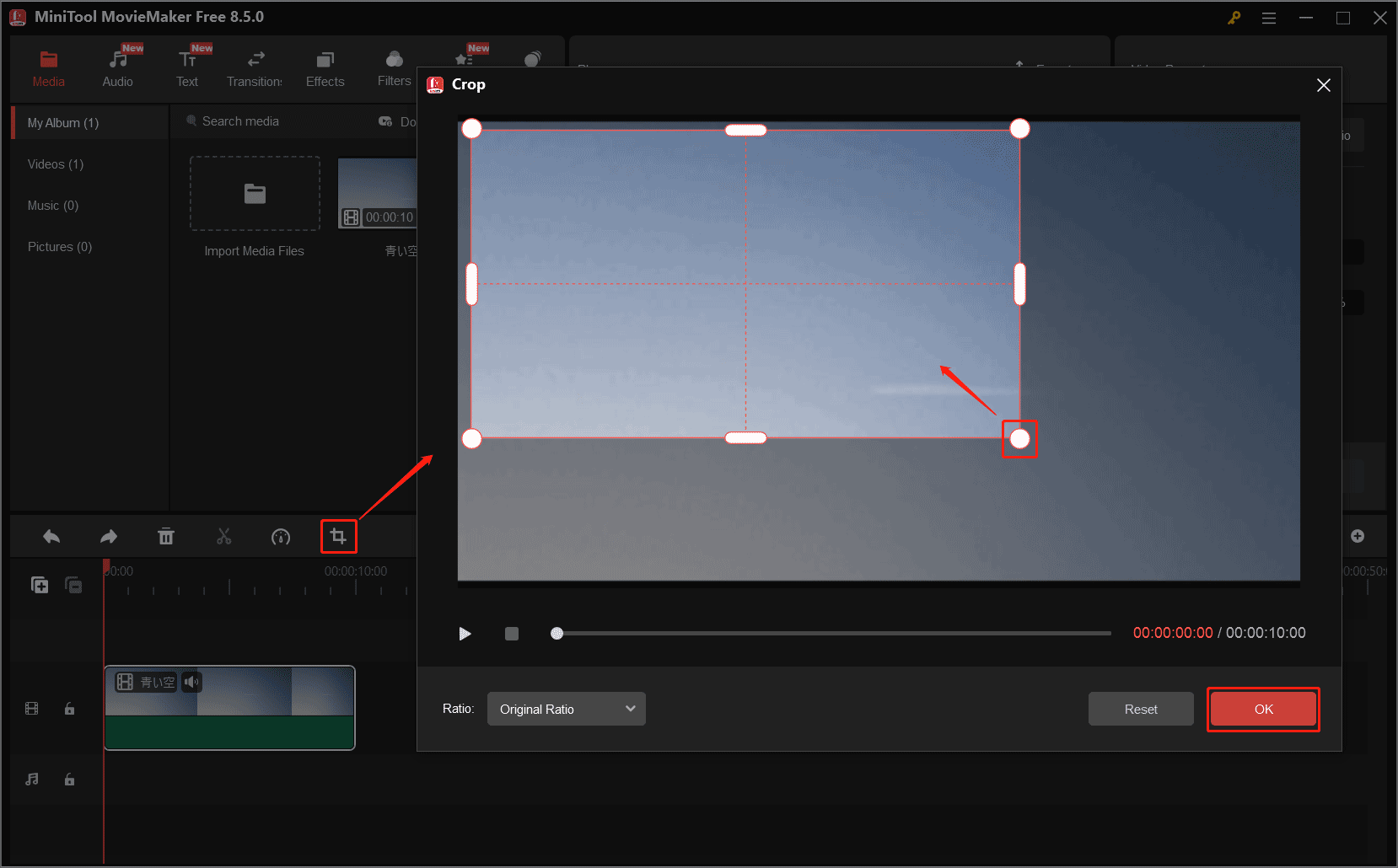
タイムラインで対象の動画クリップを選択し、上部のツールバーにあるクロップアイコンをクリックしてクロップウィンドウを開きます。クロップハンドルを内側にドラッグして、動画をクロップします。最後に、「OK」をクリックして変更を保存します。
4.ロイヤリティフリー音楽を動画に追加する
4.1 自分のコレクションからロイヤリティフリー音楽を追加する
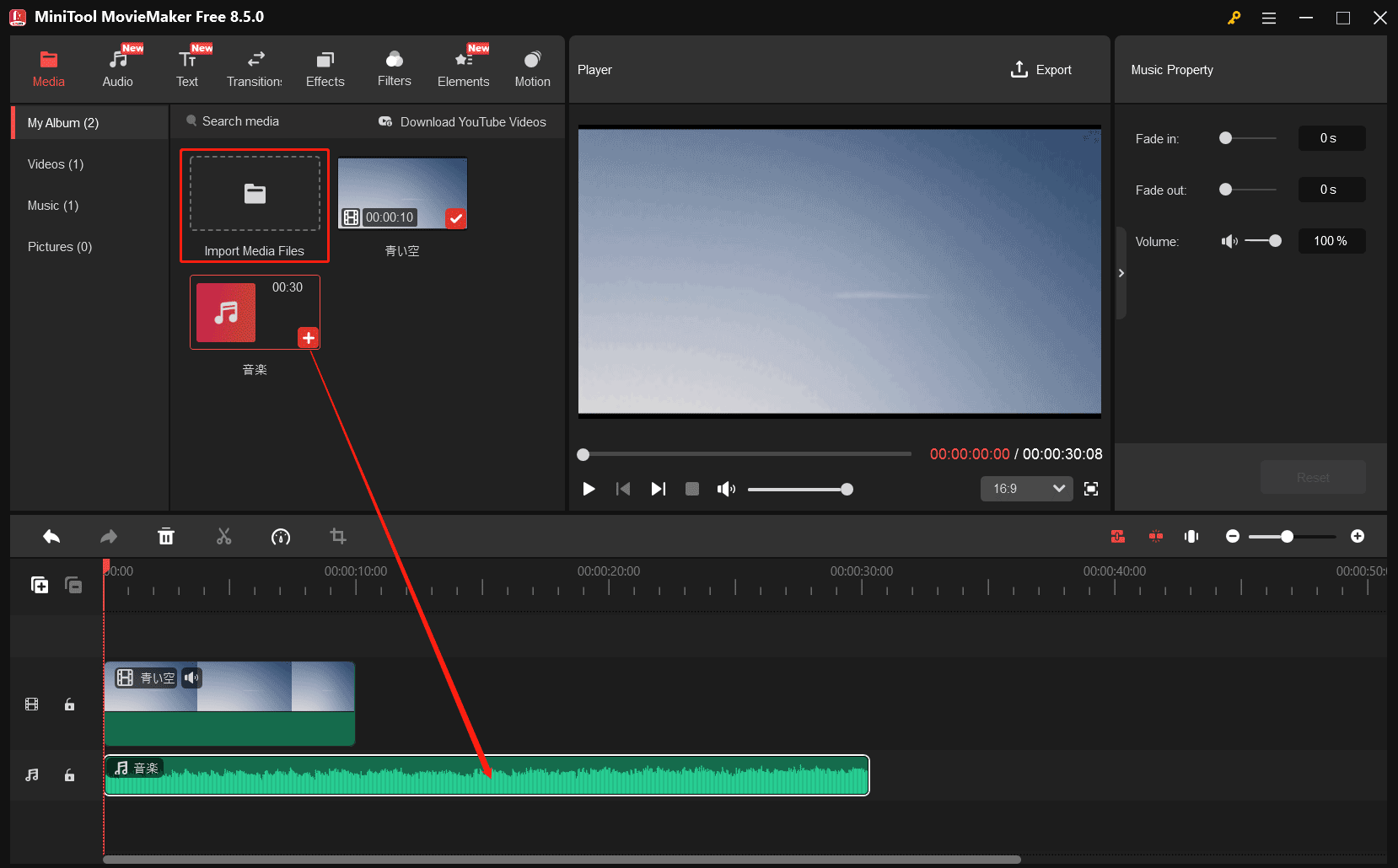
ウェブサイトからダウンロードした音楽を追加するには、「Media」セクションの「Import Media Files」オプションをクリックして音楽をアップロードします。その後、音楽を音声トラックにドラッグし、必要に応じてトリミングします。
4.2 オーディオリストからロイヤリティフリー音楽を追加する
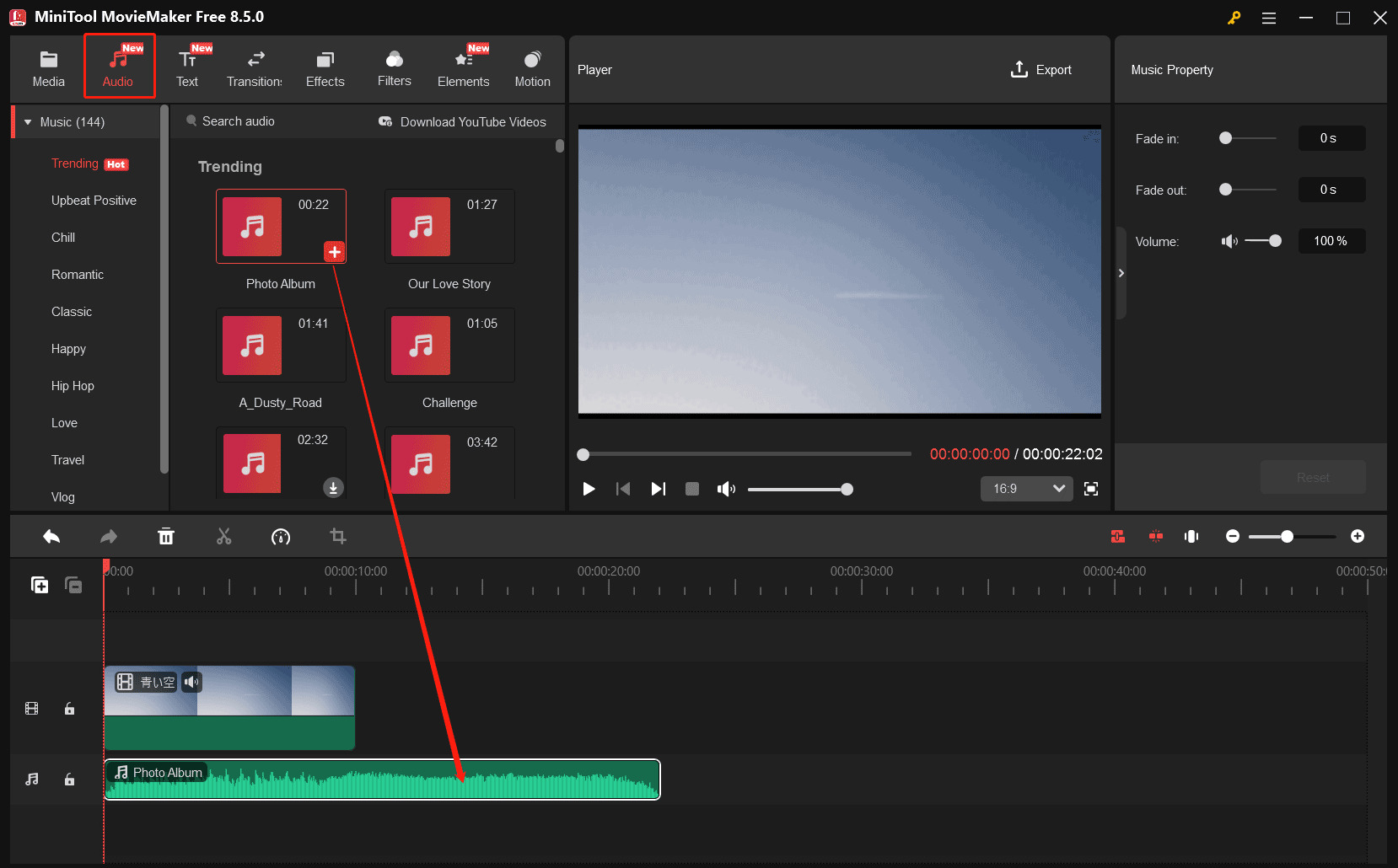
MiniTool MovieMakerの「Audio」セクションに移動し、希望の音楽を選んでダウンロードします。その後、動画に追加します。
5.(必要に応じて)動画を仕上げる
動画をもっとユニークにしたいですか?トレンディなステッカーやテキストレイヤーなどで動画を仕上げましょう!
5.1 動画にステッカーを追加する
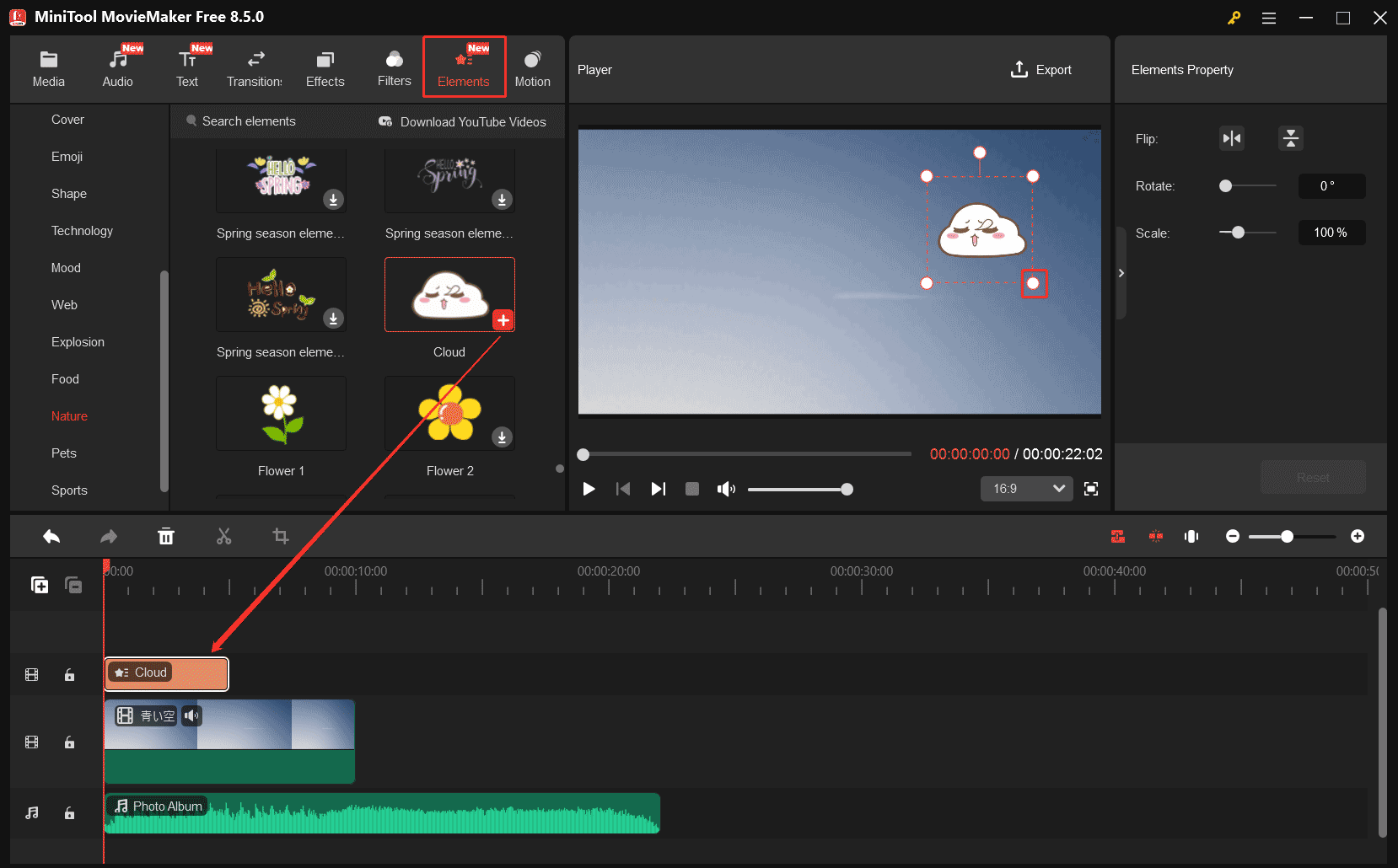
「Elements」セクションに移動し、お気に入りのステッカーをダウンロードして動画に適用します。タイムラインでステッカーをドラッグして、動画内での再生時間を調整します。また、プレビューウィンドウでステッカーを選択し、ハンドルを使用してスケールを調整することもできます。
5.2 動画にテキストを追加する
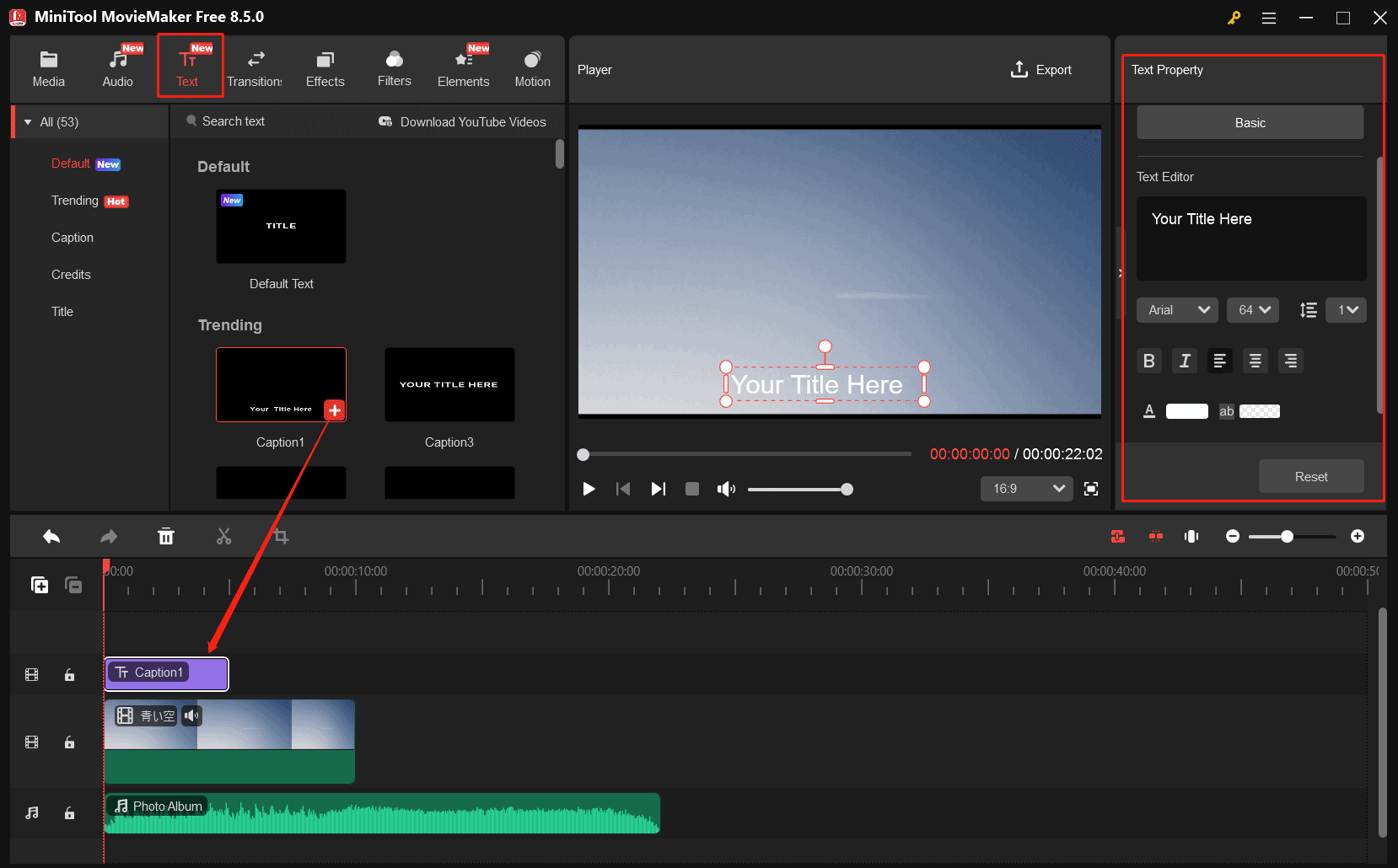
「Text」セクションに移動し、お好みのテキストスタイルを選択します。その後、プラス(+)アイコンをクリックしてテキストを動画に追加します。右上の「Text Property」ウィンドウで、テキストを入力し、フォント、色、サイズなどのパラメータを変更できます。その後、タイムライン上でテキストレイヤーの端をドラッグして、動画内での再生時間を調整します。
さらに、豊富なリソースライブラリからトランジション、フィルター、エフェクト、モーションを動画に追加することもできます。
6.動画をエクスポートする
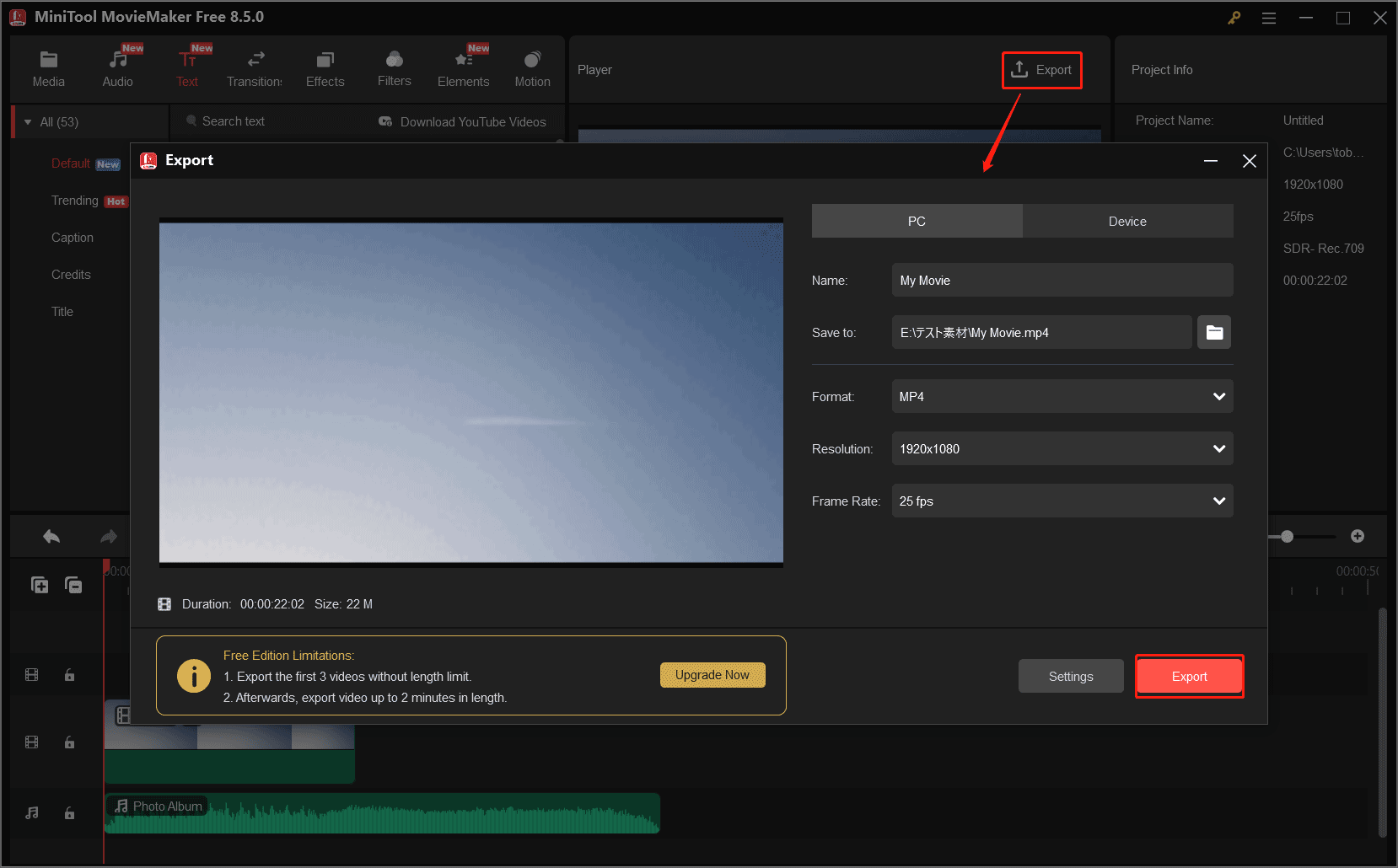
エクスポートウィンドウを開くには、プレーヤーウィンドウの右上隅にある「Export」ボタンをクリックします。次に、動画の名前を変更し、保存先を選択し、出力形式、解像度、フレームレートを変更します。その後、再度「Export」ボタンをクリックして、動画を保存します。
動画のエクスポートが完了したら、「Find Target」オプションをクリックして、ローカルフォルダー内で動画を見つけます。
MiniTool MovieMakerは、無料のダウンロード動画編集ソフトとしてだけでなく、音声抽出、動画圧縮、ファイル変換、メディアプレーヤー、GIF編集、動画/音声結合機能も提供しています。詳細については、ダウンロードボタンをクリックして確認してください!
MiniTool MovieMakerクリックしてダウンロード100%クリーン&セーフ
方法2.Microsoft Clipchampを使用する
Microsoft Clipchampは操作が簡単な動画編集ソフトで、学習不要でプロ並みの仕上がりを実現します。ドラッグ&ドロップタイムライン、素早いトリミング、クロッピング、分割、さまざまなサウンドトラック、エフェクト、ステッカー、フィルターなどで編集作業を簡素化します。さらに、Clipchampの内蔵ライブラリには、ロイヤリティフリーのストック動画、画像、音楽が豊富に揃っています。また、Clipchampは1080p、4Kなど、複数のエクスポート解像度も提供しています。
以下のステップ・バイ・ステップガイドに従って、Microsoft Clipchampでロイヤリティフリー音楽を動画に追加してみましょう。
1.Microsoft Clipchampにアクセスする
Windows 11にはClipchampがプリインストールされています。もしお使いのコンピューターにインストールされていない場合は、Microsoft Storeにアクセスしてダウンロード・インストールしてください。
2.動画をインポートする
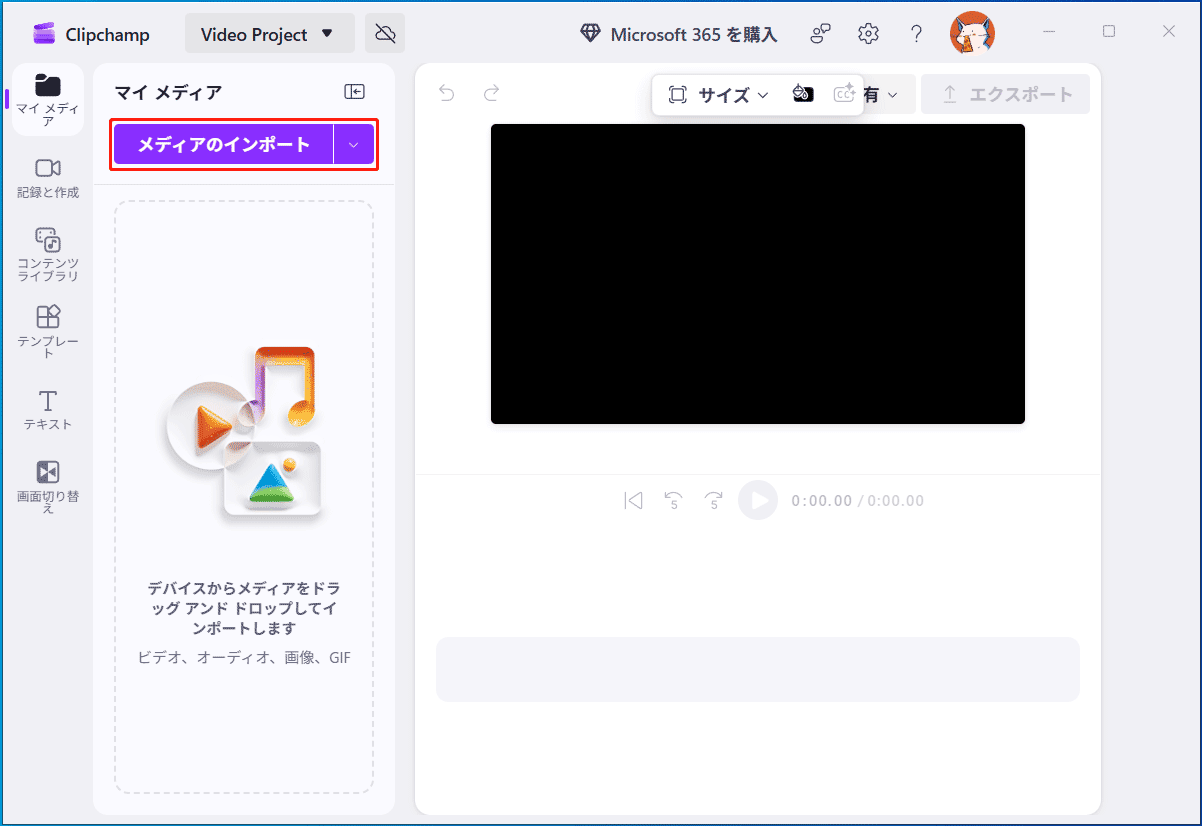
Clipchampを起動し、「新しいビデオを作成」ボタンをクリックして、メインの編集ページに進みます。次に、「メディアのインポート」オプションをクリックして、編集したい動画を追加します。
3.ロイヤリティフリー音楽を動画に追加する
追加した動画をタイムラインにドラッグします。ロイヤリティフリー音楽を動画に追加する方法は2つあります。
3.1 ダウンロードしたコレクションから音楽を追加する
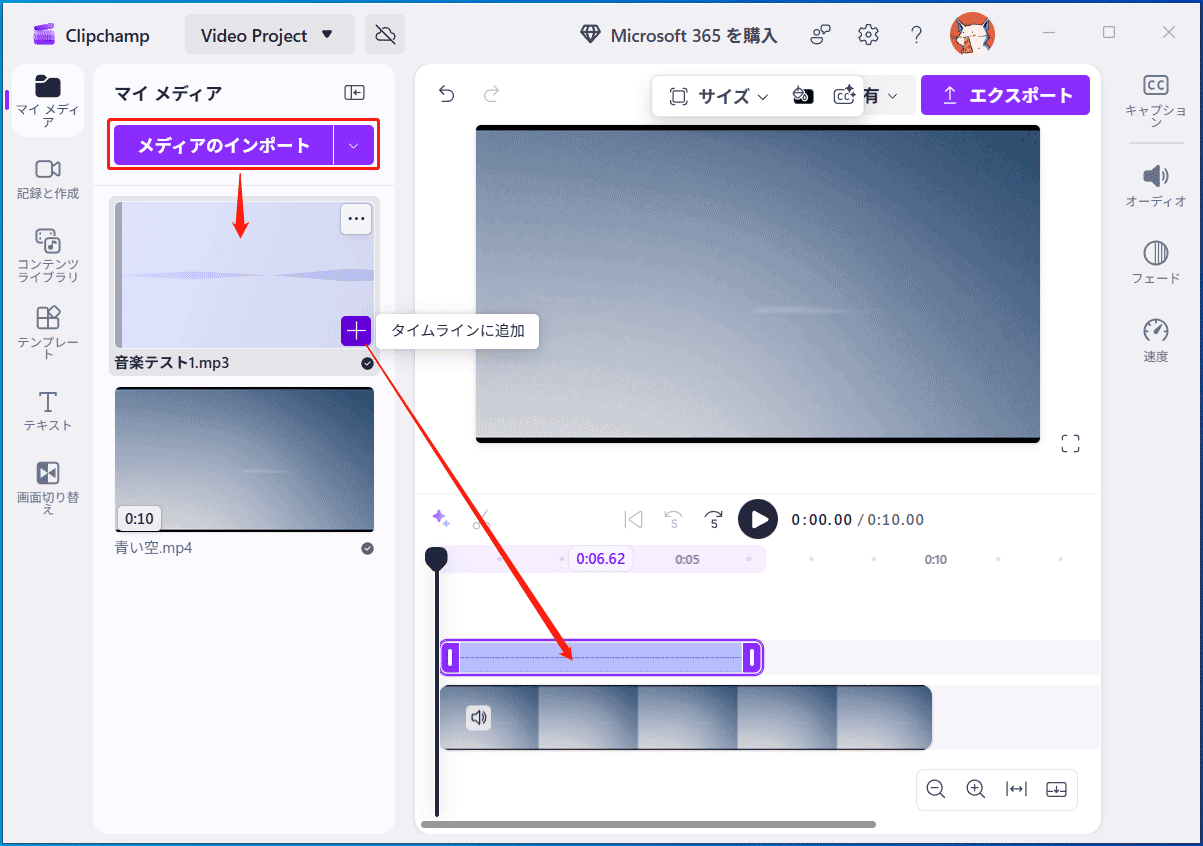
「メディアのインポート」をクリックして、あなたのコレクションから音楽を追加します。その後、音楽を動画に追加します。
3.2 音楽セクションから音楽を追加する
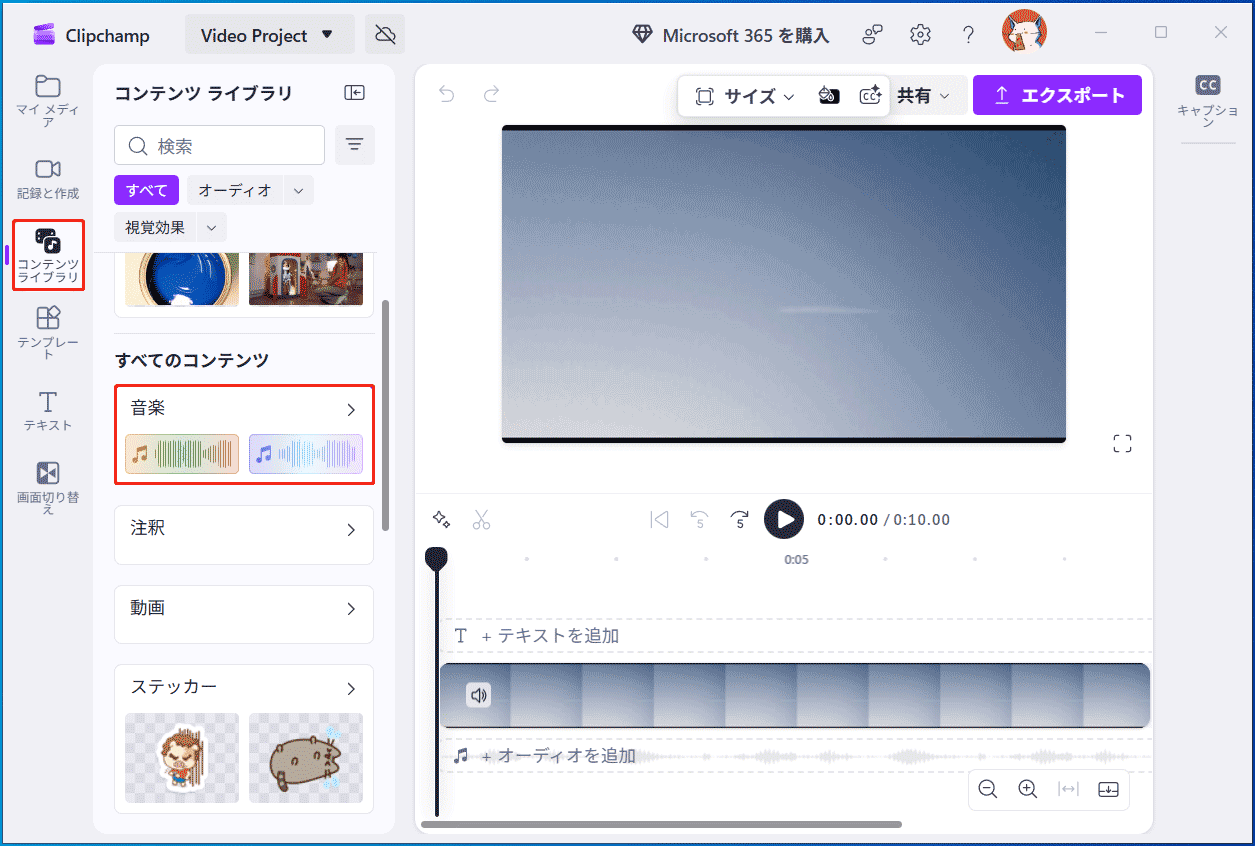
Clipchampの「コンテンツライブラリ」の下にある「音楽」オプションを選択します。希望する音楽を選択して、動画に追加します。
4.動画をエクスポートする
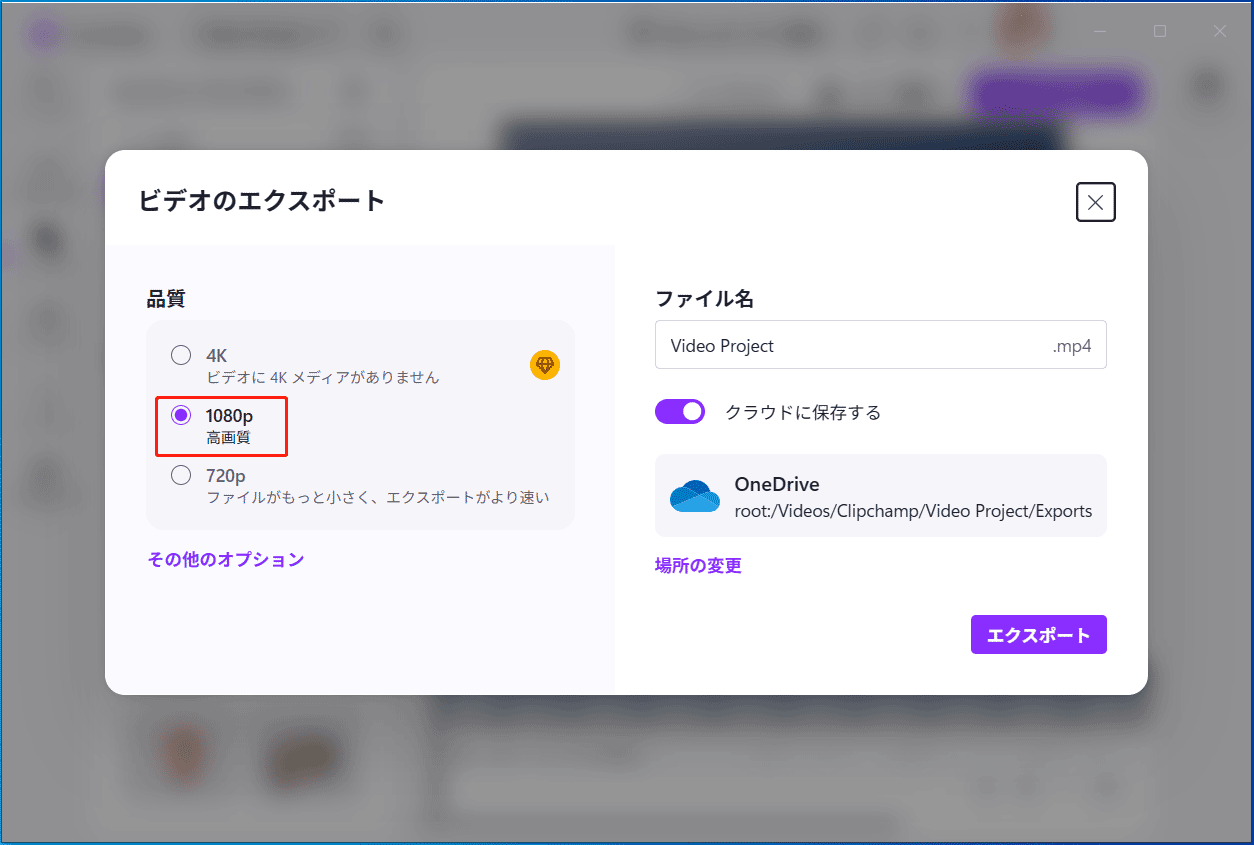
右上の「エクスポート」ボタンをクリックし、希望する動画の解像度(1080pを推奨)を選んで、動画を保存します。
著作権問題を避けるための便利なヒント
以下のヒントが、著作権問題を避ける手助けになるかもしれません。
- 一部のロイヤリティフリー音楽は、動画の説明欄に帰属表示を必要とする場合があります。ダウンロード時には必ずライセンス契約をよく読みましょう。このステップを省略すると、著作権問題に巻き込まれる可能性があります。
- ロイヤリティフリー音楽のライセンス契約は、リミックスやループ、トラックの変更を禁止していることが一般的です。明示的に許可されていない限り、オリジナルバージョンの使用に従いましょう。
- ライセンスがあなたの特定のプロジェクト(商用利用や非商用利用、プラットフォームでの使用など)を許可しているかどうかを確認するのがベストです。
- YouTubeオーディオライブラリやEpidemic Soundなど、信頼できるロイヤリティフリー音楽サイトから音楽を使用しましょう。
結論
ロイヤリティフリー音楽は、あなたの動画をより魅力的でプロフェッショナルに仕上げ、長期的な成長をサポートします。また、著作権問題を効果的に避けることができます。
この記事では、ロイヤリティフリー音楽とは何か、なぜ動画にとって重要なのか、信頼できる音楽ダウンロードサイトを紹介し、ロイヤリティフリー音楽を動画に追加する方法をステップ・バイ・ステップで説明しました。この情報が役立つことを願っています!
MiniTool MovieMakerの使用に関する質問がある場合は、[email protected]までご連絡ください。できるだけ早くお返事したします。
ユーザーコメント :