

Teamsから録音をダウンロードする方法
抽出を行う前に、まずTeamsから録音をダウンロードする必要があります。Teamsの録音は通常、会議のチャットまたはチャンネルに保存されます。そのため、録音をダウンロードする方法は異なります。
方法1.会議チャットからダウンロードする
ステップ1.Microsoft Teamsを開きます。
ステップ2.「チャット」タブの下で、対象の会議チャットを選択し、「共有」タブに移動します。
ステップ3.録音を見つけて、「その他のオプション」アイコンをクリックします。
ステップ4.「ダウンロード」を選択して、ファイルをデバイスに保存します。
方法2.Teamsチャンネルからダウンロードする
ステップ1.Microsoft Teamsを開き、対象のTeamsチャンネルに移動します。
ステップ2.「ファイル」タブの下で、録音を見つけ、「その他のオプション」アイコンをクリックして、「ダウンロード」を選択します。
Teams録音から音声を抽出する方法
ダウンロードした後、Teamsの録音から音声を抽出する準備が整います。ここでは、この作業におすすめの3つのツールを紹介します。
方法1.MiniTool MovieMaker
MiniTool MovieMakerは、簡単に動画から音声を抽出できる無料の動画編集ツールです。それだけでなく、このツールは動画のトリミング、クロップ、逆再生、反転も行うことができます。MiniTool MovieMakerを使用してTeamsの録音から音声を抽出する方法を見てみましょう。
ステップ1.MiniTool MovieMakerをダウンロードしてインストールし、開きます。
MiniTool MovieMakerクリックしてダウンロード100%クリーン&セーフ
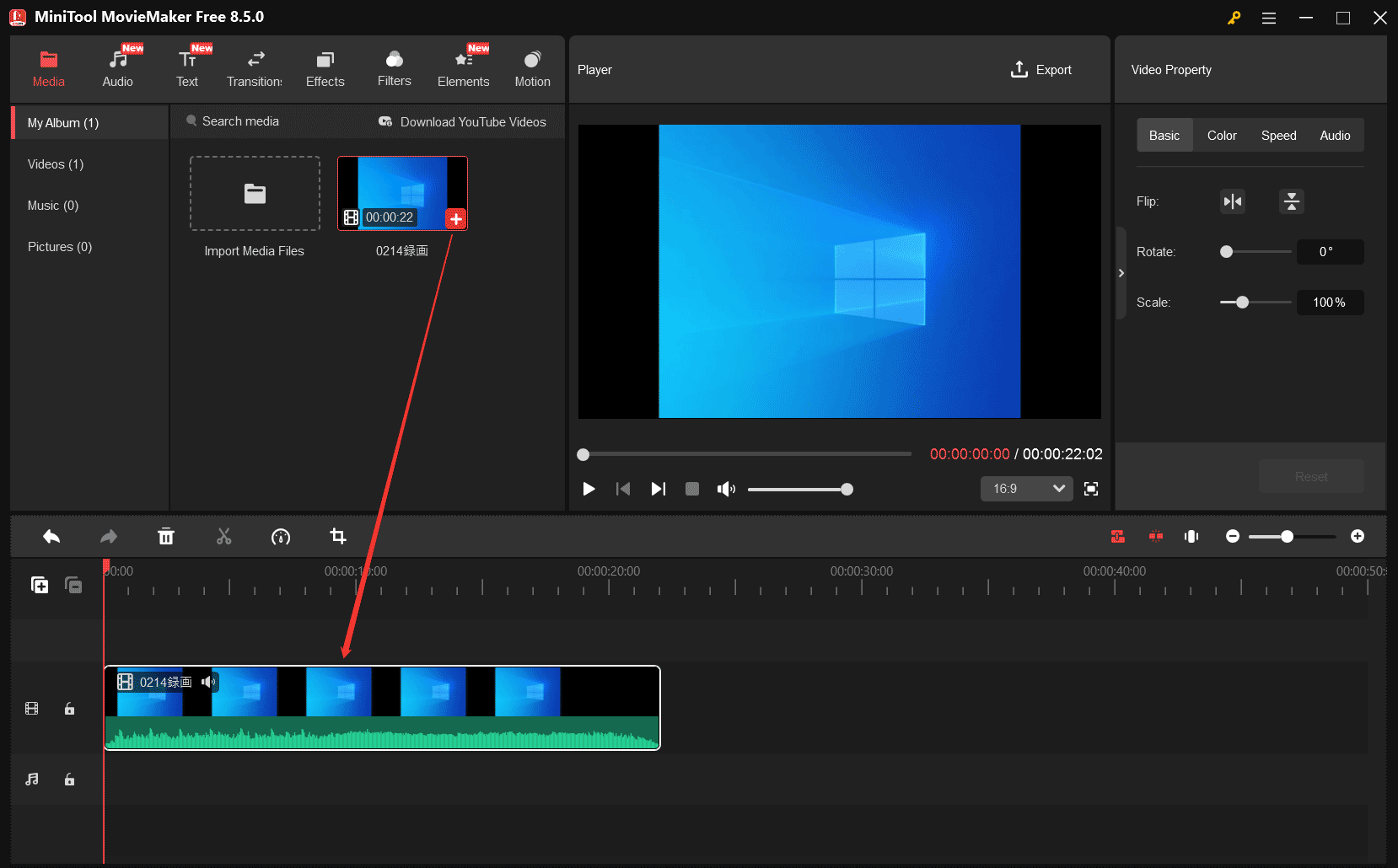
ステップ2.「Import Media Files」ボタンをクリックして、Teamsの録音をソフトウェアに追加します。その後、動画サムネイル上のプラス(+)アイコンをクリックして、タイムラインに追加します。
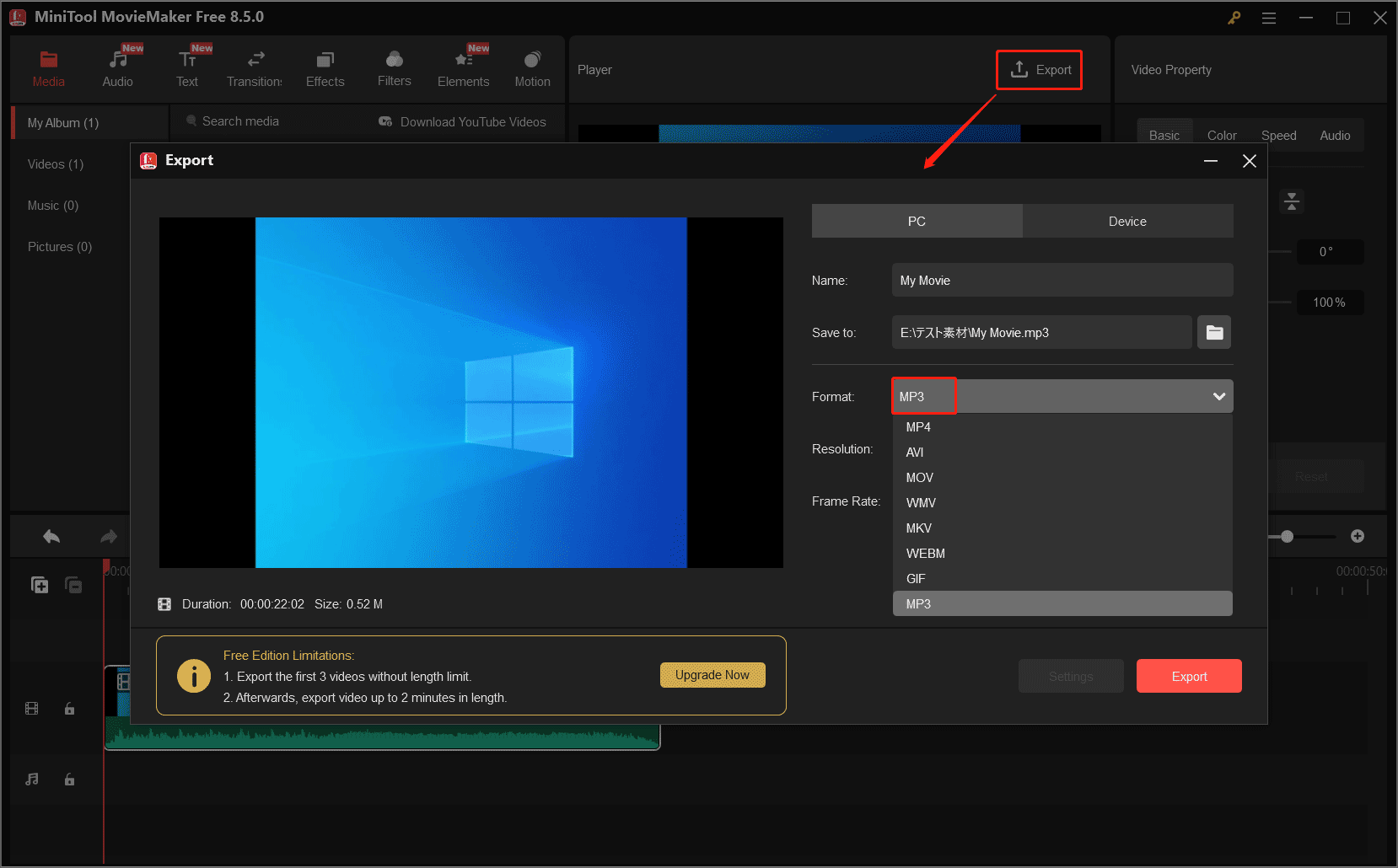
ステップ3.「Export」ボタンをクリックします。エクスポートウィンドウで、「Format」オプションを展開し、リストから「MP3」を出力形式として選択します。最後に、赤い「Export」ボタンをクリックして、録音から音声を抽出します。
方法2.MiniTool Video Converter
MiniTool Video Converterもこの作業に適した良いオプションです。シンプルなインターフェイスを持ち、簡単なクリックでTeamsの録音から音声を抽出できます。また、さまざまな出力音声形式を提供しており、特別なニーズにも対応できます。MiniTool Video Converterを使用してTeamsの録音から音声を抽出する手順は以下の通りです。
ステップ1.MiniTool Video ConverterをWindows PCにダウンロードしてインストールします。
MiniTool Video Converterクリックしてダウンロード100%クリーン&セーフ
ステップ2.このソフトウェアを起動し、プロジェクトウィンドウを閉じてメインユーザーインターフェースを開きます。次に、「ファイルを追加」をクリックして、Teamsの録音を読み込みます。
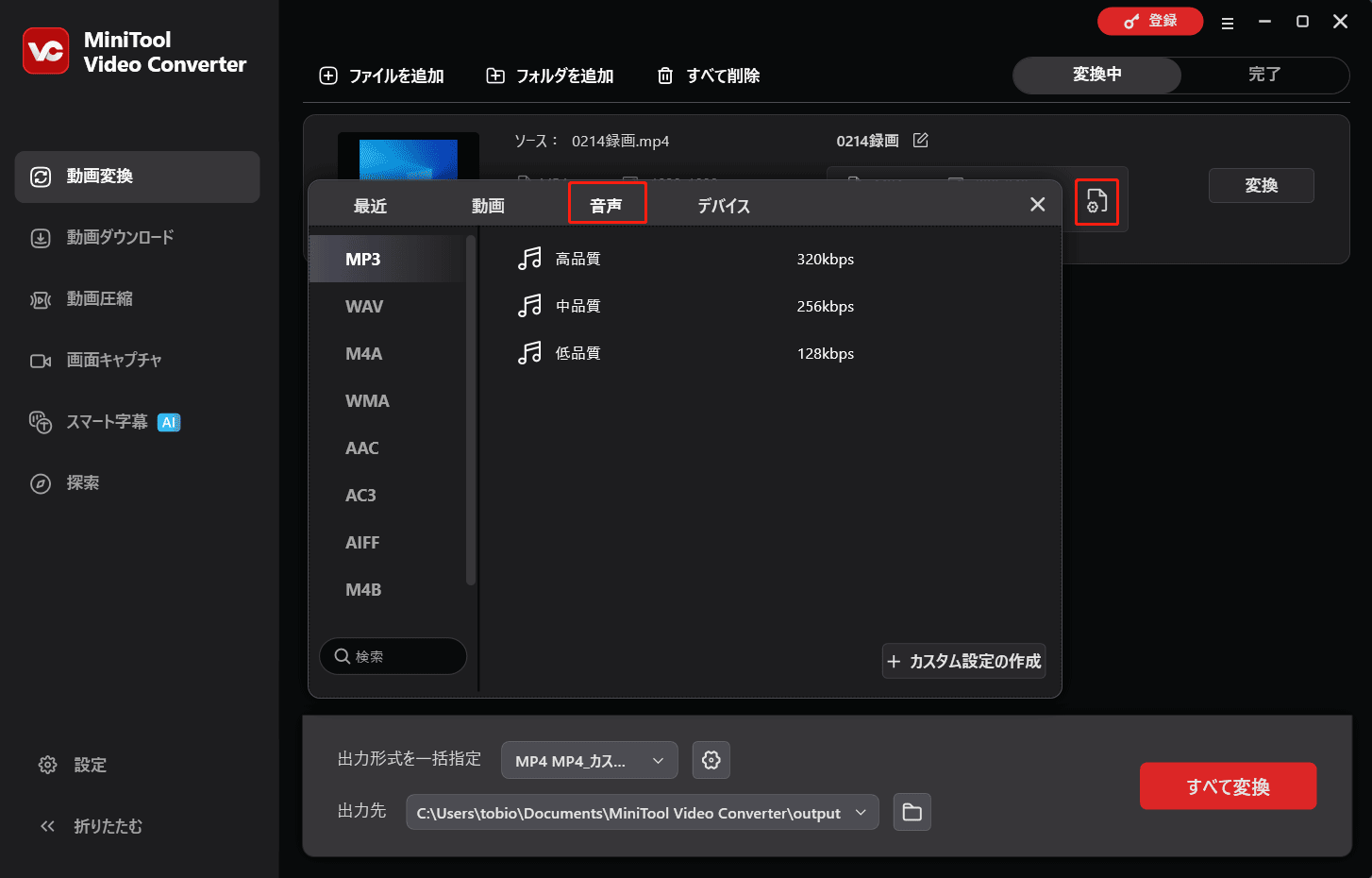
ステップ3.設定アイコンをクリックし、「音声」タブに移動します。リストからお好きな音声形式を選択します。
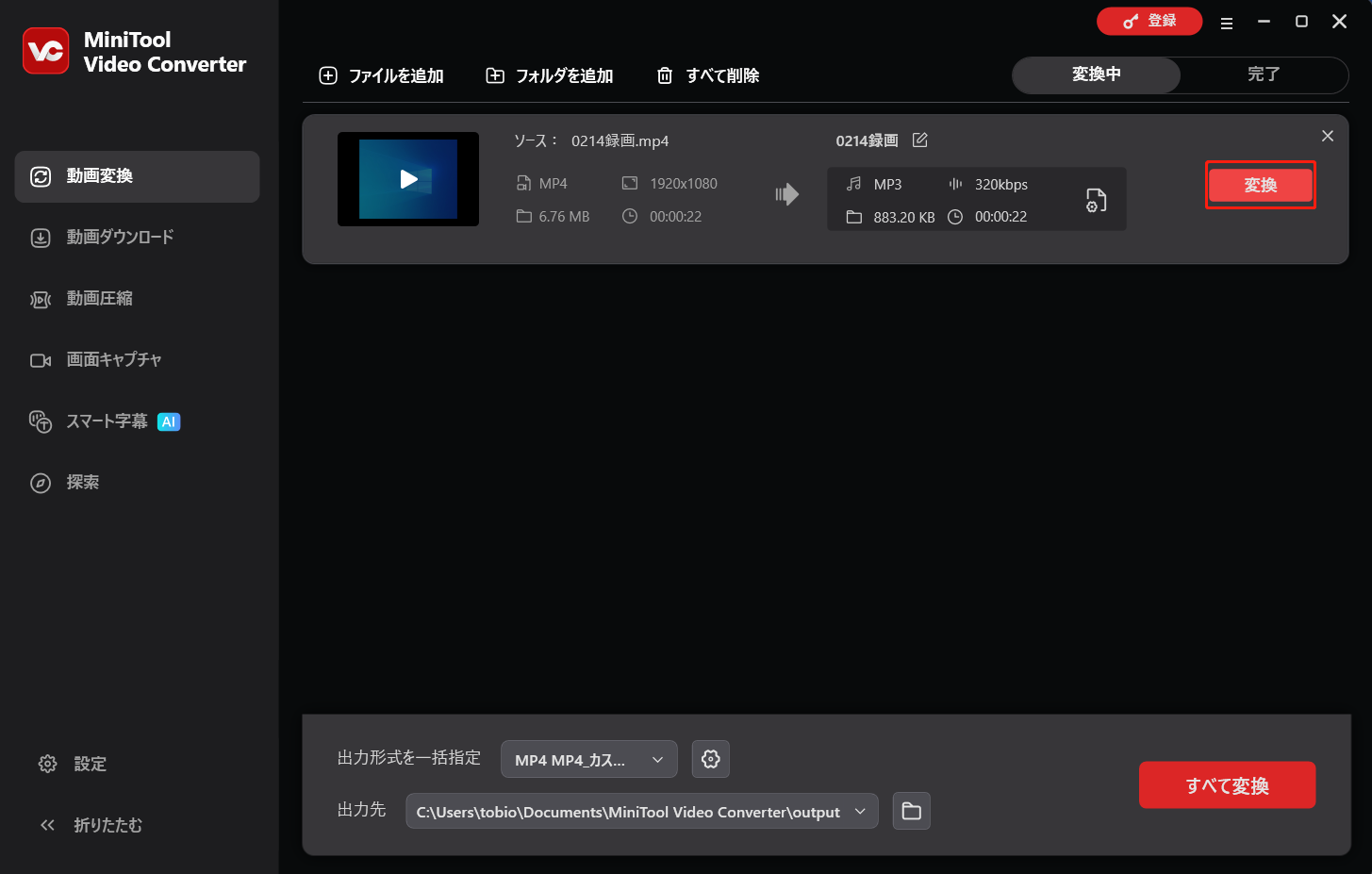
ステップ4.「変換」ボタンをクリックしてプロセスを開始します。完了後、「完了」タブに移動し、変換されたファイルを再生するか、ファイルを見つけることができます。
方法3.TinyWOW
Teamsの録画からオンラインで音声を抽出できますか?もちろんです!TinyWOWがサポートします。これは、動画、画像、PDFなどに対応したオールインワンサービスです。これを使えば、Teamsの録画から音声を抽出したり、動画をGIFに変換したり、動画を圧縮したり、画像をトリミングしたりすることができます。手順は以下の通りです。
ステップ1.ブラウザを使ってTinyWOWのウェブサイトにアクセスします。
ステップ2.「Video」タブの下で「Extract Audio」を選択します。
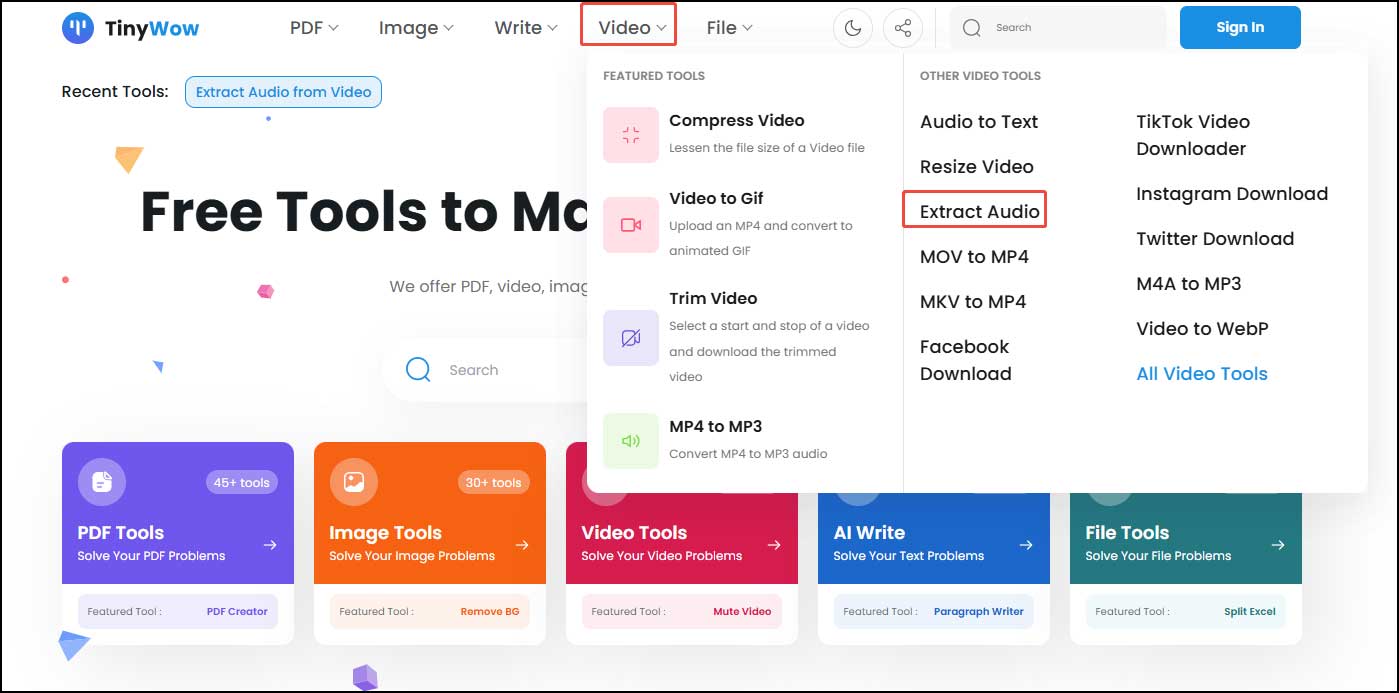
ステップ3.「Upload from PC or Mobile」エリアをクリックして、Teamsの録画を読み込みます。
ステップ4.完了したら、「Download」をクリックして、音声ファイルをデバイスに保存します。
結論
この記事では、Teamsの録画から音声を抽出するための簡単な3つの方法を紹介しました。2つのデスクトップツールと1つのオンラインサービスを取り上げています。自分のニーズに最適な方法を選んで、楽しい作業を始めましょう。
ユーザーコメント :