

ビューティー/美容フィルター、または顔/フェイスフィルターとは、動画や写真に適用されるデジタル効果で、人物の外見を向上させたり変更したりします。顔認識技術と拡張現実を利用して、これらのフィルターは肌を滑らかにしたり、目を明るく大きくしたり、仮想メイクを施したりすることができます。
ビューティーフィルターは、TikTok、Instagram、Facebookなどのソーシャルメディアプラットフォームでよく使用されます。これらのフィルターは、コンテンツの真実性を保ちながらあなたのイメージを向上させることで、動画を強化できます。また、自信を高めたり、面白さを加えたりすることも可能です。
動画の文脈やテーマに基づいて、ビューティーフィルターを適切に追加することが重要です。編集する前に、目指している美容効果のタイプを考慮し、動画のスタイルに合ったフィルターを選ぶと良いでしょう。これにより、最適なフィルターを迅速かつ効果的に選ぶことができます。
動画に最適なビューティーフィルターを選ぶ方法
最適なビューティーフィルターを選ぶためには、動画のテーマ、ターゲットオーディエンス、そして投稿プラットフォームなどの重要な要素を考慮する必要があります。ここでは、プロジェクトに合ったビューティーフィルターを選ぶための詳細なガイドをご紹介します。
動画のテーマ
フィルターを動画のテーマに合わせることが、コンテンツを魅力的にする鍵です。カジュアルなブログ動画には、目立つ肌トラブルをカバーし、見える毛穴を減らす自然なビューティーフィルターを使用しましょう。メイクアップやファッション動画には、色彩を強調したり、繊細で華やかな効果を加えたりするフィルターをお勧めします。プロフェッショナルやビジネス動画では、リアルさを保つために控えめで自然な仕上がりに留めることが大切です。
プラットフォームとオーディエンス
各ソーシャルメディアプラットフォームには独自のスタイルとユーザーの好みがあるため、フィルター選びをそれに合わせることが重要です。TikTokに動画を投稿したい場合、クリエイティブで大胆なフィルターが広く受け入れられています。Instagramでは、クリーンで柔らかく美しいフィルターが一般的に好まれます。LinkedInのようなビジネス向けプラットフォームでは、プロフェッショナリズムを保つために、最小限または自然なフィルターの使用が推奨されます。
過度な編集を避ける
ビューティーフィルターは自然な特徴を歪めるべきではありません。過剰なスムージングや形状の変更は、動画を不自然または気を散らすものにする可能性があります。ほとんどの編集ツールにはフィルターの強度を調整する機能があります。低いレベルから始め、効果を徐々に高めていき、リアルさを保ちながら見た目を向上させるバランスの取れた結果を得るまで調整してください。
異なる照明でフィルターをテストする
フィルターの効果は、照明条件によって大きく変化することがあります。柔らかい日光の下で良い効果を発揮するフィルターも、強い光の下では顔の露出オーバーを引き起こす可能性があります。さまざまな照明環境でフィルターをプレビューし、異なるシナリオで一貫して自分の外見を向上させることができるか確認しましょう。
編集ツールとの互換性
すべてのビューティーフィルターが異なる編集ツールやデバイスでシームレスに動作するわけではありません。フィルターを完全に適用する前に、そのフィルターが使用している動画編集ソフトと互換性があり、作業している解像度や形式をサポートしていることを確認してください。一部の高度なフィルターは、正しくレンダリングするためにより強力なソフトウェアやデバイスを必要とする場合があります。編集ワークフロー内でスムーズに動作するフィルターを選ぶことで、時間を節約し、書き出し時の予期しない品質問題を防ぐことができます。

5つの最高のビューティーフィルタープログラム
顔フィルターの基本的な種類を決めた後、PCで使用できる5つのベスト動画ビューティーフィルタープログラムを紹介し、実際のニーズに最適なものを選びましょう。
MiniTool MovieMaker
MiniTool MovieMakerは、Windows用のオールインワン動画編集プログラムです。直感的でわかりやすいインターフェイスを持ち、急な学習曲線を必要とせずに動画作成を始められるため、初心者に最適な選択肢です。幅広い編集ツールを備え、画像から動画を作成したり、動画をトリミングしたり分割したり、エフェクトやトランジションを追加したりすることができます。
顔の外見を強化するために、MiniTool MovieMakerは強力なAR顔フィルターを提供しています。例えば、「Beauty skin」エフェクトは肌を明るく滑らかにし、よりクリアな外観にします。「Big eyes」エフェクトは、目を自然に大きくし、洗練された高級感のある印象を与えます。また、「Blusher」フィルターは頬にソフトなピンク色のティントを加え、健康的で自然な輝きを演出します。
これらのフィルターはすべて動画クリップに直接適用することができます。マルチトラック動画編集ソフトとして、このソフトは1つのクリップに複数の顔フィルターを追加することも可能で、より創造的な柔軟性を実現します。総じて、MiniTool MovieMakerはコンテンツを高めるための強力で使いやすい動画ビューティーフィルタープログラムです。
CapCut
CapCutは、その使いやすさとクリーンなインターフェイスで評価されている最高の編集プログラムの1つです。多機能でウォーターマークなしの動画編集ソフトウェアとして広く知られており、動画の基本的なプロパティの調整、動画のトリミングや分割、エレメントの追加など、さまざまな編集ツールを提供しています。初心者からプロフェッショナルまで対応したオールインワン動画編集ツールです。
さらに、より高度な美容カスタマイズを求めるユーザーには、CapCutはプロフェッショナルな肌、顔、メイクの調整機能を提供しています。直感的なスライダーを使用して、各エフェクトを精密に調整できるため、細かな調整が可能です。また、動画全体ではなく、クリップの一部分にのみフィルターを適用したい場合にも対応しており、特定の部分を強調する専用フィルターを使用できます。タイムラインにフィルターを追加した後、そのエッジを内側または外側にドラッグすることで、フィルターの適用時間を調整できます。
総じて、CapCutは、クリエイターに視覚スタイルに対する柔軟性とコントロールを提供する、包括的かつプロフェッショナルな動画ビューティーフィルタープログラムとして際立っています。
VEED.IO
VEEDは、動画作成のための幅広いツール群を提供する、使いやすいオンライン動画作成ツールです。自動化された機能とシンプルな操作性が魅力で、複雑な編集に深入りしたくないクリエイターに特に適しています。また、AIを活用した機能も提供しており、簡単なテキストプロンプトに基づいて要素を生成したり、動画コンテンツを強化したりできます。
一般的な編集ツールに加えて、VEEDは豊富なビジュアルフィルターで際立っています。ビューティーフィルターに関しては、VEEDは肌をさりげなく滑らかにし、顔の輪郭を整え、カメラとのアイ・コンタクトを維持するオプションを提供しています。これは、過度な編集を避けつつ自然な見た目を引き立てたいソーシャルメディアクリエイターに最適です。これらのフィルターは、トーン調整、色の強化、そしてユニークなビジュアルスタイルを作り出し、動画をより魅力的にするのに役立ちます。
ただし、より高度な顔フィルターのカスタマイズやARベースのエフェクトには、プレミアム機能のアップグレードが必要となる場合があります。総じて、VEEDは迅速な編集と多様なフィルターを求めるユーザーにとって優れた選択肢です。
Clideo
Clideoは、ウェブベースの多機能プラットフォームであり、ユーザーが動画をトリミングしたり、音声を削除したり、音声を録音したりすることができます。登録なしでサービスを利用できるため、手軽に動画編集をしたい人に最適です。また、クリーンでシンプル、直感的なインターフェイスを備えており、編集経験がない初心者にも使いやすいです。
動画の美容強化に関しては、Clideoは15種類以上のフィルターを提供しています。映像を改善するために、照明の調整や色調のバランスを整え、顔を滑らかで魅力的に見せることができます。例えば、「Tetons」のような暖色系のフィルターを選ぶことで、肌に健康的な輝きを加えることができます。
フィルターを選択し、プレーヤーセクションで変更をリアルタイムでプレビューできます。要するに、Clideoは簡単で効率的な動画美化フィルタープラットフォームです。
Flixier
Flixierは、無料のオンライン動画編集ツールで、豊富な編集ツールとエフェクトを提供しています。ユーザーは動画のクロップ、カット、反転、画面録画、字幕の追加などが可能です。また、AIを活用した機能により、字幕の生成やボイスオーバーの追加などもサポートしています。どのブラウザやデバイスでも使用できるため、チームメンバーとの共同作業にも便利です。
基本的な編集機能に加えて、Flixierは視覚的な魅力を高めるための美容/顔に焦点を当てたフィルターも提供しています。これらのフィルターは、追加のダウンロードやインストールなしで、タイムライン上のクリップに直接適用できます。フィルターは肌を滑らかにし、照明のバランスを調整し、顔の特徴を微妙に強調して、自然で洗練されたルックを作り出します。
「Face Focus」フィルターは動画内の顔を自動的に検出し、顔を鮮明に保つことができます。例えば、「Enhance Contrast」フィルターは顔の特徴を強調し、全体的な鮮明さを向上させます。また、「Teal & Orange」フィルターは、肌のトーンを柔らかくし、映画のようなシネマティックな雰囲気を作り出すために温かみのあるオレンジ色のトーンを加えます。簡単に言うと、Flixierは、低い要件でビューティーフィルターを動画に追加したいユーザーに最適なツールです。
次に、上記のツールを使って動画にビューティーフィルターを追加する方法を見ていきましょう。
動画にビューティーフィルターを追加する方法
次のセクションでは、MiniTool MovieMaker、CapCut、VEEDを使用してPCで動画にビューティーフィルターを追加する方法を、3つの詳細なガイドで紹介します。
方法1:MiniTool MovieMakerを使用する
それでは、MiniTool MovieMakerを使って動画にビューティーフィルターを追加する手順を見ていきましょう。
ステップ1:ダウンロード・インストールする
以下のボタンをクリックして、MiniTool MovieMakerをダウンロードしてください。画面の指示に従ってインストールを完了させます。
MiniTool MovieMakerクリックしてダウンロード100%クリーン&セーフ
ステップ2:動画をインポートする
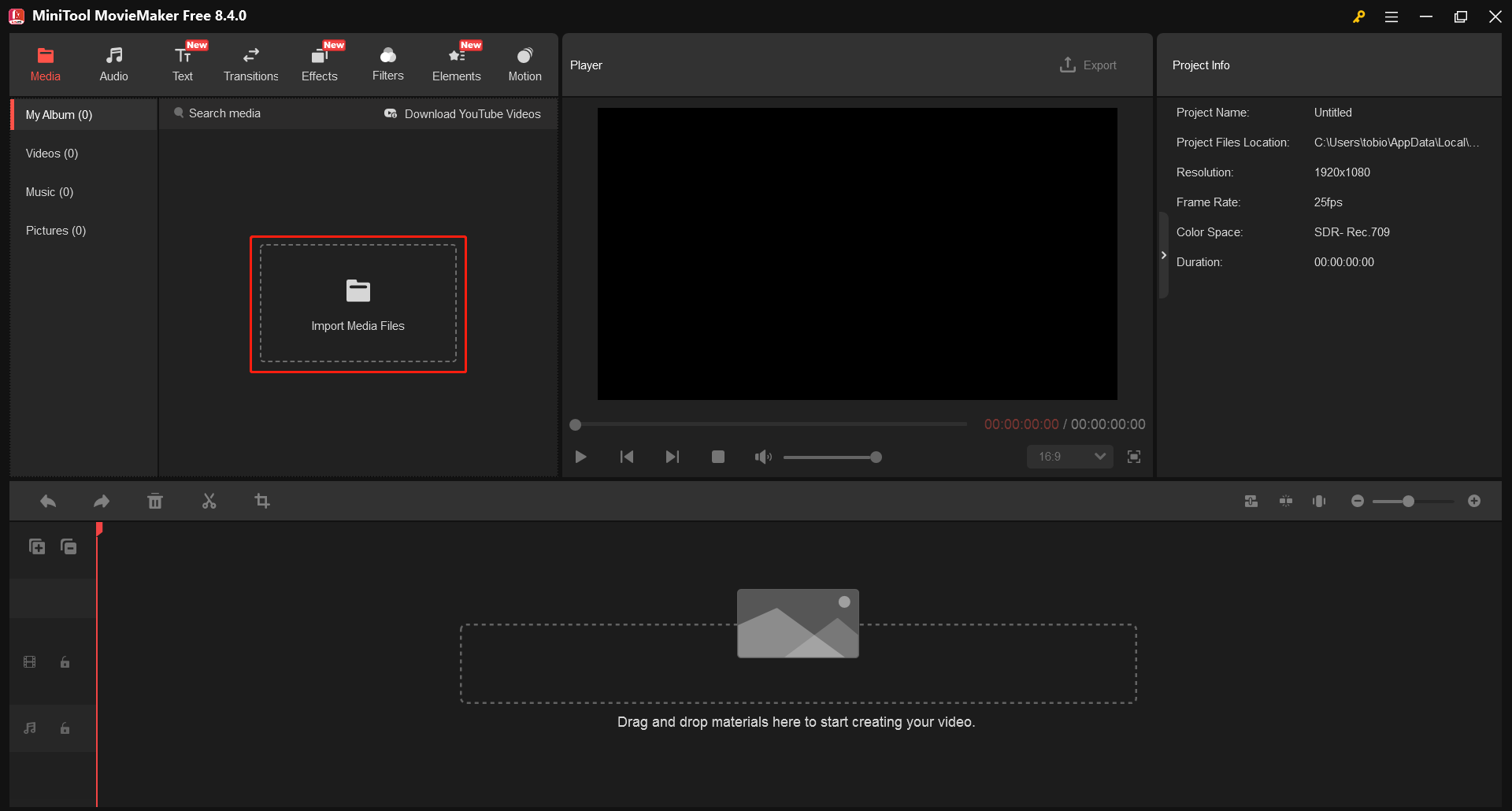
MiniTool MovieMakerを開き、ポップアップのプロジェクトライブラリウィンドウを閉じます。「Import Media Files」アイコンをクリックして、ローカルコンピューターから動画をアップロードします。次に、プラス(+)アイコンをクリックするか、動画を直接ドラッグ&ドロップしてインポートした動画をタイムラインに追加します。
ステップ3:動画にビューティーフィルターを追加する
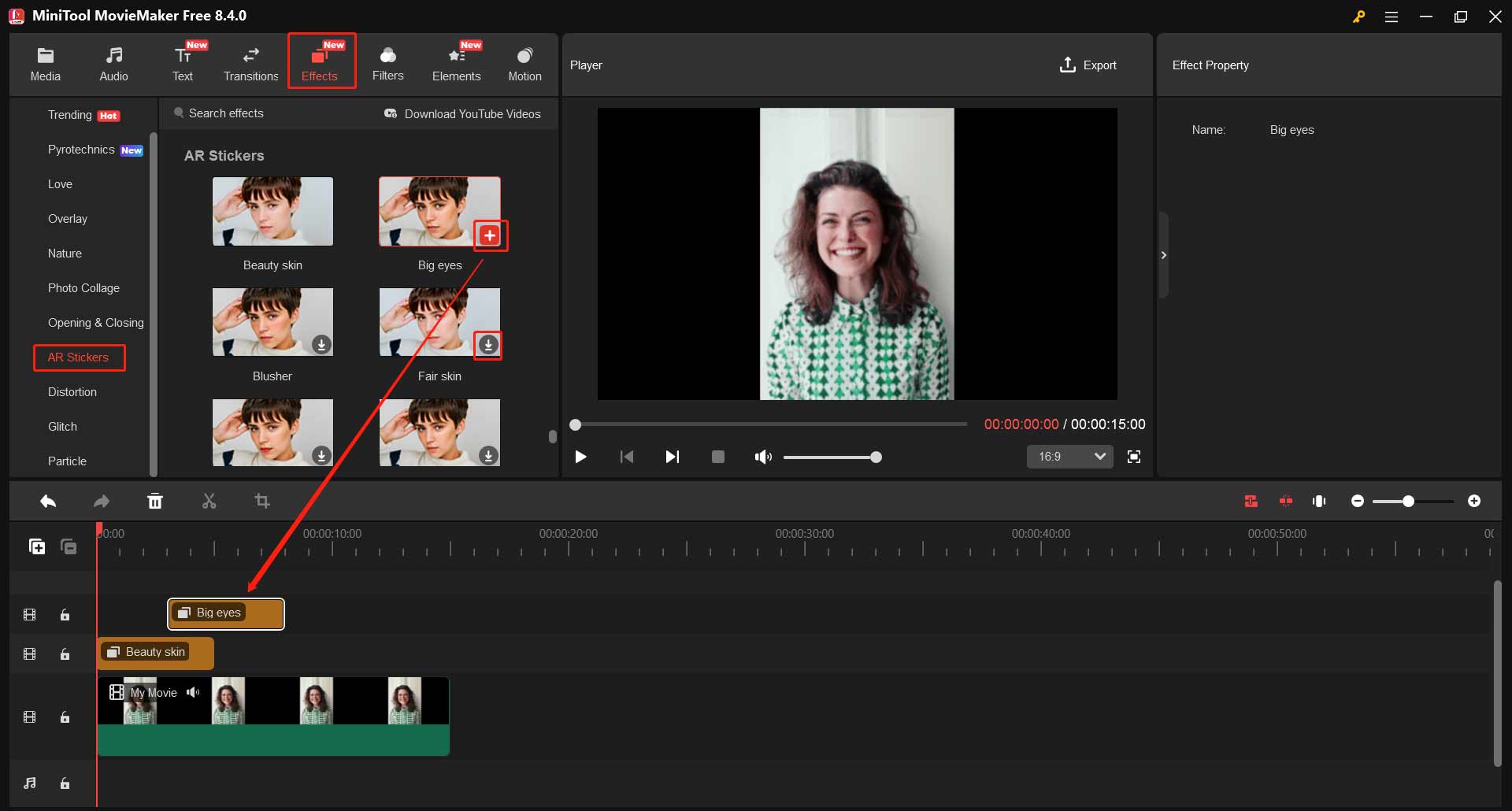
メニューの上部にある「Effects」タブをクリックすると、さまざまなエフェクトが表示されます。次に、左側のパネルで「AR Stickers」を選択し、すべてのビューティーフィルターを見つけます。その後、マウスカーソルをフィルター上に置くと、アニメーション効果をプレビューできます。気に入ったフィルターがあれば、角にあるダウンロードアイコンをクリックしてください。また、それを右クリックして「Download All」を選択することで、時間を節約することもできます。次に、プラス(+)アイコンをクリックするか、希望のフィルターを動画クリップにドラッグ&ドロップします。最後に、プレーヤーで最終的な効果をプレビューできます。
ステップ4:ビューティーフィルターの期間を調整する
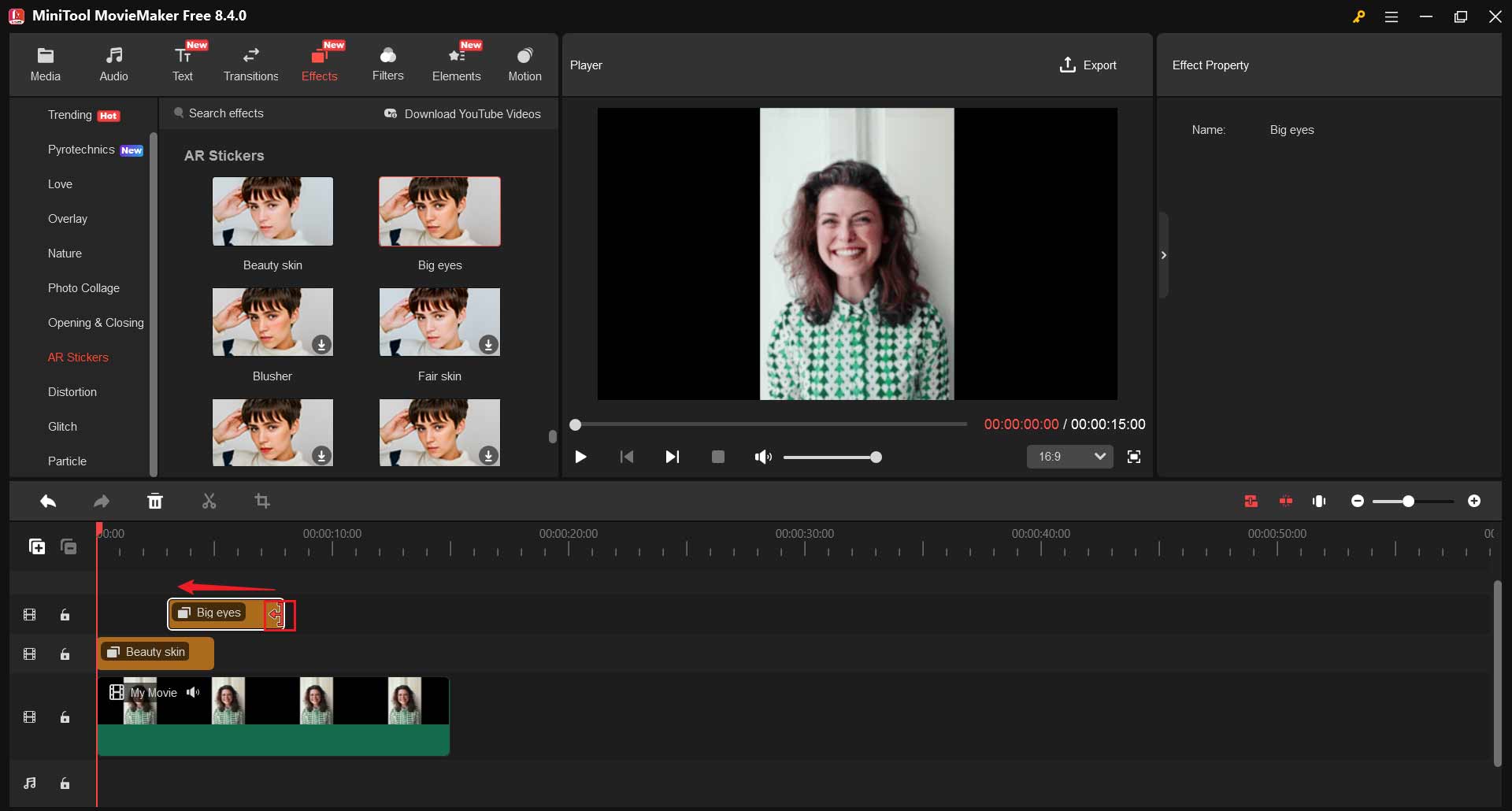
タイムライン上のビューティーフィルターのエッジにマウスカーソルを合わせると、トリミングアイコンが表示されます。トリミングアイコンを内側または外側にドラッグして、フィルターの適用期間を短縮または延長します。
ステップ5:動画をエクスポートする
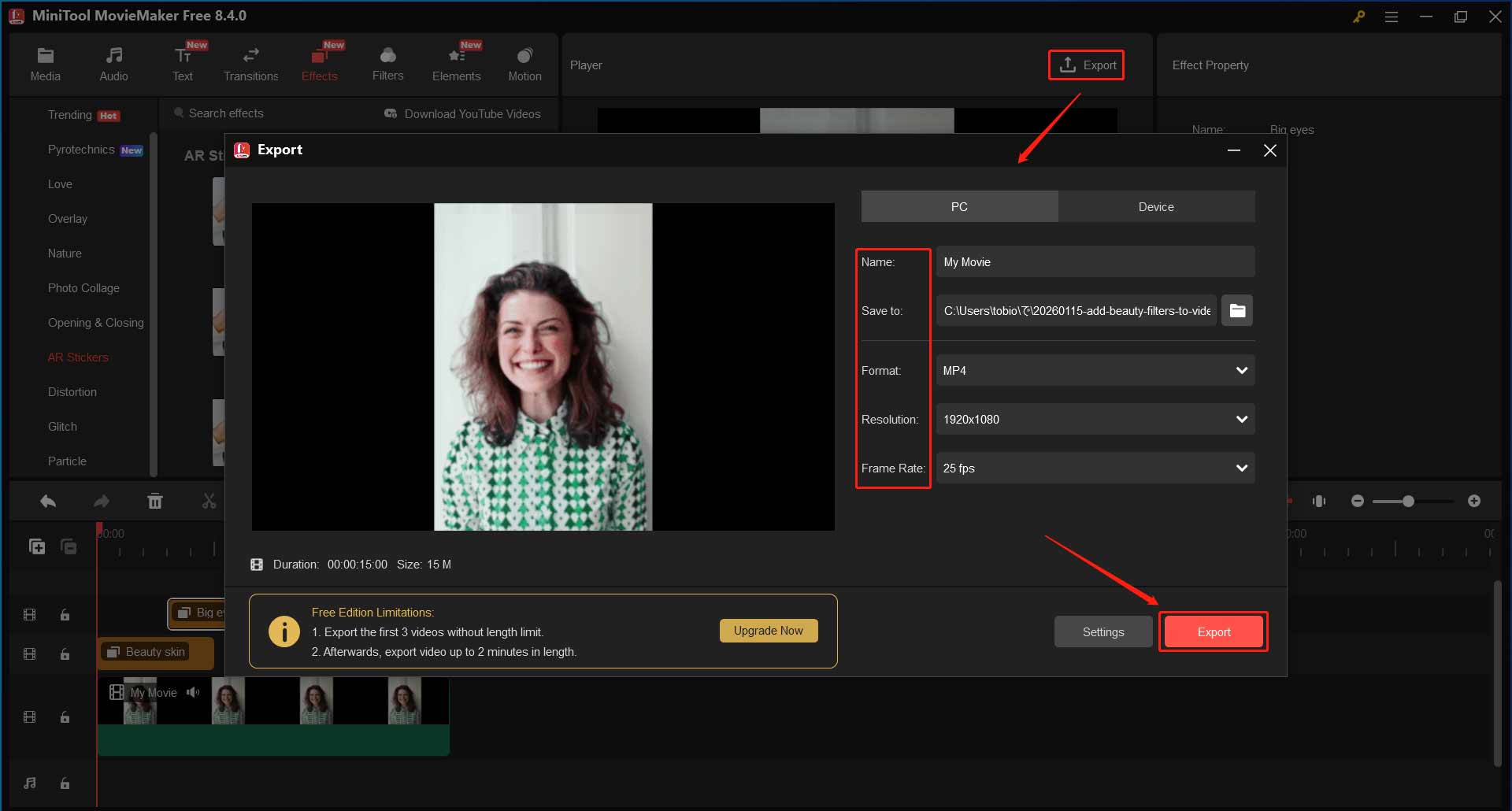
最終的な動画が完成したら、プレーヤーの上にある「Export」アイコンをクリックします。次に、ポップアップのエクスポートウィンドウで、動画の名前、保存先フォルダー、形式、解像度、フレームレートをカスタマイズできます。最後に、右下隅にある「Export」ボタンをクリックして、動画をコンピューターに保存します。
方法2:CapCutを使用する
次に、CapCutを使って動画にビューティーフィルターを追加する手順を詳しく見ていきましょう。
ステップ1:ダウンロード・インストールする
公式のCapCutウェブサイトにアクセスして、ソフトをダウンロードします。その後、インストール手順に従ってコンピューターにインストールします。
ステップ2:動画をインポートする
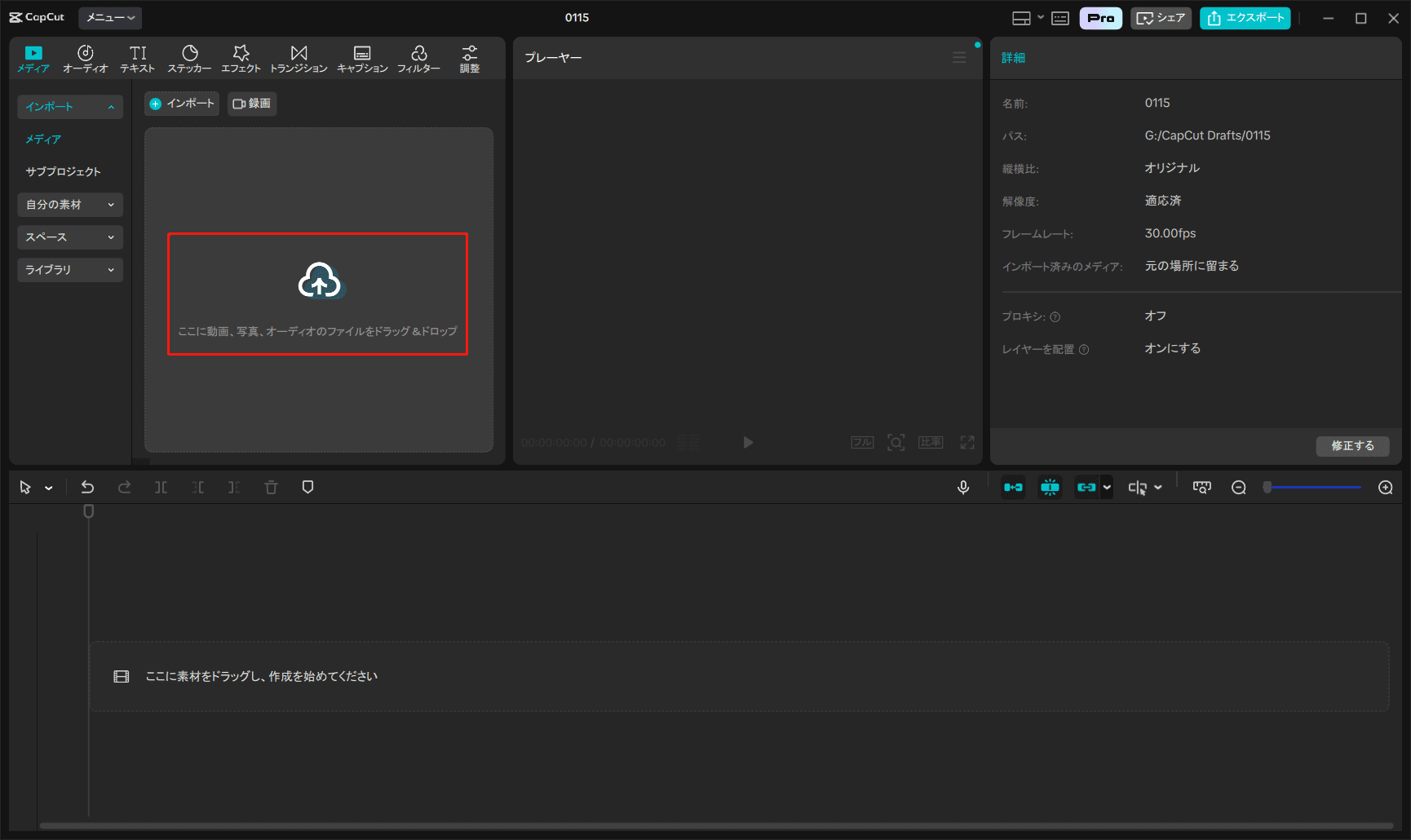
CapCutを起動し、ホームページで「プロジェクトを作成」をクリックします。次に、インポートアイコンを選択して、ローカルコンピューターから動画をアップロードします。動画の隅にあるプラス(+)アイコンをクリックするか、動画を直接ドラッグ&ドロップしてタイムラインに配置します。
ステップ3:動画にビューティーフィルターを追加する
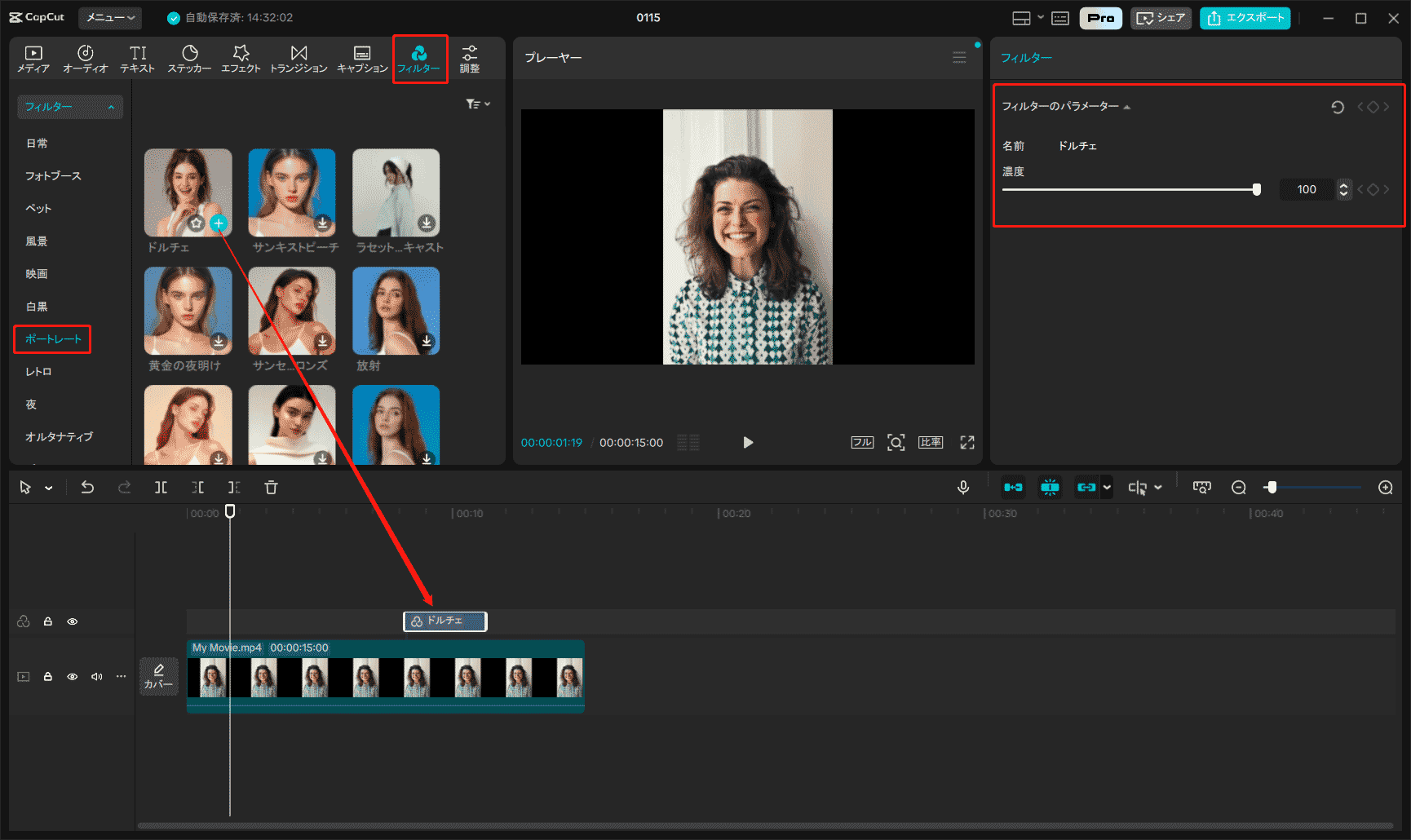
メニューの下にある「フィルター」タブをクリックし、「ポートレート」カテゴリーを選択します。気に入ったビューティーフィルターが見つかったら、隅にあるダウンロードアイコンをクリックします。次に、隅のプラス(+)アイコンをクリックして、フィルターを動画に追加します。プレーヤーセクションでエフェクトをプレビューできます。その後、右側パネルのスライダーを動かして、フィルターの強度を調整し、自然な仕上がりにします。
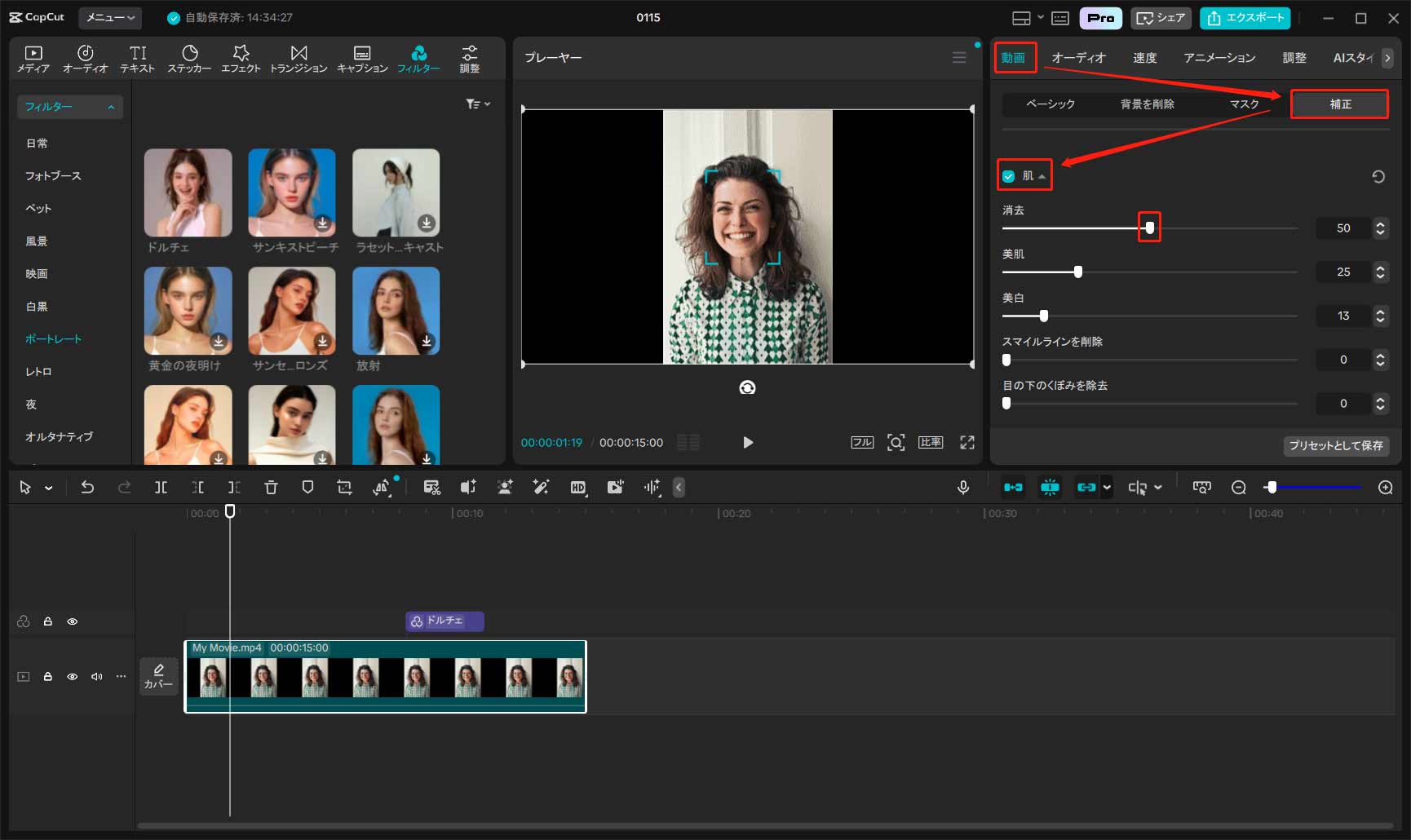
CapCutでは、顔や体の調整もカスタマイズ可能です。動画クリップを選択し、右側のツールバーで「補正」をクリックします。スクロールダウンして、肌、顔、特徴、メイクなどのオプションを見つけて調整できます。例えば、動画の肌の外観を変更したい場合は、「肌」オプションを選択します。その後、スライダーを動かして適切な強度を選び、肌をよりクリアで滑らか、そして明るくすることができます。すべての調整は、動画クリップ全体に適用されます。
ステップ4:ビューティーフィルターの期間を調整する
タイムライン上のビューティーフィルターのエッジにマウスカーソルを合わせると、トリミングアイコンが表示されます。そして、トリミングアイコンを内側または外側にドラッグして、フィルターの持続期間を調整します。
ステップ5:動画をエクスポートする
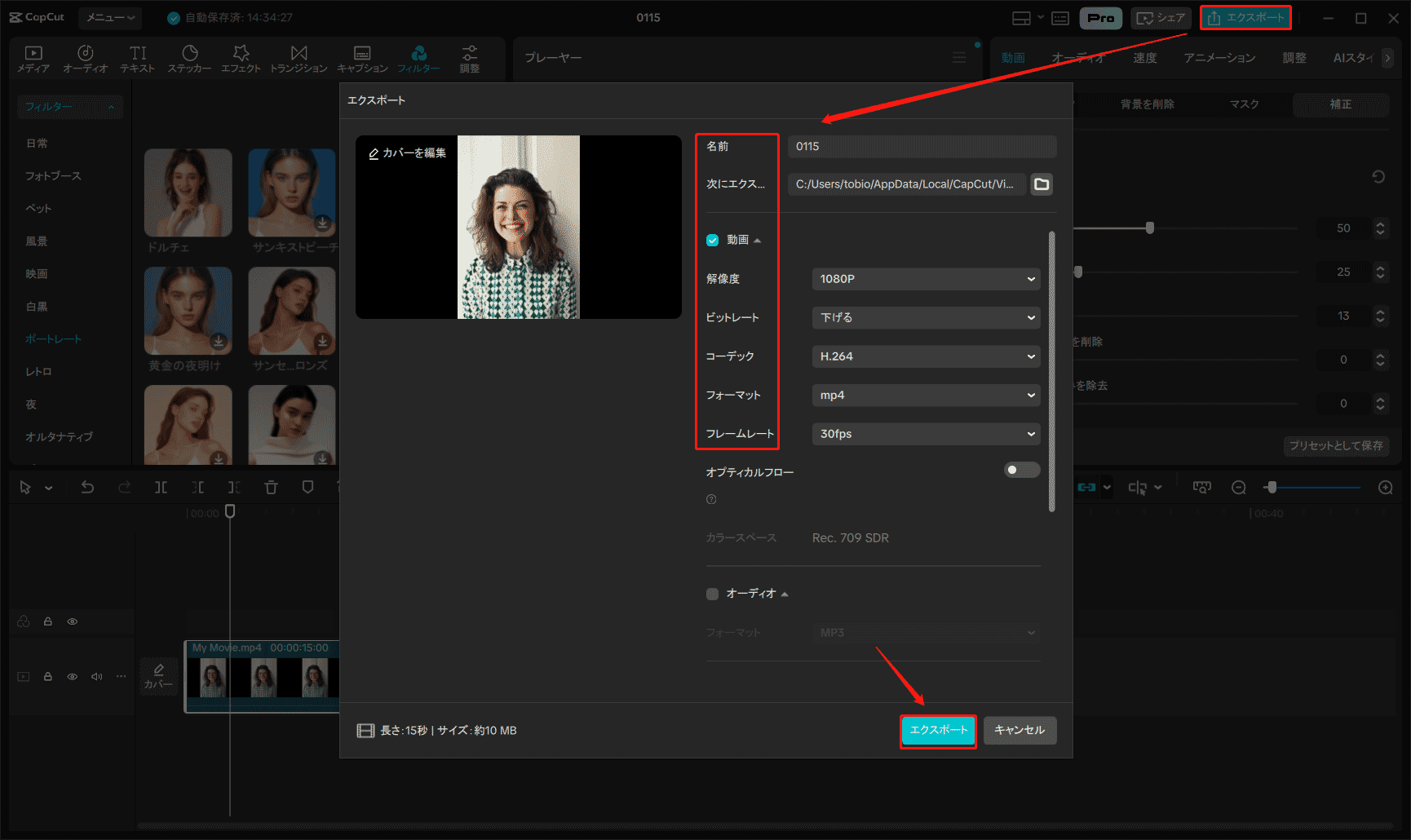
最終的な動画編集が完了したら、メニューの上部にある「エクスポート」アイコンをクリックします。動画名、解像度、ビットレートなど、基本的な動画プロパティをカスタマイズします。その後、ウィンドウの下部にある「エクスポート」アイコンをクリックして、動画をコンピューターに保存します。
方法3:VEEDを使用する
ここでは、PCでVEEDを使って動画にビューティーフィルターを追加する方法を見ていきましょう。
ステップ1:公式ウェブサイトにアクセスする
ブラウザでVEEDの公式ウェブサイト(https://www.veed.io/ja-JP)にアクセスします。
ステップ2:動画をインポートする
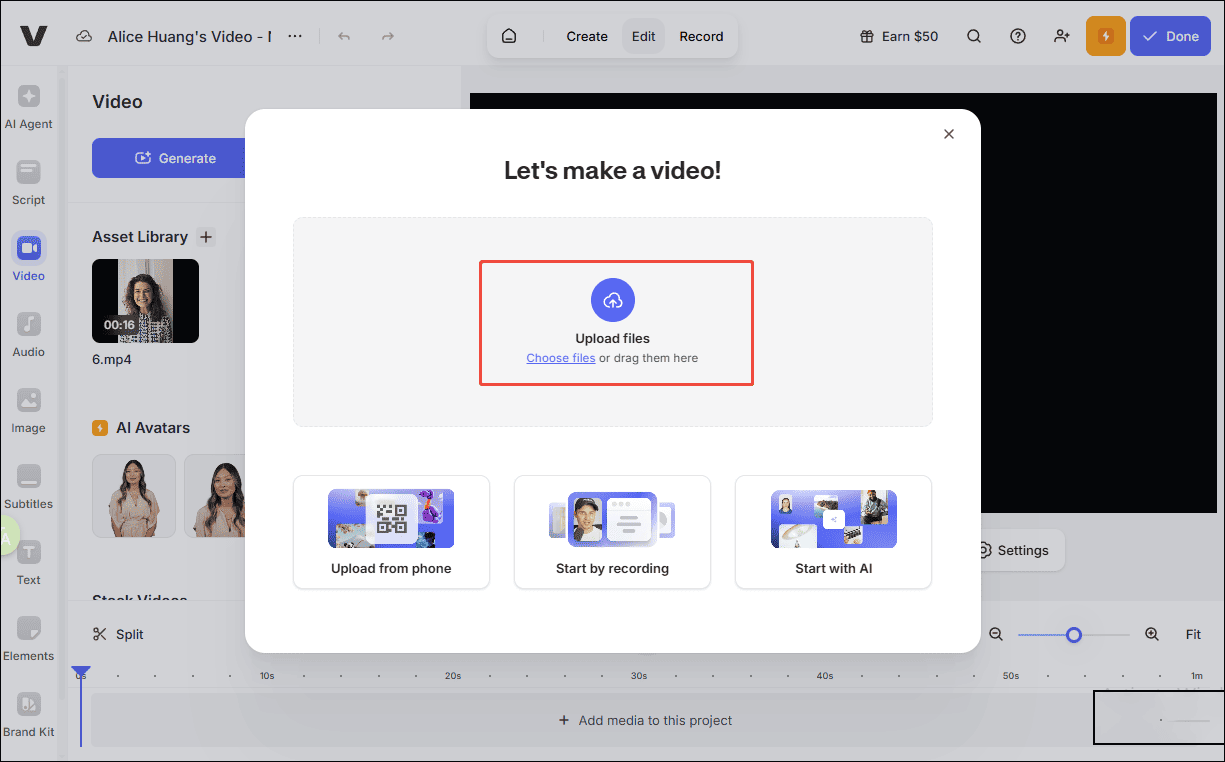
アカウントにログインした後、ポップアップウィンドウで「Upload files」をクリックして、動画をインポートします。
ステップ3:動画にビューティーフィルターを追加する
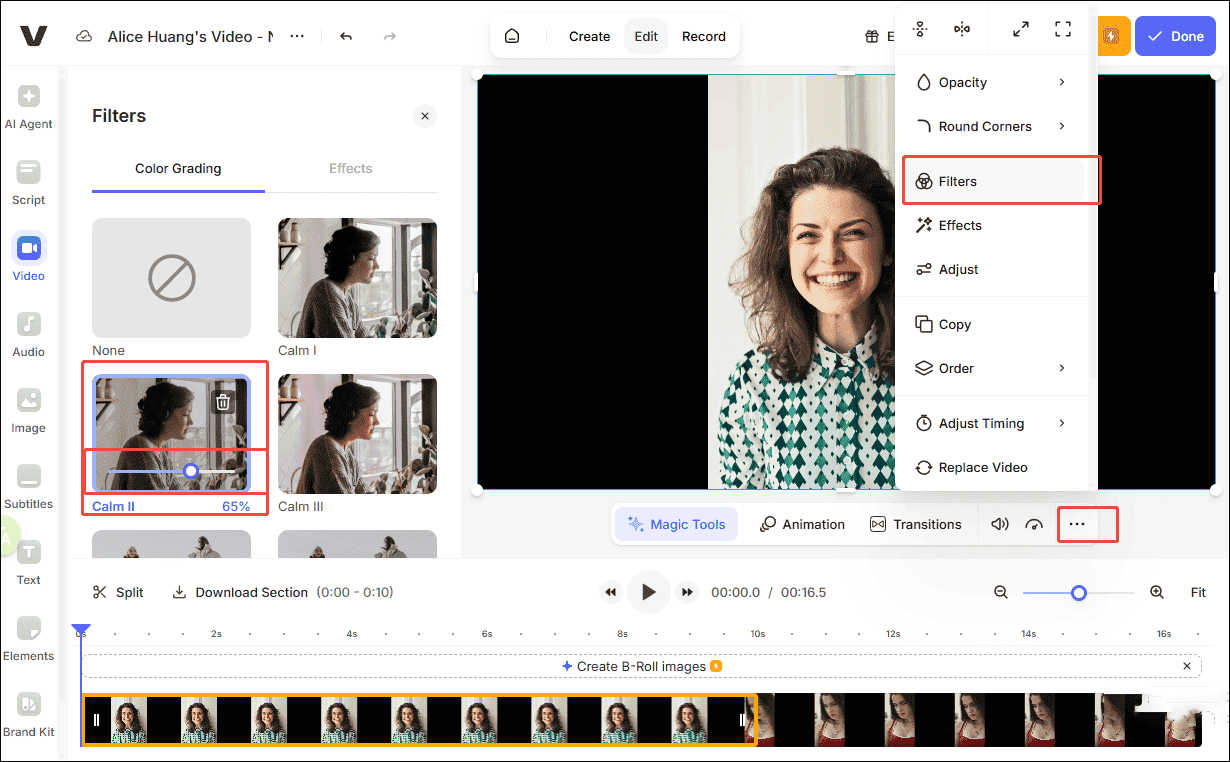
「More Options」アイコンをクリックし、「Filters」を選択します。左側のパネルをスクロールして、希望のフィルターを見つけます。フィルターをクリックすると、自動的に動画クリップに適用されます。その後、フィルターのスライダーを動かして、強度を調整します。
ステップ4:動画をエクスポートする
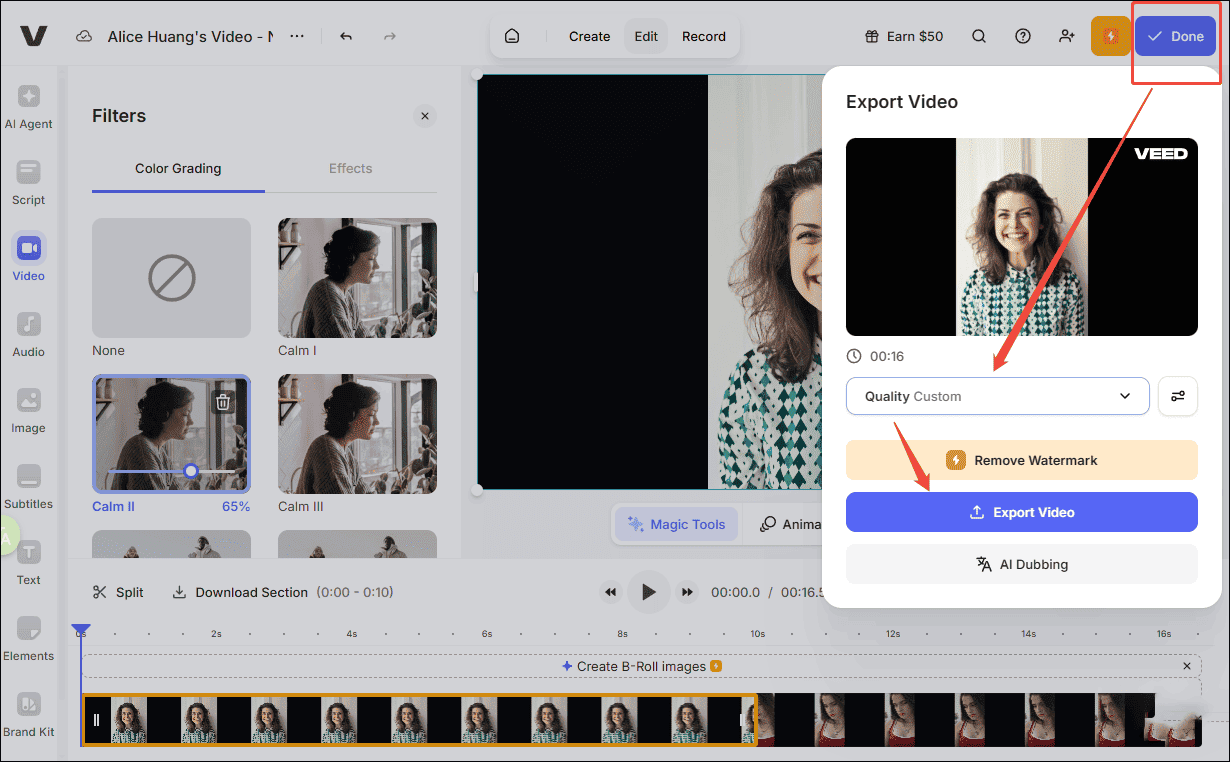
プレーヤーセクションの上にある「Done」をクリックします。適切な品質を選択し、「Export Video」をクリックして、動画をコンピューターに保存します。
結論
この記事では、PCで動画にビューティーフィルターを追加するための5つのアプリケーションを紹介しました。上記で紹介した手順に従って、MiniTool MovieMakerやCapCutでフィルターを追加してみてください。もし、追加のソフトウェアをインストールする時間やスペースがない場合、残りの3つのオンライン動画編集ツールがより適しています。
最後に、MiniTool MovieMakerを使用する際に問題やご提案がある場合は、[email protected]までサポートチームにお気軽にお問い合わせください。
ユーザーコメント :