

MP3とAVIファイルとは
画像付きでMP3をAVIに変換する最適な方法を探る前に、まずはこの2つのメディア形式について簡単にレビューしましょう。
MP3とは
MP3は、音楽やその他の音声録音をコンピューターやポータブルデバイスに保存して再生するために一般的に使用される音声形式です。
MP3ファイルの最も重要な特徴の一つは、ロッシー圧縮を使用していることです。簡単に言うと、MP3エンコーダは元の音声ファイルを分析し、人間の耳には聞こえにくいデータ部分を永続的に削除します。
その結果、音質をほとんど損なうことなくファイルサイズが大幅に縮小され、音楽の保存や転送が容易になります。
AVIとは
AVIは、Microsoftによって開発されたマルチメディアコンテナフォーマットで、MP4やMOVに似ており、音声と動画のデータを一緒に保存して同期して再生するために使用されます。
AVIはコーデックに依存しないため、さまざまなコーデックと組み合わせて音声や動画を圧縮することができます。代表的なコーデックには、動画用ではXviD、DivX、MJPEG、音声用ではMP3、PCM、AACなどがあります。
AVIはWindowsのネイティブな動画形式ですが、他のオペレーティングシステムや人気のあるデバイスにも広く対応しています。
画像付きでMP3をAVIに変換する理由
MP3とAVI形式を理解した後、MP3は音声専用のファイル形式であり、AVIは音声と動画の両方を含むことができる形式だということがわかります。
では、なぜMP3を画像付きでAVIに変換する必要があるのでしょうか?一般的に、以下の2つの主な理由が考えられます。
1.コンテンツを豊かにする
時々、純粋なMP3ファイルを友達に送るとき、ちょっと地味に感じることがあります。この問題を解決するための最も簡単な方法は、MP3音声ファイルを静止画や複数の画像と組み合わせてAVI動画ファイルに変換することです。この方法で、共有ものをもっと魅力的にすることができます。
2.YouTubeや他のソーシャルメディアの要件を満たす
YouTube、TikTok、Facebookなどのプラットフォームは動画中心であり、音声のみのファイルはアップロードや共有に対応していません。これが、音声を動画形式に変換する最も一般的な理由の一つです。
無料の動画変換ソフトを使用して音声ファイルを動画形式に変換することはできますが、その結果、音声はあるものの、動画が全くない空白の画面が出力されるだけです。
その代わりに、音声を魅力的な動画に変換することで、大きな違いが生まれます。画像やロゴを追加したり、音声付きの動的なフォトスライドショーを作成したりすることで、魅力的な動画を作成できます。
では、MP3を画像付きでAVIに変換する方法について見ていきましょう。
Windowsで画像付きでMP3をAVIに変換する
では、写真から動画を作成する信頼性のあるツール-MiniTool MovieMakerを使用して、MP3を画像付きの動画に変換する最も簡単な方法をご紹介します。
MiniTool MovieMakerは、特に初心者や中級ユーザーに向け、誰でもプロフェッショナルな動画を作成できるよう支援する、使いやすく機能豊富な動画編集ソフトです。
MiniTool MovieMakerの主な特徴
1、ユーザーフレンドリーなインターフェイス
このシンプルな動画編集ソフトは、直感的なユーザーインターフェイスを備えており、すべてのレベルのユーザーが簡単に操作できます。ドラッグ&ドロップ機能を使って、簡単に映像をインポートし、クリップの順番をシームレスに並べることができます。
2、必要な編集ツール
MiniTool MovieMakerは、最良の無料動画編集ソフトウェアの1つとして、映像の編集や強化を手助けする基本的なツールを提供します。動画の長さをトリミングしたり、動画を複数の部分に分割したり、動画のサイズをクロップしたり、複数のクリップを結合したり、動画を回転または反転させたり、再生速度を調整したりすることができます。
さらに、このアプリケーションは基本的な色調整ツールも提供しており、飽和度、明るさ、コントラストを変更して動画のトーンをコントロールしたり、3D LUT効果を適用したりすることもできます。
3、豊富なメディアライブラリ
さらに、MiniTool MovieMakerで、トランジション、フィルター、ステッカー、オーバーレイ、フレーム、モーションエフェクトの膨大なコレクションを使用して、コンテンツを効果的に強化できます。また、アニメーションタイトルカード、キャプション、エンドクレジットを追加して、動画によりプロフェッショナルな外観を与えることもできます。
4、ウォーターマークなし
何より、MiniTool MovieMakerはウォーターマークなしの動画編集ソフトです。最終結果にブランドロゴを残すことなく、クリーンでプロフェッショナルな動画を作成できます。
5、高品質なエクスポート
MiniTool MovieMakerは、最終的な動画をAVI、MP4、MKVなどの一般的な動画形式で保存することができます。また、動画の解像度、フレームレート、品質、ビットレートをコントロールして、完璧な出力を得ることもできます。

AVI動画の速度を上げる方法を、この詳細なガイドで学びましょう。簡単な手順で動画再生を最適化し、スムーズな視聴をお楽しみいただけます。
画像付きでMP3をAVIに変換する手順
次に、MiniTool MovieMakerを使用してMP3音声を画像付きのAVI動画に変換する方法を見ていきましょう。
ステップ1:ダウンロード・インストールする
下のボタンをクリックして、MP3からAVIへの動画変換ソフトをダウンロードし、PCにインストールしてください。
MiniTool MovieMakerクリックしてダウンロード100%クリーン&セーフ
ステップ2:アスペクト比を設定する
ソフトウェアを起動したら、プロジェクトのアスペクト比を確認してください。デフォルト設定は16:9です。YouTube用の動画を作成する場合や横向き動画を作成する場合は、この設定を変更する必要はありません。もし、TikTokやYouTube Shorts用の動画を作成する場合は、アスペクト比を9:16に設定してください。
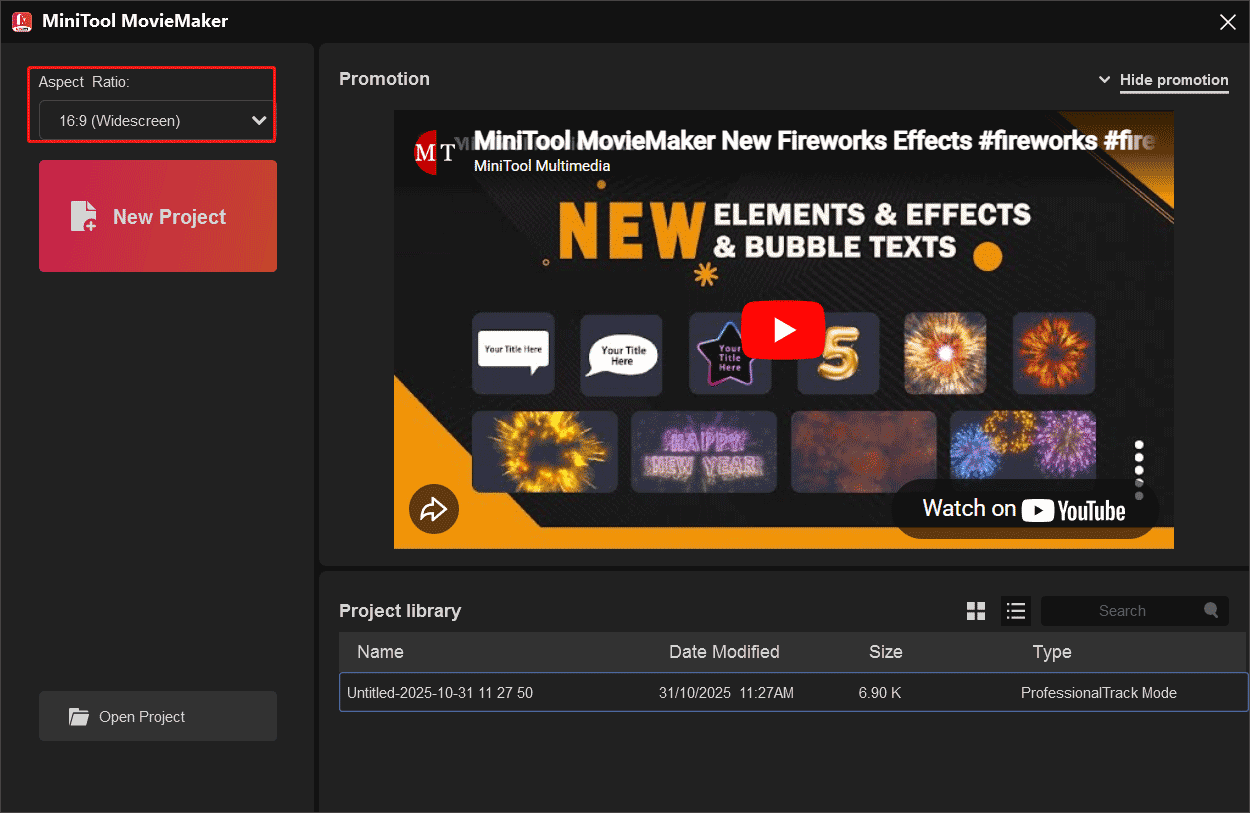
次に、「New Project」ボタンをクリックして、メインインターフェイスにアクセスします。
ステップ3、メディアファイルをインポートする
「Import Media Files」ボタンをクリックして、MP3ファイルと画像をアップロードします。
もし、MP3ファイルを静止画付きのAVI動画に変換する場合は、メディアをタイムラインに追加します。画像をコピーして、MP3ファイルの長さに合わせて複数回貼り付けてください。
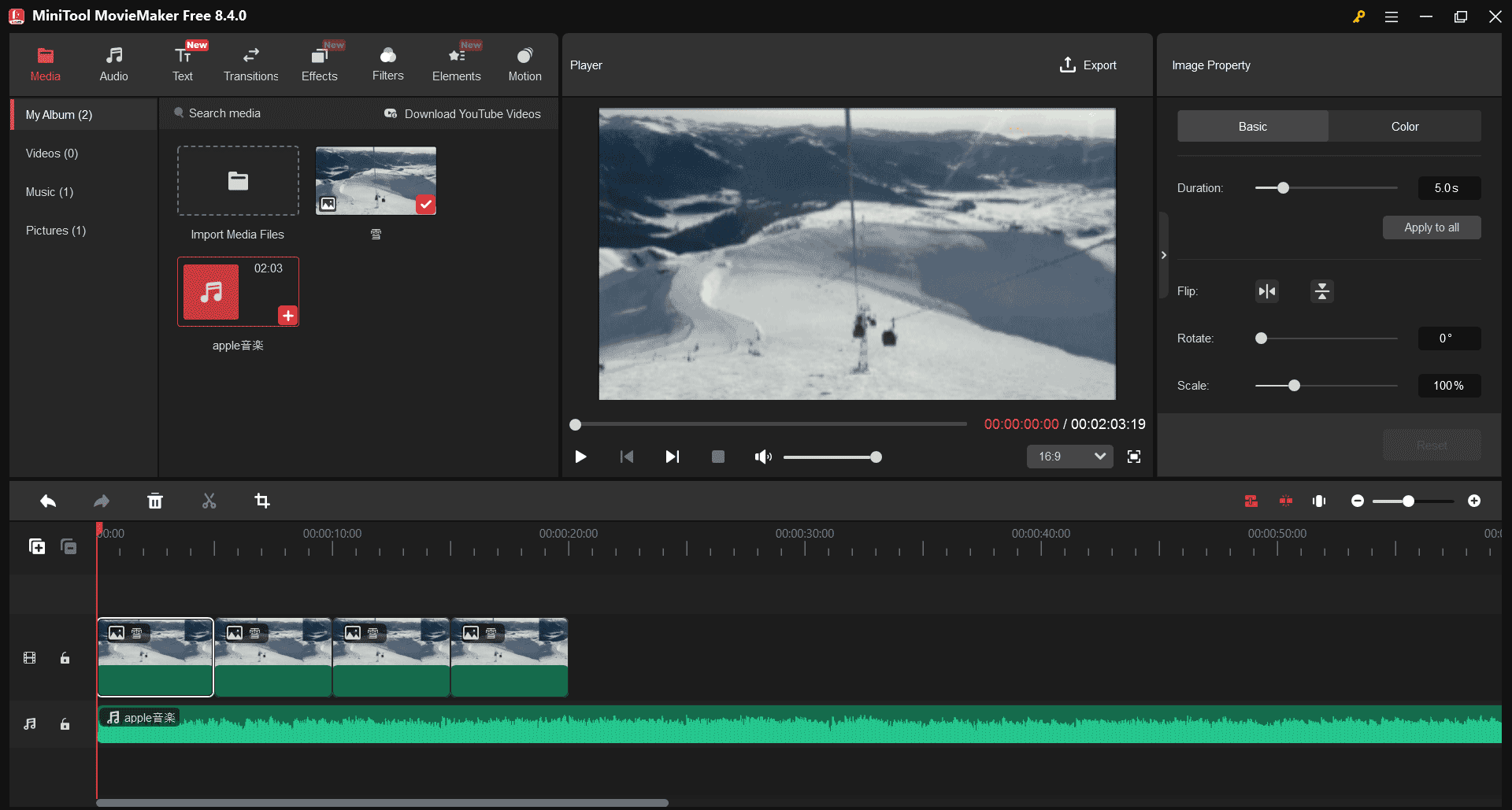
MP3を使って写真スライドショーを作成したい場合は、すべての画像をタイムラインに追加し、必要に応じて編集します。
ステップ4、画像プロパティを編集する
タイムラインで編集したい画像を選択すると、「Image Property」ウィンドウが表示されます。
「Basic」タブの下で、画像の表示時間を最大30秒まで調整できます。「Apply to All」ボタンをクリックすると、タイムライン上のすべての画像に同じ表示時間が適用されます。また、画像を反転、回転、またはスケール調整することもできます。
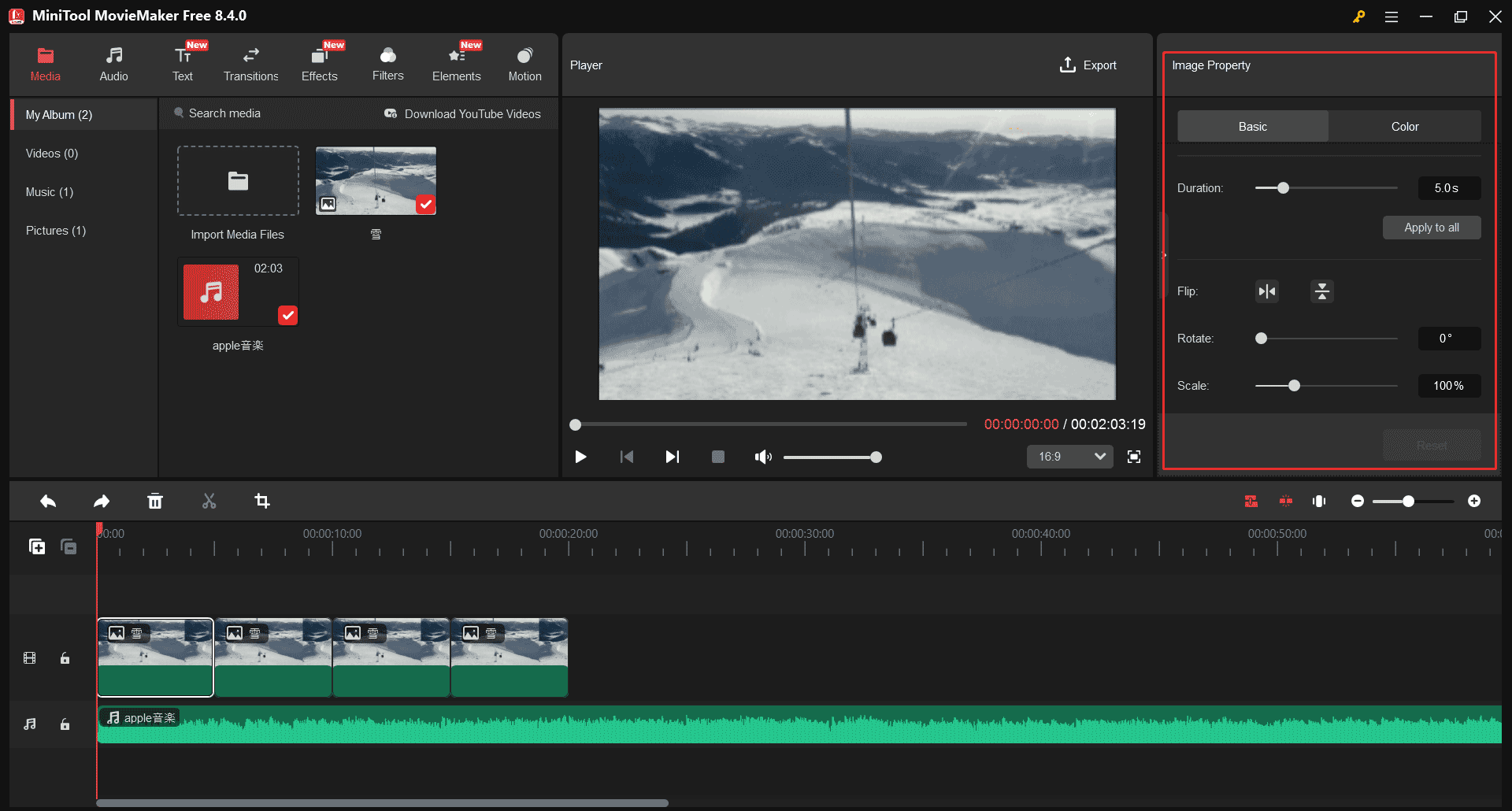
必要に応じて、「Color」タブに移動し、コントラスト、飽和度、明るさを変更してクリップの色を調整します。
ステップ5、画像をクロップする
画像をクロップして不要な部分を削除し、重要な部分を強調したり、寸法を変更したりできます。
まず、画像を選択し、クロップアイコンをクリックします。次に、「Ratio」のドロップダウンリストから比率を選び、ハンドルをドラッグしてクロップエリアを調整します。最後に、「OK」をクリックして確認します。
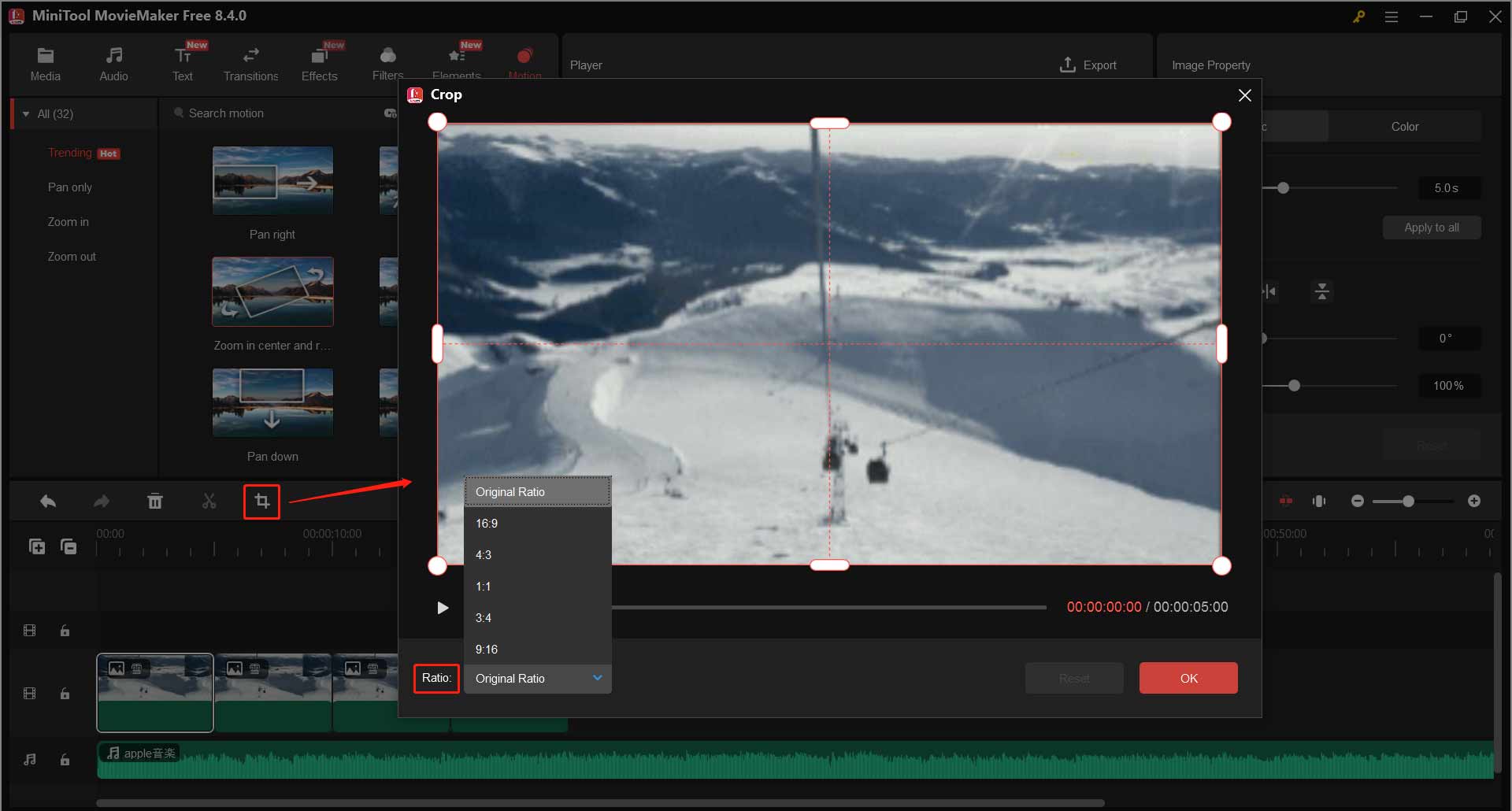
その後、もし画像に黒いバーが残っている場合は、画像を少しズームインしてそれらを取り除きます。
ステップ6、トランジションを適用する
2つの画像の間にトランジションを追加して、1つのシーンから次のシーンへの移行をスムーズにすることができます。
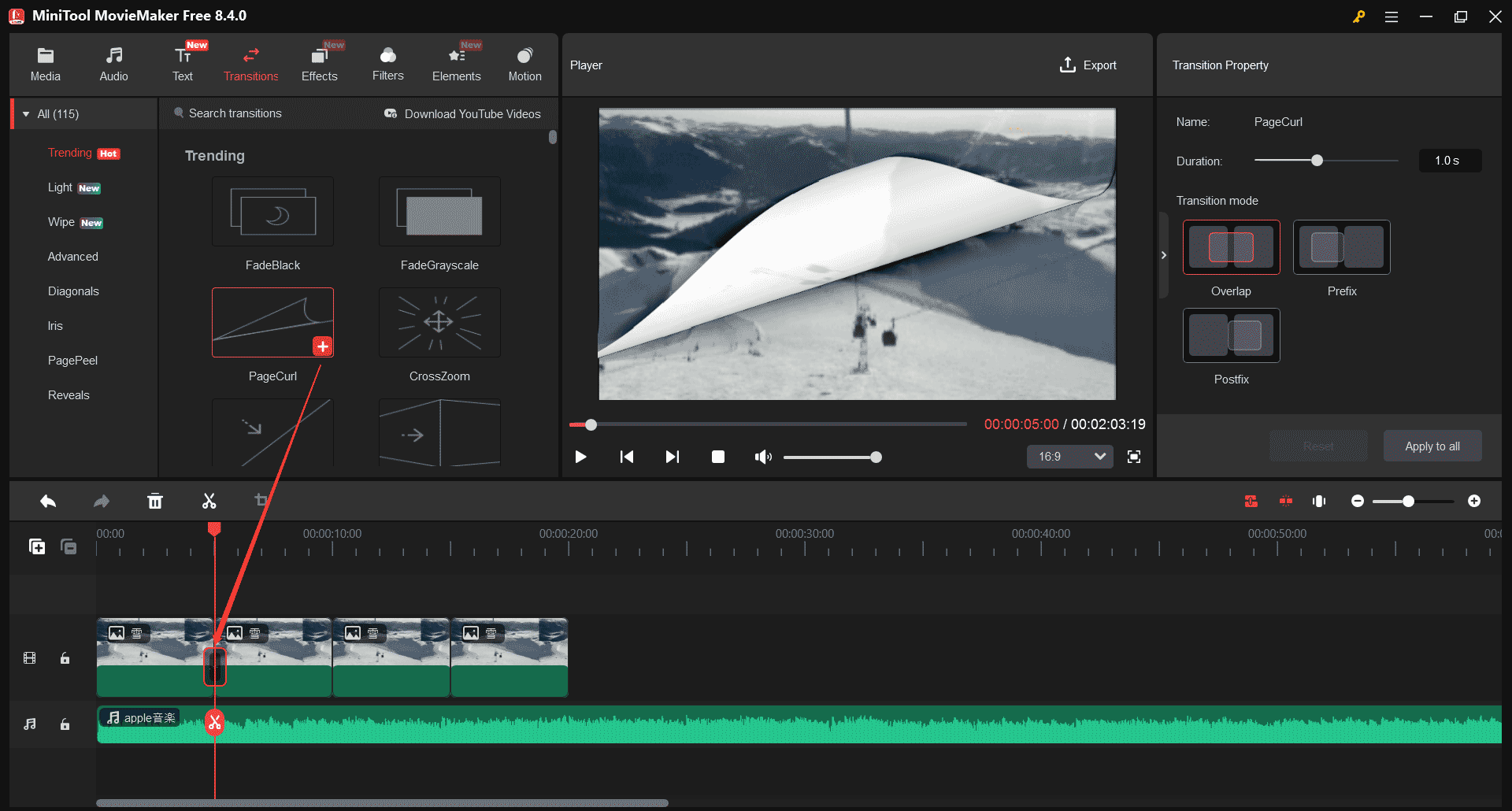
上部メニューの「Transitions」に移動し、サムネイルにカーソルを合わせてその効果をプレビューします。希望するトランジションをダウンロードし、2つのターゲットクリップの間にドラッグします。その後、右側のプロパティパネルでトランジション効果の長さやモデルを調整してカスタマイズします。
ステップ7、エレメントを追加する
画像を華やかにしたり、個人的なタッチを加えるために、アニメーションエレメントを追加したり、ロゴを挿入したりすることができます。
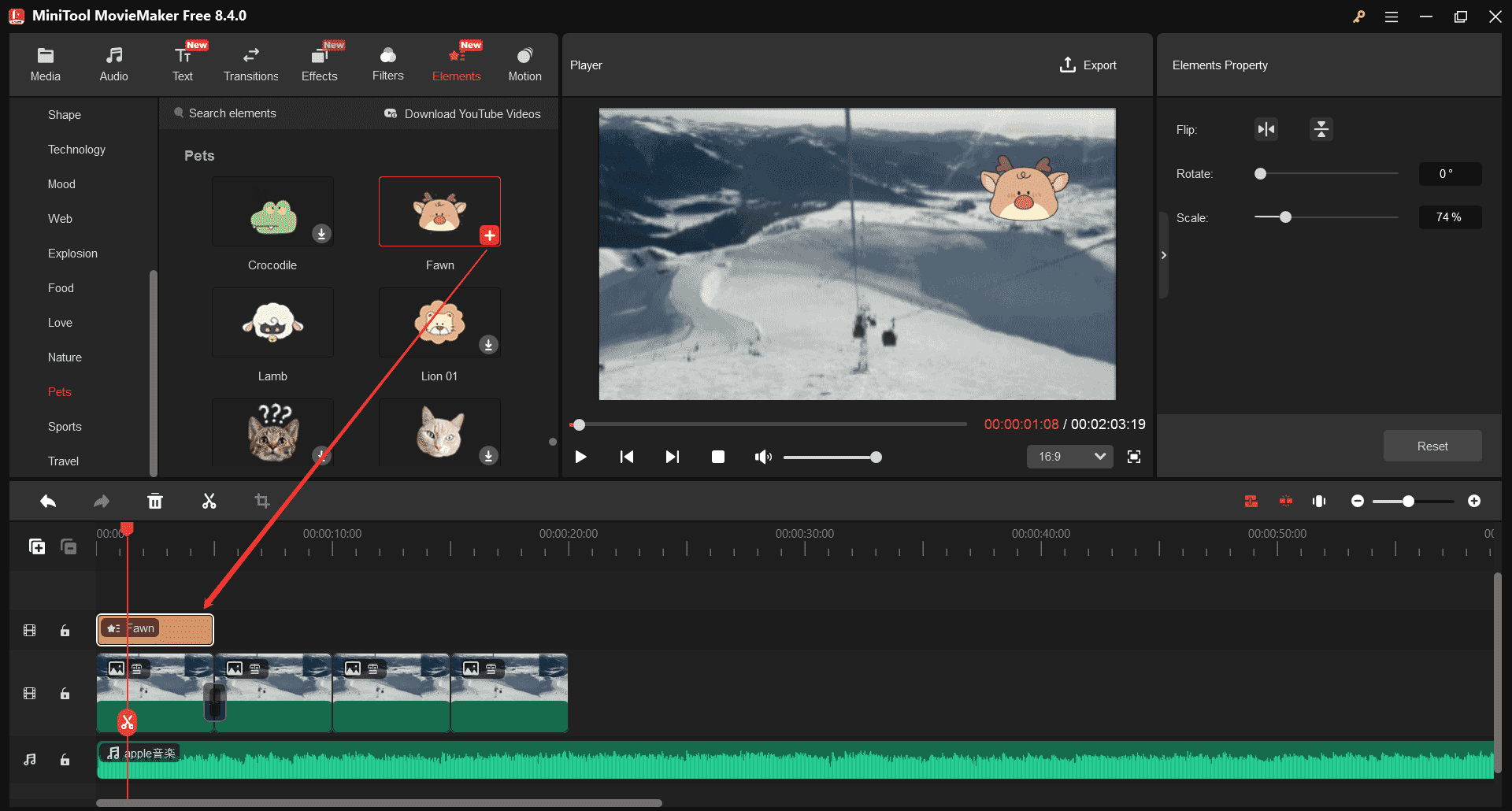
上部メニューバーの「Elements」に移動し、内蔵のエレメントライブラリをブラウズして、お気に入りのステッカーをダウンロードします。その後、ステッカーの下にあるプラス(+)アイコンをクリックして、タイムラインに追加します。次に、タイムライン上でレイヤーの端をドラッグしてその表示時間を編集し、フレーム上で位置やサイズを調整します。
ステップ8、モーション効果を追加する
MiniTool MovieMakerには、カメラの動きをシミュレートするさまざまなパンやズームエフェクトが含まれています。これらのエフェクトを使用して、写真スライドショーをよりダイナミックにすることができます。
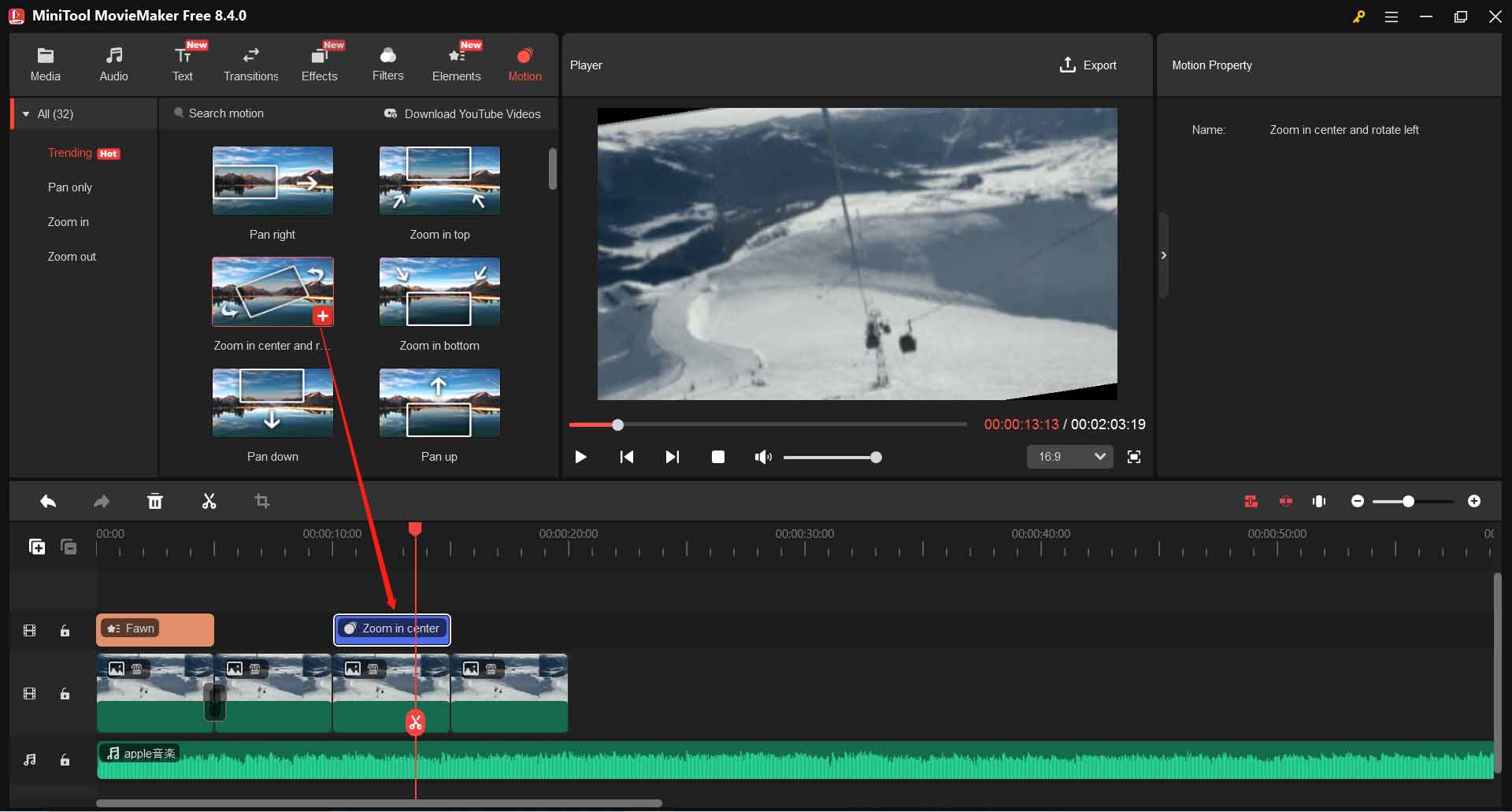
「Motion」に移動し、リソースライブラリをブラウズして、サムネイルにカーソルを合わせて効果をプレビューします。ターゲットとなる効果の下にあるプラス(+)アイコンをクリックしてタイムラインに追加し、タイムライン上でそのトラックの端を動かして表示時間を調整します。
ステップ9、AVI動画を保存する
右上隅にある「Export」ボタンをクリックして、エクスポートウィンドウを開きます。次に、「Format」メニューを展開し、ドロップダウンリストから「AVI」を選択します。
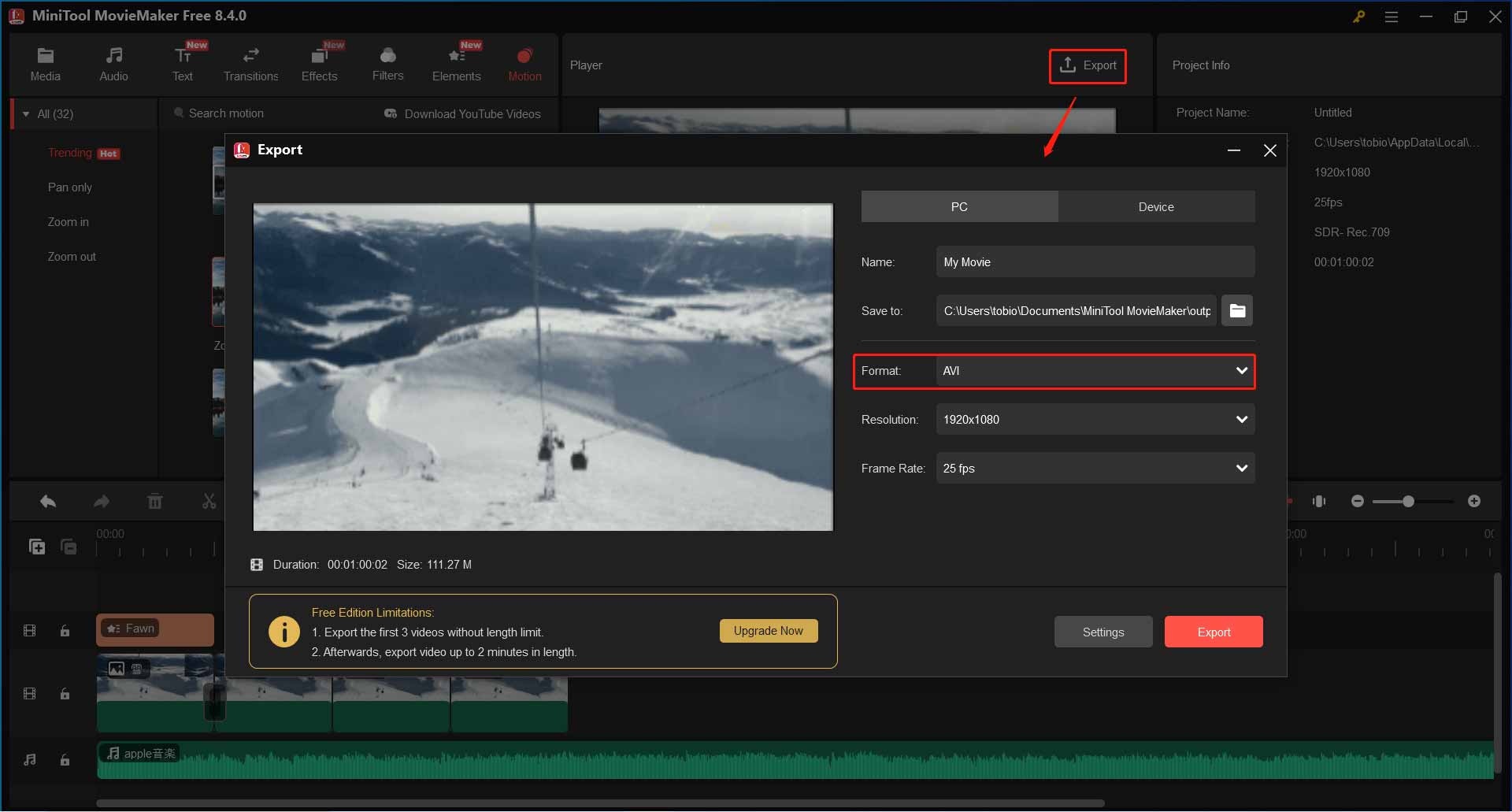
次に、解像度やフレームレートを変更することができます。さらにオプションが必要な場合は、「Settings」をクリックしてください。最後に、「Export」ボタンをクリックして、動画のレンダリングを開始します。
オンラインでMP3を画像付きのAVIに変換する
もしMP3を画像付きのAVIにオンラインで変換したい場合、Clideoは良い選択肢です。1枚の画像を使ったミュージックビデオや、音楽付きのスライドショーを作成したい場合にも対応できます。
ステップ1、画像をアップロードする
Clideoのウェブサイトにアクセスし、「すべてのツール」オプションを展開して、「動画を結合」をクリックします。次に、「ファイルを選択」ボタンをクリックして、写真をアップロードします。
ステップ2、MP3ファイルをアップロードする
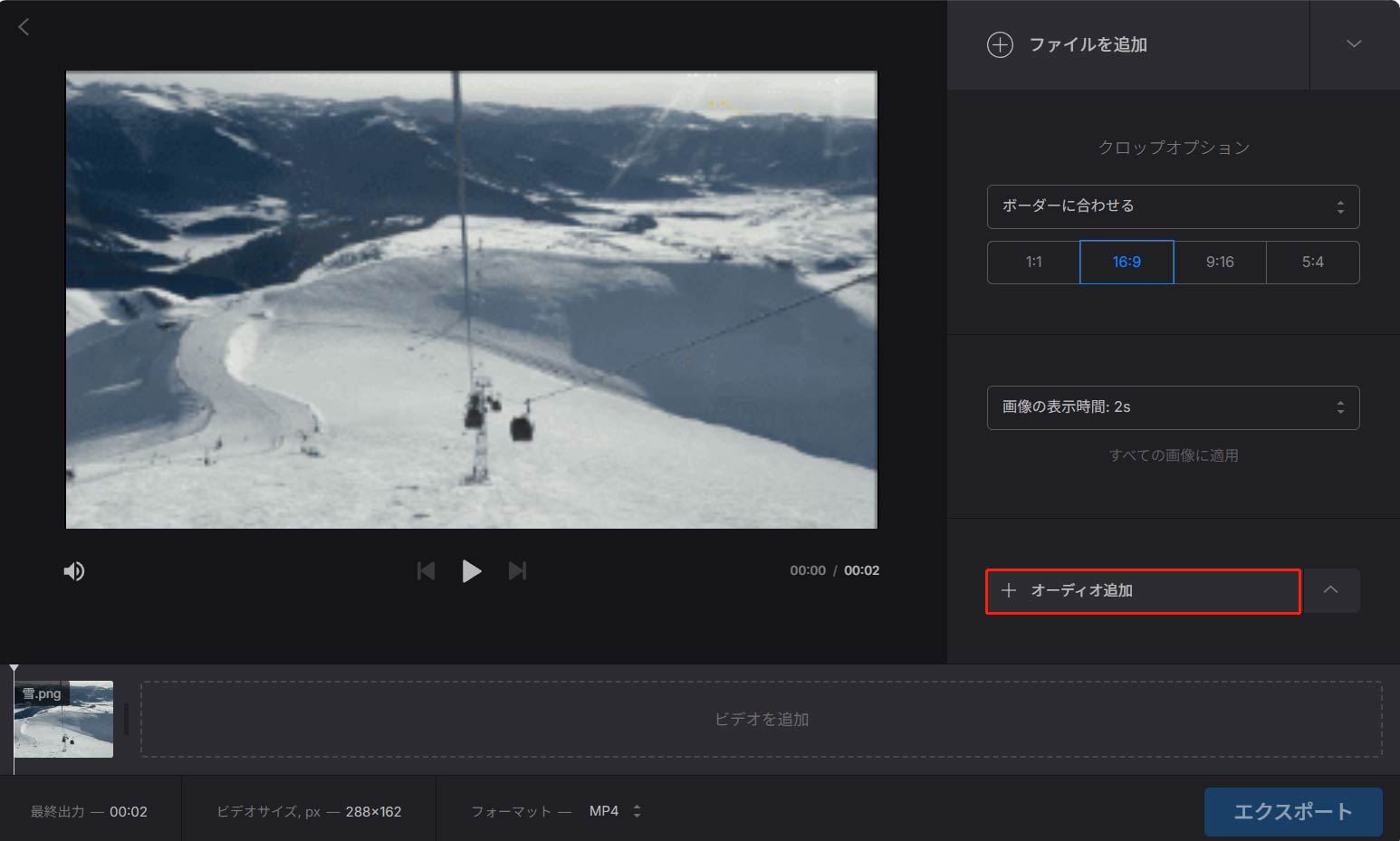
画像が読み込まれたら、右下の「オーディオ追加」ボタンをクリックして、MP3音楽を追加します。
ステップ3、画像を編集する
右側のパネルで画像をクロップしたり、アスペクト比を調整したりすることができます。複数の画像を追加してスライドショーを作成したい場合は、「クロスフェード」オプションをチェックして、2つのクリップ間にトランジションを追加できます。
ステップ4、画像の表示時間を設定する
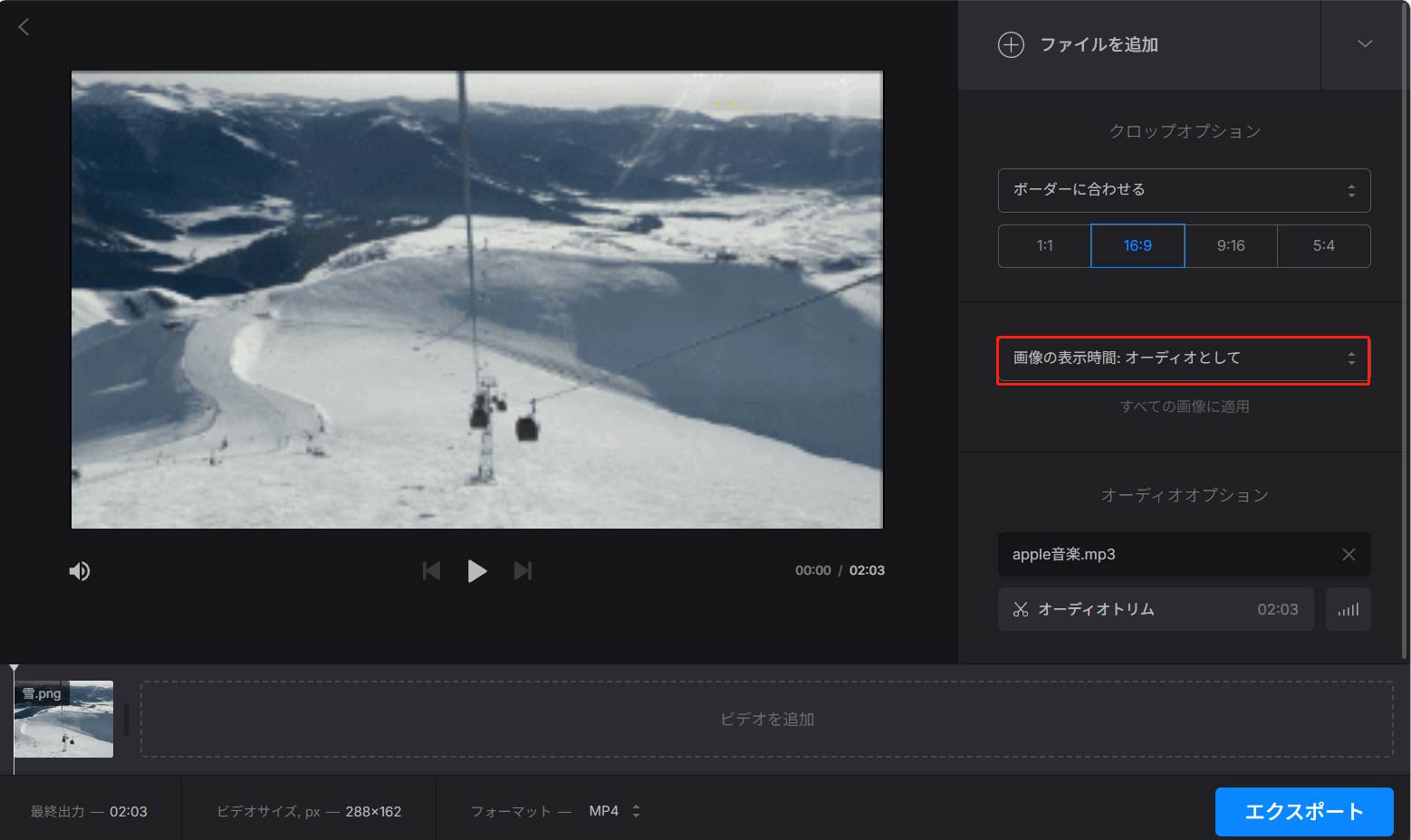
1枚の画像の場合、その表示時間を音声の長さに合わせて設定します。複数の画像の場合、表示時間を適切に設定するか、音声の長さに合わせて画像を追加します。または、MP3ファイルをトリミングして短くします。
ステップ5、プロジェクトを保存する
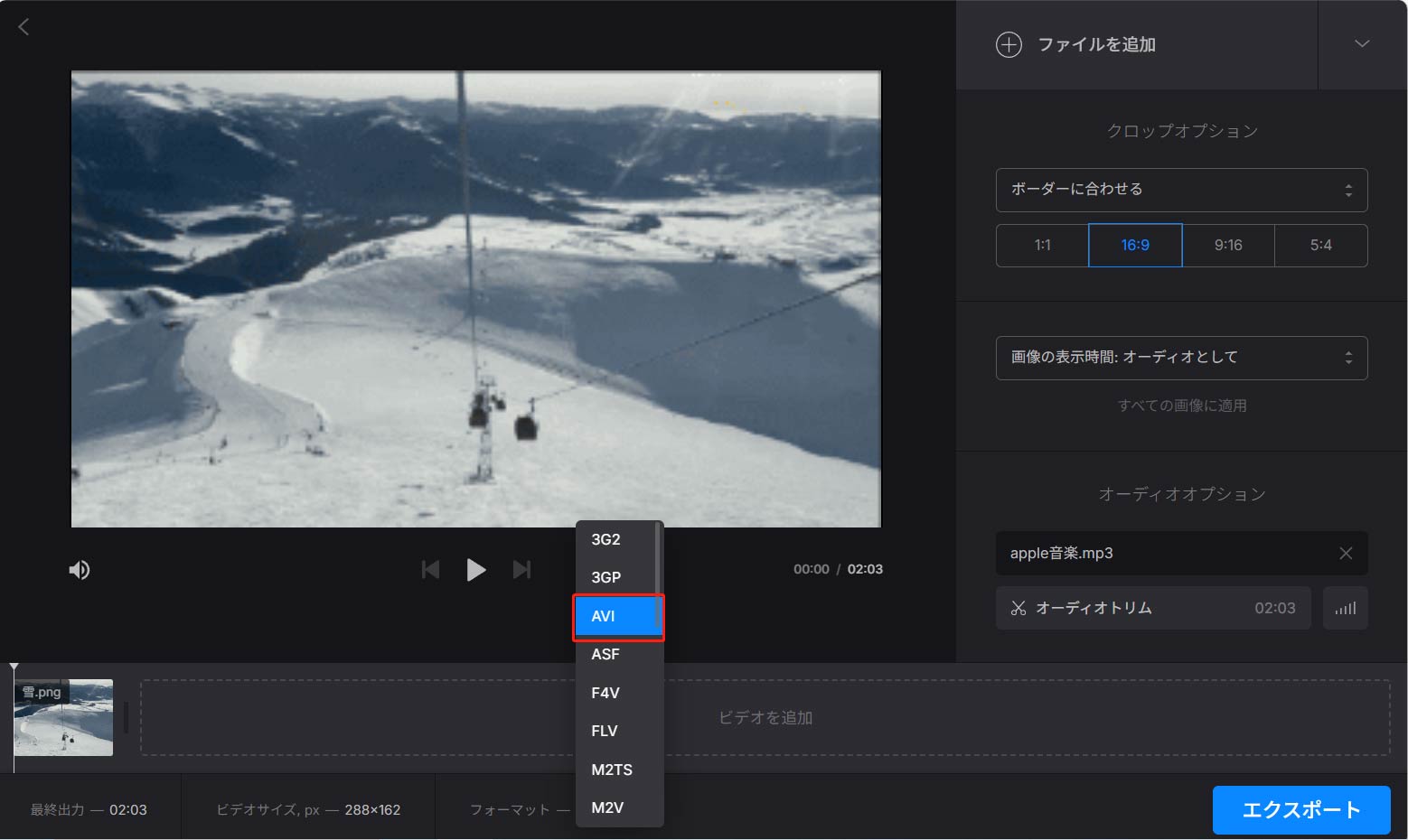
「フォーマット」のドロップダウンリストを開き、「AVI」を選択します。次に、「エクスポート」ボタンをクリックして、MP3を画像付きのAVIにオンラインで変換します。変換が完了したら、AVIファイルをPCにダウンロードします。
AVI動画からMP3を抽出する方法
時々、AVI形式で保存された映画を視聴しているとき、音楽だけを取り出して別のファイルとして保存し、スマホや車で聴きたいと思うことがあります。
では、AVIをMP3に変換するにはどうすればよいのでしょうか?この作業を完了するためには、MiniTool MovieMakerを使用することもできます。エクスポートする際に、出力形式としてMP3を設定すれば、簡単にAVIからMP3を抽出できます。
MiniTool MovieMakerクリックしてダウンロード100%クリーン&セーフ
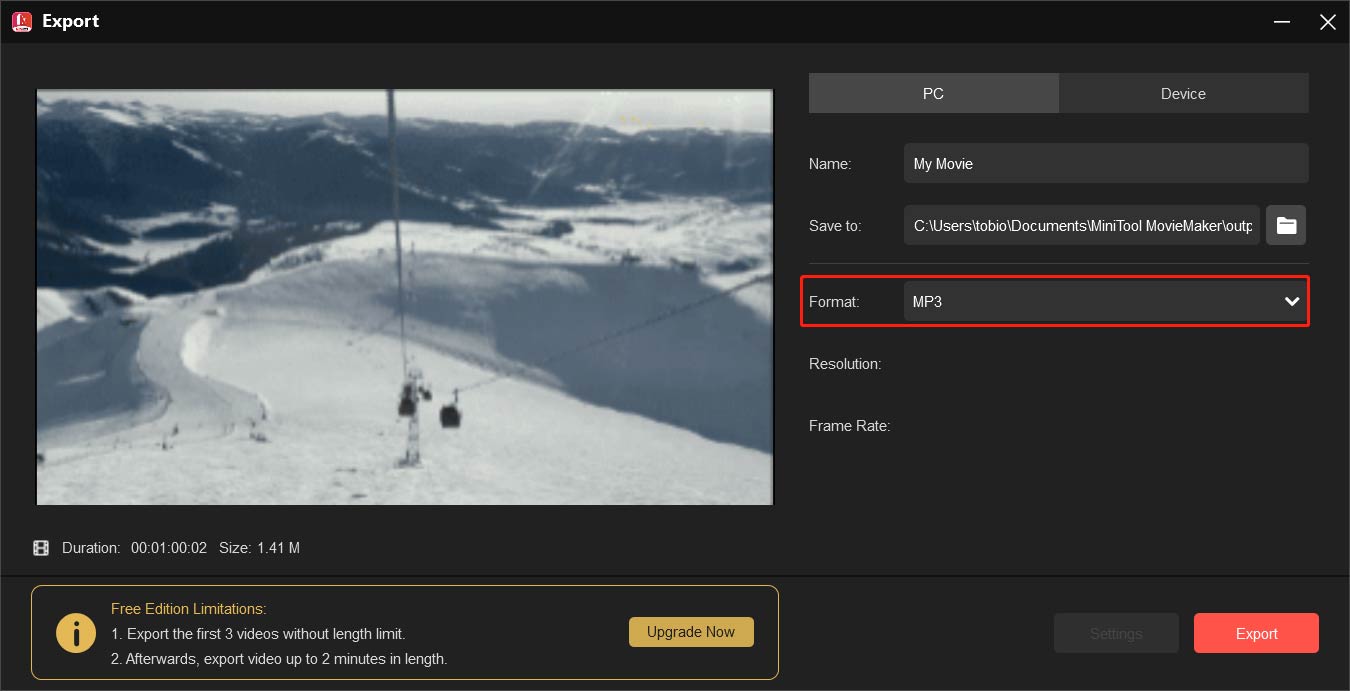
また、MiniTool Video Converterも素晴らしい選択肢です。これは無料の動画および音声変換ソフトで、さまざまな動画形式から音声を分離し、高品質な音声ファイルをわずか数クリックで作成できます。
MiniTool Video Converterを使用して、AVIファイルから音声を抽出し、MP3として保存する方法は以下の通りです。
ステップ1、このAVI からMP3に変換できるツールを取得する
まず、PCにMiniTool Video Converterをダウンロードしてインストールします。下のボタンをクリックしてインストールを完了させてください。
MiniTool Video Converterクリックしてダウンロード100%クリーン&セーフ
ステップ2、AVIファイルを追加する
ソフトウェアを起動すると、デフォルトで「動画変換」タブが表示されます。「ここにファイルを追加またはドラッグして、変換を開始します」エリアをクリックして、AVI動画を追加します。
ステップ3、出力形式をMP3に設定する
設定アイコンをクリックすると、ポップアップウィンドウが開きます。「音声」タブに移動し、左側のサイドバーから「MP3」を選択します。次に、右側のパネルで希望するMP3プロファイルをクリックします。
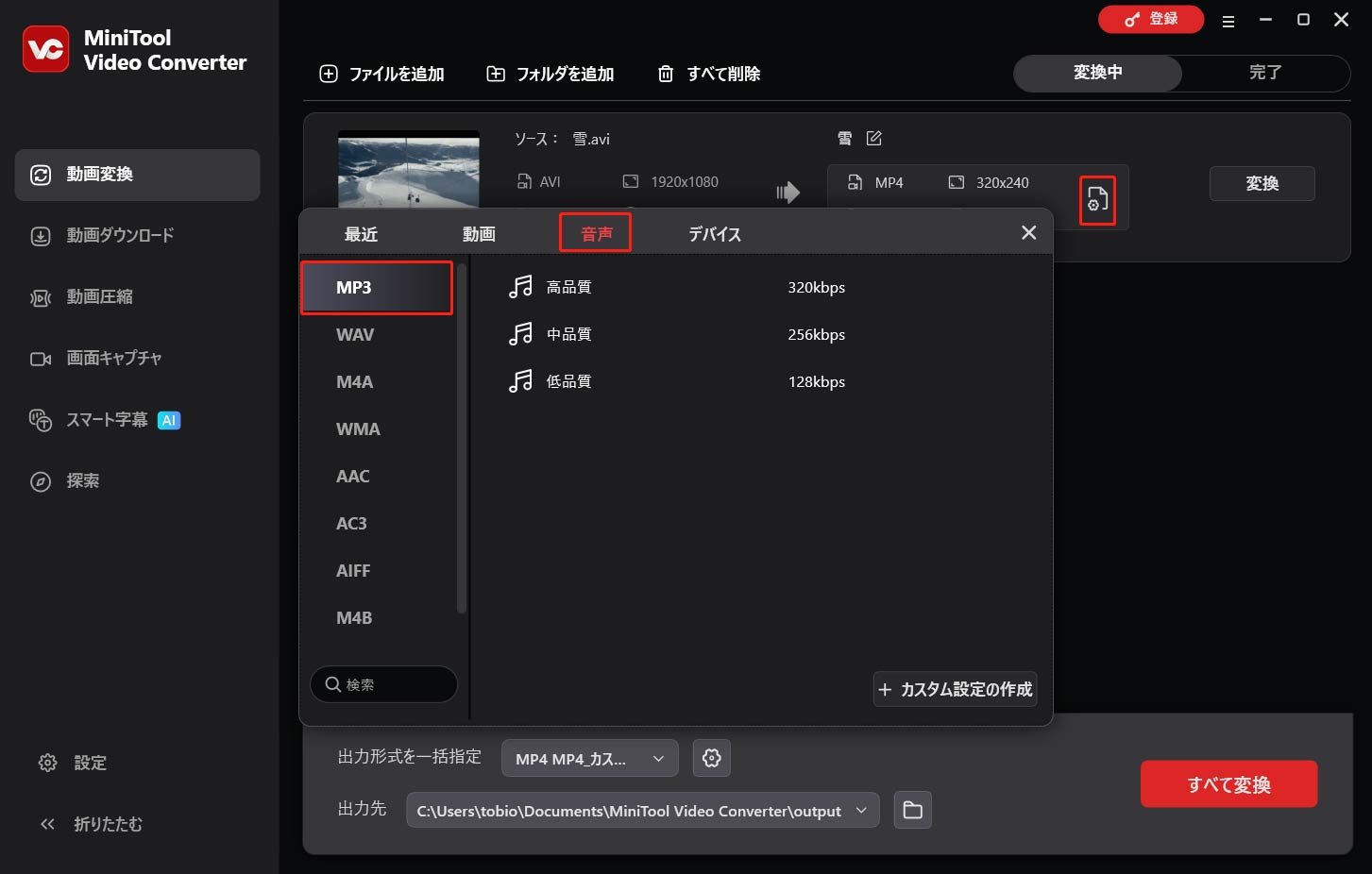
ステップ4、AVIからMP3への変換を開始する
メインインターフェイスに戻ったら、下部にある「出力先」バーをクリックして、MP3ファイルを保存するフォルダーを選択します。最後に、「変換」ボタンをクリックして、変換作業を開始します。

結論
画像付きでMP3をAVIに変換するのは難しくないですよね?この記事では、MP3音声を静止画または複数の画像付きのAVI動画に変換するためのステップバイステップの手順を提供しています。
プロセスはとても簡単です。上記の手順に従って、MP3を簡単にAVI動画に変換できます。最後に、MiniTool MovieMakerやMiniTool Video Converterを使用中に問題が発生した場合は、[email protected]までお問い合わせください。
ユーザーコメント :