

Ce post présente 3 outils d'édition vidéo utiles pour supprimer les pistes audio des fichiers MKV : MiniTool MovieMaker, Microsoft Clipchamp et Clideo. Explorez ces options et choisissez celle qui répond le mieux à vos besoins.
Qu’est-ce que MKV?
MKV fait référence à la vidéo Matroska, qui est un format universel pour stocker du contenu multimédia. Il permet de stocker un nombre illimité de pistes vidéo, d’images, d’audio ou de sous-titres dans un seul fichier. Bien que le MKV soit similaire à d’autres conteneurs comme le MP4, il attire toujours divers développeurs et créateurs de contenu en raison de sa nature libre de droits et open source.
Il existe différentes raisons pour lesquelles vous pourriez vouloir supprimer la piste audio d’une vidéo MKV, par exemple pour éliminer les bruits de fond, protéger votre vie privée ou supprimer des sons non pertinents. Il est essentiel de trouver le bon suppresseur audio pour cette tâche. Voici 3 outils qui peuvent vous aider à y parvenir.
Comment supprimer l’audio de MKV sur Windows
Dans cette partie, nous explorerons deux outils que vous pouvez utiliser pour supprimer l’audio des fichiers vidéo MKV sur Windows.
Option 1: MiniTool MovieMaker
MiniTool MovieMaker est un éditeur vidéo gratuit sans filigrane. Doté d’une interface conviviale et de fonctionnalités robustes, il permet aux débutants de créer des vidéos à partir d’images facilement et efficacement. En tant qu’éditeur vidéo professionnel et facile à utiliser, il vous permet de supprimer facilement les pistes audio des fichiers MKV et d’autres formats vidéo, notamment MP4, MOV, etc.
Voici comment supprimer une piste audio d’un fichier MKV avec MiniTool MovieMaker.
Étape 1. Télécharger et installer
Cliquez sur le bouton ci-dessous pour commencer le téléchargement de MiniTool MovieMaker. Une fois le téléchargement terminé, suivez les instructions d’installation pour terminer le processus d’installation.
MiniTool MovieMakerCliquez pour télécharger100%Propre et sûr
Étape 2. Importer la vidéo MKV cible
Ouvrez le logiciel et cliquez sur l’option Nouveau projet dans la fenêtre contextuelle pour accéder à l’interface utilisateur principale. Ensuite, cliquez sur le bouton Importer des fichiers multimédias pour charger la vidéo MKV cible sur laquelle vous souhaitez travailler à partir de votre ordinateur local.
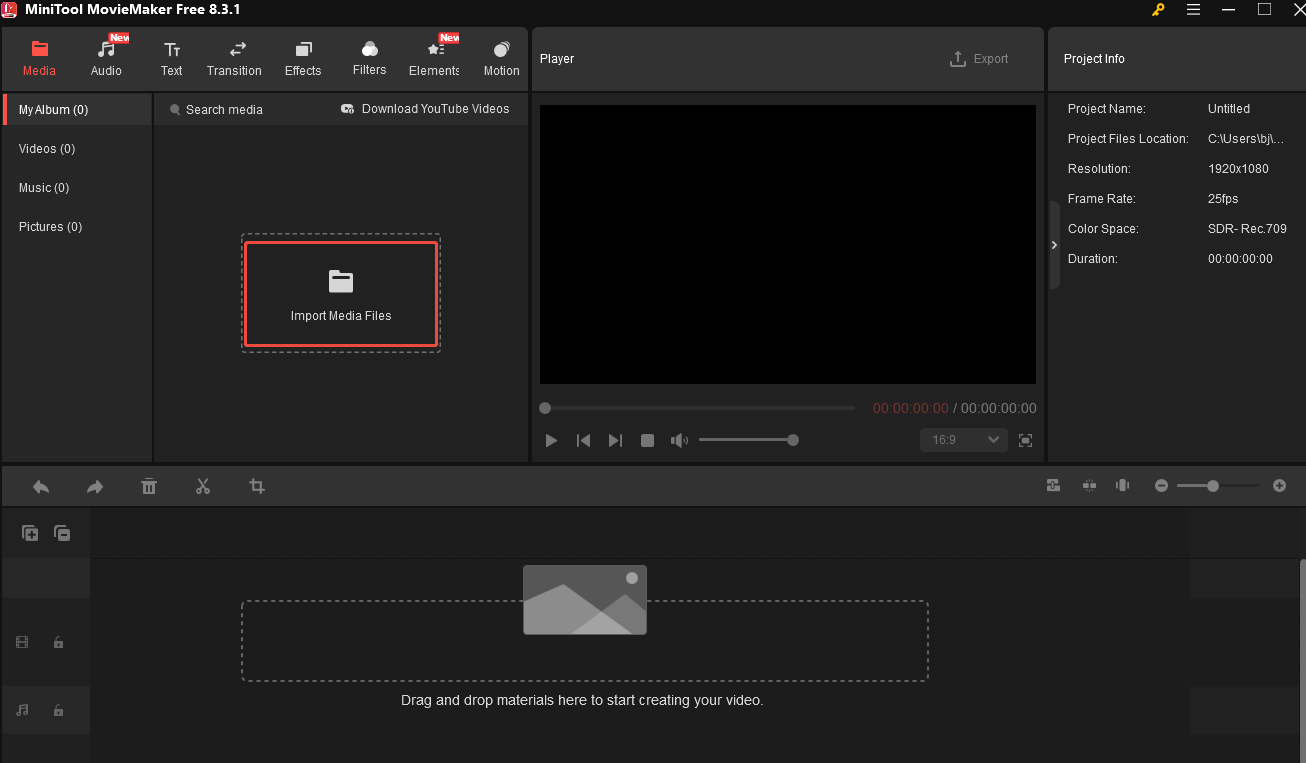
Étape 3. Supprimer l’audio de la vidéo MKV
Faites glisser et déposez la vidéo MKV ajoutée sur la ligne de temps. Vous avez le choix entre 3 options pour supprimer la piste audio de la vidéo MKV.
1. Cliquez sur l’icône Haut-parleur sur le clip vidéo dans la ligne de temps pour supprimer instantanément l’audio.

2. Faites un clic droit sur la vidéo de la ligne de temps et sélectionnez Couper le son pour supprimer l’audio.
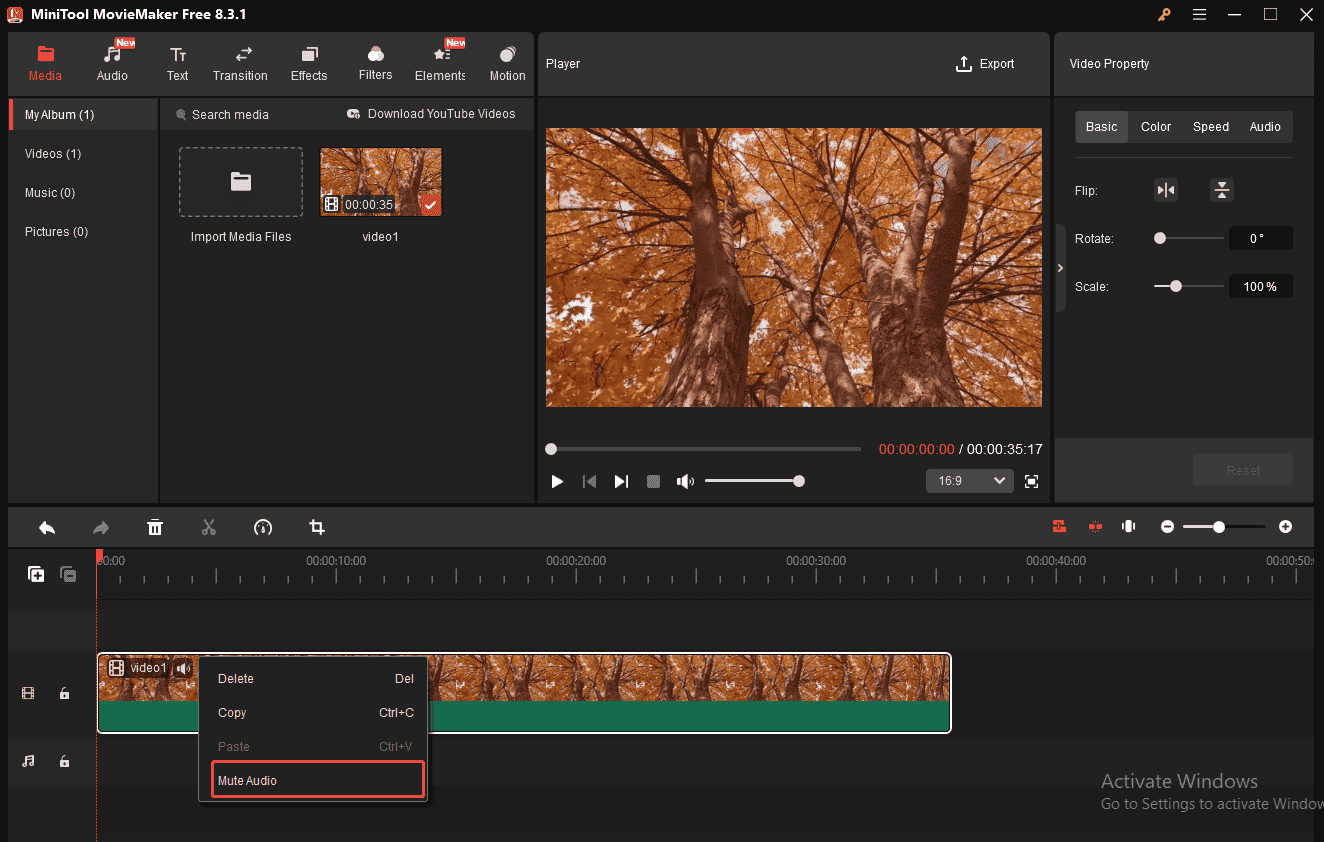
3. Allez à la section Audio dans les propriétés de la vidéo et cliquez sur l’icône Volume pour supprimer le son.
Étape 4. Exporter la vidéo MKV
Cliquez sur le bouton Exporter dans le coin supérieur droit de la fenêtre du lecteur pour accéder aux paramètres d’exportation. Dans la fenêtre contextuelle, vous pouvez personnaliser le nom de la vidéo, le dossier de destination, le format vidéo, la résolution et la fréquence d’images. Une fois que tout est réglé, cliquez sur le bouton Exporter ci-dessous pour enregistrer votre vidéo sans l’audio.
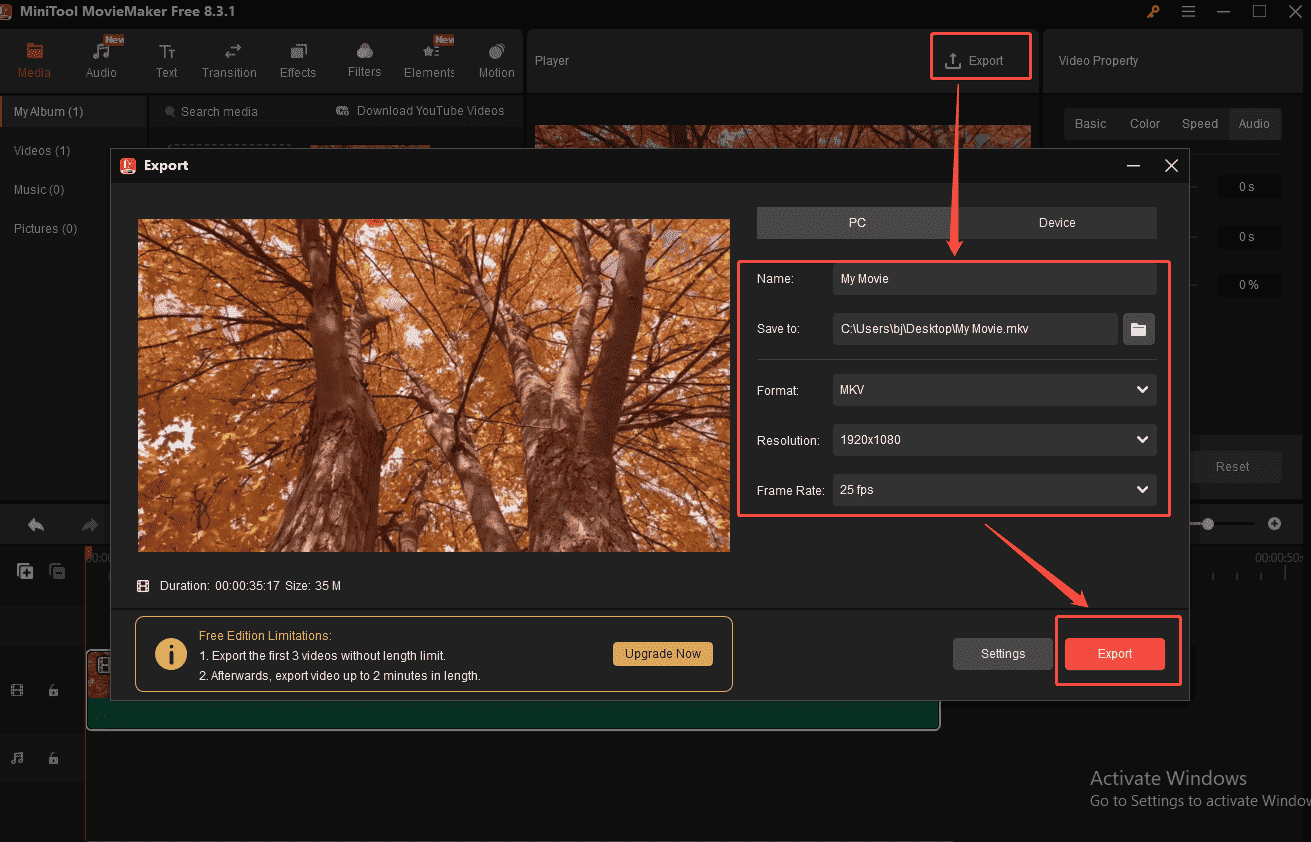
Avec MiniTool Moviemaker, supprimer la piste audio d’une vidéo MKV est rapide et facile.
Option 2: Microsoft Clipchamp
Clipchamp est un autre bon suppresseur audio qui vous permet de supprimer l’audio des fichiers vidéo. En tant qu’éditeur vidéo polyvalent et convivial, il rend l’édition vidéo simple et accessible à tous les créateurs. Il permet aux utilisateurs de rogner, diviser et découper des vidéos facilement. Il est facile pour les utilisateurs de supprimer l’audio d’une vidéo avec Microsoft Clipchamp.
Suivez les étapes ci-dessous pour supprimer la piste audio des fichiers vidéo MKV avec Clipchamp.
Étape 1. Télécharger et installer Clipchamp
Téléchargez Clipchamp depuis le Microsoft Store et installez-le sur votre ordinateur.
Étape 2. Importer la vidéo MKV cible
Ouvrez le logiciel et cliquez sur le bouton Créer une nouvelle vidéo sur la page d’accueil. Ensuite, vous pouvez charger le fichier vidéo MKV en cliquant sur l’icône Importer un fichier multimédia dans le coin supérieur gauche.
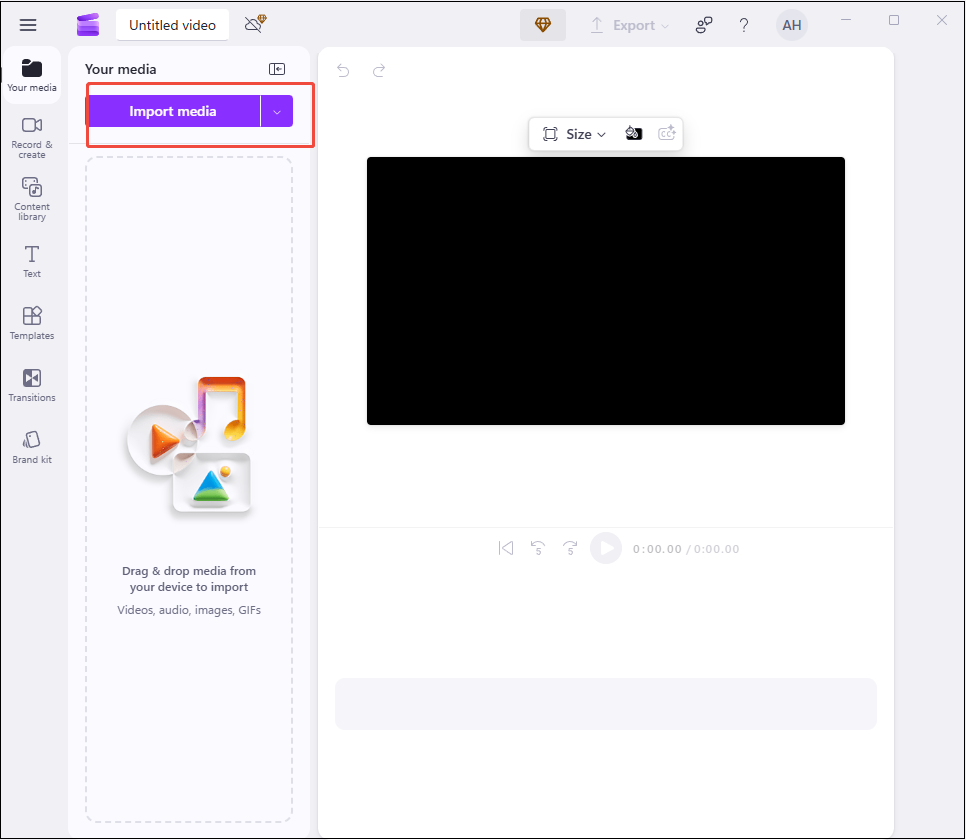
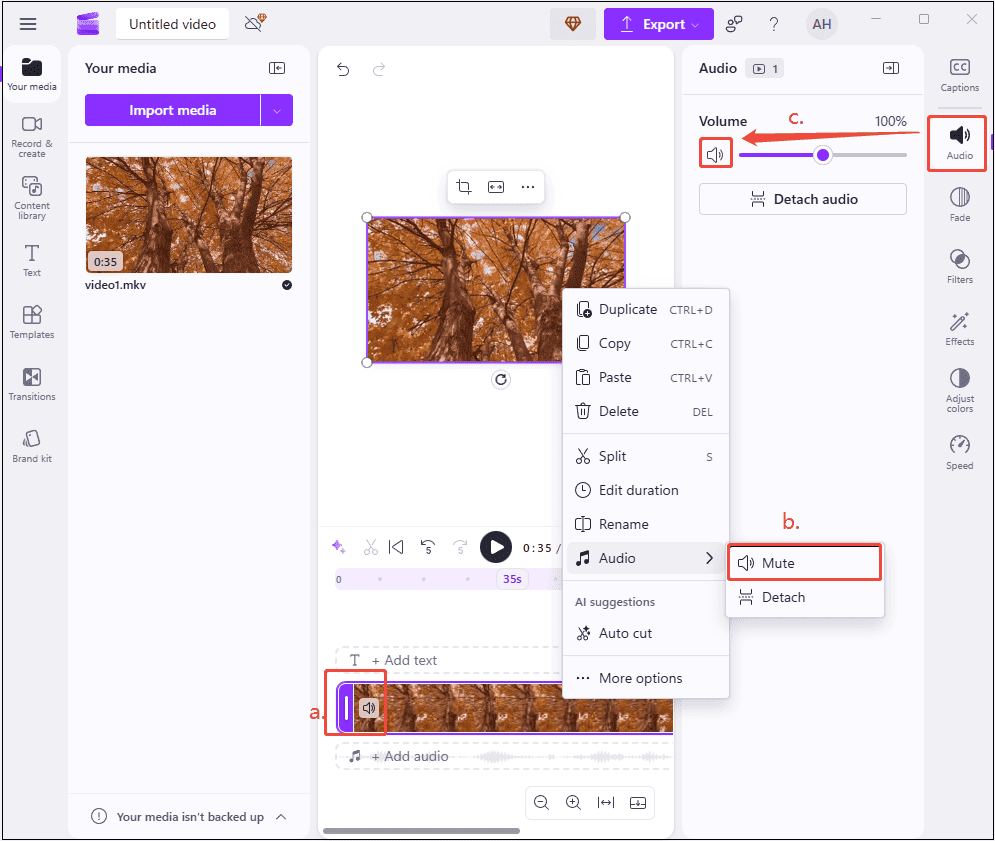
Étape 3. Supprimer l’audio de la vidéo MKV
Glissez-déposez votre vidéo sur la ligne de temps au bas de l’interface. Voici 3 méthodes pour supprimer l’audio des fichiers vidéo MKV.
1. Cliquez sur l’icône Haut-parleur sur la ligne de temps de la vidéo pour supprimer l’audio.
2. Faites un clic droit sur la vidéo et sélectionnez l’option Audio. Choisissez ensuite Couper le son pour supprimer l’audio de la vidéo MKV.
3. Cliquez sur l’icône Audio à droite de l’interface et appuyez sur l’icône Couper le son pour supprimer l’audio.
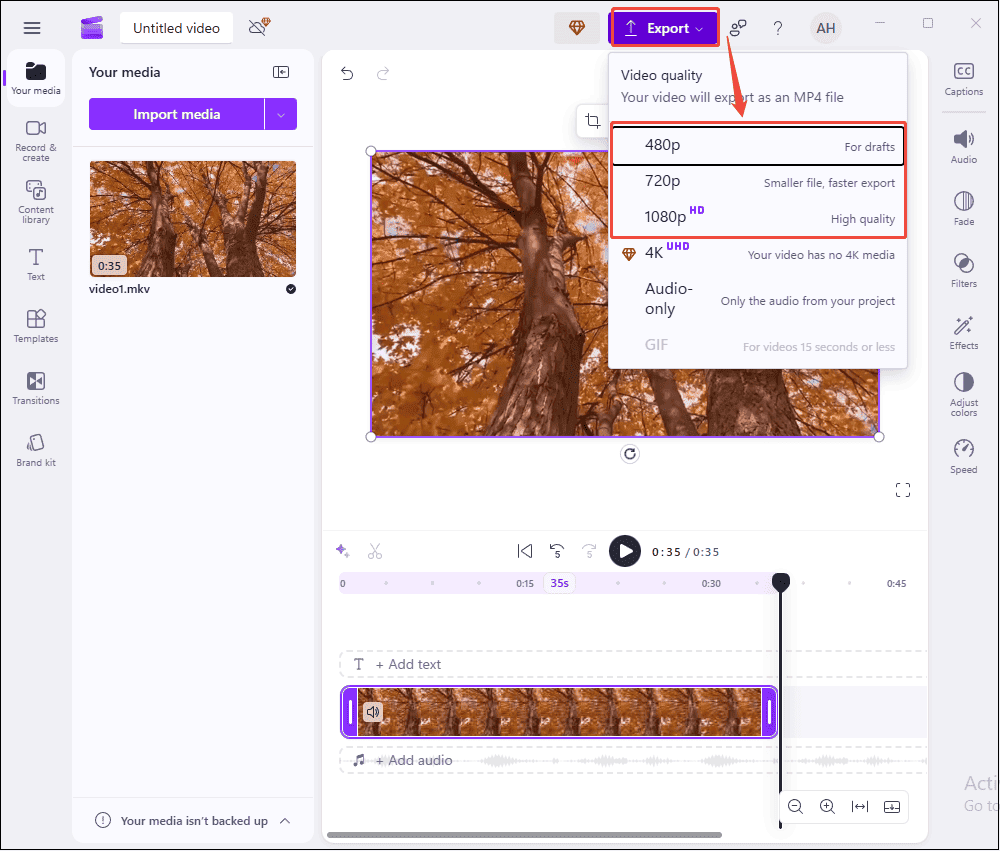
Étape 4. Exporter la vidéo MKV
Cliquez sur le bouton Exporter en haut de l’interface et sélectionnez la résolution souhaitée pour enregistrer votre vidéo.
Comment supprimer l’audio de MKV en ligne
Le dernier outil est Clideo, accessible via votre navigateur Web et également facile et pratique à utiliser.
L’éditeur vidéo Clideo est une plateforme en ligne qui propose divers outils pour éditer des vidéos, des fichiers audio et des images. Il vous permet de gérer facilement les fichiers multimédias ajoutés à l’aide d’une ligne de temps multipiste. Et il est facile de supprimer l’audio des fichiers vidéo MKV avec Clideo.
Voici les étapes à suivre pour supprimer la piste audio des fichiers vidéo MKV à l’aide de Clideo.
Étape 1. Visiter le site Web officiel
Accédez au site Web Clideo (https://clideo.com/mute-video) dans votre navigateur.
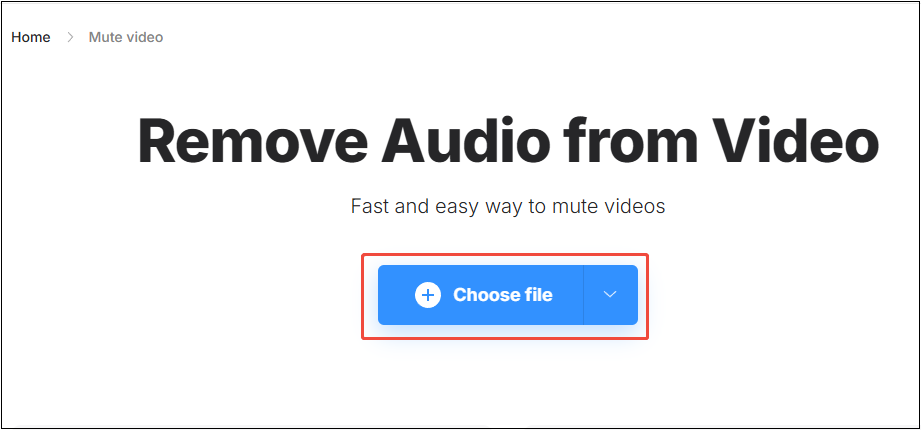
Étape 2. Importer la vidéo MKV cible
Cliquez sur l’icône Choisir un fichier pour charger votre vidéo MKV, puis le système lancera automatiquement le processus.
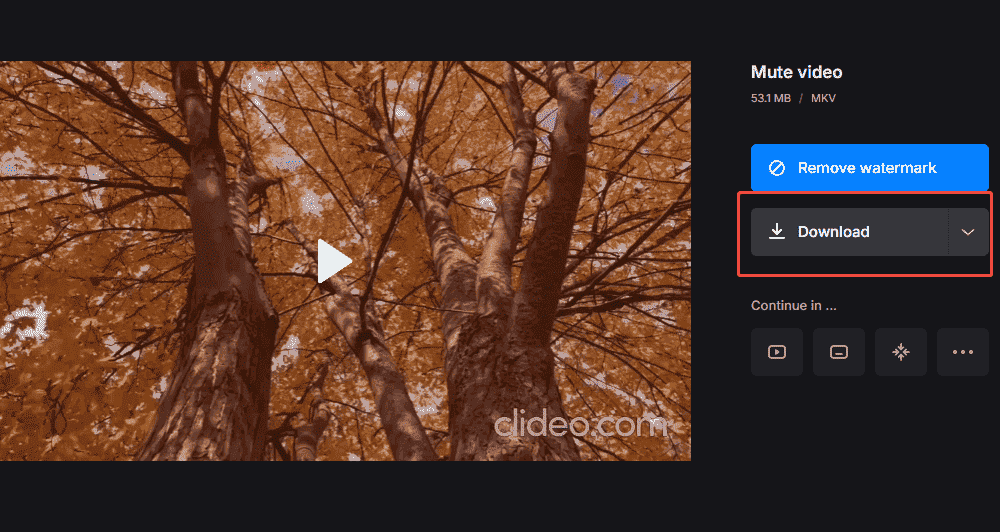
Étape 3. Exporter la vidéo MKV
Une fois l’audio supprimé, cliquez sur le bouton Télécharger pour enregistrer la vidéo MKV dans le dossier local.
Conclusion
Ce post a expliqué comment supprimer la piste audio des fichiers vidéo MKV à l’aide de 3 outils efficaces. Grâce à ces outils puissants, l’ensemble du processus peut être rapide et sans effort.
Si vous avez des questions ou des suggestions concernant l’utilisation de MiniTool MovieMaker, contactez-nous à l’adresse [email protected].
A PROPOS DE L'AUTEUR

Position: Columnist
Cora est rédactrice technique spécialisée dans les flux de travail numériques, avec plus de six ans d'expérience pratique en post-production vidéo, transcodage multimédia et capture d'écran. Ses écrits sont toujours clairs et pratiques. Cora rédige également des analyses approfondies de logiciels pour les utilisateurs de tous niveaux, afin de les aider à trouver l'outil adapté et à prendre plaisir au montage vidéo.
Commentaires des utilisateurs :