

Esta publicación te enseña 3 herramientas útiles de edición de vídeo para eliminar la pista de audio de un vídeo MKV: MiniTool MovieMaker, Microsoft Clipchamp y Clideo. Echa un vistazo a estas opciones y elige la que mejor se adapte a tus necesidades.
¿Qué es MKV?
MKV se refiere al vídeo Matroska, un formato universal para guardar contenido multimedia. Se encuentra disponible para almacenar un número ilimitado de pistas de vídeo, imagen, audio o subtítulos en un solo archivo. Aunque MKV es similar a otros contenedores, como por ejemplo MP4, sigue atrayendo a distintos desarrolladores y creadores de contenido por su naturaleza libre de derechos de autor y por ser de código abierto.
Hay distintas razones por las que puedes querer o necesitar eliminar la pista de audio de un vídeo MKV, como eliminar el ruido de fondo, proteger la privacidad o quitar sonidos irrelevantes. Lo importante aquí es encontrar el eliminador de audio adecuado para llevar a cabo esta tarea. Aquí tenemos 3 herramientas que pueden ayudarte a lograrlo.
Cómo eliminar el audio de MKV en Windows
En esta parte, vamos a descubrir dos herramientas que puedes utilizar para quitarle el audio a los archivos de vídeo MKV en Windows.
Opción 1: MiniTool MovieMaker
MiniTool MovieMaker es un editor de vídeo gratuito y sin marca de agua. Cuenta con una interfaz fácil de usar y dispone de funciones potentes, permitiendo que los usuarios principiantes puedan crear vídeos a partir de imágenes fácil y eficientemente. Como editor de vídeo profesional y fácil de usar, nos permite quitar pistas de audio de archivos MKV y otros formatos de vídeo fácilmente, incluyendo MP4, MOV, etcétera.
A continuación, vamos a ver cómo eliminar pistas de audio de archivos MKV con MiniTool MovieMaker.
Paso 1. Descargar e instalar
Hacer clic encima del botón que tienes más abajo para dar comienzo a la descarga de MiniTool MovieMaker. Cuando termine la descarga, simplemente has de seguir las instrucciones de configuración para terminar el proceso de instalación.
MiniTool MovieMakerHaz clic para Descargar100%Limpio y seguro
Paso 2. Importar el vídeo MKV de destino
Abrir el programa y hacer clic en la opción Nuevo proyecto que tienes en la ventana emergente para acceder a la interfaz de usuario principal. A continuación, tienes que hacer clic encima del botón Importar archivos multimedia para cargar el vídeo MKV con el que vas a trabajar desde tu equipo local.
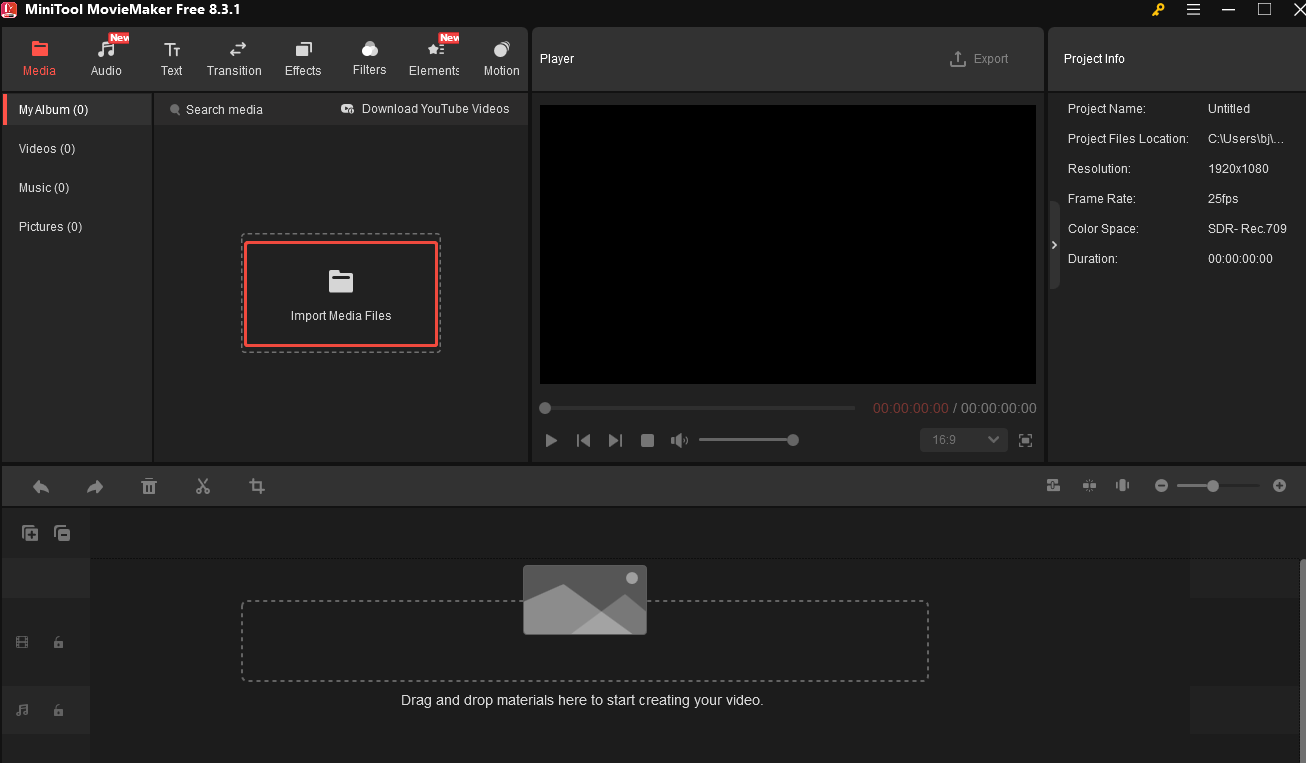
Paso 3. Eliminar el audio del vídeo MKV
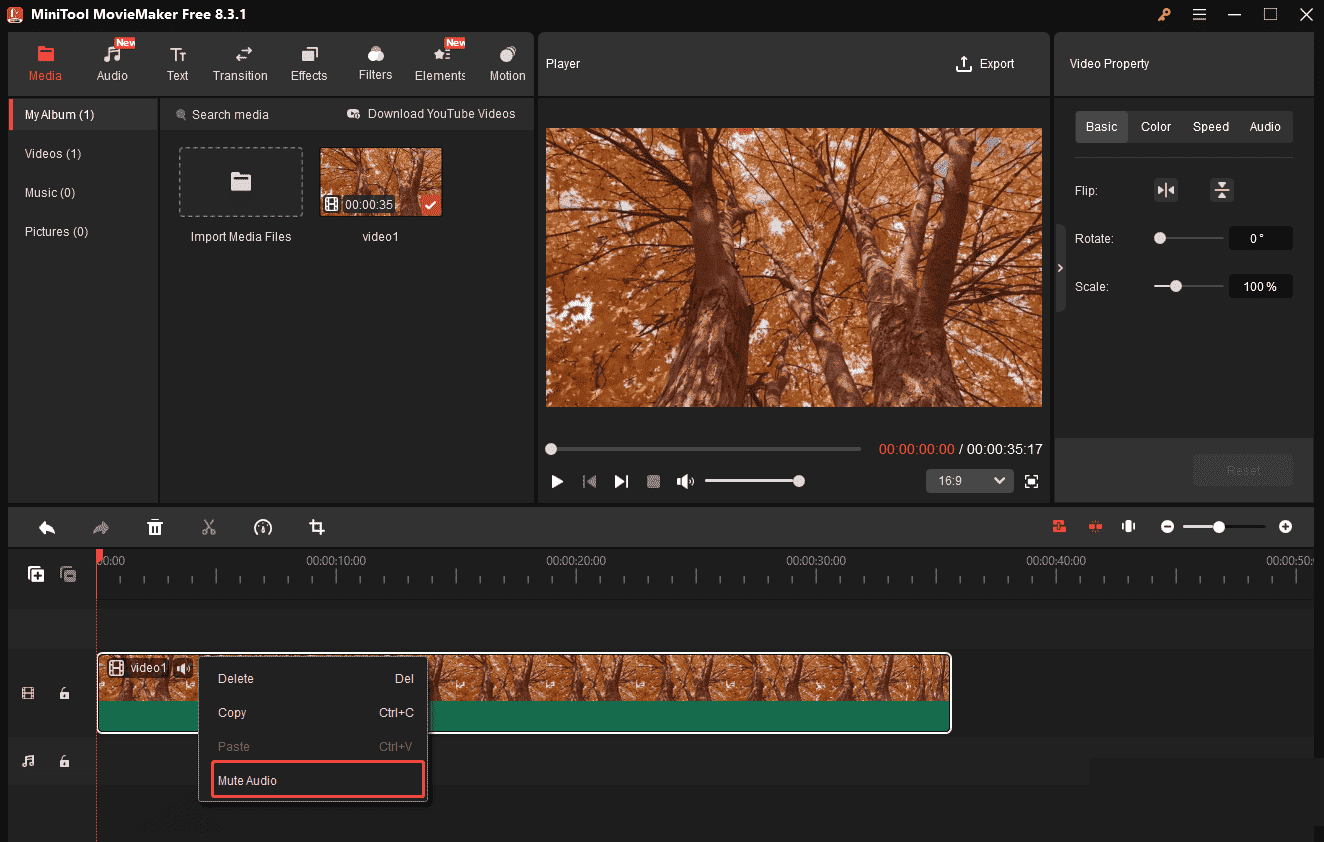
Arrastrar y soltar el vídeo MKV que has cargado a la línea de tiempo. Existen tres opciones entre las que elegir para quitarle la pista de audio a un vídeo MKV.
1. Presionar sobre el icono del altavoz en el clip de vídeo de la línea de tiempo para quitarle el sonido al instante.
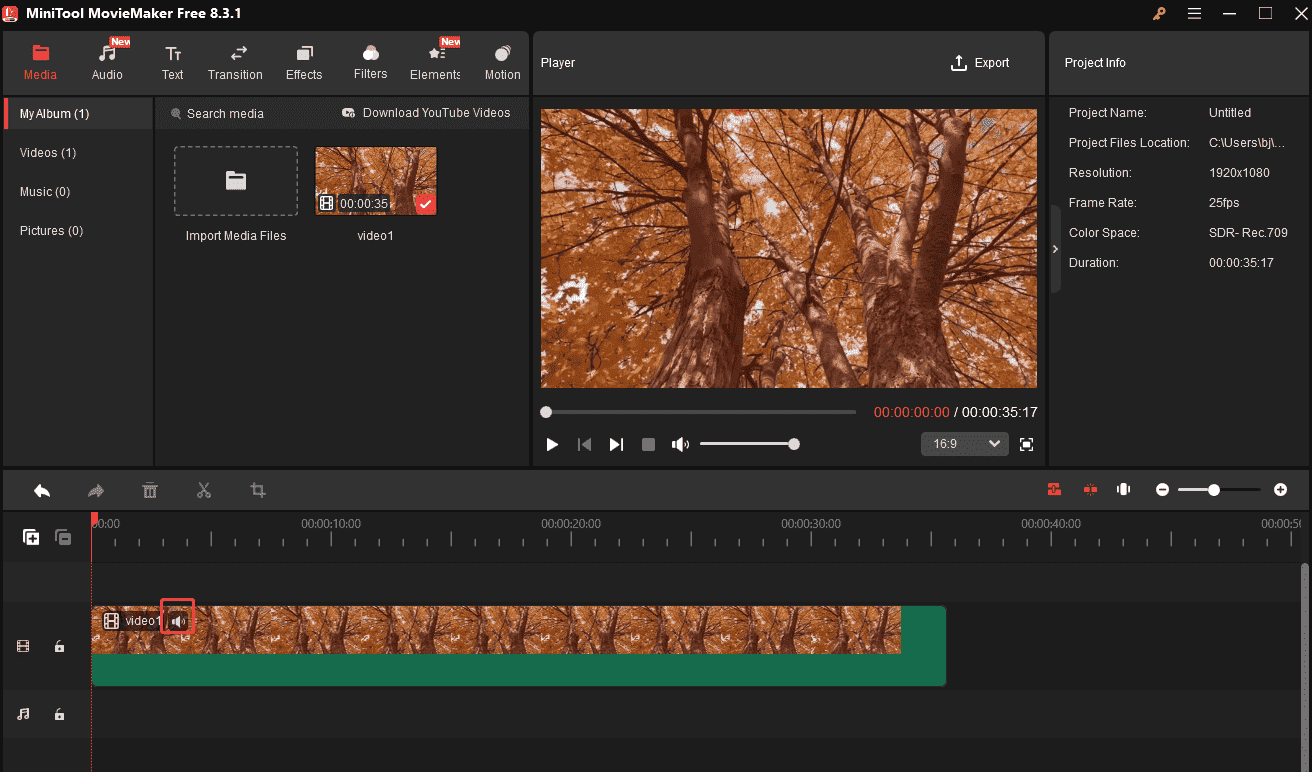
2. Hacer clic derecho del ratón encima del vídeo en la línea de tiempo y seleccionar la opción Silenciar audio para quitarle el audio.
3. Acceder a la sección Audio en las Propiedades del vídeo y hacer clic en el icono Volumen para quitarle el sonido.
Paso 4. Exportar el vídeo MKV
Hacer clic en el botón Exportar en la esquina superior derecha de la ventana del reproductor para acceder a la configuración de exportación. Ya en la ventana emergente, puedes personalizar el nombre del vídeo, la carpeta de guardado, el formato de salida del vídeo, su resolución y la tasa de fotogramas por segundo. Una vez que tengas todo bien configurado, haz clic en el botón Exportar para guardar el vídeo sin audio.
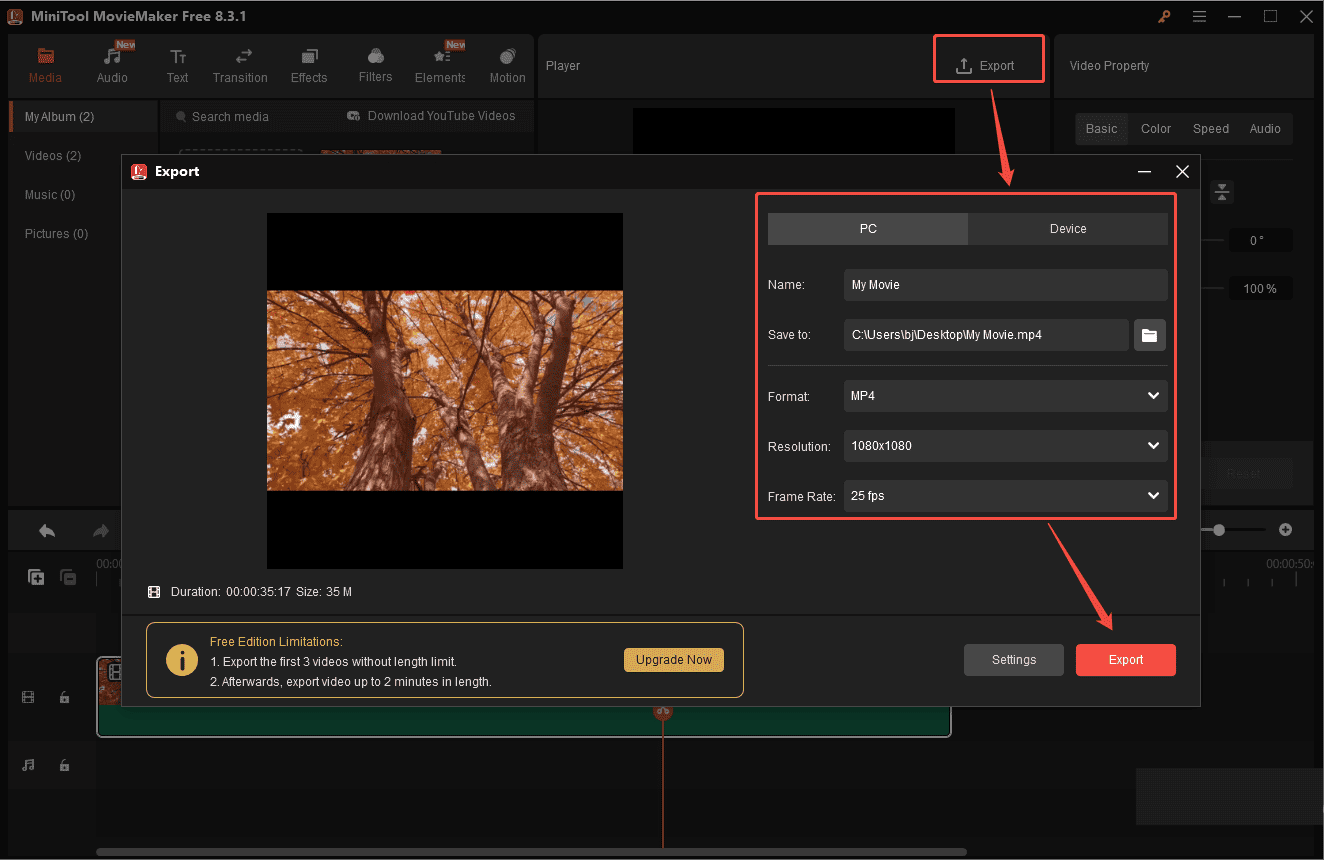
Con MiniTool Moviemaker, es rápido y sencillo eliminar la pista de audio de un vídeo MKV.
Opción 2: Microsoft Clipchamp
Clipchamp es otro buen eliminador de audio que te permite eliminar el audio de los archivos de vídeo. Como editor de vídeo versátil y fácil de usar, hace que la edición de vídeo sea sencilla y accesible para todos los creadores. Permite a los usuarios recortar, dividir y recortar vídeos fácilmente. Con Microsoft Clipchamp, los usuarios pueden eliminar fácilmente el audio de los vídeos.
Sigue los pasos que se indican a continuación para eliminar la pista de audio de un vídeo MKV con Clipchamp.
Paso 1. Descarga e instala Clipchamp
Descarga Clipchamp desde Microsoft Store e instálalo en tu ordenador.
Paso 2. Importar el vídeo MKV de destino
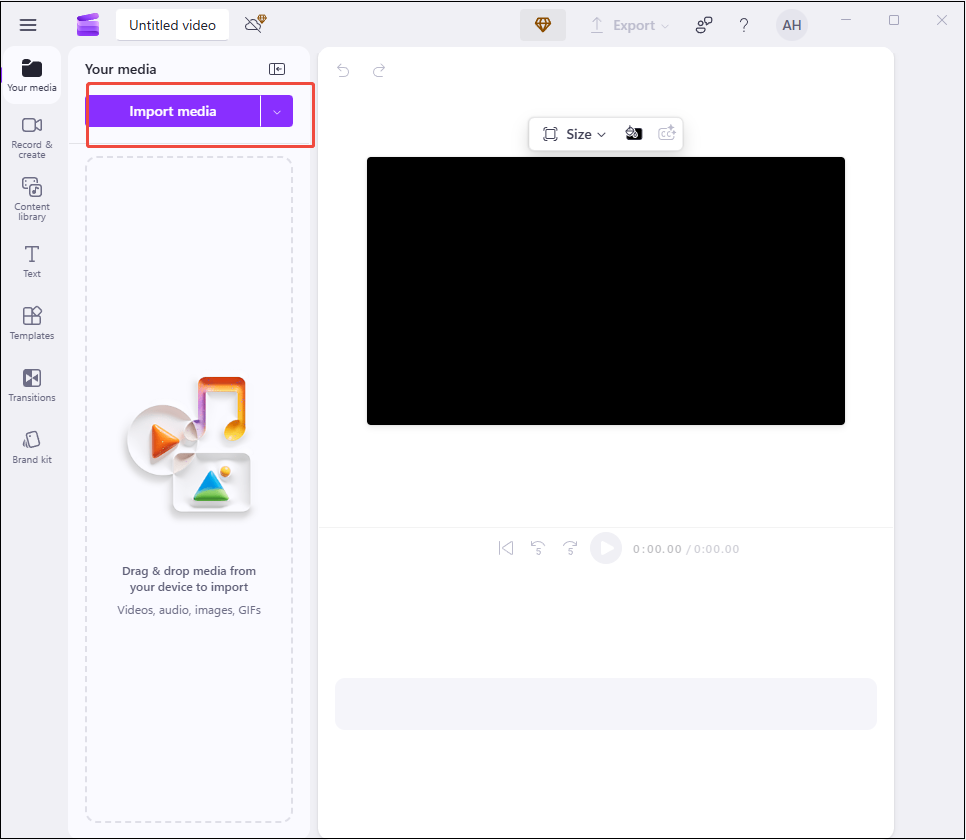
Abrir el software y hacer clic encima del botón Crear un nuevo vídeo en la página de inicio. Tras hacer esto, ya puedes cargar el archivo de vídeo MKV haciendo clic en el icono de Importar medios que está en la esquina superior izquierda.
Paso 3. Eliminar el audio del vídeo MKV
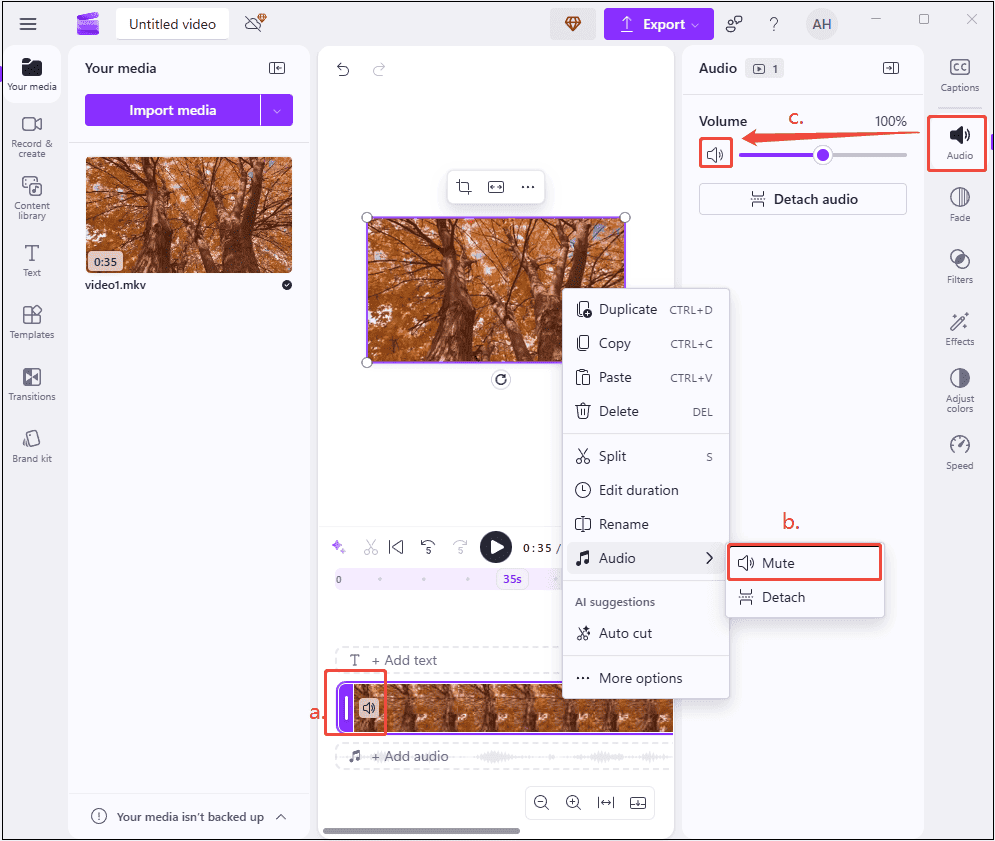
Arrastrar y soltar tu vídeo a la línea de tiempo que está en la parte inferior de la interfaz. Aquí tenemos tres métodos de eliminar el audio de los archivos de vídeo MKV.
1. Hacer clic en el icono del altavoz en la línea de tiempo del vídeo para quitar el audio de un vídeo.
2. Clic con el botón derecho del ratón encima del vídeo y seleccionar la opción Audio. Después, hay que darle a Silenciar para eliminar el audio del vídeo MKV.
3. Hacer clic en el icono Audio que está en la parte derecha de la interfaz y presionar en el icono Silenciar para quitarle el audio.
Paso 4. Exportar el vídeo MKV
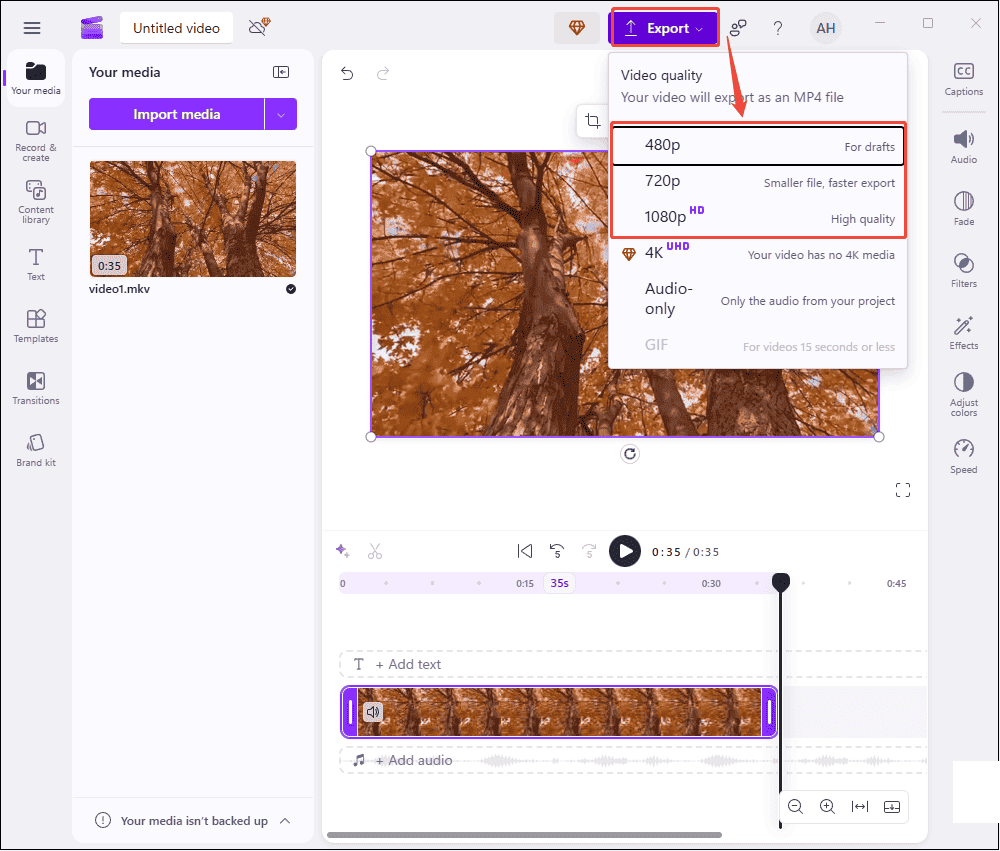
Hacer clic encima del botón Exportar que está en la parte superior de la interfaz y seleccionar la resolución que desees para guardar tu vídeo.
Cómo eliminar el audio de un MKV en línea
La última herramienta es Clideo, accesible a través de tu navegador web preferido y que también es una página fácil y cómoda de usar.
Clideo
El editor de vídeo Clideo es una plataforma en línea con una gran cantidad de herramientas con las que editar vídeos, audio e imágenes. Permite administrar fácilmente los archivos multimedia que se añadan con la ayuda de una línea de tiempo multipista. Además, es sencillo quitar el audio de los vídeos MKV con Clideo.
Estos son los pasos para quitar la pista de audio de los vídeos MKV con Clideo.
Paso 1. Acceder a la página web oficial
Navegar a la página web de Clideo (https://clideo.com/mute-video) con tu navegador.
Paso 2. Importar el vídeo MKV de destino
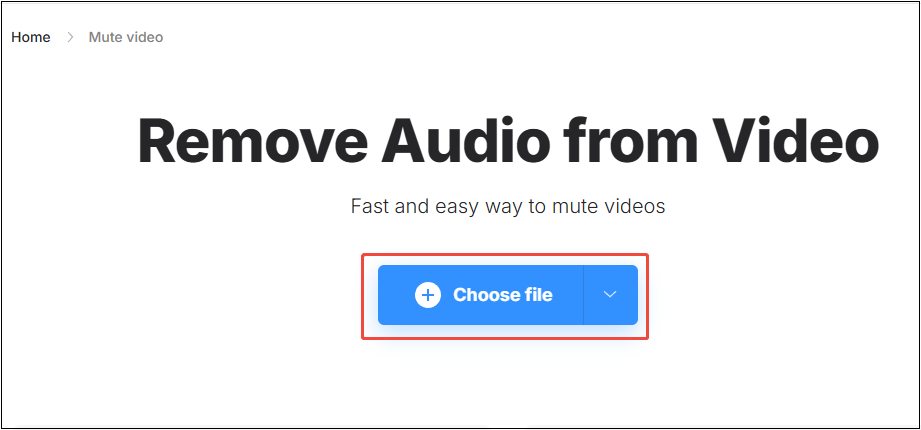
Hacer clic en el icono «Elegir archivo» para cargar tu vídeo en formato MKV, así el sistema iniciará el proceso automáticamente.
Paso 3. Exportar el vídeo MKV
Cuando hayas eliminado el audio, haz clic encima del botón «Descargar» para guardar el vídeo MKV en la carpeta local.

Conclusión
En esta publicación se explica cómo eliminar la pista de audio de un archivo MKV con tres herramientas eficaces. Gracias a la ayuda de estas potentes herramientas, el proceso puede ser realmente rápido y sencillo.
Si tienes cualquier tipo de pregunta o sugerencia a la hora de utilizar MiniTool MovieMaker, por favor, contacta con nosotros en [email protected] .
Comentarios del usuario :