

Este post apresenta 3 ferramentas úteis de edição de vídeo para remover faixas de áudio de arquivos MKV: MiniTool MovieMaker, Microsoft Clipchamp e Clideo. Confira essas opções e escolha aquela que melhor atende às suas necessidades.
O que é MKV
MKV refere-se ao vídeo Matroska, que é um formato universal de armazenagem de conteúdo multimídia. Ele pode armazenar um número ilimitado de faixas de vídeo, imagem, áudio ou legendas em um único arquivo. Embora o MKV seja semelhante a outros containers como o MP4, ele é uma opção atraente para diversos desenvolvedores e criadores de conteúdo por sua natureza livre de royalties e código aberto.
Muitos usuários buscam remover faixas de áudio de vídeos MKV por motivos variados, como para eliminar ruído de fundo, proteger a privacidade ou remover sons irrelevantes. É fundamental encontrar o programa certo para essa tarefa. Aqui estão 3 ferramentas que podem te ajudar a executar essa extração.
Como remover áudio de arquivos MKV no Windows
Nesta parte, vamos conferir duas ferramentas que você pode usar para remover áudio de arquivos de vídeo MKV no Windows.
1ª opção: MiniTool MovieMaker
O MiniTool MovieMaker é um editor de vídeo gratuito sem marca d’água. Com uma interface intuitiva e recursos robustos, ele ajuda iniciantes a criar vídeos a partir de imagens com facilidade e eficiência. Como um editor de vídeo profissional e fácil de usar, ele permite remover facilmente faixas de áudio de arquivos MKV e outros formatos de vídeo, incluindo MP4, MOV e mais.
Veja agora como remover faixas de áudio de arquivos MKV com o MiniTool MovieMaker.
Passo 1. Baixe e instale
Clique no botão abaixo para iniciar o download do MiniTool MovieMaker. Após terminar de baixar, siga as instruções de configuração para concluir o processo de instalação.
MiniTool MovieMakerClique para baixar100%Limpo e seguro
Passo 2. Importe o vídeo MKV
Abra o software e clique na opção Novo projeto na janela pop-up para acessar a interface principal. Depois, clique nobotão Importar arquivos de mídia para fazer upload do vídeo MKV desejado com o qual você deseja trabalhar em seu computador local.
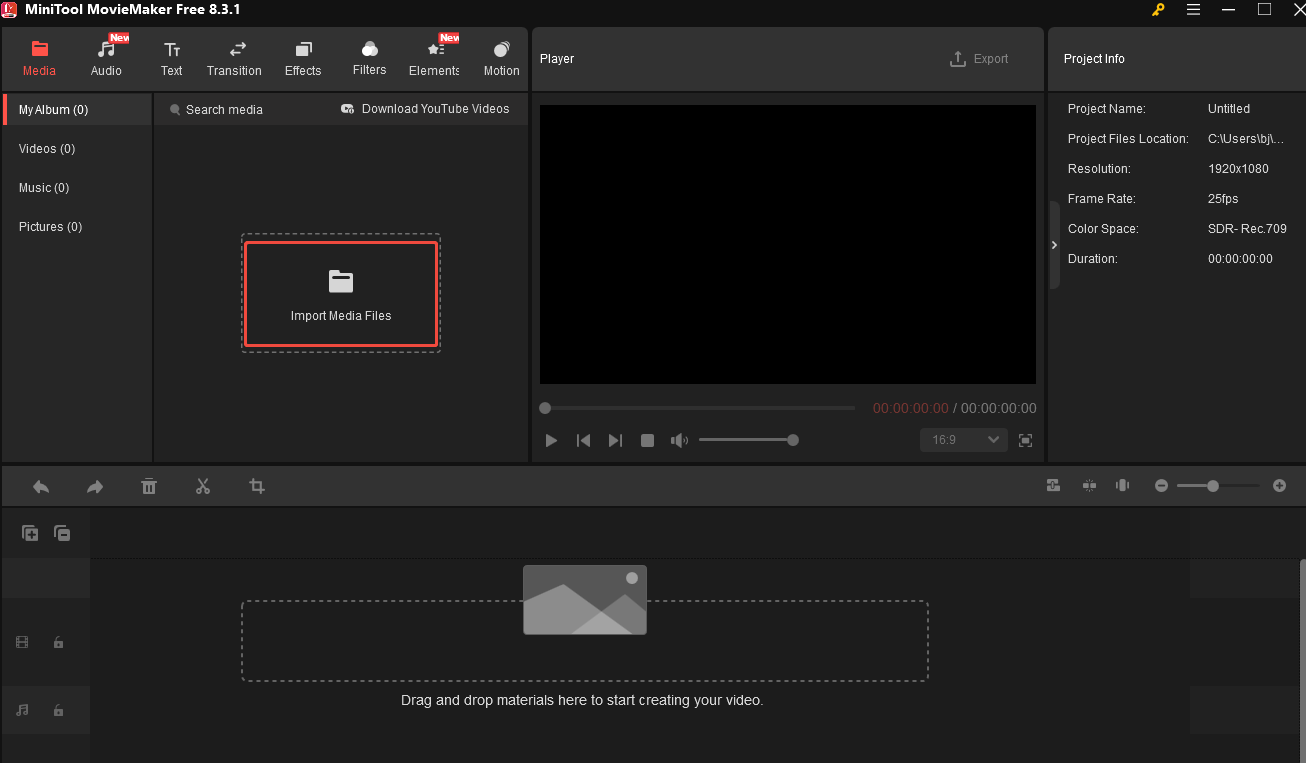
Passo 3. Remova o áudio do vídeo MKV
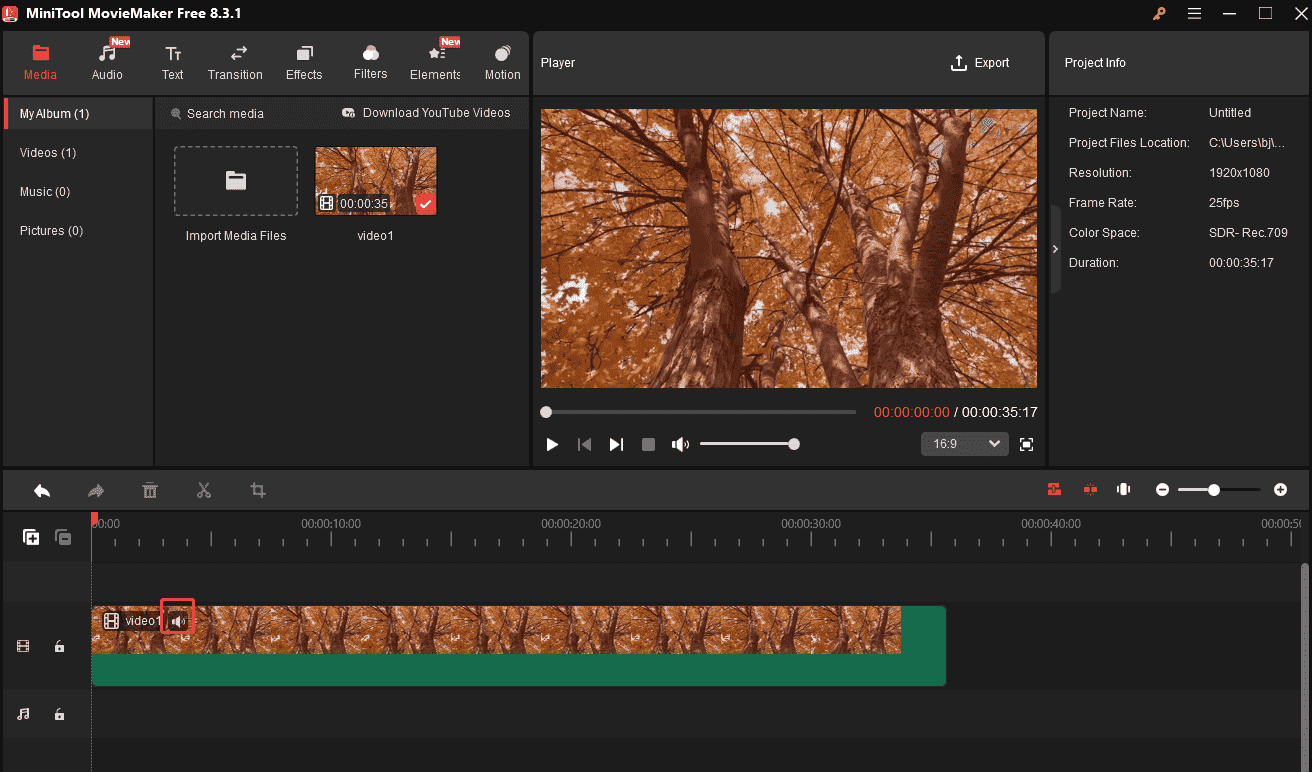
Arraste e solte o vídeo MKV adicionado na linha do tempo. Existem 3 opções que você pode escolher para remover a faixa de áudio do vídeo MKV.
1. Clique no ícone de Alto-falante no clipe de vídeo na linha do tempo para remover instantaneamente o áudio.
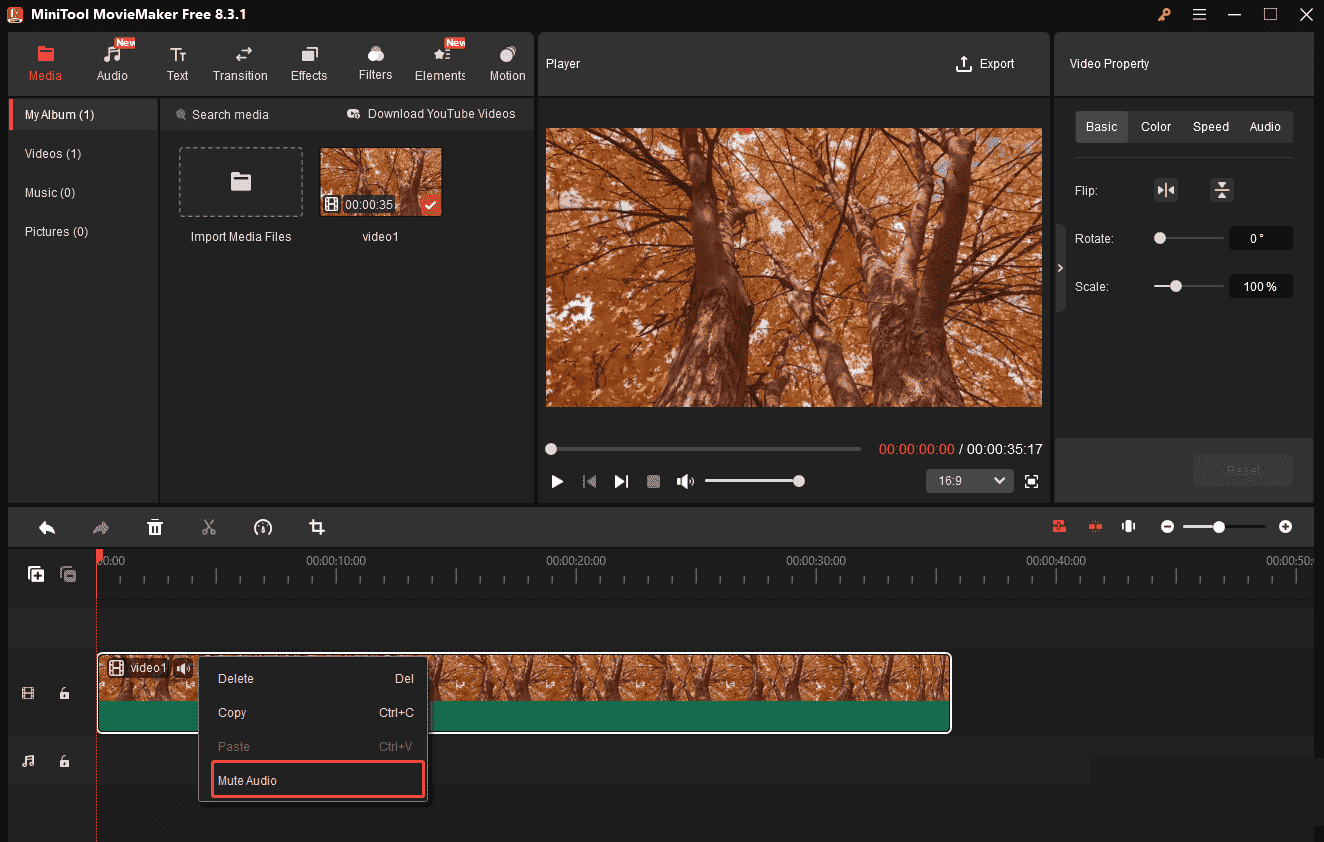
2. Clique com o botão direito no vídeo na linha do tempo e selecione Silenciar áudio para eliminar o áudio.
3. Vá até a seção de Áudio em Propriedade de vídeo e clique no ícone de Volume para remover o som.
Passo 4. Exporte o vídeo MKV
Clique no botão Exportar no canto superior direito da janela do player para acessar as configurações de exportação. Na janela pop-up, você pode personalizar o nome do vídeo, a pasta de destino, o formato do vídeo, a resolução e a taxa de quadros. Quando tudo estiver pronto, clique no botão Exportar abaixo para salvar seu vídeo sem o áudio.
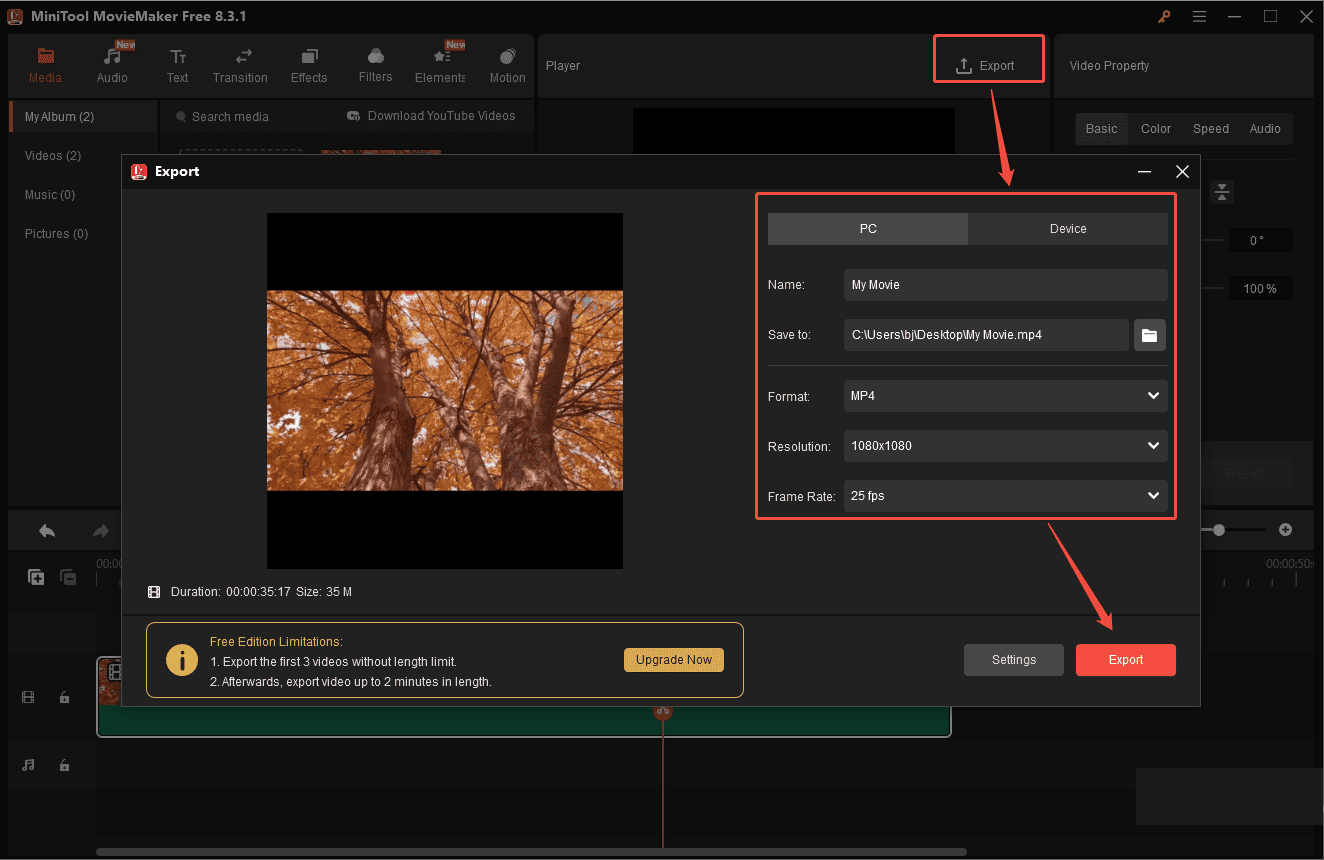
Com o MiniTool MovieMaker, é muito fácil remover a faixa de áudio de um vídeo MKV.
2ª opção: Microsoft Clipchamp
O Clipchamp é outro bom programa para remover áudio de arquivos de vídeo. Como um editor de vídeo versátil e fácil de usar, ele torna a edição de vídeo simples e acessível para todos os criadores. Ele permite que os usuários cortem, dividam e aparem vídeos facilmente. É fácil remover áudio dos seus vídeos com o Microsoft Clipchamp.
Siga os passos abaixo para remover faixas de áudio de arquivos de vídeo MKV com o Clipchamp.
Passo 1. Baixe e Instale o Clipchamp
Baixe o Clipchamp da Microsoft Store e instale-o no seu computador.
Passo 2. Importe o vídeo MKV
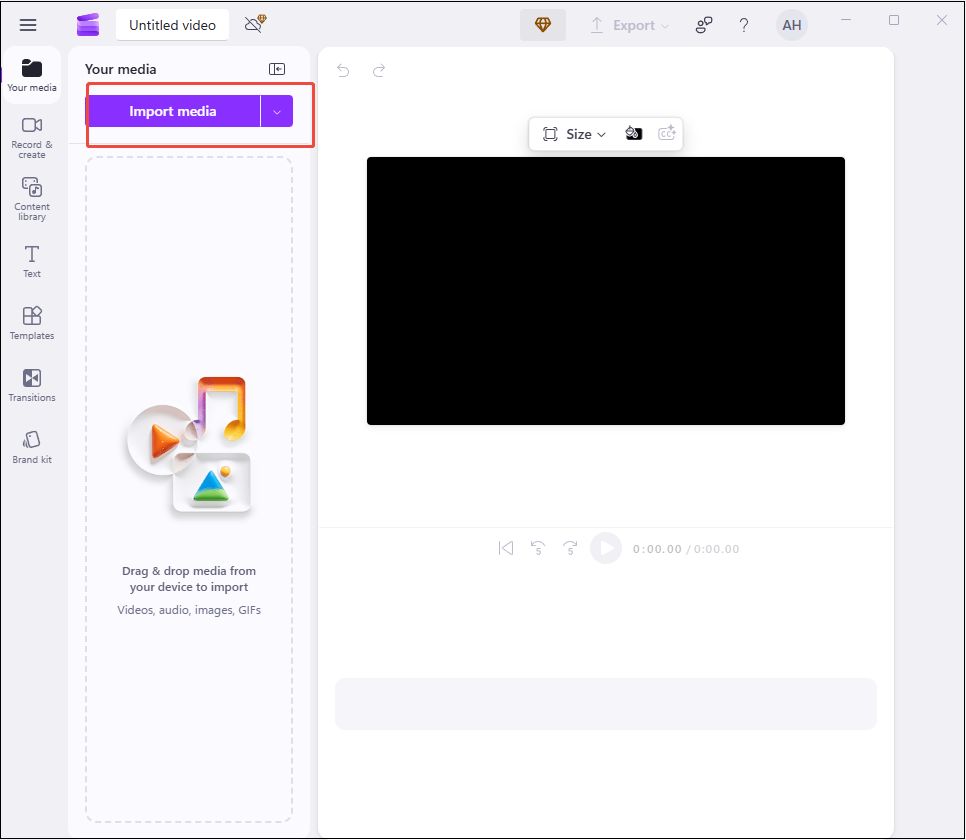
Abra o software e clique no botão Criar um novo vídeo na página inicial. Depois disso, você pode fazer upload do arquivo de vídeo MKV desejado clicando no ícone Importar mídia no canto superior esquerdo.
Passo 3. Remova o áudio do vídeo MKV
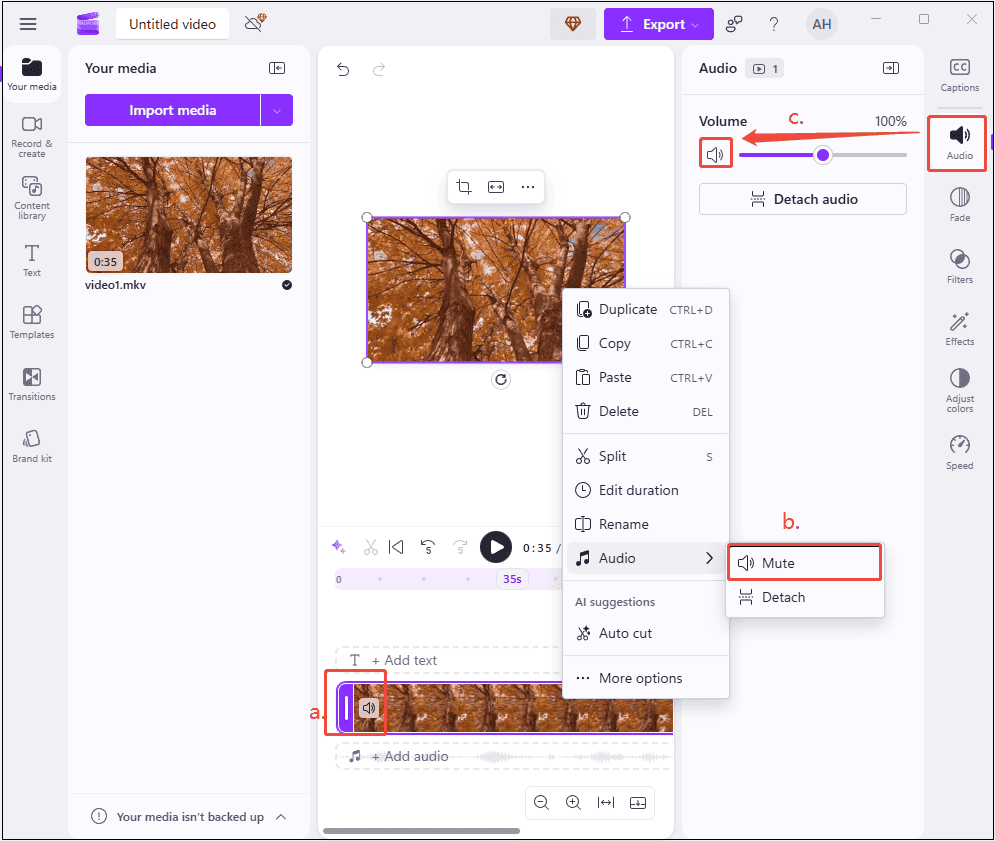
Arraste e solte seu vídeo na linha do tempo na parte inferior da interface. Existem 3 formas de remover o áudio de arquivos de vídeo MKV nesse programa.
1. Clique no ícone de Alto-falante na linha do tempo do vídeo para excluir o áudio.
2. Clique com o botão direito no vídeo e selecione a opção Áudio. Depois, escolha Silenciar para remover o áudio do vídeo MKV.
3. Clique no ícone de Áudio no lado direito da interface e clique no ícone Silenciar para remover o áudio.
Passo 4. Exporte o vídeo MKV
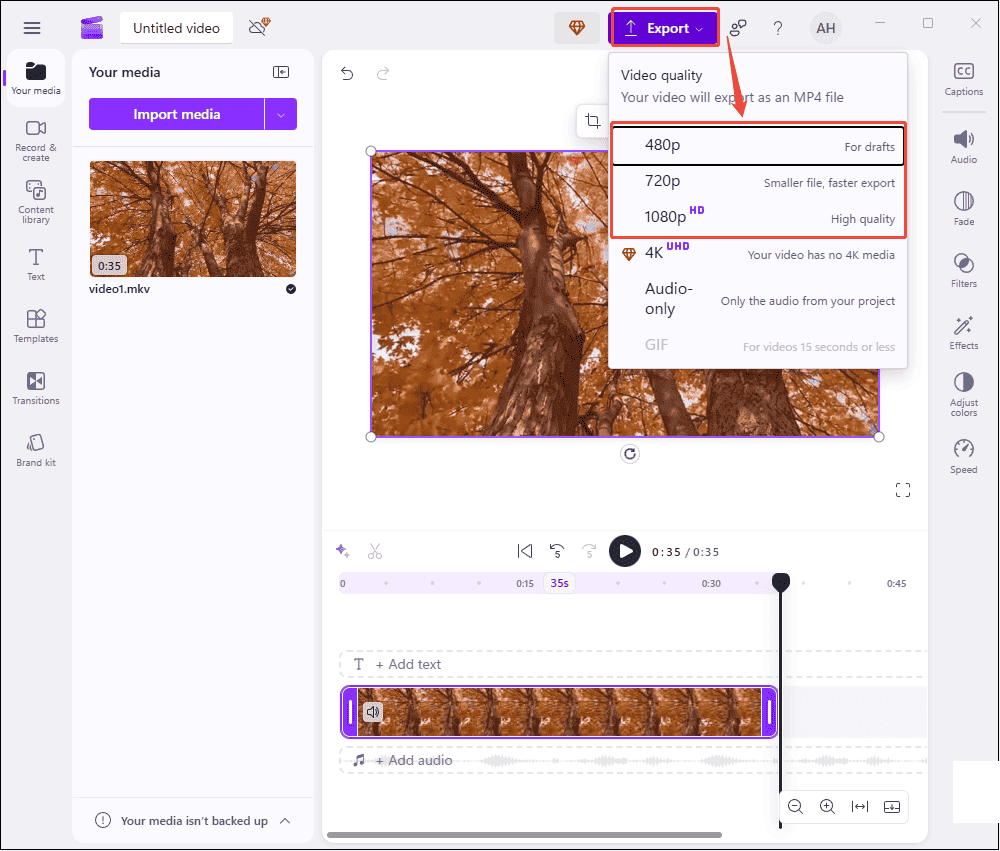
Clique no botão Exportar no topo da interface e selecione a resolução desejada para salvar seu vídeo.
Como remover o áudio de um arquivo MKV online
A última ferramenta que veremos é o Clideo, que pode ser acessado pelo seu navegador e também é fácil e conveniente de usar.
O editor de vídeo Clideo é uma plataforma online que oferece uma variedade de ferramentas para editar vídeos, áudios e imagens. Ele permite gerenciar facilmente a mídia adicionada com a ajuda de uma linha do tempo multifaixa. É bastante fácil remover áudio de arquivos de vídeo MKV com o Clideo.
Aqui estão os passos para remover a faixa de áudio de arquivos de vídeo MKV usando o Clideo.
Passo 1. Visite o site oficial
Visite o site do Clideo (https://clideo.com/mute-video) no seu navegador.
Passo 2. Importe o vídeo MKV
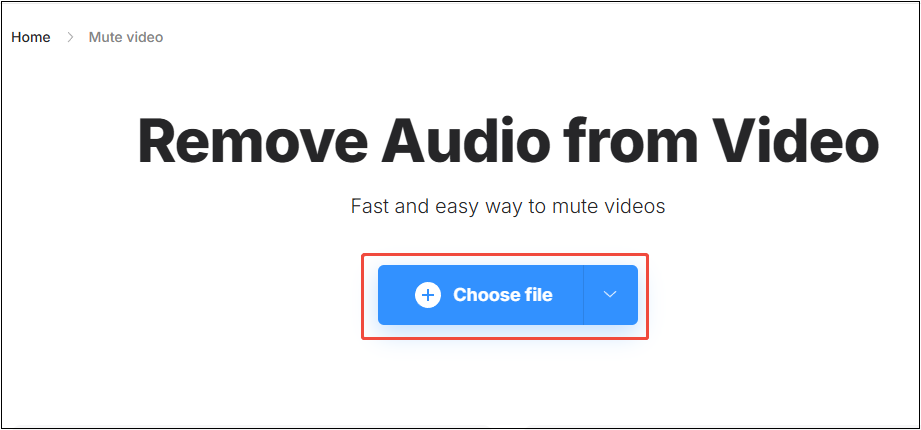
Clique no ícone Choose file (escolherarquivo) para fazer upload do seu vídeo MKV. Em seguida, o sistema iniciará automaticamente o processo.
Passo 3. Exporte o vídeo MKV
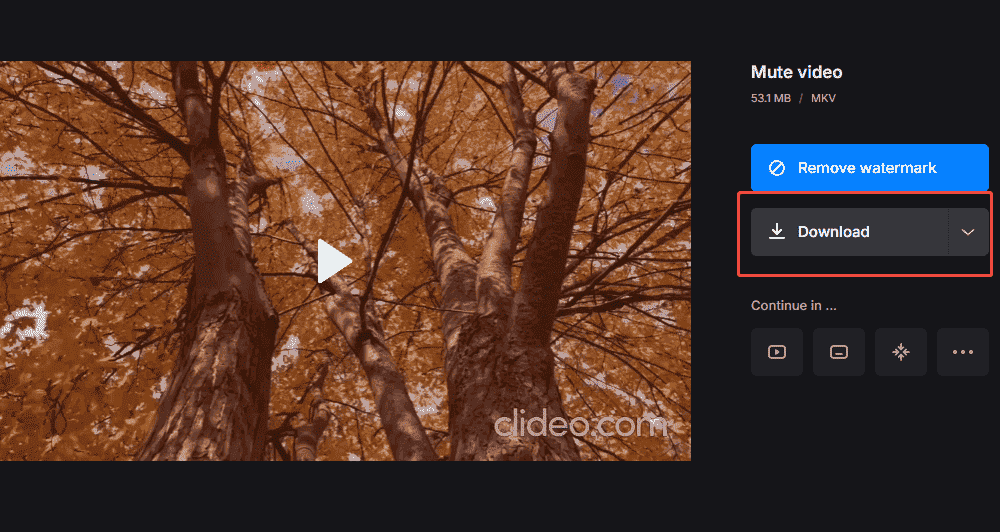
Depois que o áudio for removido, clique no botão Download para salvar o vídeo MKV na sua pasta local.
Conclusão
Este post mostra como remover faixas de áudio de arquivos de vídeo MKV usando 3 ferramentas eficazes. Com a ajuda desses aplicativos poderosos, todo o processo pode ser executado de forma rápida e sem qualquer esforço.
Se você tiver alguma dúvida ou sugestão ao usar o MiniTool MovieMaker, entre em contato com nossa equipe pelo e-mail [email protected].
Comentários do usuário :