

Les emojis sont omniprésents dans notre quotidien. Les ajouter à vos vidéos peut rendre votre contenu plus humoristique, expressif et divertissant. Ce post présente 3 outils d'édition vidéo gratuits et efficaces pour ajouter des emojis à vos vidéos : MiniTool MovieMaker, Clipchamp et Kapwing
Pourquoi ajouter des emojis à vos vidéos
Un emoji est une petite image numérique couramment utilisée dans les communications électroniques, telles que les SMS, les messages ou les e-mails, pour exprimer des émotions ou des idées.
Utilisés dans des vidéos, telles que des vidéos courtes ou des clips sur les réseaux sociaux, les emojis ajoutent de la personnalité et de l’émotion, enrichissent le contenu, attirent l’attention et maintiennent l’intérêt du public. Plus important encore, les emojis transparents peuvent améliorer la compréhension, en particulier dans la communication interculturelle, où les symboles visuels sont souvent plus éloquents que les mots.
De plus, des études montrent qu’un emoji vidéo peut considérablement stimuler l’interaction et la connexion avec le public. En bref, ajouter des emojis à vos vidéos n’est pas seulement amusant, c’est aussi une méthode efficace pour rendre votre contenu plus accessible et percutant.
Comment ajouter des emojis à des vidéos
Il existe 3 outils que vous pouvez utiliser pour ajouter facilement des emojis à vos vidéos. Explorez ces options et sélectionnez celle qui répond le mieux à vos besoins.
Méthode 1: Utiliser MiniTool MovieMaker
MiniTool MovieMaker est un éditeur vidéo tout-en-un qui permet aux utilisateurs de rogner, diviser et découper des vidéos facilement. Il permet également aux utilisateurs d’ajouter gratuitement des effets vidéo, des transitions, des éléments et des filtres pour rendre le contenu plus attrayant. Il dispose d’une bibliothèque d’éléments qui comprend toutes sortes d’autocollants animés, tels que des emojis, des animaux de compagnie, des éléments naturels, etc., qui répondent parfaitement aux besoins des utilisateurs pour décorer leurs vidéos et stimuler leur créativité.
Voici les étapes détaillées pour ajouter des emojis à des vidéos à l’aide de MiniTool Moviemaker.
Étape 1: Télécharger MiniTool MovieMaker
Cliquez sur le bouton ci-dessous pour télécharger MiniTool MovieMaker. Suivez les instructions à l’écran pour terminer l’installation en quelques minutes.
MiniTool MovieMakerCliquez pour télécharger100%Propre et sûr
Étape 2: Importer des fichiers vidéo
Lancez le logiciel et sélectionnez Nouveau projet dans la fenêtre contextuelle pour commencer votre création. Ensuite, cliquez sur Importer des fichiers multimédias dans la partie gauche de l’interface principale pour charger vos vidéos depuis votre ordinateur. Ensuite, glissez-déposez la vidéo ajoutée sur la ligne de temps.

Étape 3: Ajouter des emojis aux vidéos
Cliquez sur l’onglet Éléments dans le menu supérieur, et vous trouverez une variété d’autocollants. Ensuite, allez à la section Emoji. Vous pouvez parcourir la bibliothèque d’émoticônes et sélectionner celle que vous souhaitez ajouter à votre vidéo.
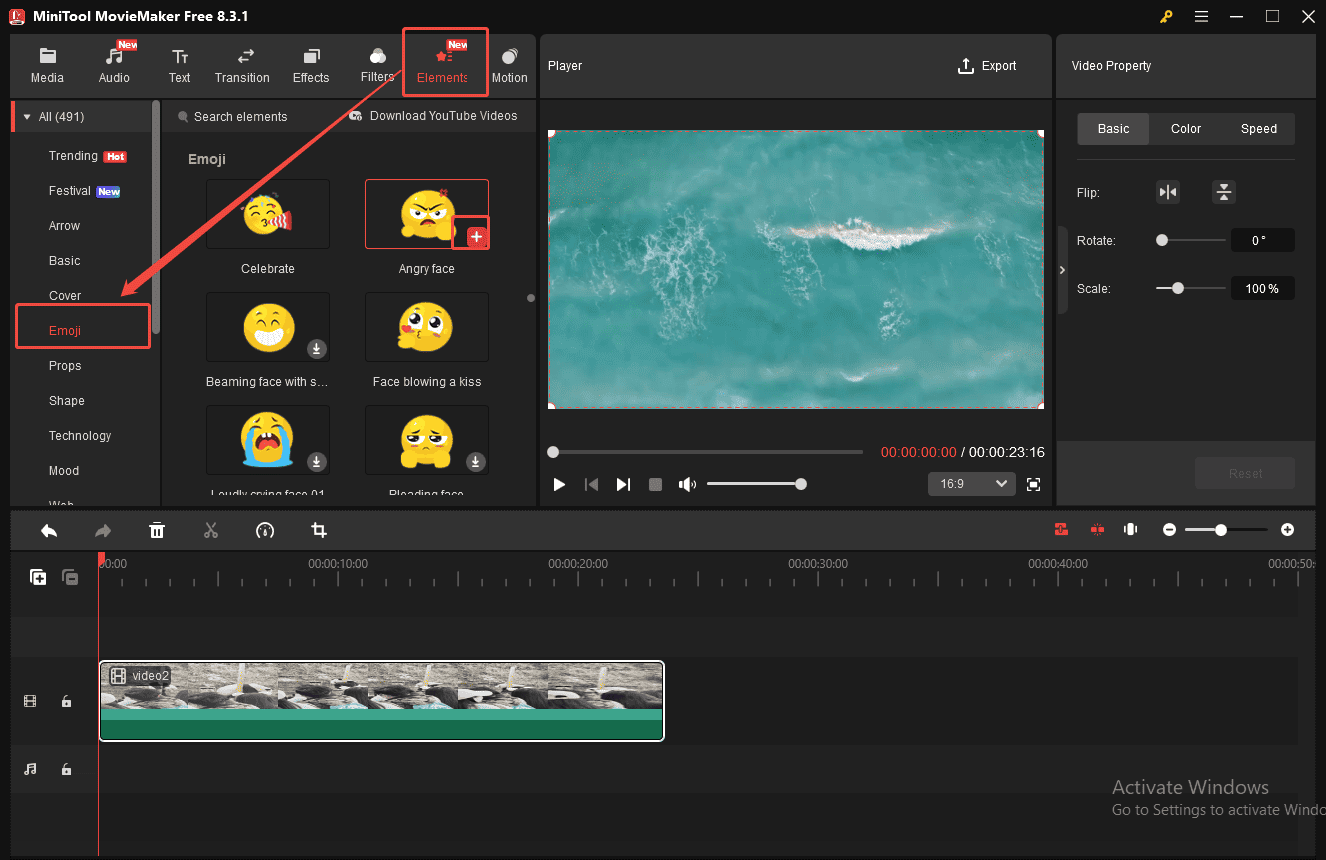
Étape 4: Éditer les emojis ajoutés
Pour ajuster la durée des emojis, vous pouvez passer le curseur de votre souris sur le début ou la fin de l’emoji sur la ligne de temps, et une flèche rouge apparaîtra immédiatement. Ensuite, faites glisser l’icône vers l’intérieur pour raccourcir la durée de l’emoji, ou faites glisser la flèche vers l’extérieur pour allonger la durée de l’emoji vidéo.
Pour modifier la taille ou l’angle de l’emoji, vous devez d’abord cliquer sur l’emoji dans la ligne de temps, puis vous pouvez l’éditer dans le panneau Propriétés des éléments. Cliquez sur l’icône Retourner horizontalement ou Retourner verticalement de la section pour retourner les emojis horizontalement ou verticalement. Il suffit de déplacer le curseur Rotation ou d’entrer le degré souhaité pour faire pivoter l’emoji. De plus, en faisant glisser le curseur Échelle, vous pouvez facilement modifier la taille de l’emoji.
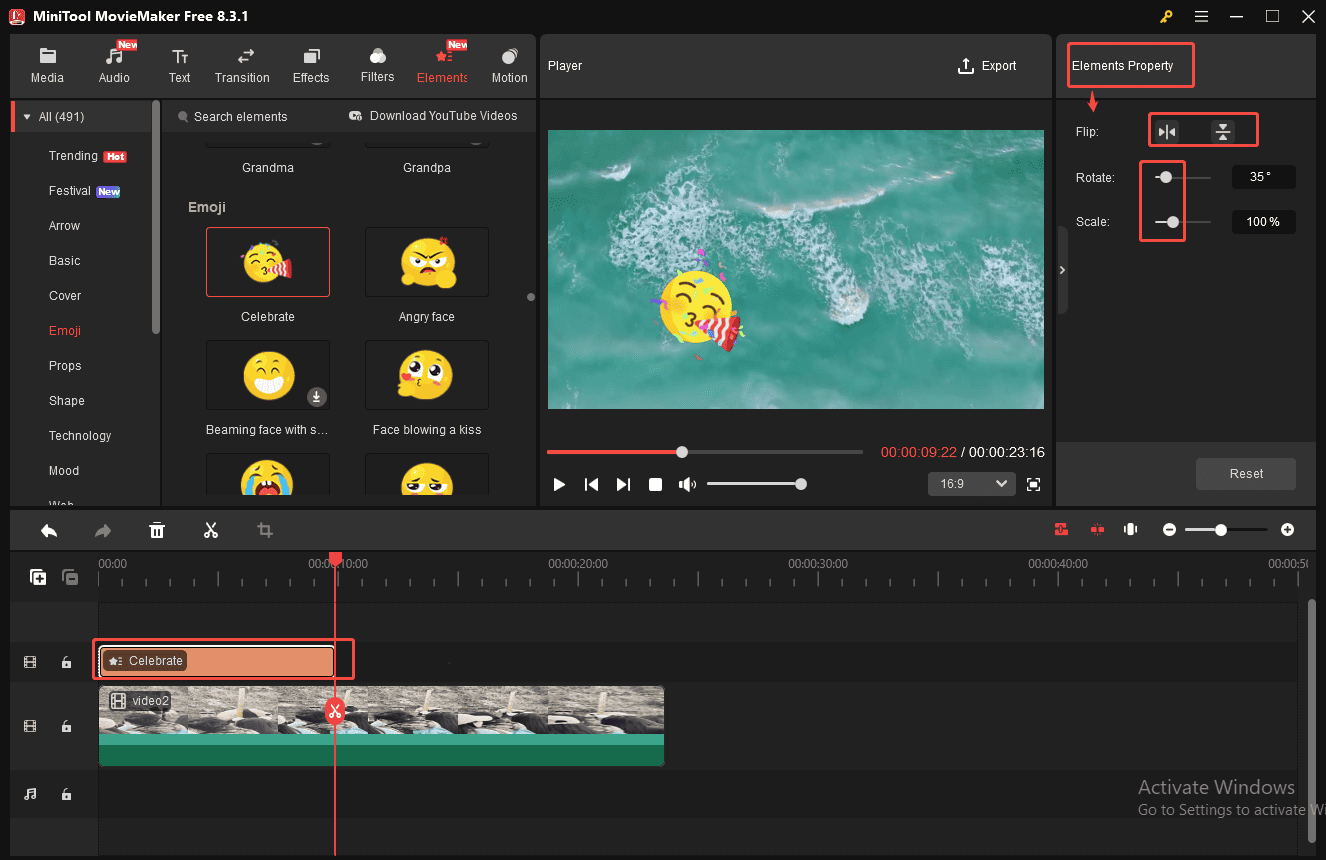
Étape 5: Exporter la vidéo
Cliquez sur l’icône Exporter en haut du menu et personnalisez le format vidéo souhaité pour enregistrer la vidéo sur votre ordinateur.
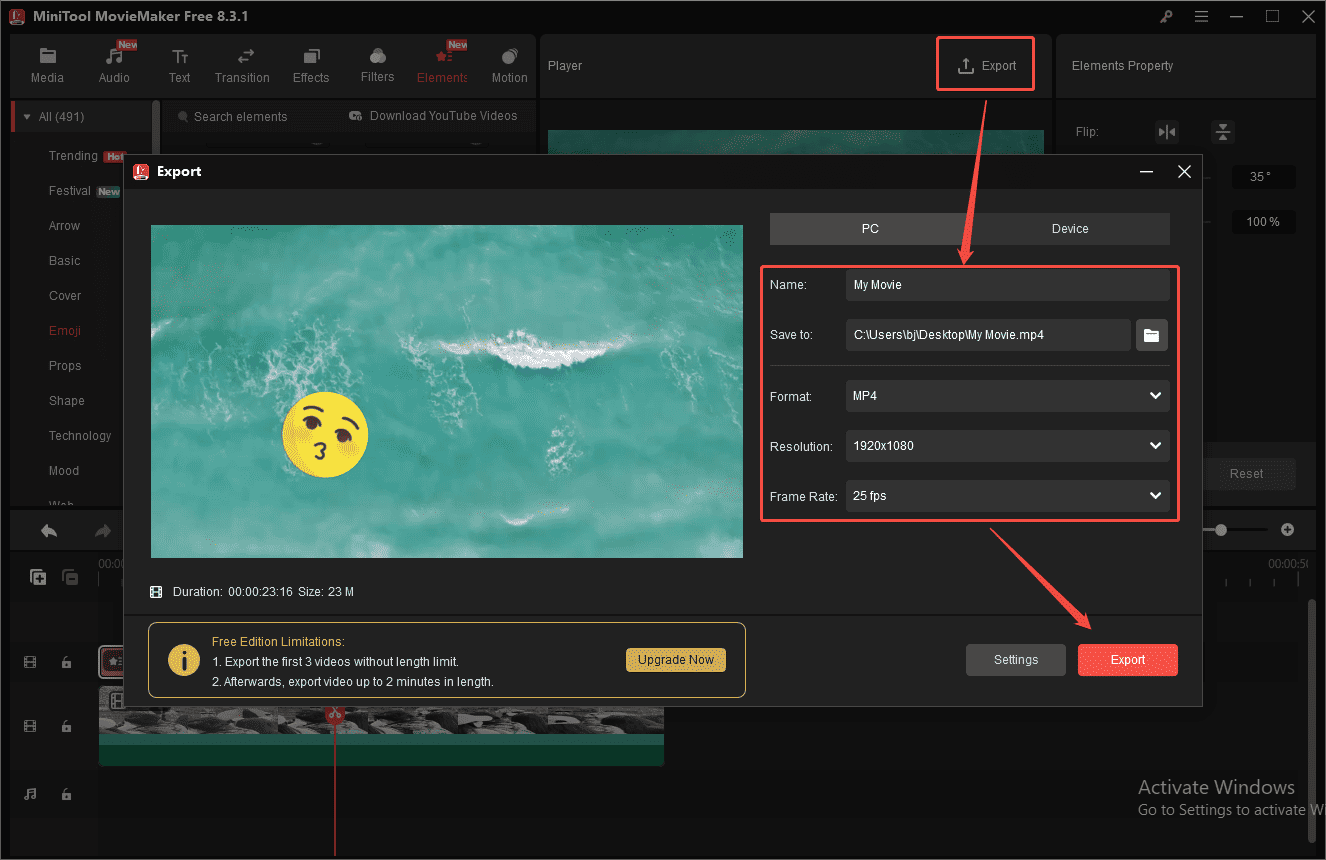
Méthode 2: Utiliser Microsoft Clipchamp
Microsoft Clipchamp est également une bonne option pour les créateurs de vidéos. Faisant partie intégrante de Microsoft, Clipchamp offre un large éventail de fonctionnalités d’édition intuitives et conviviales. Il est également très facile pour les utilisateurs d’ajouter des emojis à leurs vidéos à l’aide de Clipchamp.
Étape 1: Télécharger Microsoft Clipchamp
Head to the Microsoft store to download and install Clipchamp on your computer.
Rendez-vous sur le Microsoft Store pour télécharger et installer Clipchamp sur votre ordinateur.
Étape 2: Importer des fichiers vidéo
Cliquez sur le bouton Créer une nouvelle vidéo pour accéder à l’interface d’édition. Cliquez sur l’icône Importer un fichier multimédia pour charger votre vidéo depuis votre ordinateur.
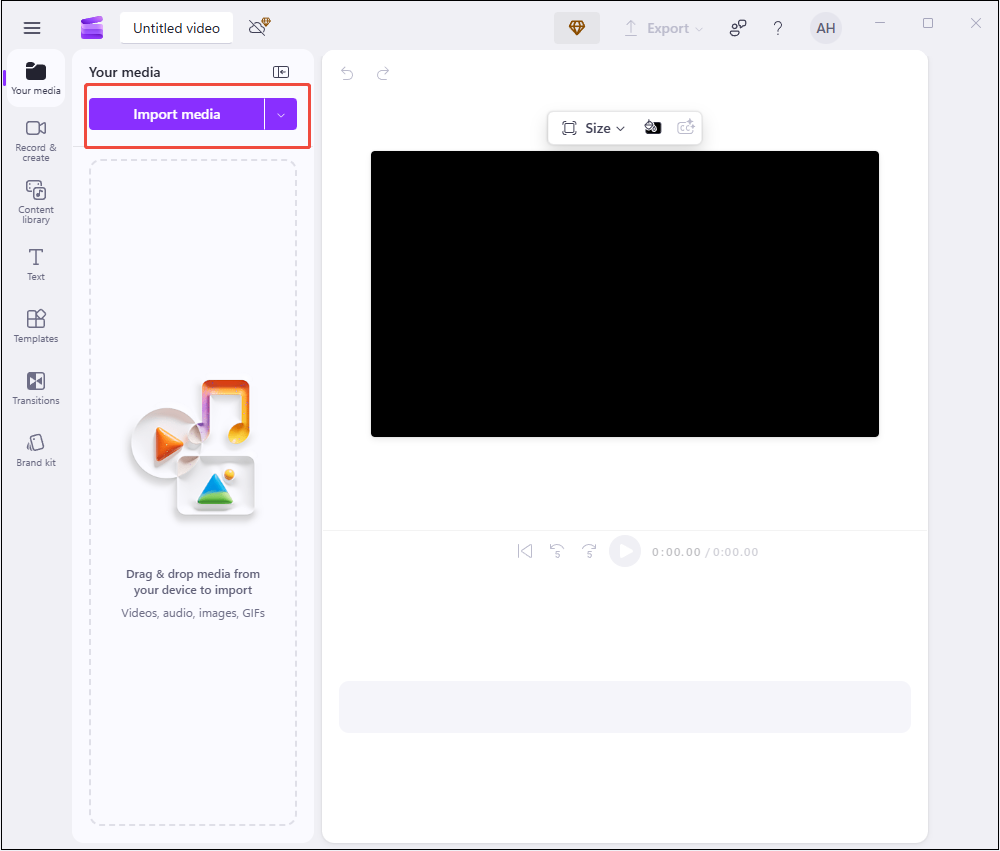
Étape 3: Ajouter des emojis aux vidéos
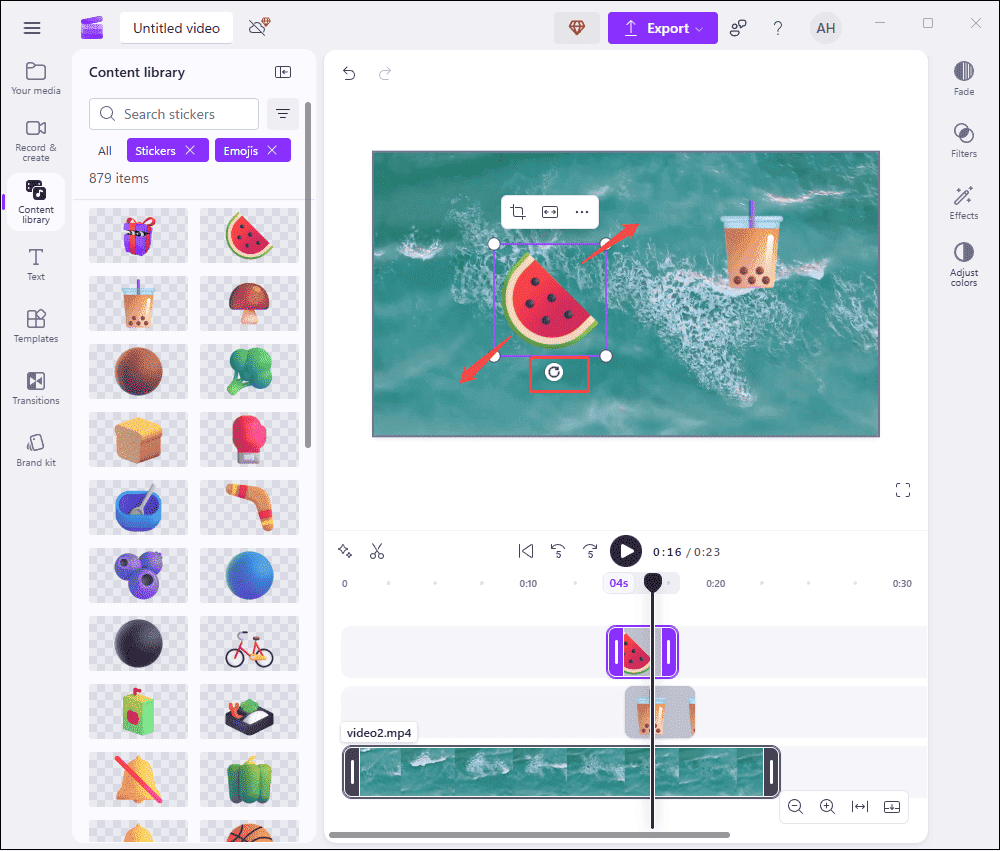
Glissez-déposez la vidéo ajoutée sur la ligne de temps. Ensuite, cliquez sur l’onglet Bibliothèque de contenu dans la barre d’outils afin d’ajouter des autocollants aux vidéos. Vous trouverez les autocollants en cliquant sur la flèche déroulante Visuels, puis en faisant défiler vers le bas et en cliquant sur la catégorie Emojis. Vous pouvez ensuite ajouter directement l’emoji souhaité en cliquant sur l’icône plus dans le coin de l’image emoji.

Étape 4: Éditer les emojis ajoutés
Cliquez sur l’emoji dans la fenêtre de prévisualisation pour ajuster sa position. Vous pouvez simplement le faire glisser à l’endroit où vous souhaitez qu’il apparaisse. Si une flèche à double pointe apparaît, vous pouvez la tirer vers l’intérieur pour réduire l’emoji ou vers l’extérieur pour l’agrandir. Lorsque le curseur de la souris se transforme en flèche courbée, vous pouvez faire glisser votre souris dans le sens horaire ou antihoraire pour faire pivoter l’emoji.
Étape 5: Exporter la vidéo
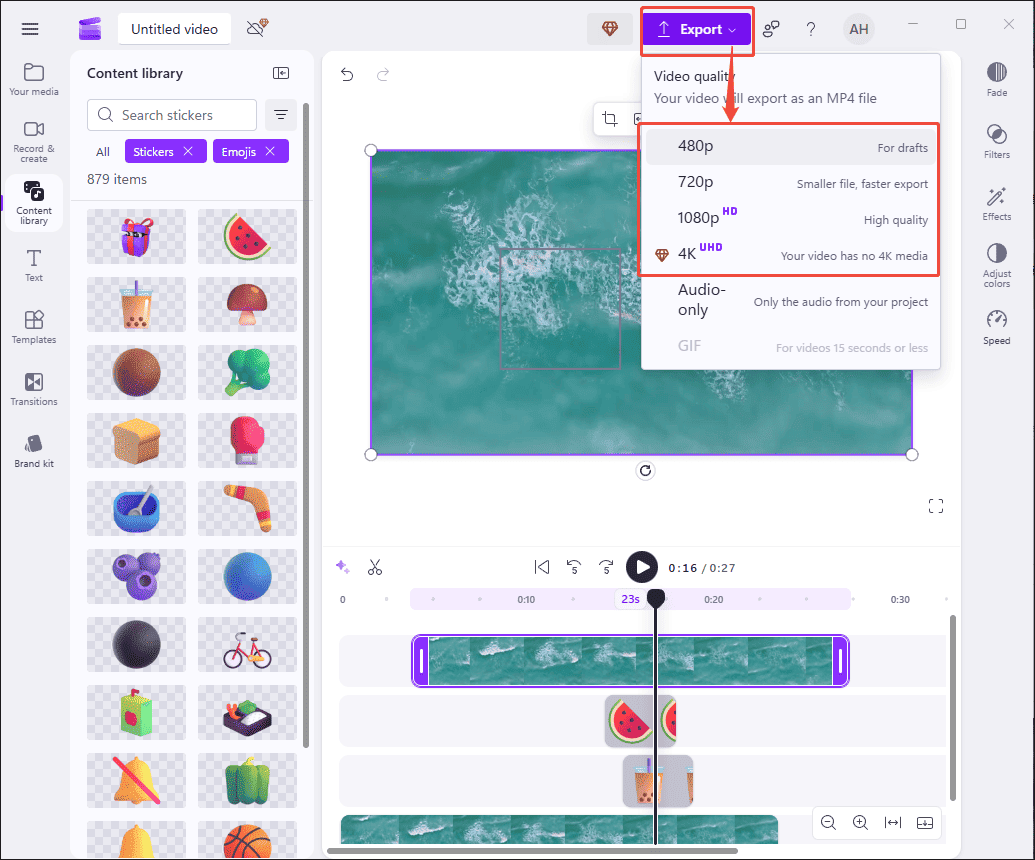
Cliquez sur l’icône Exporter en haut du menu et sélectionnez la résolution souhaitée pour enregistrer la vidéo finale sur votre ordinateur.
Méthode 3: Utiliser Kapwing
Kapwing est une plateforme en ligne populaire pour la création de vidéos. En tant qu’éditeur et coupeur de vidéos polyvalent, il permet aux utilisateurs d’ajouter facilement des emojis à leurs vidéos.
Étape 1: Importer des fichiers vidéo
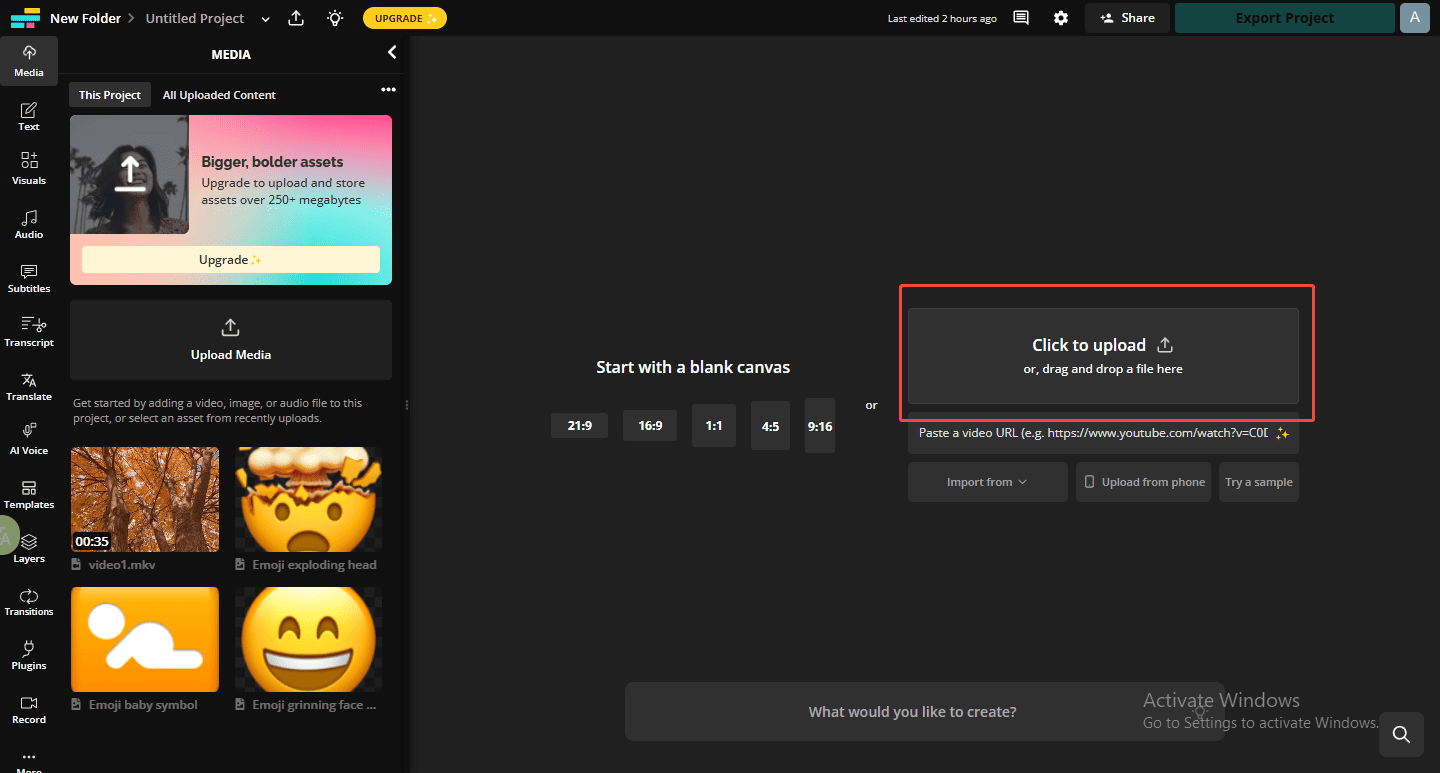
Rendez-vous sur le site Web de Kapwing (https://www.kapwing.com) dans votre navigateur et connectez-vous à votre compte. Cliquez sur le bouton Créer nouveau dans l’interface. Ensuite, cliquez sur l’icône Cliquez pour charger afin d’importer votre vidéo depuis votre ordinateur.
Étape 2: Ajouter des emojis aux vidéos
Cliquez sur l’onglet Visuels dans la barre d’outils, puis faites défiler vers le bas pour trouver la catégorie Emojis. Cliquez sur l’icône Tout afficher pour voir tous les emojis, puis vous pourrez sélectionner des emojis et ajouter des autocollants aux vidéos.

Étape 3: Exporter la vidéo
Une fois tous vos paramètres définis, cliquez sur le bouton Exporter le projet en haut du menu. Choisissez votre format préféré et enregistrez la vidéo finale sur votre ordinateur.

Conclusion
Ajouter des emojis à vos vidéos est simple et amusant. Vous pouvez utiliser l’une des méthodes mentionnées ci-dessus pour ajouter des emojis à votre vidéo, ce qui la rendra sans aucun doute plus attrayante et intéressante.
Si vous rencontrez des problèmes ou avez des suggestions lors de l’utilisation de MiniTool MovieMaker, n’hésitez pas à nous contacter à l’adresse [email protected].
A PROPOS DE L'AUTEUR

Position: Columnist
Cora est rédactrice technique spécialisée dans les flux de travail numériques, avec plus de six ans d'expérience pratique en post-production vidéo, transcodage multimédia et capture d'écran. Ses écrits sont toujours clairs et pratiques. Cora rédige également des analyses approfondies de logiciels pour les utilisateurs de tous niveaux, afin de les aider à trouver l'outil adapté et à prendre plaisir au montage vidéo.
Commentaires des utilisateurs :