

Os emojis estão por toda parte do nosso dia a dia. A inclusão de emojis em seus vídeos pode tornar seu conteúdo mais engraçado, expressivo e divertido. Este post apresenta 3 ferramentas eficazes e gratuitas de edição de vídeo para adicionar emojis a vídeos: MiniTool MovieMaker, Clipchamp e Kapwing.
Por que adicionar emojis aos seus vídeos
Um emoji é uma pequena imagem digital comumente usada na comunicação eletrônica, como textos, mensagens ou e-mails, para expressar emoções ou ideias.
Quando usados em conteúdos audiovisuais, como vídeos curtos ou clipes de redes sociais, os emojis adicionam personalidade e emoção, enriquecendo o conteúdo, chamando atenção e mantendo o público engajado. Mais importante, os emojis transparentes podem melhorar a compreensão, principalmente na comunicação intercultural, onde símbolos visuais muitas vezes expressam mais que palavras.
Além disso, estudos mostram que o uso de emojis aumenta consideravelmente a interação e a conexão com o público. Em resumo, adicionar emojis aos seus vídeos não é apenas uma questão de diversão, mas também uma forma eficaz de aumentar a identificação da audiência com o seu conteúdo e a eficácia da sua mensagem.
Como adicionar emojis a vídeos
Existem 3 ferramentas que você pode usar para adicionar emojis aos seus vídeos de forma fácil. Confira as opções abaixo e escolha a que melhor atende às suas necessidades.
1º método: use o MiniTool MovieMaker
O MiniTool MovieMaker é um editor de vídeo completo que ajuda os usuários a recortar, dividir e aparar vídeos facilmente. Ele também permite adicionar efeitos de vídeo gratuitos, transições, elementos e filtros para aumentar o apelo do conteúdo. Ele possui uma biblioteca de elementos que inclui todos os tipos de adesivos animados, como emojis, animais de estimação, natureza e outros, que atendem perfeitamente às necessidades dos usuários de decorar os vídeos e inspirar sua criatividade.
Veja agora os passos detalhados para adicionar emojis a vídeos usando o MiniTool MovieMaker.
Passo 1: baixe o MiniTool MovieMaker
Clique no botão abaixo para baixar o MiniTool MovieMaker. Siga as instruções na tela para concluir a instalação em apenas alguns minutos.
MiniTool MovieMakerClique para baixar100%Limpo e seguro
Passo 2: importe os arquivos de vídeo
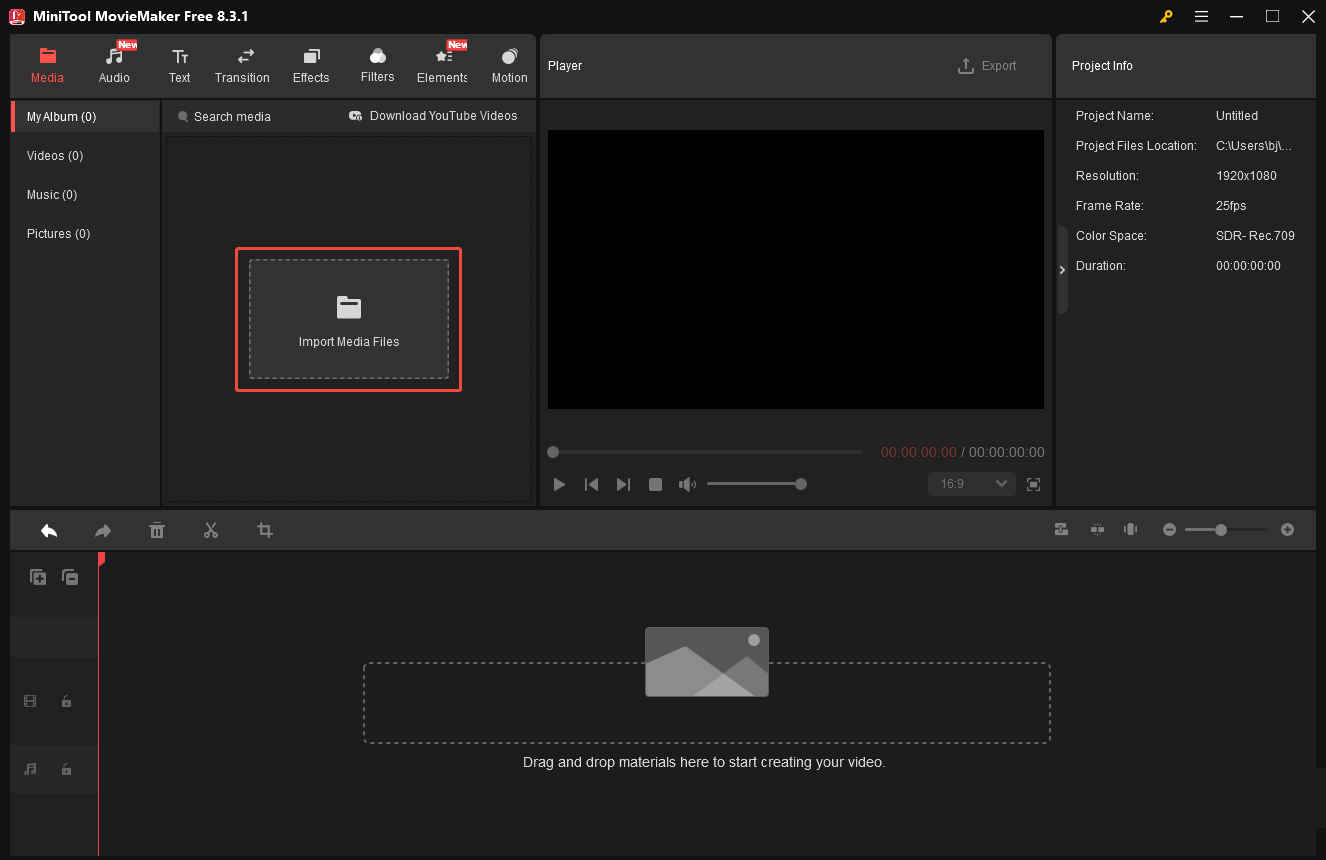
Inicie o software e clique em Novo Projeto na janela pop-up para iniciar sua criação. Depois, clique em Importar Arquivos de Mídia no lado esquerdo da interface principal para fazer upload dos vídeos do seu computador. Em seguida, arraste e solte o vídeo na linha do tempo.
Passo 3: adicione emojis aos seus vídeos
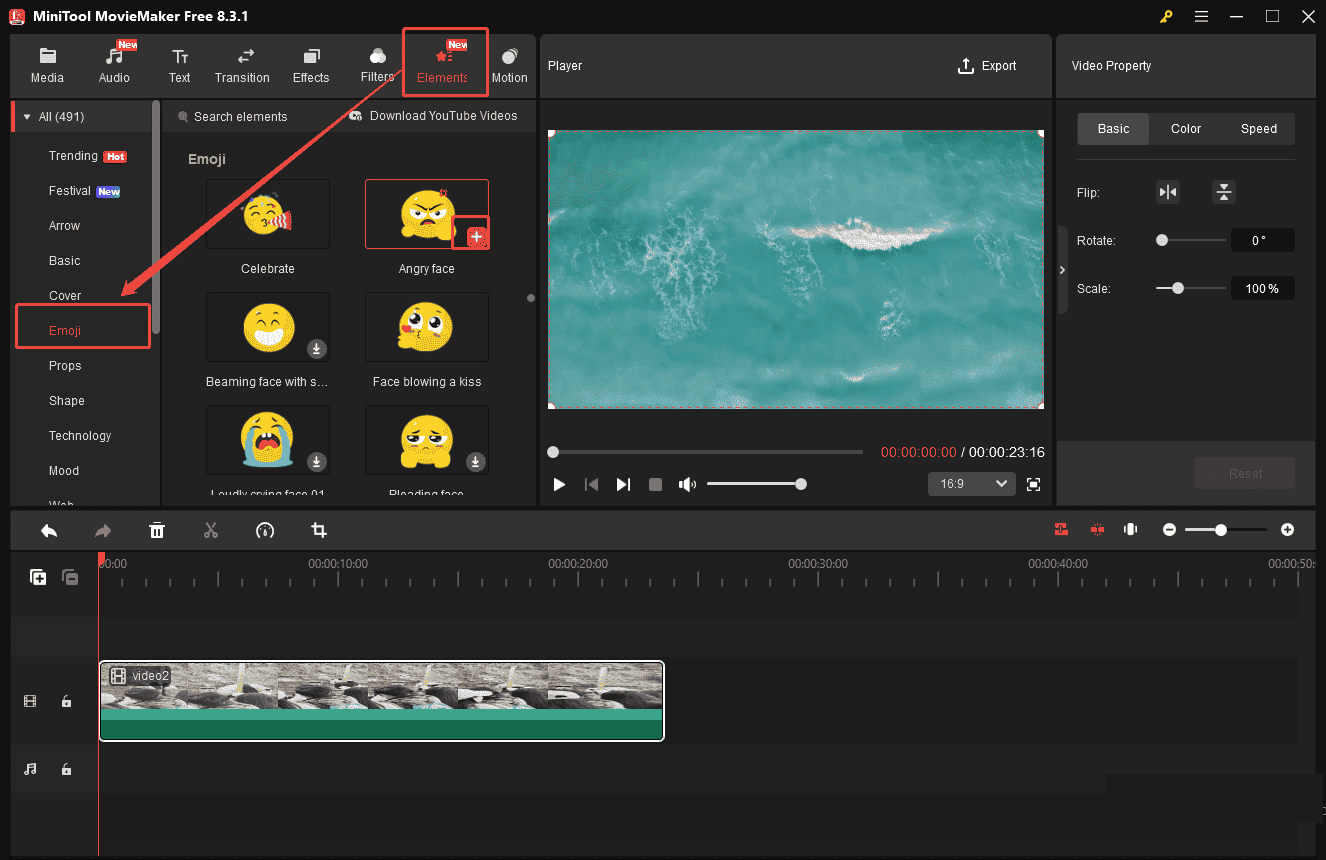
Clique na aba Elementos no menu superior para encontrar uma variedade de adesivos. Em seguida, passe para a seção de Emojis. Você pode navegar pela biblioteca de emojis e selecionar aquele que quiser para adicionar ao seu vídeo.
Passo 4: comece a editar os emojis adicionados
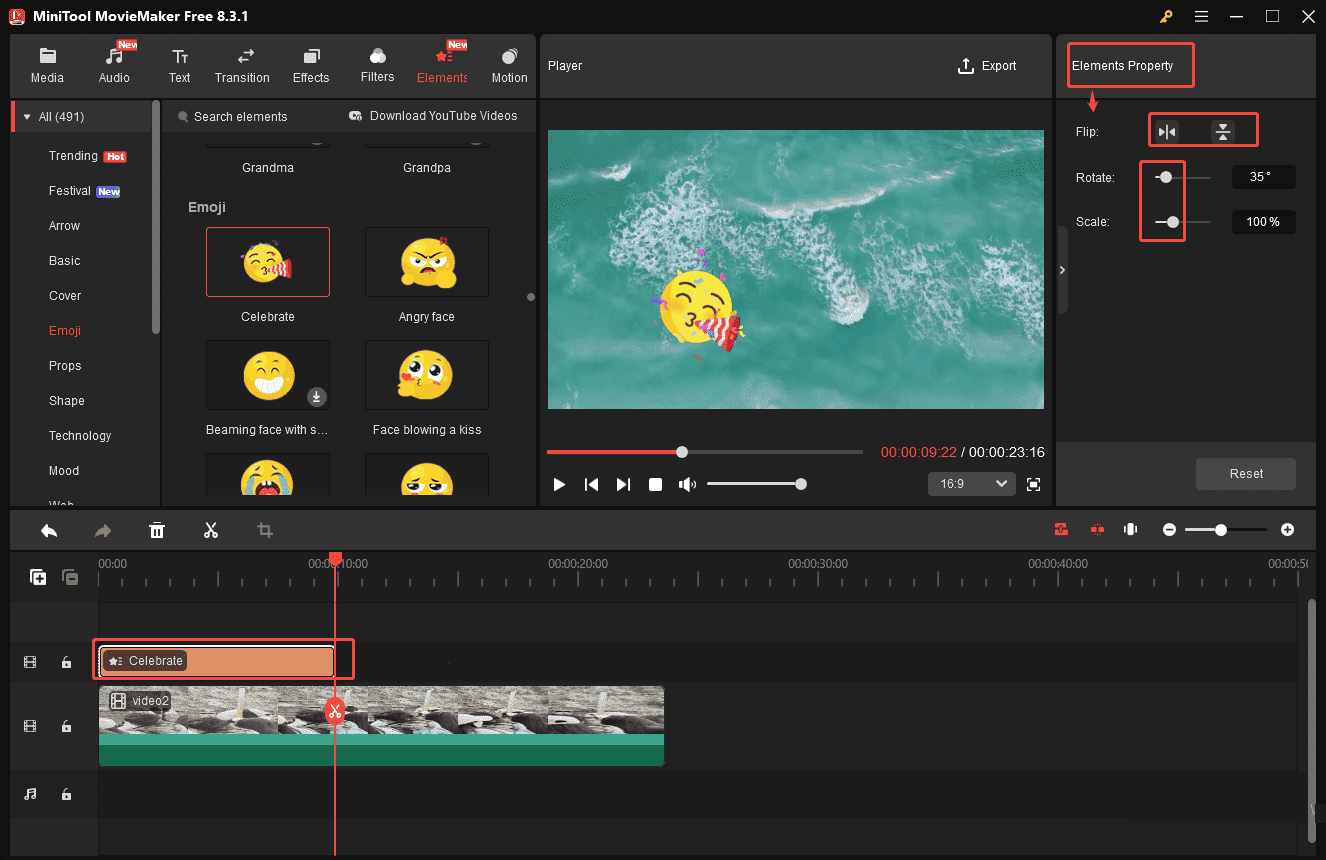
Para ajustar a duração dos emojis, passe o cursor do mouse sobre o início ou o fim do emoji na linha do tempo e uma seta vermelha aparecerá imediatamente. Depois, arraste o ícone para dentro para encurtar a duração do emoji, ou arraste a seta para fora para aumentar a duração do emoji do vídeo.
Para modificar o tamanho ou o ângulo do emoji, clique no emoji na linha do tempo e altere os parâmetros do emoji no painel de Propriedades de elementos. Clique no ícone Girar horizontalmente ou Girar verticalmente na seção para inverter os emojis na horizontal ou vertical. Basta mover o controle de Rotação ou inserir o grau desejado para rodar o emoji. Além disso, ao arrastar o controle deslizante Escala, você pode mudar facilmente o tamanho do emoji.
Passo 5: exporte o vídeo
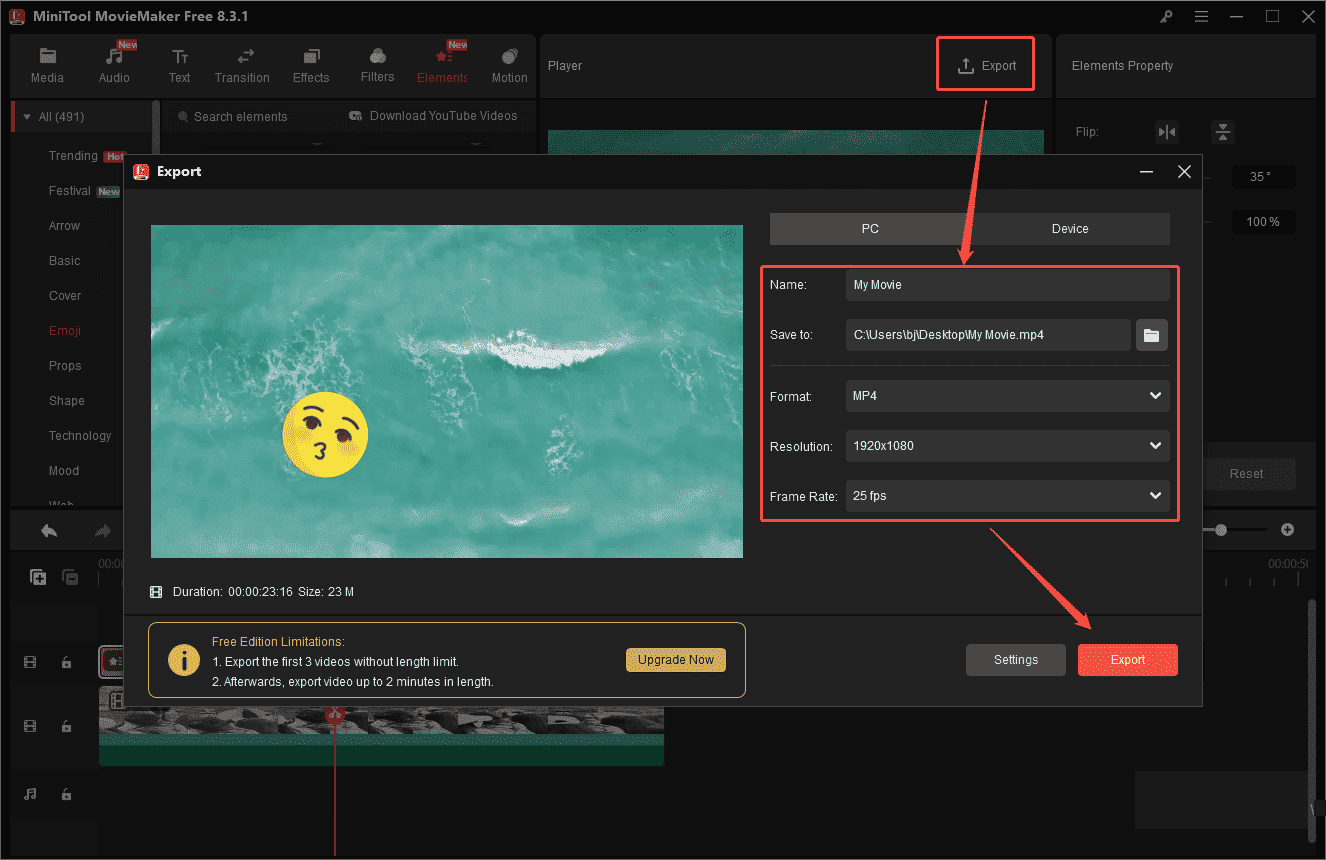
Clique no ícone Exportar no topo do menu e personalize o formato de vídeo desejado para salvar o vídeo no seu computador.
2º método: use o Microsoft Clipchamp
O Microsoft Clipchamp também é uma boa opção para criadores de vídeo. Como parte integrante da linha Microsoft, o Clipchamp oferece uma ampla gama de recursos de edição intuitivos e fáceis de usar para o usuário. Também é muito fácil adicionar emojis aos seus vídeos usando o Clipchamp.
Passo 1: baixe o Microsoft Clipchamp
Visite a Microsoft Store para baixar e instalar o Clipchamp no seu computador.
Passo 2: importe os arquivos de vídeo
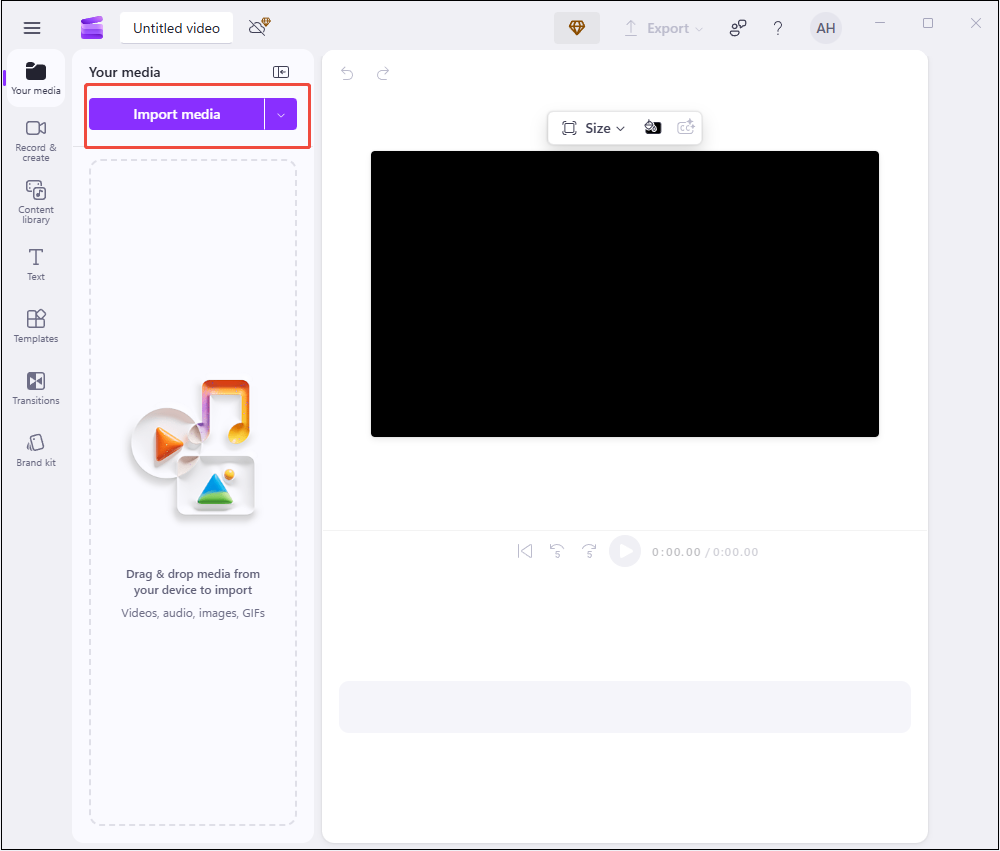
Clique no botão Criar um novo vídeo para acessar a interface de edição. Clique no ícone Importar mídia para fazer upload do vídeo salvo em seu computador.
Passo 3: adicione emojis aos vídeos
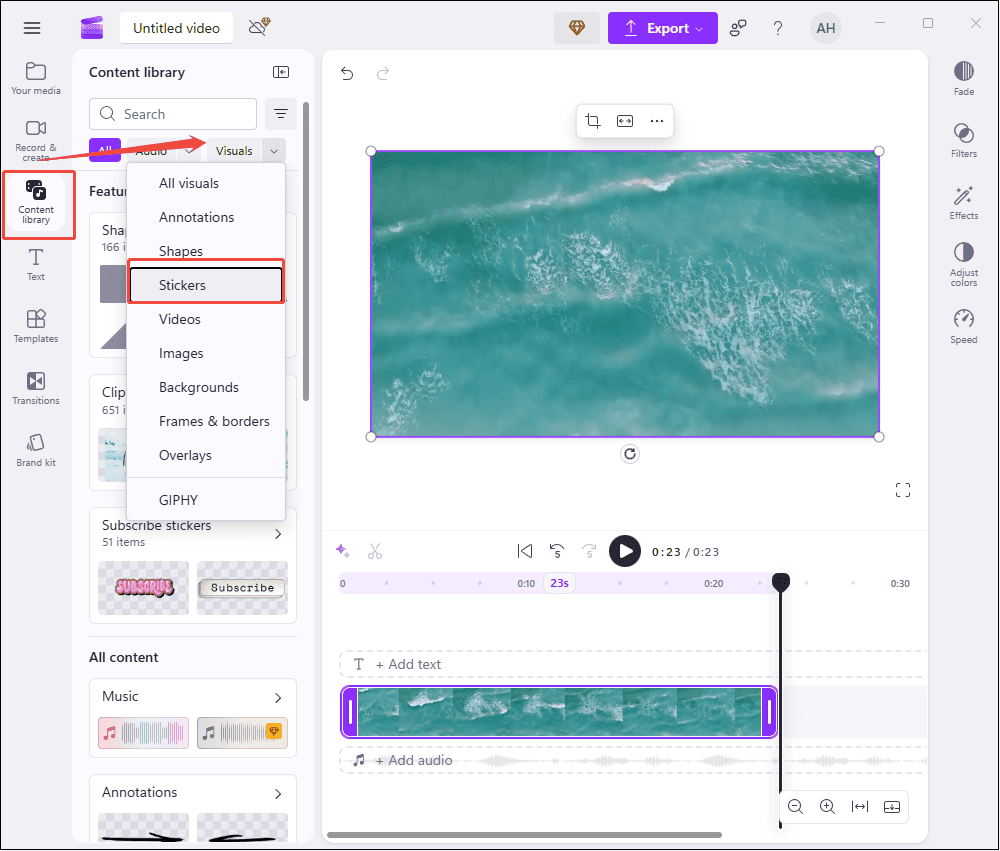
Arraste e solte o vídeo para adicioná-lo na linha do tempo. Em seguida, clique na aba da Biblioteca de conteúdo na barra de ferramentas para adicionar adesivos aos vídeos. Você pode encontrar os adesivos clicando na seta suspensa de recursos visuais e depois rolar para baixo e clicar na categoria de emojis. Depois, você pode adicionar diretamente o emoji desejado clicando no ícone de mais (+) no canto da imagem do emoji.
Passo 4: comece a editar os emojis adicionados
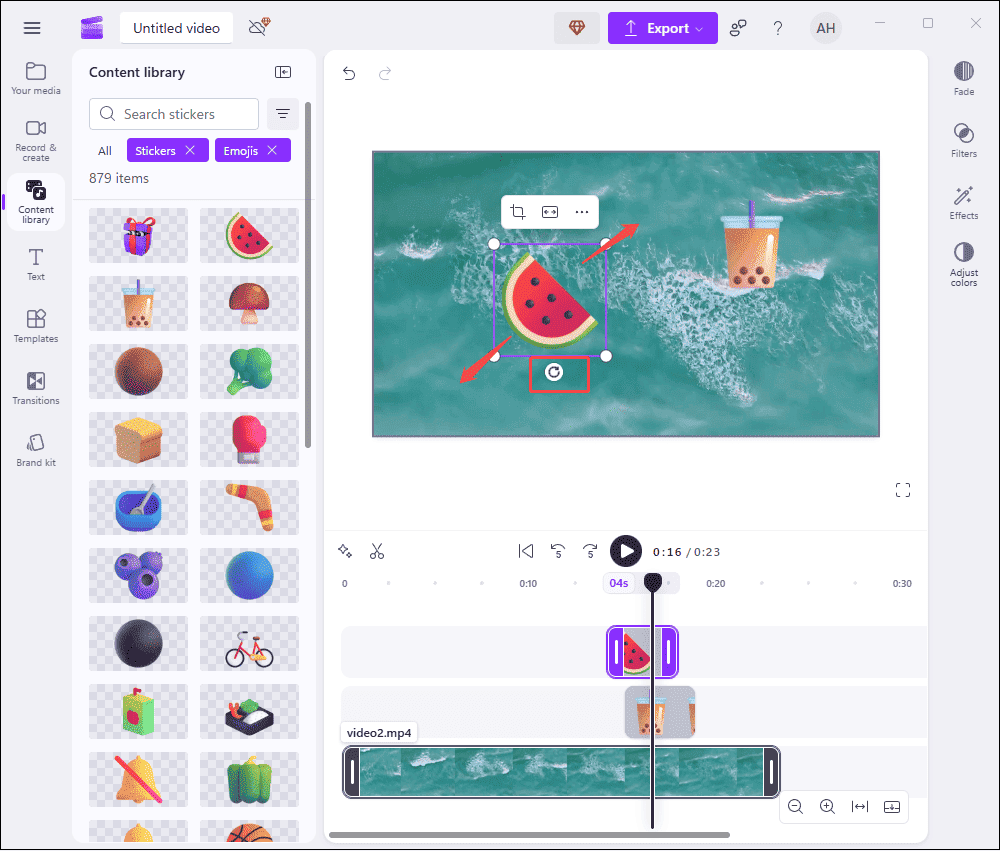
Clique no emoji na janela de pré-visualização para ajustar sua posição. Você pode simplesmente arrastá-lo para onde quer que ele apareça. Se aparecer uma seta com duas pontas, você pode puxá-la para dentro para encolher ou para fora para aumentar o emoji. Quando o cursor do mouse vira uma seta curva, você pode arrastar o mouse no sentido horário ou anti-horário para girar o emoji.
Passo 5: exporte o vídeo
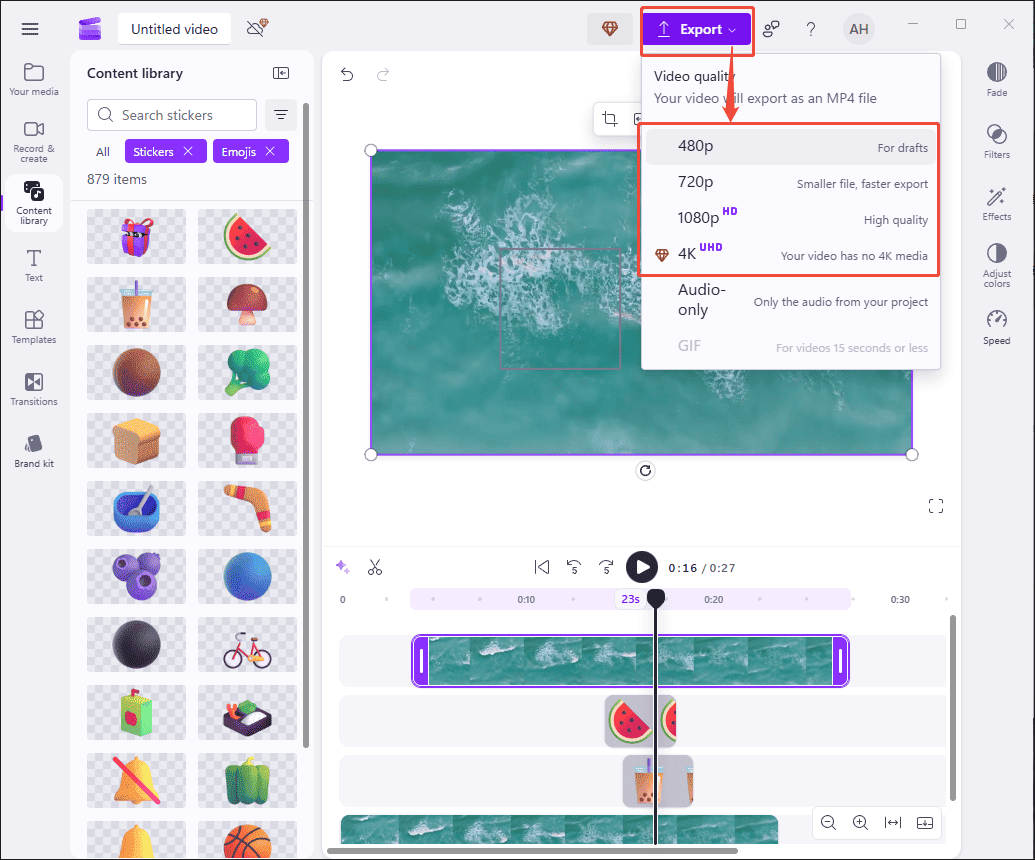
Clique no ícone Exportar no topo do menu e selecione a resolução desejada para salvar o vídeo editado no seu computador.
3º método: use o Kapwing
Kapwing é uma plataforma online popular para criação de vídeos. Como um cortador e editor de vídeo versátil, ele permite que os usuários adicionem emojis aos vídeos com facilidade.
Passo 1: importe os arquivos de vídeo
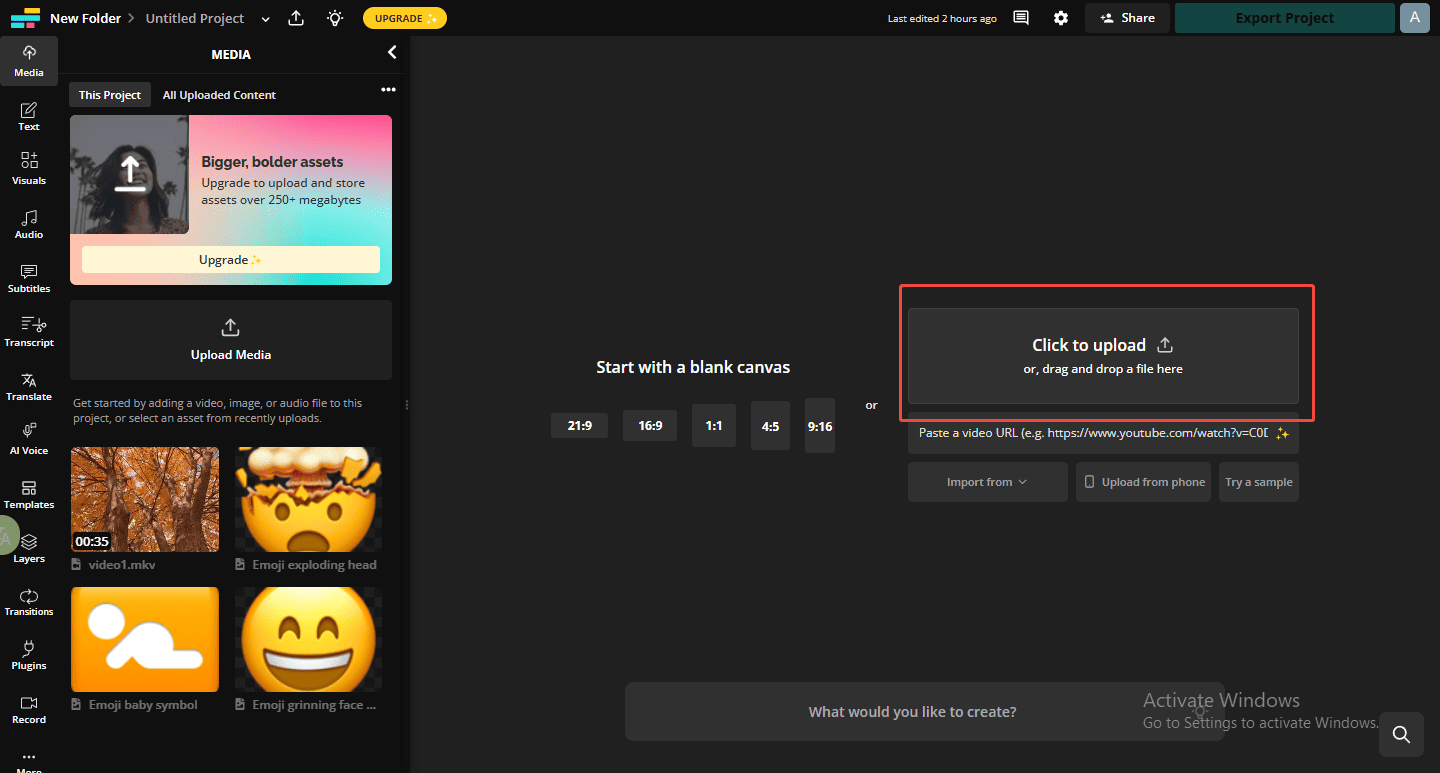
Acesse o site do Kapwing (https://www.kapwing.com) em seu navegador e faça login na sua conta. Clique no botão Create new (criar novo) na interface. Depois, clique no ícone Click to upload (Clique para enviar) e importe seu vídeo do computador.
Passo 2: adicione emojis aos vídeos
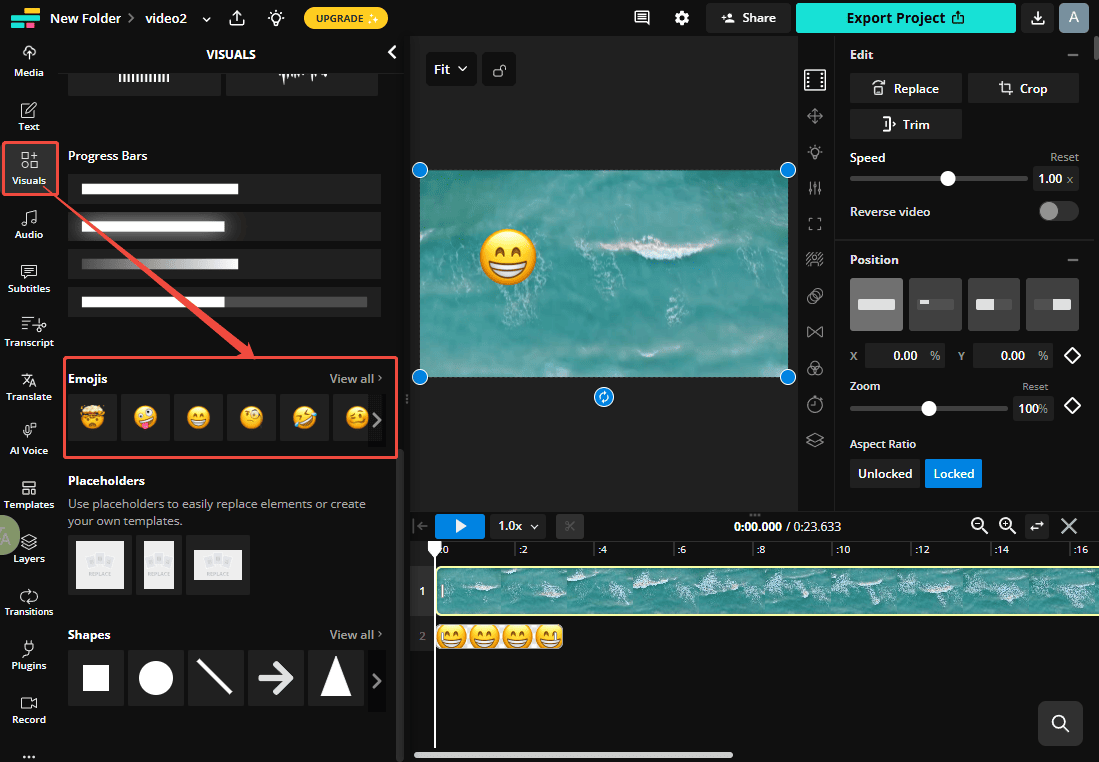
Clique na aba Visuals (visuais) na barra de ferramentas e depois role para baixo até encontrar a categoria Emojis. Clique no ícone View all (ver tudo) para ver todos os emojis. Agora, você pode selecionar emojis e adicionar adesivos aos vídeos.
Passo 3: exporte o vídeo
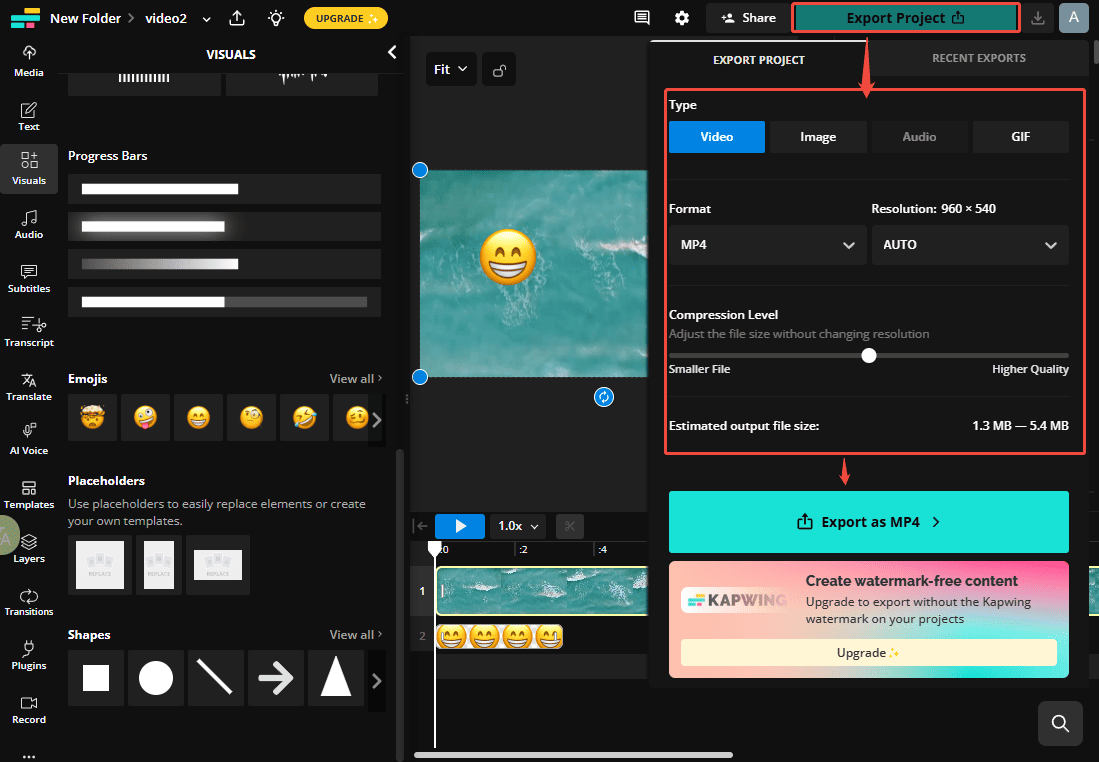
Quando todas as suas configurações estiverem concluídas, você pode clicar no botão Export project(exportar projeto) no topo do menu. Escolha o formato que preferir e salve o vídeo finalizado no seu computador.
Conclusão
É simples e divertido adicionar emojis aos vídeos. Você pode usar qualquer um dos métodos mencionados acima para adicionar emojis ao seu vídeo, tornando-o mais interativo e aumentando o engajamento do seu conteúdo.
Se você encontrar algum problema ou tiver sugestões ao usar o MiniTool MovieMaker, fique à vontade para nos contatar pelo e-mail [email protected].
Comentários do usuário :