

Los emojis se encuentran presentes en todos los aspectos de nuestra vida cotidiana actual. Añadir emojis a tus vídeos puede hacer que tu contenido resulte más divertido, más expresivo y entretenido. En esta publicación te presentamos tres herramientas de edición de vídeo gratuitas eficaces y para añadir emojis a los vídeos: MiniTool MovieMaker, Clipchamp y Kapwing.
¿Por qué añadir emojis a tus vídeos?
Un emoji es una imagen digital pequeña utilizada habitualmente en la comunicación electrónica, por ejemplo, en mensajes de texto, mensajes o correos electrónicos, para expresar emociones o expresar ideas.
Cuando utilizamos emojis en vídeos, como vídeos cortos o clips de redes sociales, los emojis sirven para añadir personalidad y emoción, que sirve para enriquecer el contenido, captando la atención y manteniendo el interés de la audiencia. Lo que es más importante, los emojis transparentes sirven para mejorar la comprensión, especialmente cuando se utilizan en la comunicación intercultural, en la que los símbolos visuales dicen más que las palabras.
Además, los estudios demuestran que utilizar un emoji en un vídeo sirve para aumentar significativamente la interacción y la conexión con el público. En resumen, añadir emojis a los vídeos no solo es divertido, sino que también es un método eficaz de conseguir que tu contenido sea más cercano y más impactante.
Cómo añadir emojis a los vídeos
Existen tres herramientas que se pueden utilizar para añadir emojis a tus vídeos sin mucho esfuerzo. Puedes explorar estas diferentes opciones y elegir la que mejor se adapte a tus necesidades.
Método 1: Utilizar MiniTool MovieMaker
MiniTool MovieMaker es un editor de vídeo completo que puede ayudar a los usuarios a recortar, dividir y ajustar los vídeos fácilmente. También permite que los usuarios añadan efectos de vídeo, transiciones, filtros gratuitos y otros elementos para aumentar el atractivo del contenido. Además, cuenta con una biblioteca de elementos en la que se incluyen todo tipo de pegatinas animadas, como emojis, mascotas, naturaleza, etcétera, que sirven para satisfacer las necesidades de los usuarios perfectamente para que puedan decorar sus vídeos e inspirar su creatividad.
A continuación, vamos a detallar los pasos para añadir emojis a los vídeos utilizando MiniTool Moviemaker.
Paso 1: Descargar MiniTool MovieMaker
Haz clic encima del botón que tienes abajo para descargar MiniTool MovieMaker. Sigue las instrucciones que se muestran en pantalla para completar la instalación en unos pocos minutos.
MiniTool MovieMakerHaz clic para Descargar100%Limpio y seguro
Paso 2: Importar los archivos de vídeo
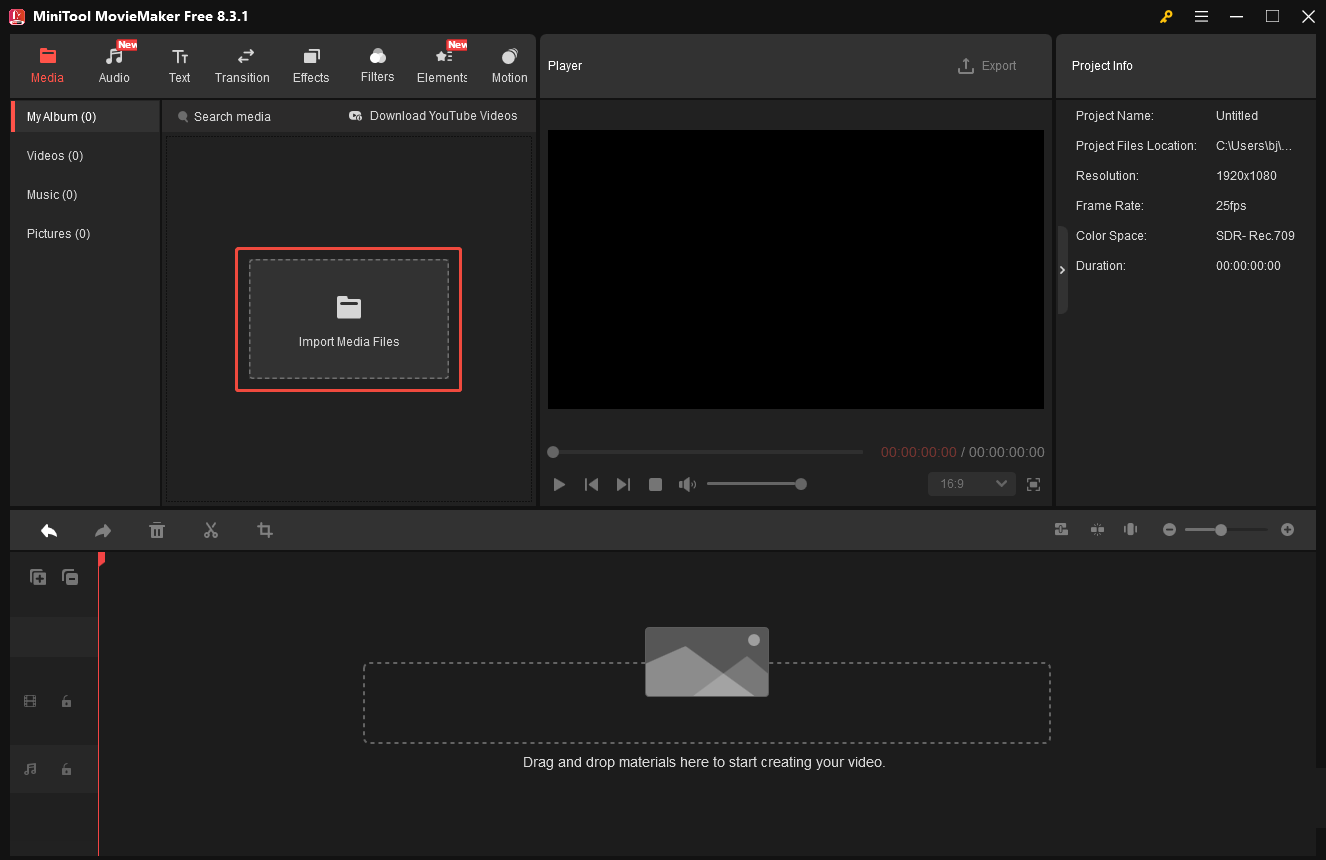
Iniciar el programa y seleccionar Nuevo proyecto en la ventana emergente para empezar tu creación. A continuación, haz clic en Importar archivos multimedia en la parte izquierda de la interfaz principal para empezar a cargar tus vídeos desde tu equipo. A continuación, arrastra y suelta el vídeo que has añadido a la línea de tiempo.
Paso 3: Añadir emojis a los vídeos
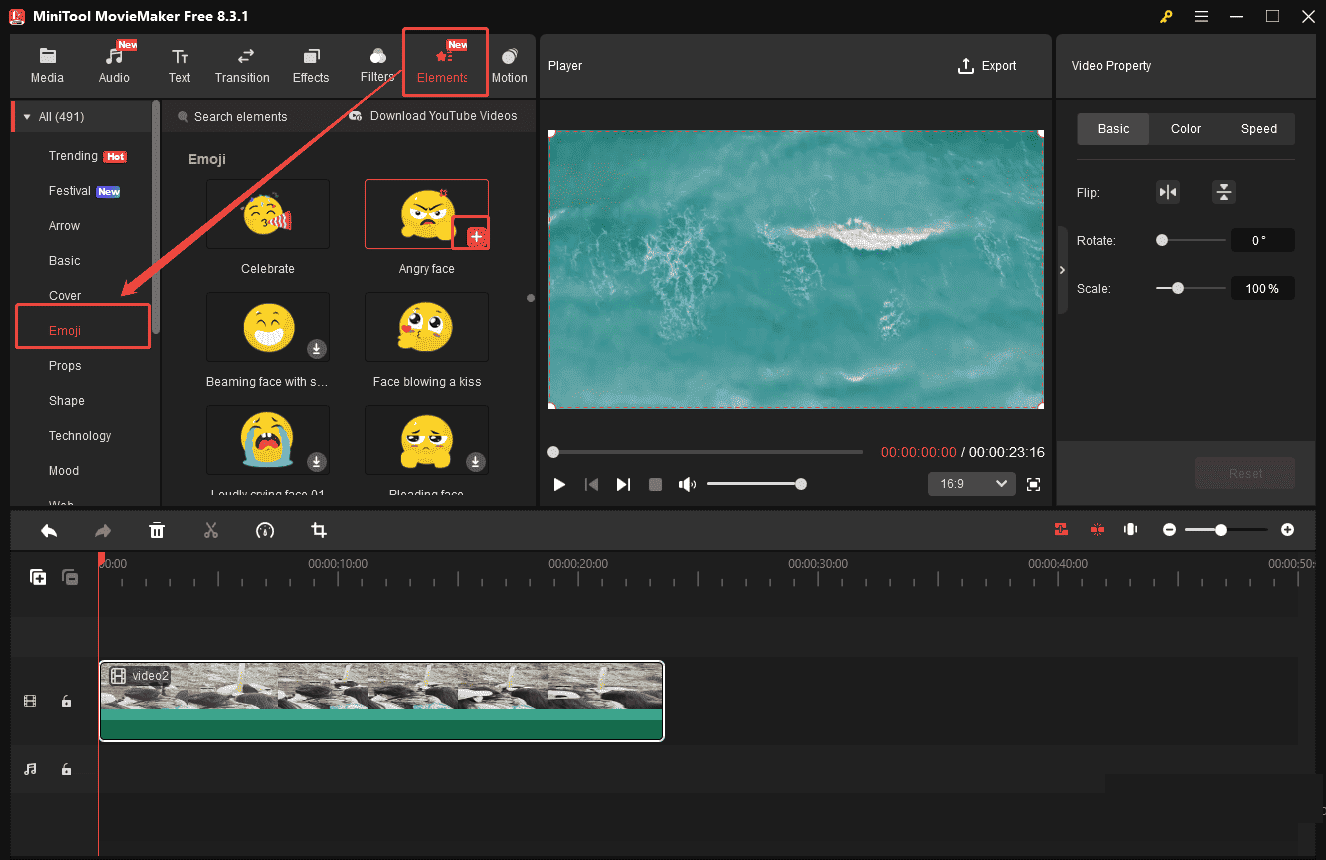
Haz clic encima de la pestaña Elementos del menú superior y encontrarás una gran variedad de pegatinas. A continuación, ve a la sección Emoji. Puedes navegar por la biblioteca de emojis y elegir el que quieras añadir a tu vídeo.
Paso 4: Editar los emojis añadidos
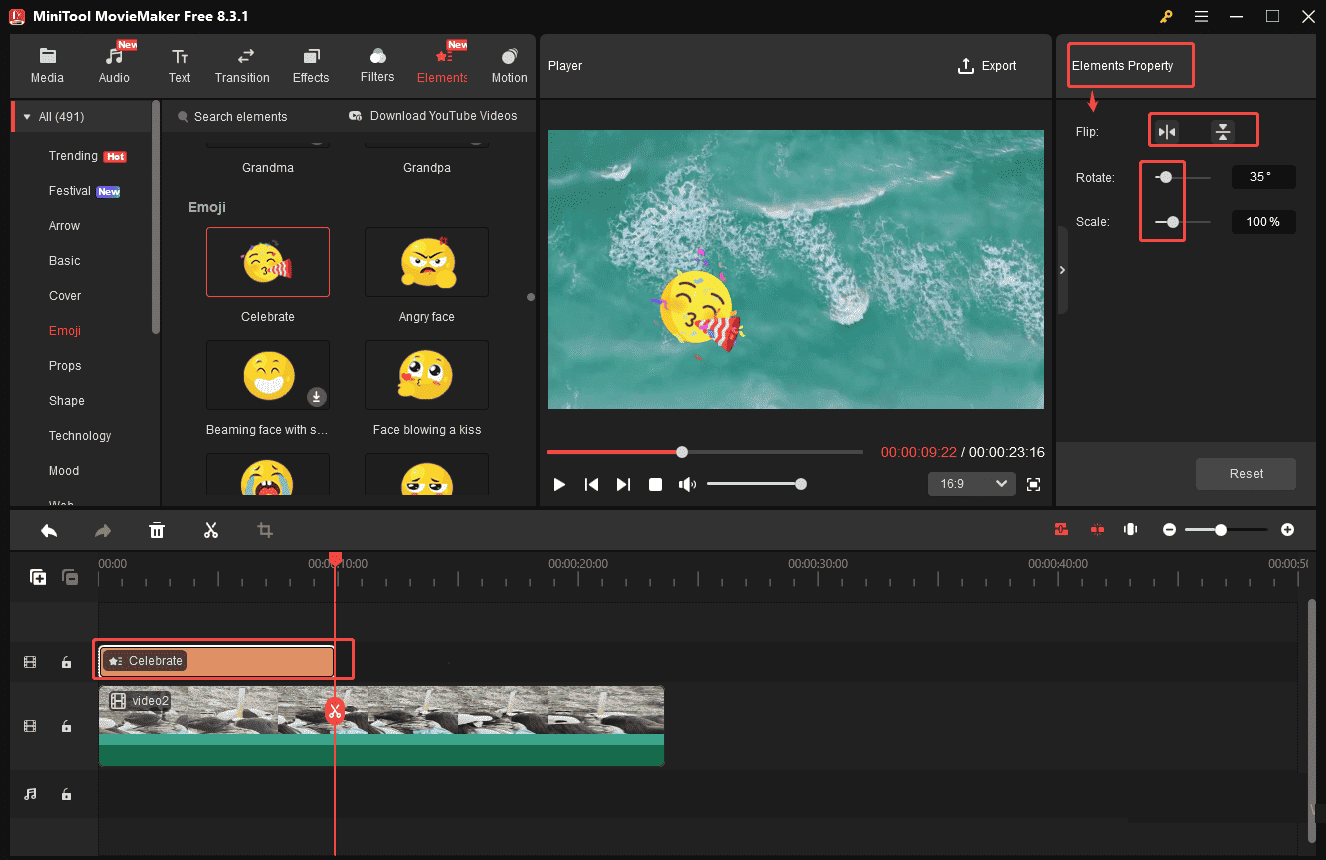
Para ajustar la duración de los emojis, puedes pasar el cursor del ratón por encima del inicio o el final del emoji en la línea de tiempo, y se mostrará una flecha roja de inmediato. A continuación, arrastra el icono en dirección hacia dentro para acortar la duración del emoji o arrastra la flecha en dirección hacia fuera para alargar la duración del emoji del vídeo en cuestión.
Para cambiar el tamaño o el ángulo del emoji, primero tendrás que hacer clic encima del emoji en la línea de tiempo y, a continuación, ya se puede editar el emoji en el panel de las Propiedades de los elementos. Haz clic encima del icono Voltear horizontalmente o Voltear verticalmente para voltear los emojis horizontal o verticalmente. Simplemente hay que mover el control deslizante Girar o introducir los grados de rotación para girar el emoji. Además, si arrastramos el control deslizante Escala, se puede cambiar fácilmente el tamaño del emoji.
Paso 5: Exportar el vídeo
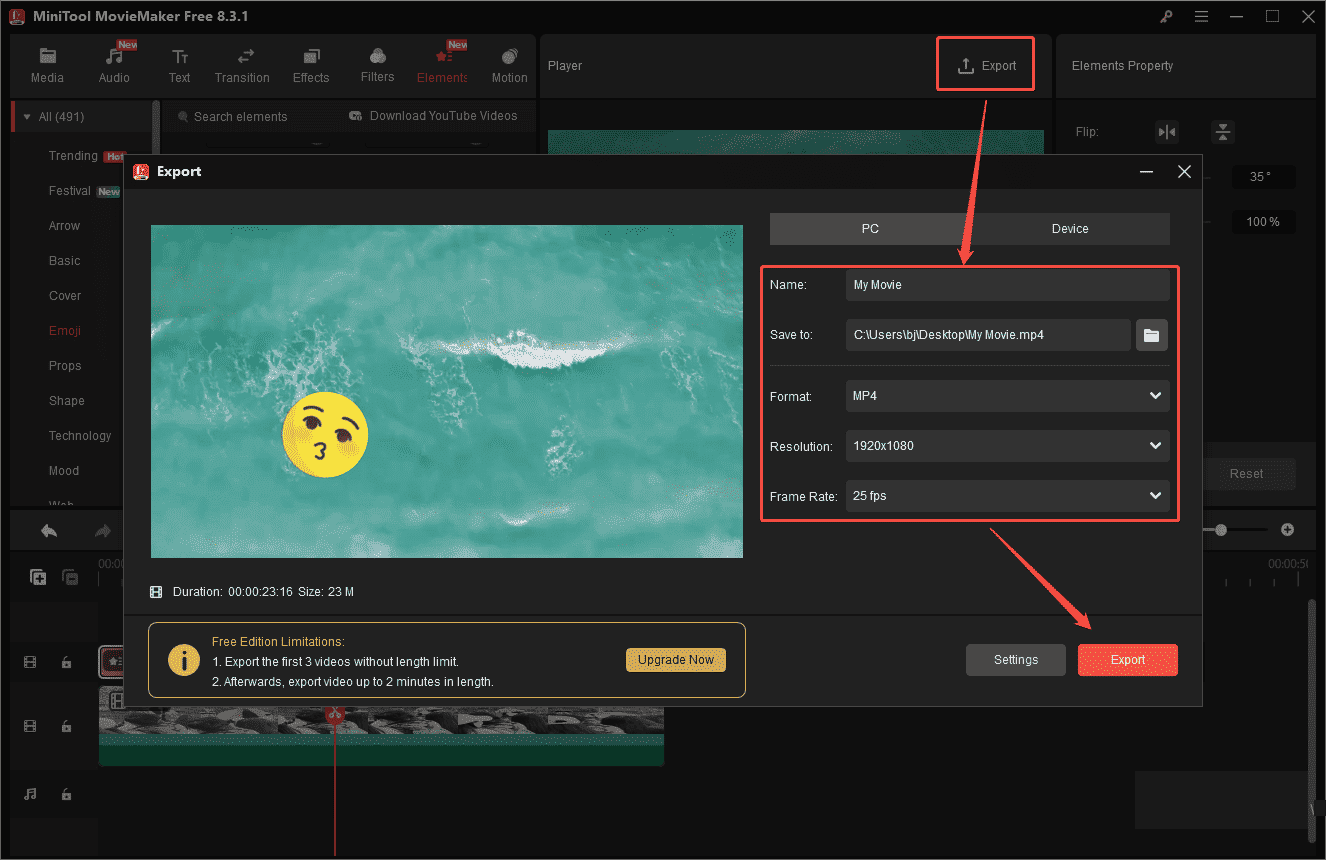
Hacer clic encima del icono Exportar en la parte de arriba del menú y personalizar el formato de vídeo que quieras para almacenar por fin el vídeo en tu ordenador.
Método 2: Utilizar Microsoft Clipchamp
Microsoft Clipchamp también es una opción estupenda para los creadores de vídeos. Ya que forma parte de Microsoft, Clipchamp nos ofrece una amplia gama de funciones de edición que son intuitivas y fáciles de usar. Además, Clipchamp permite añadir emojis a los vídeos sin esfuerzo.
Paso 1: Descargar Microsoft Clipchamp
Acceder a la tienda de Microsoft para descargar e instalar Clipchamp en tu equipo.
Paso 2: Importar los archivos de vídeo
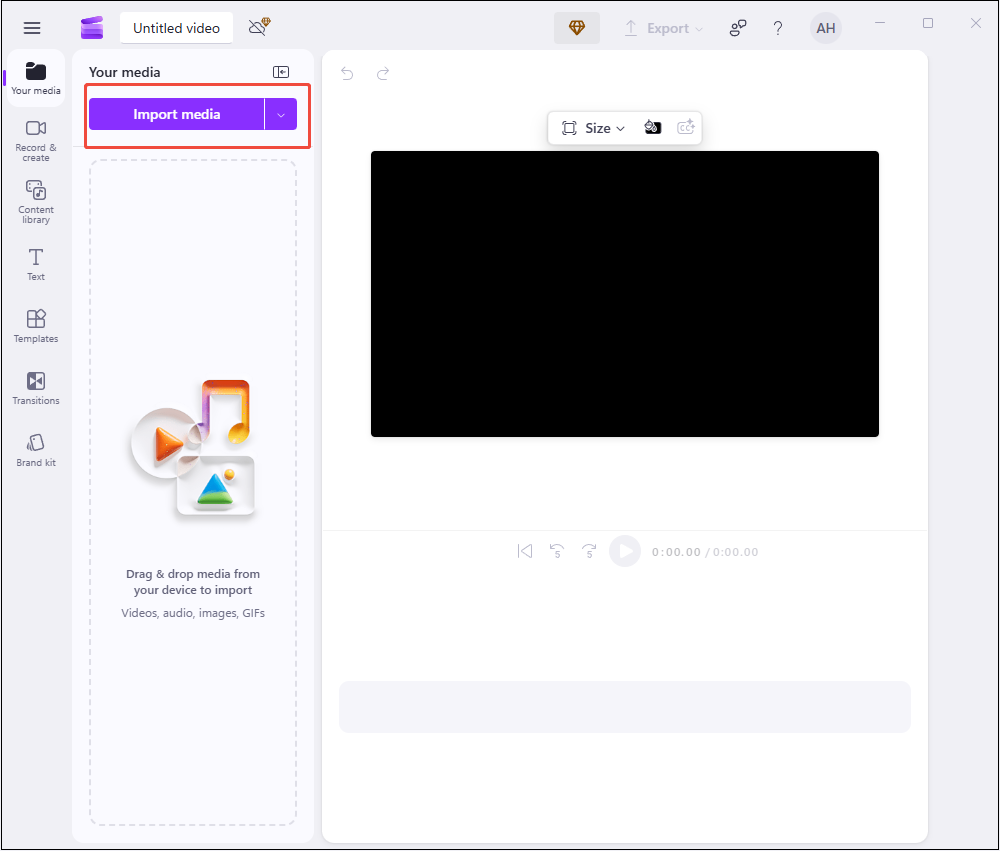
Hacer clic encima del botón Crear un nuevo vídeo para acceder a la interfaz de edición. Hacer clic en Importar medios para cargar los vídeos de tu computadora.
Paso 3: Añadir emojis a los vídeos
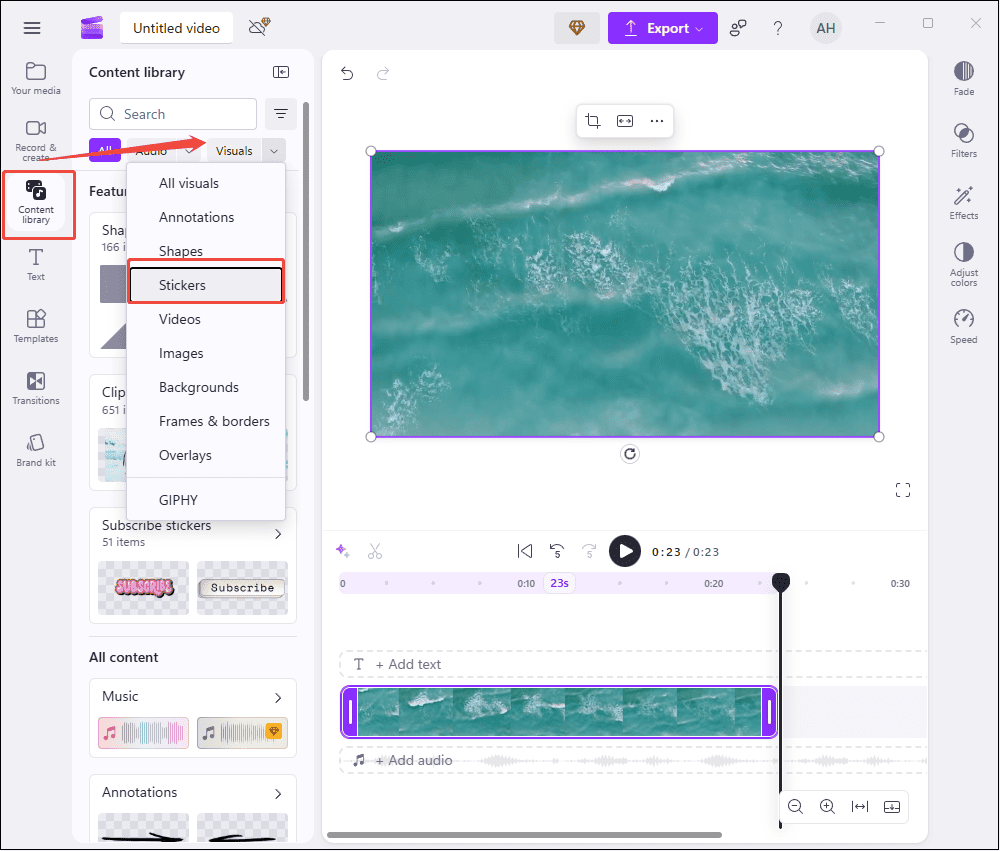
Arrastrar y soltar el vídeo añadido a la línea de tiempo. A continuación, hacer clic encima de la pestaña Biblioteca de contenido de la barra de herramientas para ir añadiendo pegatinas a los vídeos. Se pueden encontrar pegatinas haciendo clic en la flecha desplegable de las imágenes y, a continuación, desplazándote hacia abajo y hasta llegar a la categoría de emojis y hacer clic en ella. A continuación, se puede añadir el emoji deseado directamente haciendo clic en el icono más que se encuentra en la esquina de la imagen del emoji.
Paso 4: Editar los emojis añadidos
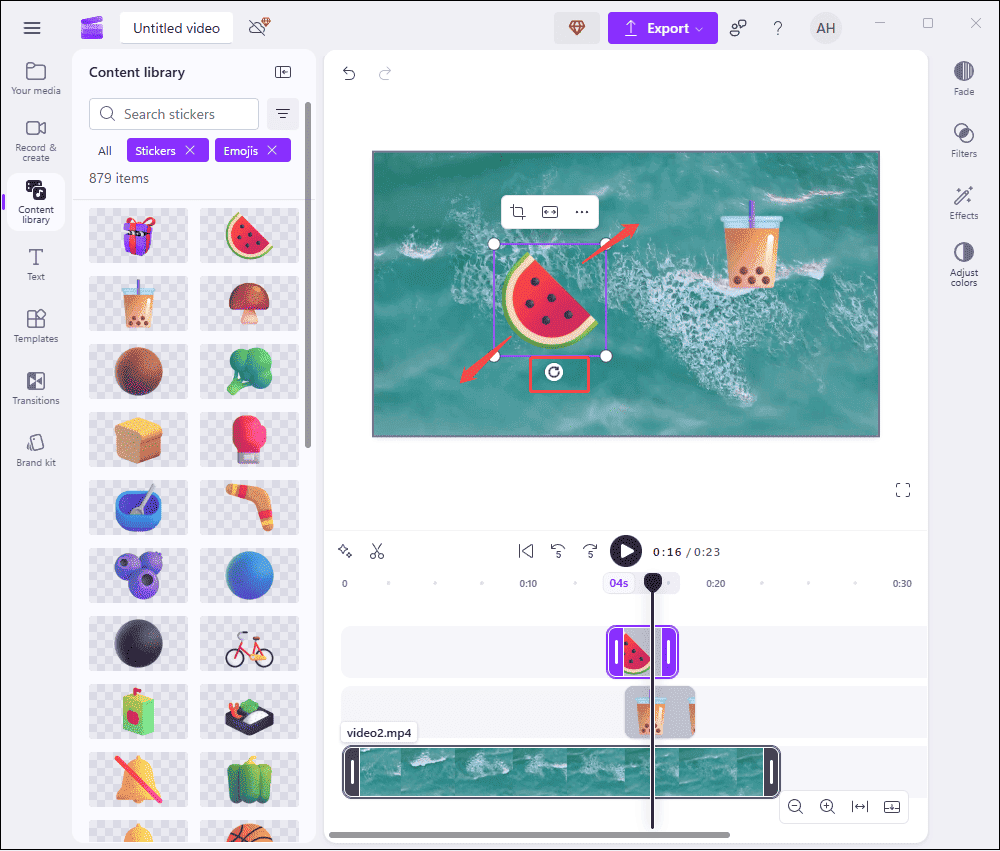
Haz clic en el emoji en la ventana de vista previa para ajustar su posición. Simplemente, puedes arrastrarlo al lugar donde quieras que aparezca. Cuando se muestra una flecha de doble punta, se puede tirar de ella hacia dentro para reducir el tamaño del emoji o hacia fuera para hacerlo más grande. Cuando el cursor del ratón se convierta en una flecha curva, entonces se puede arrastrar el ratón en sentido horario o antihorario para girar el emoji.
Paso 5: Exportar el vídeo
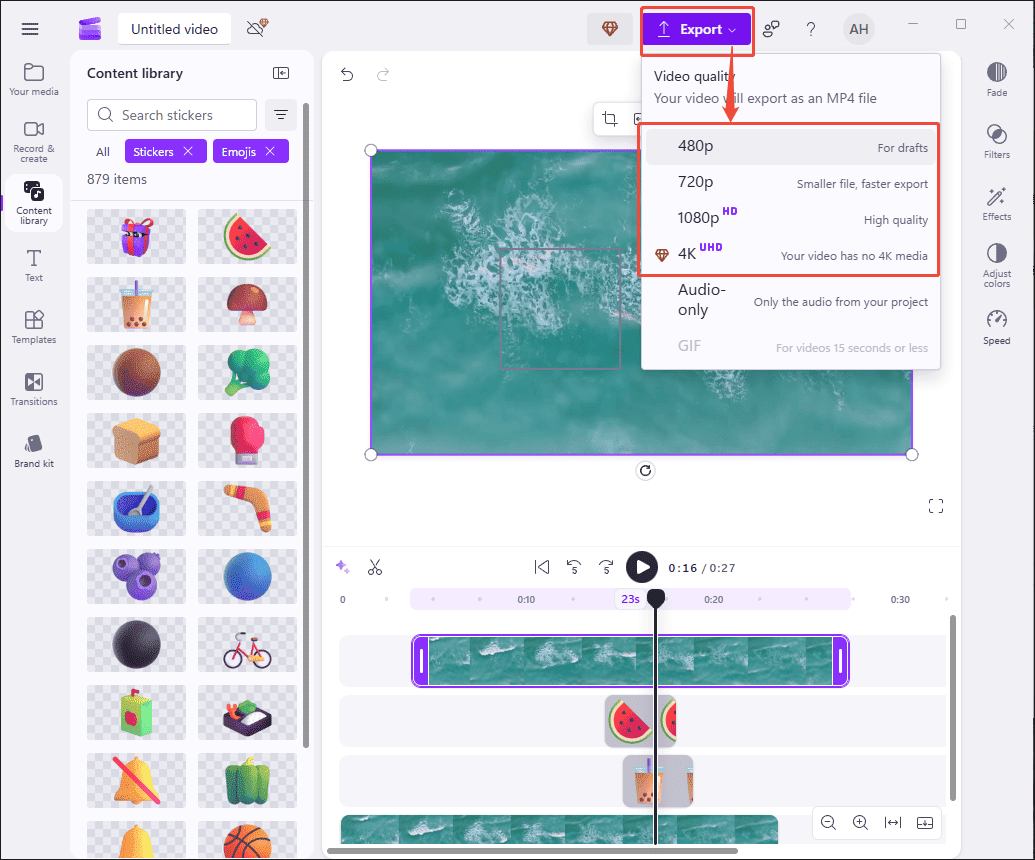
Hacer clic en el icono de Exportar en la parte superior del menú y seleccionar la resolución preferida con la que guardar el vídeo final.
Método 3: Utilizar Kapwing
Kapwing es una popular plataforma en línea para que puedas crear vídeos. Es un versátil cortador y editor de vídeo, que permite a los usuarios añadir emojis a los vídeos fácilmente.
Paso 1: Importar los archivos de vídeo
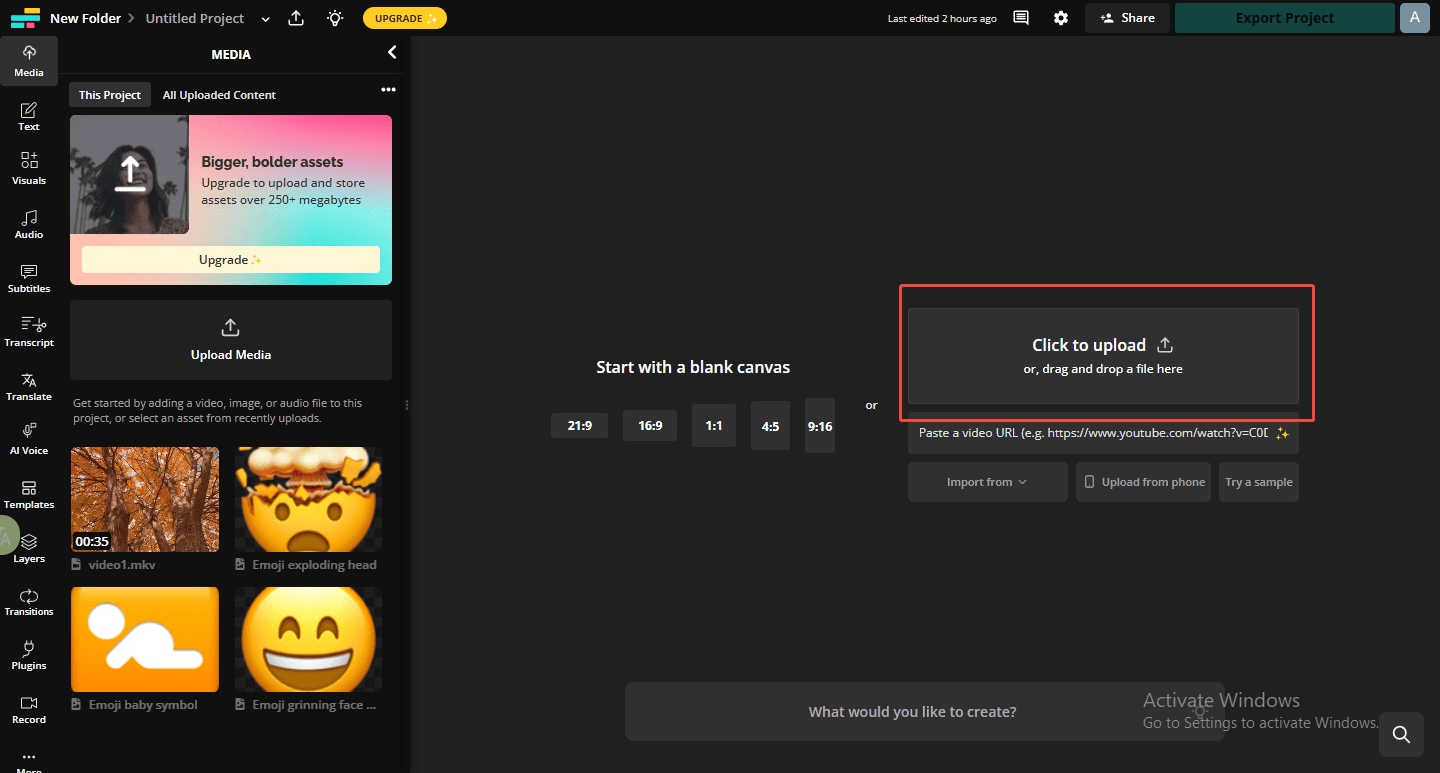
Acceder a la página web de Kapwing (https://www.kapwing.com) en el navegador e iniciar sesión en tu cuenta. Hacer clic en el botón Crear nuevo en la interfaz. A continuación, presionar el icono Hacer clic para cargar para importar tu vídeo desde tu equipo.
Paso 2: Añadir emojis a los vídeos
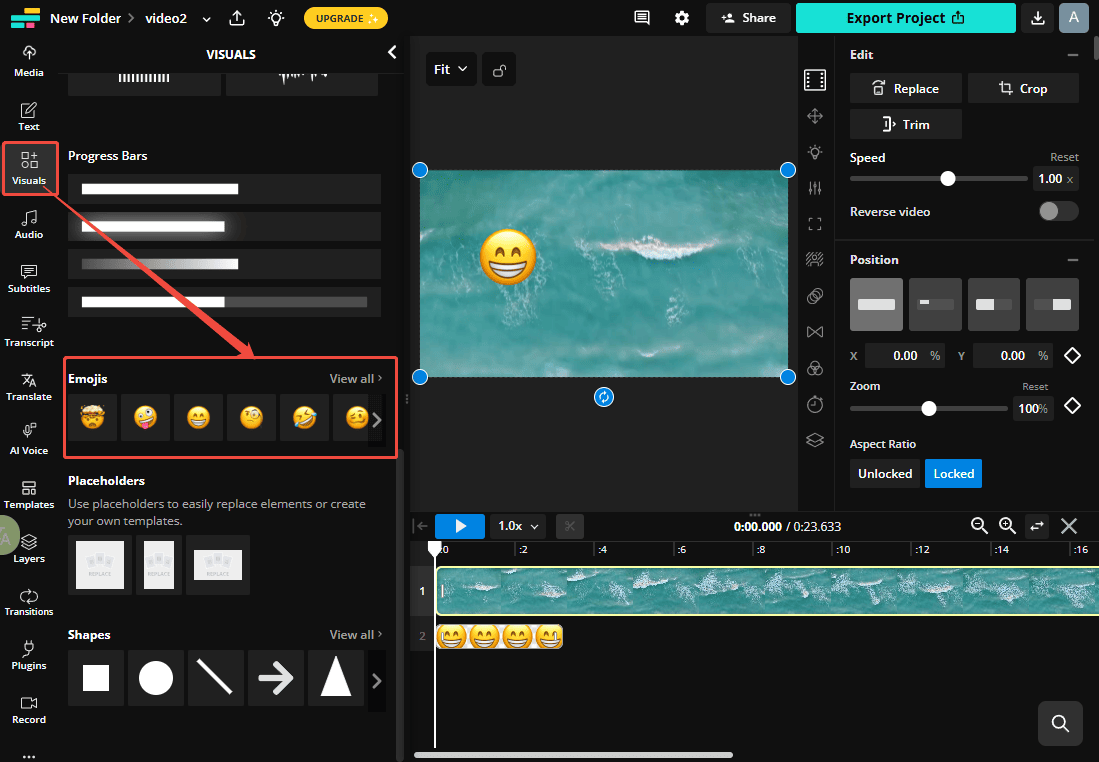
Hacer clic en la pestaña “Visuals” (Elementos visuales) en la barra de herramientas y, a continuación, desplazarte hacia abajo hasta encontrar la categoría de los “Emojis”. Hacer clic en “Ver todo” para ver todos los emojis y, a continuación, será posible seleccionar los emojis y añadir pegatinas a los vídeos.
Paso 3: Exportar el vídeo
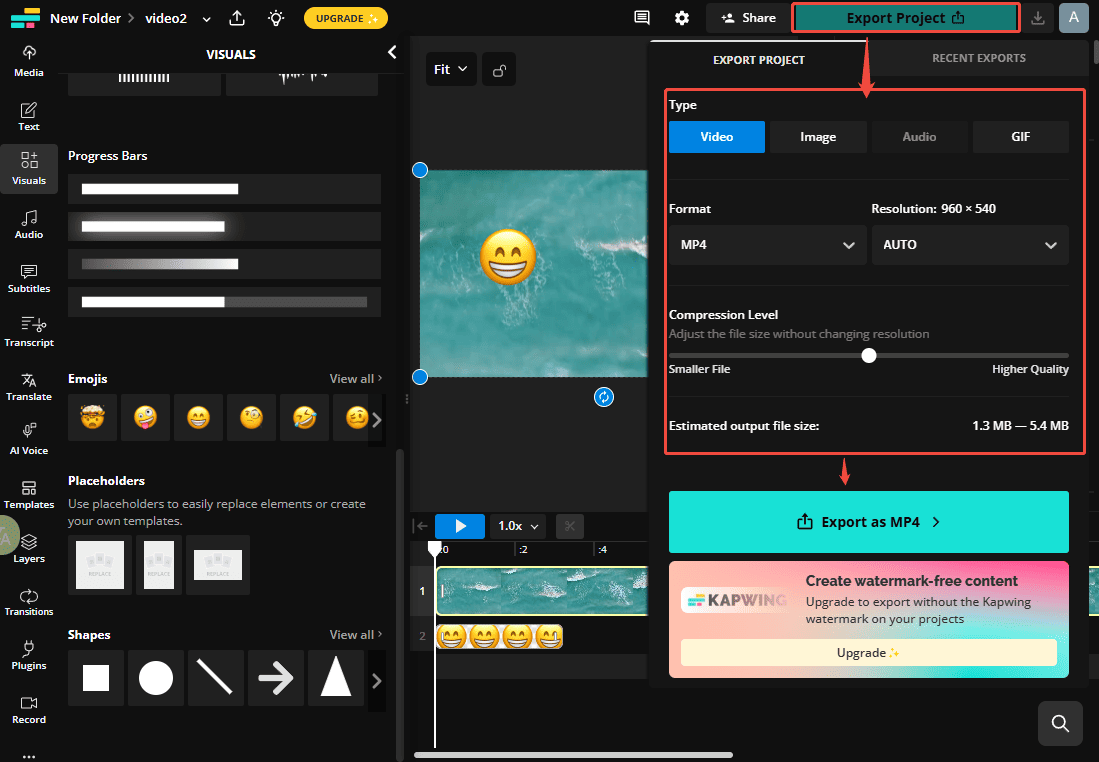
Cuando termines la configuración, puedes hacer clic en el botón Exportar proyecto en la parte de arriba del menú. Elige el formato que prefieras y guarda el vídeo final en tu equipo.
Conclusión
Añadir emojis a los vídeos es sencillo y divertido. Puedes utilizar cualquiera de los métodos que hemos mencionado antes para añadir emojis a tus vídeos, algo que sin duda lo hará más atractivo y más llamativo.
Si tienes cualquier tipo de problema o de sugerencia al utilizar MiniTool MovieMaker, no dudes en contactar con nosotros en [email protected] .
Comentarios del usuario :