

ファン編集動画とは
編集を始める前に、ファン編集動画の基本的な定義、種類、そして優れたファン編集動画を作成するための重要な考慮点について見ていきましょう。
定義
ファン編集動画とは、テレビシリーズ、映画、小説、その他の作品などの既存のメディアを、ファンが創造的に再構築したものです。これらの動画は、制作したファンの感情や視点と、強力な編集技術を組み合わせて、新しくて個性的な物語を届けます。
特にTikTokなどのショート動画の普及により、ファン編集動画はオンラインファンダムの創作において重要な役割を果たし、ファンフィクションやファンアートを超えて、作成・共有される最も人気のあるファンコンテンツの形式となりました。単なる創造的な表現を超えて、ファン編集動画はデジタルアートの形態へと進化しました。ブランドのプロモーションや視聴者エンゲージメントのための効果的なマーケティングツールとして機能しています。
種類
ファン編集動画には主に2つのタイプがあります。1つは修復動画で、古い映像の品質を向上させるために高度な技術を使用します。例えば、カラー補正やアスペクト比の調整などです。もう1つは再制作動画で、異なる素材を組み合わせて新たな作品を作り上げるものです。再制作編集は特にファンダムコミュニティで人気があります。
さらに、再制作動画はテーマごとに分類することもできます。例えば、最も人気のあるタイプの1つは、キャラクターや俳優、K-POPアイドルの映像を音楽のビートに合わせてトランジションやエフェクトで編集するものです。また、もう1つ一般的なタイプは、ストーリーを書き換えた編集動画です。ファン編集者は映画やテレビシリーズのクリップを再構成して、ストーリーラインを変更したり、重要な場面を再構築したり、さらには完全に新しい結末を作り出すことさえあります。
優れたファン編集動画を作成するために考慮すべき要素
ファン編集動画を際立たせるためには、動画全体の品質を決定する一部の重要な要素を考慮する必要があります。
1.背景音楽 (BGM)
背景音楽は、動画の全体的な雰囲気と感情的なトーンを設定します。音楽を通じて伝わる感情は、視聴者の最初の印象やエンゲージメントに大きな影響を与えます。さらに、曲のリズムやビートは、創造的な編集の選択を直接的に刺激することができます。
2.トランジション
トランジションは、異なるクリップをスムーズに繋げるための便利なエフェクトです。また、時間、気分、視点の変化を強調することもできます。異なるトランジションを加えることで、動画をよりダイナミックで視覚的に魅力的にすることができます。
3.オーバーレイエフェクトとフィルター
ビジュアルエフェクトとフィルターは、動画の全体的なスタイルを決定する重要な役割を果たします。オーバーレイエフェクトやフィルターを使用することで、クリップを一貫性のあるものにすることができます。また、視覚的なムードを高めたり、美的なスタイルを加えたりすることもできます。
4.テキスト
再制作動画の場合、テキストを追加することで視聴者がストーリーラインや重要なメッセージを素早く把握できるようになります。また、クリエイターの考えやコンセプトを直接的に表現する方法でもあります。適切なフォントスタイル、配置、アニメーションを選ぶことで、重要な瞬間やテーマをさらに強調することができます。

PCでファン編集動画を作成する方法
お気に入りのキャラクターやセレブのための動画を作成したいですか?ファン編集動画の定義を理解したら、次はPCでファン編集動画を作成する方法を学びましょう。優れたファン編集ビデオメーカーはたくさんあります。以下では、ファン編集に最適な3つの動画エディター(MiniTool MovieMaker、Microsoft Clipchamp、CapCut)を紹介します。
方法1.MiniTool MovieMakerを使用する
MiniTool MovieMakerは、Windows用のオールインワンかつ無料動画エディターです。直感的で簡単なインターフェイスを持ち、初心者でも動画制作を始めやすいのが特徴です。このソフトウェアは、マルチトラック編集に対応し、トランジションの追加、フェードイン/アウトエフェクトの適用など、多彩な編集ツールを提供します。これにより、驚くほど簡単に素晴らしい動画を作成できるため、理想的な選択肢となります。したがって、ファン編集動画作成ツールとして最も適しています。
それでは、MiniTool MovieMakerを使用して、無料でファン編集動画を作成する方法を見ていきましょう。
ステップ1:ダウンロード・インストールする
以下のボタンをクリックして、ダウンロードを開始します。ダウンロードが完了したら、インストールの指示に従ってインストールを完了させてください。
MiniTool MovieMakerクリックしてダウンロード100%クリーン&セーフ
ステップ2:動画をインポートする
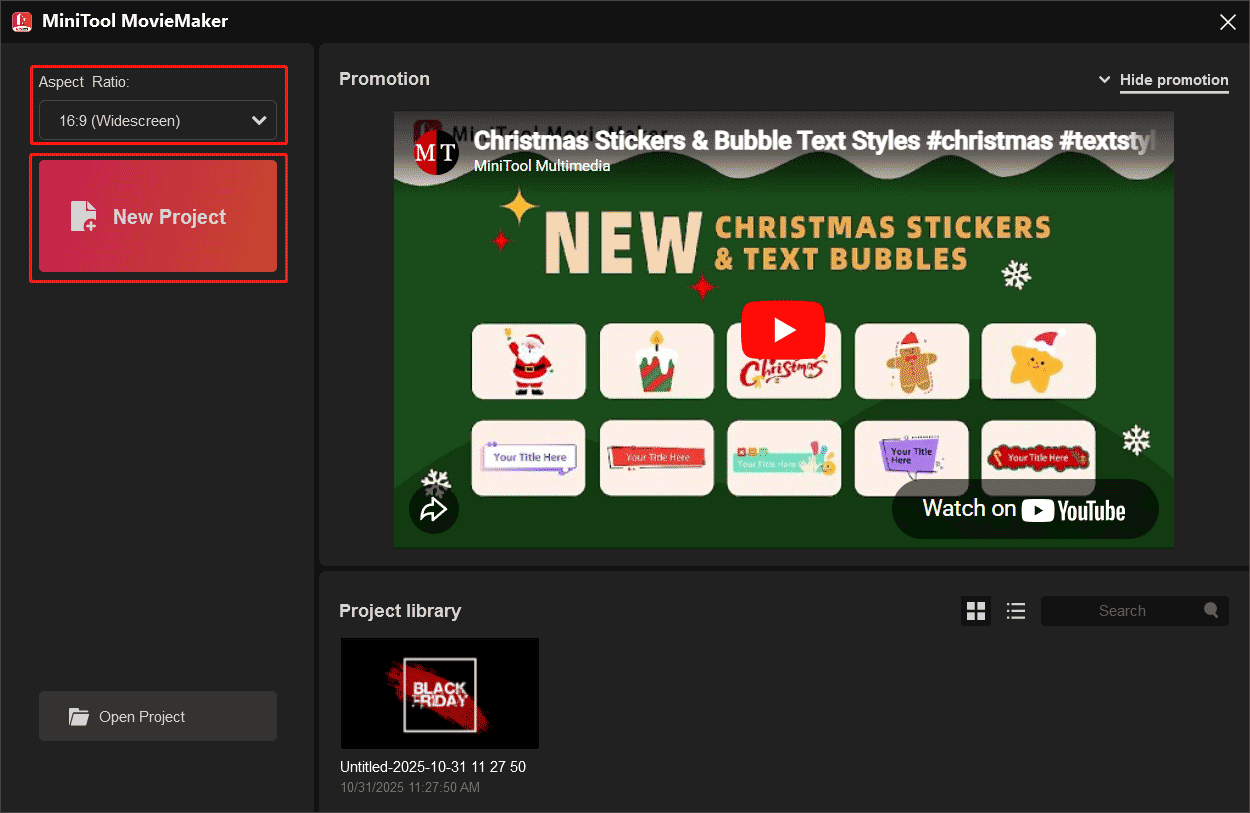
MiniTool MovieMakerを開き、ポップアップ表示されるプロジェクトライブラリのウィンドウでアスペクト比を選択します。もしTikTok、Instagramリール/ストーリー、Facebookリール/ストーリーなどに動画を投稿したい場合は、「9:16」のオプションが最適です。その後、「New Project」をクリックして、メインインターフェイスに入ります。
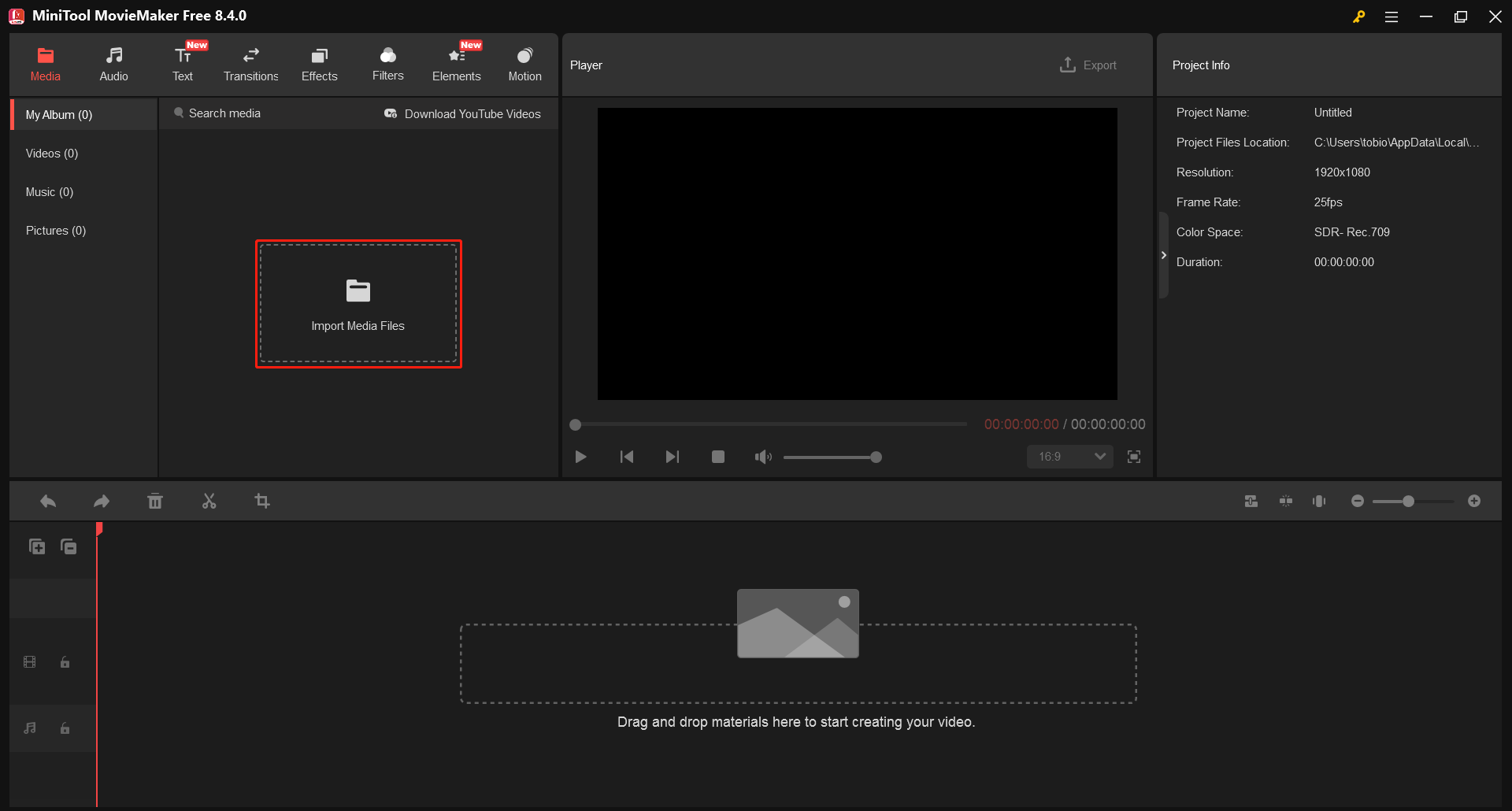
次に、「Import Media Files」をクリックして、ローカルコンピューターから動画をアップロードします。その後、動画をタイムラインにドラッグ&ドロップします。
ステップ3:動画を整理・配置する
クリップの順番を変更したい場合は、タイムライン上で直接ドラッグ&ドロップして並べ替えます。特定のセクションを細かく調整したい場合は、分割やトリミングツールを使用してください。
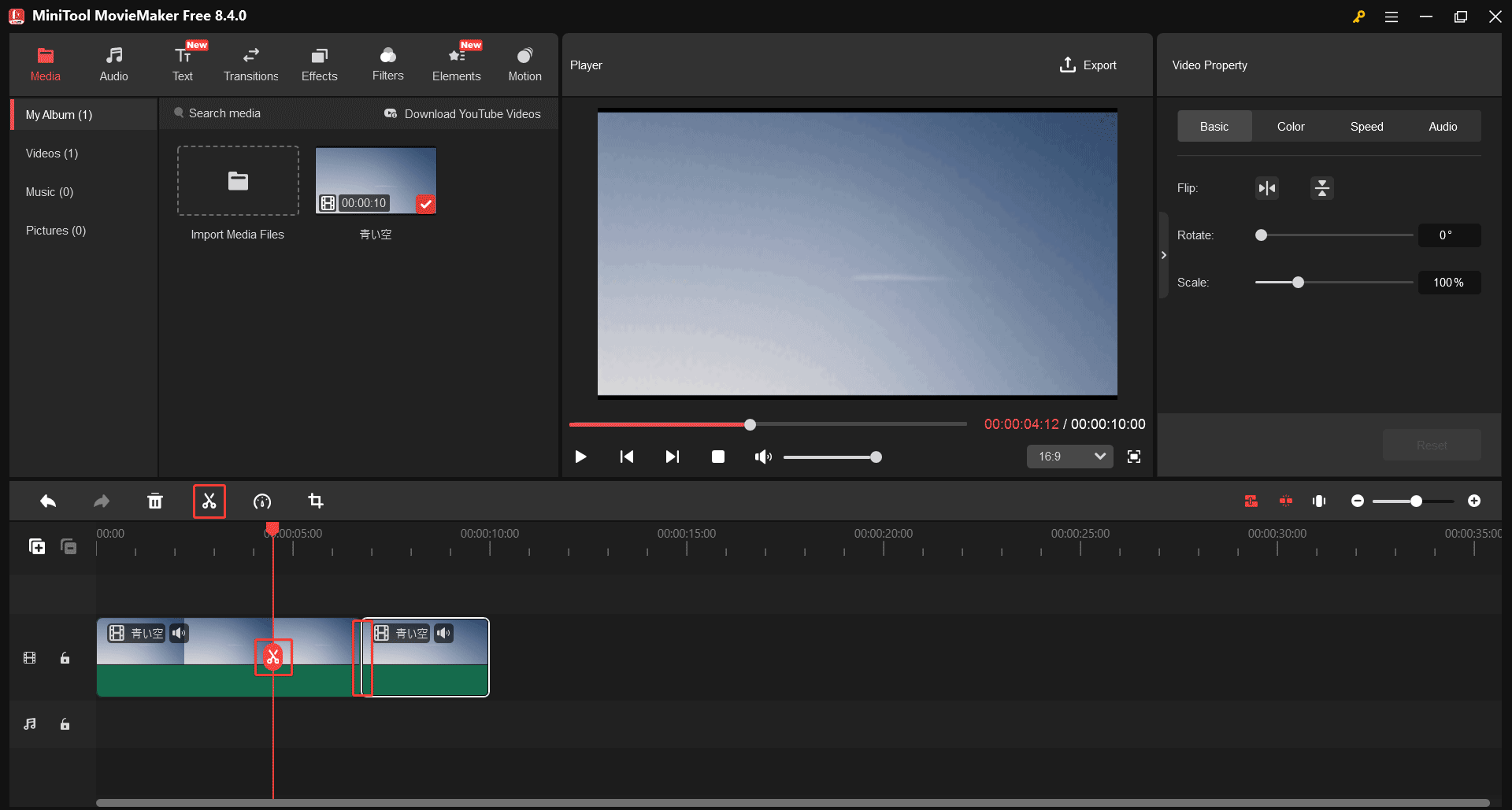
再生ヘッドをクリップの希望の位置に移動させ、ハサミアイコンをクリックして分割します。次に、セグメントを簡単に並べ替えることができます。クリップをトリミングするには、まずそれを選択してハイライトします。その後、マウスカーソルをクリップの始まりまたは終わりに移動させると、トリミングアイコンが表示されます。トリミングアイコンを内側にドラッグすると、不要な部分をクリップから削除できます。
ステップ4:エフェクトとトランジションを追加する
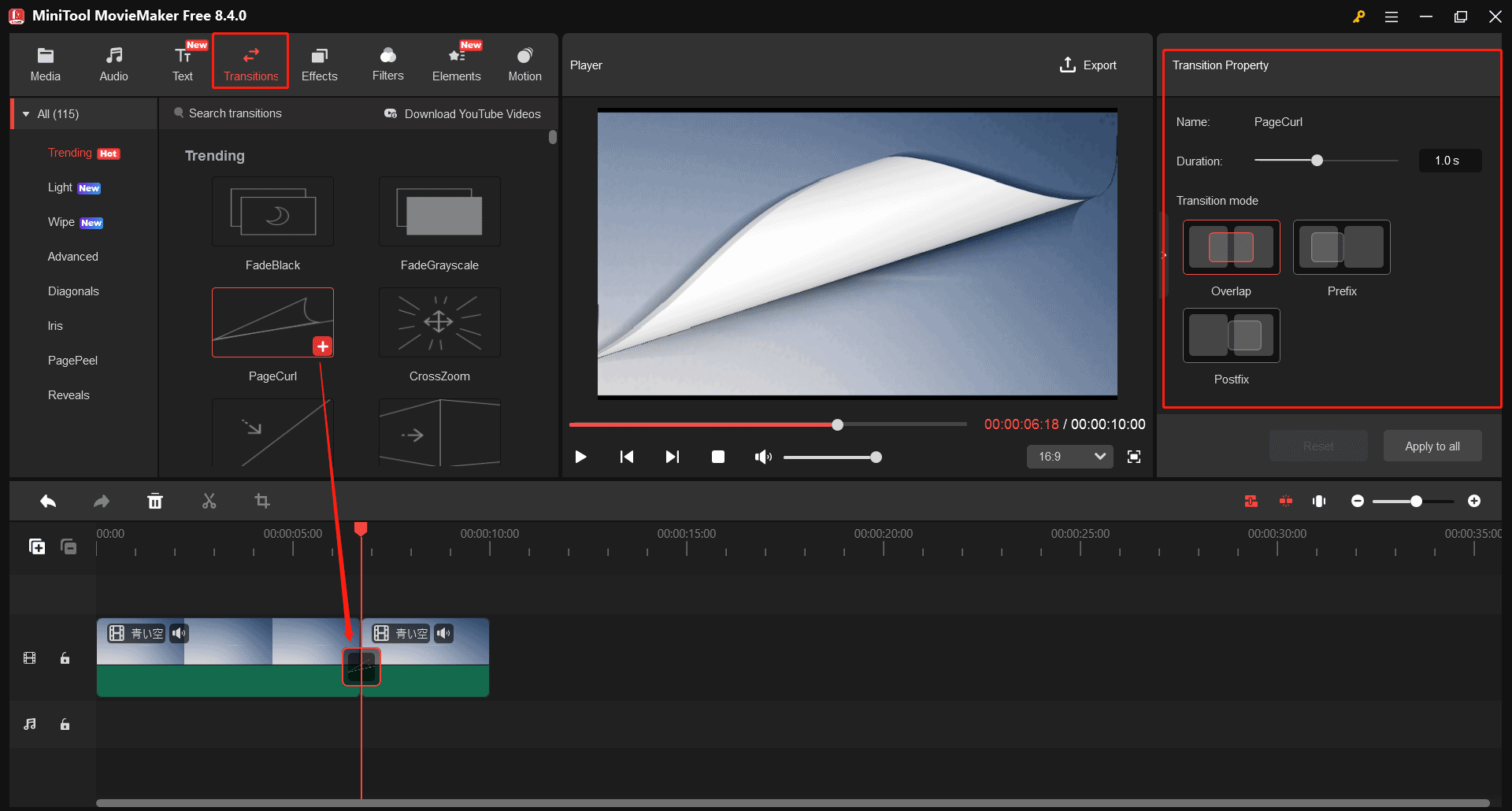
上部メニューの「Transition」タブをクリックして、さまざまなトランジションスタイルを確認します。希望するトランジションを選択し、プラス(+)アイコンをクリックするか、直接クリップにドラッグ&ドロップします。右側のパネルから、トランジションの期間やモードを調整することができます。
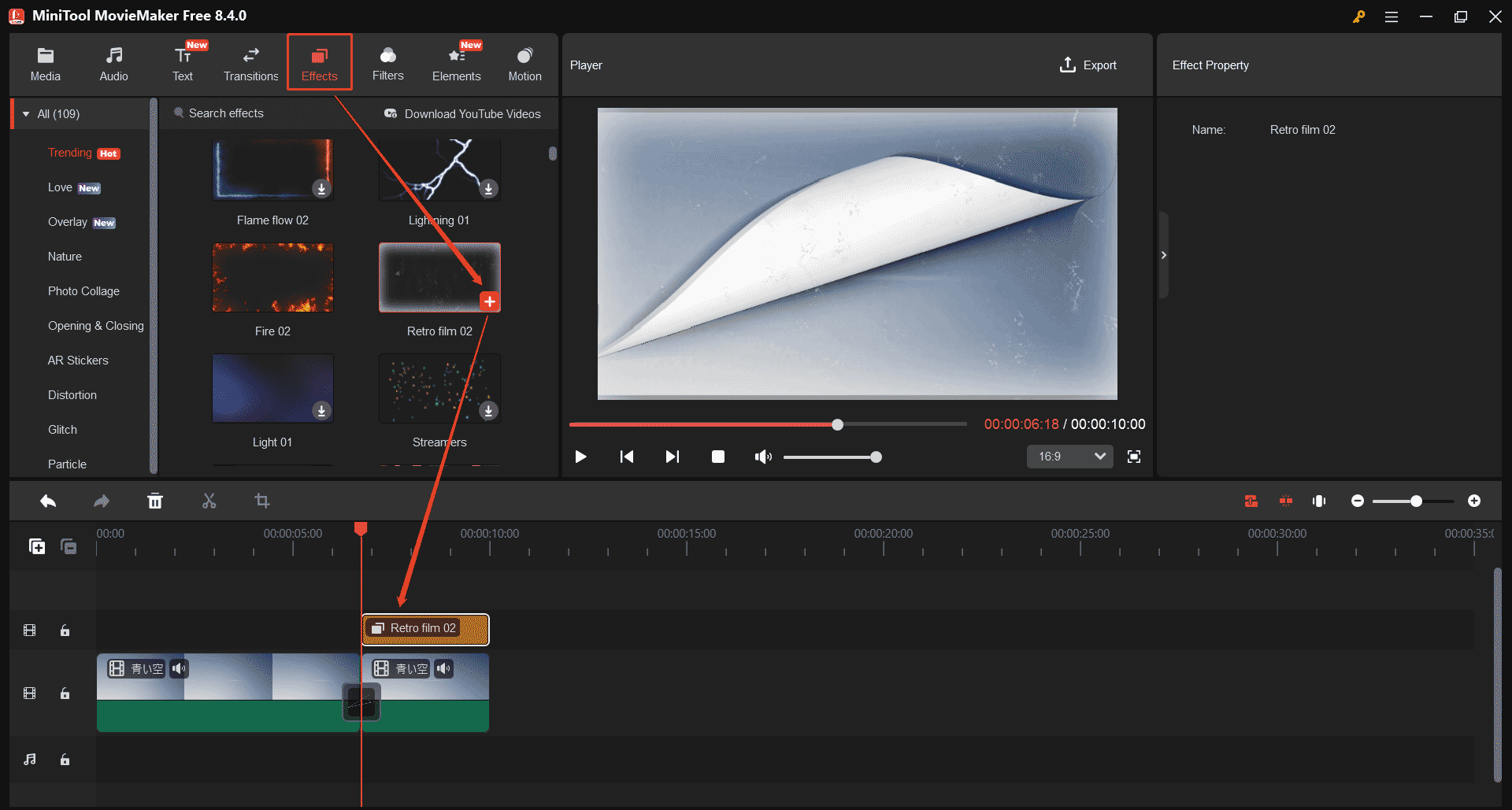
次に、「Transition」の隣にある「Effects」タブをクリックして、さまざまなビジュアルエフェクトを参照します。エフェクトにカーソルを合わせると、アニメーションをプレビューできます。その後、希望するエフェクトを選び、プラス(+)アイコンをクリックするか、対象の動画クリップにドラッグして適用します。
ステップ5:音楽を追加する
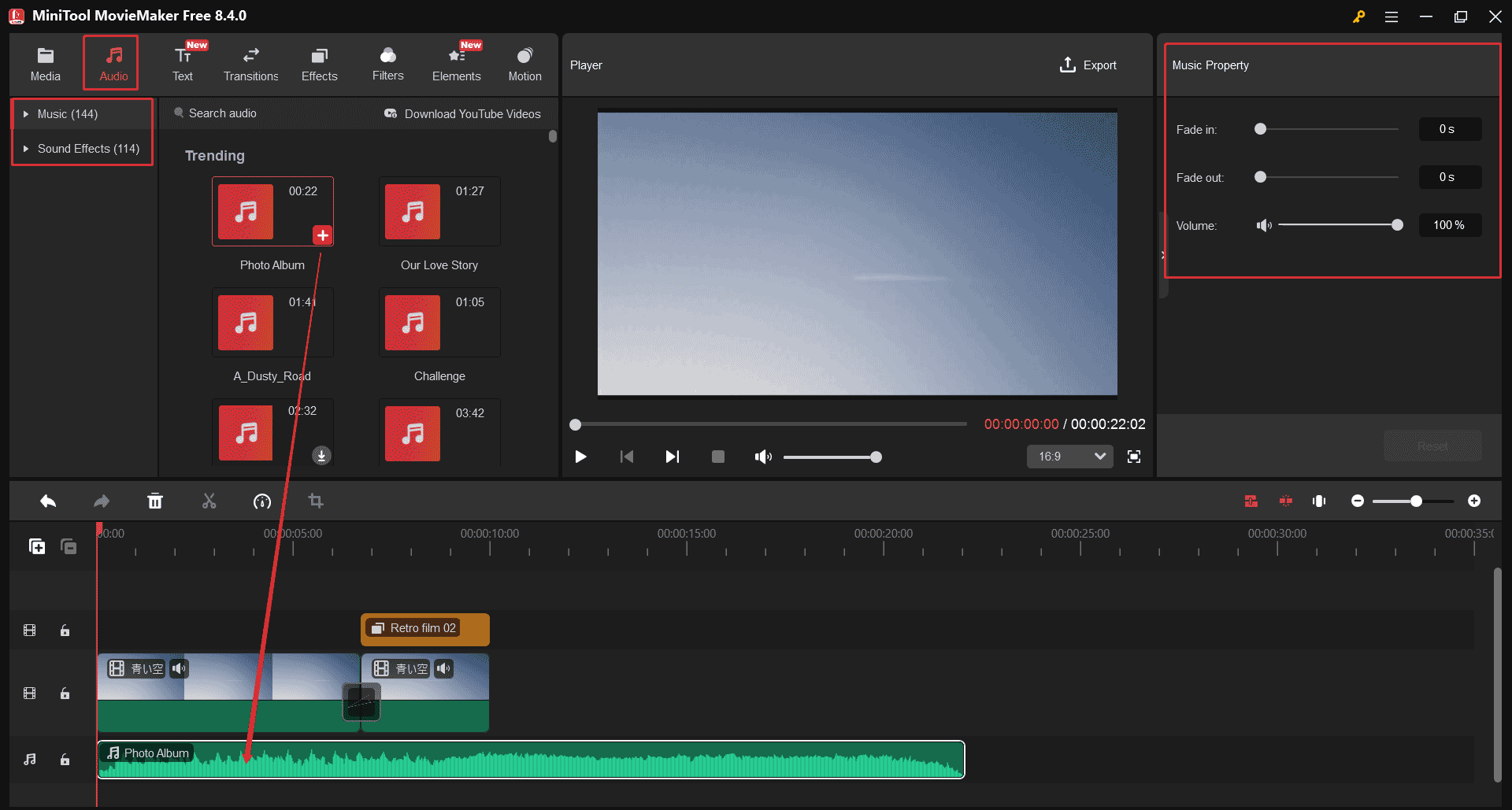
メニューの上部にある「Audio」タブをクリックします。MiniTool MovieMakerでは、「Music」と「Sound Effects」のオプションがあります。希望する音楽をタイムラインに追加するには、プラス(+)アイコンをクリックします。また、音楽をトリミングしたり分割したりすることもできます。タイムラインの音声トラックをクリックすると、右側に音楽のプロパティパネルが表示されます。そこで、スライダーを使ってフェードイン/フェードアウトエフェクトや音量を調整できます。
ステップ6:テキストを追加する
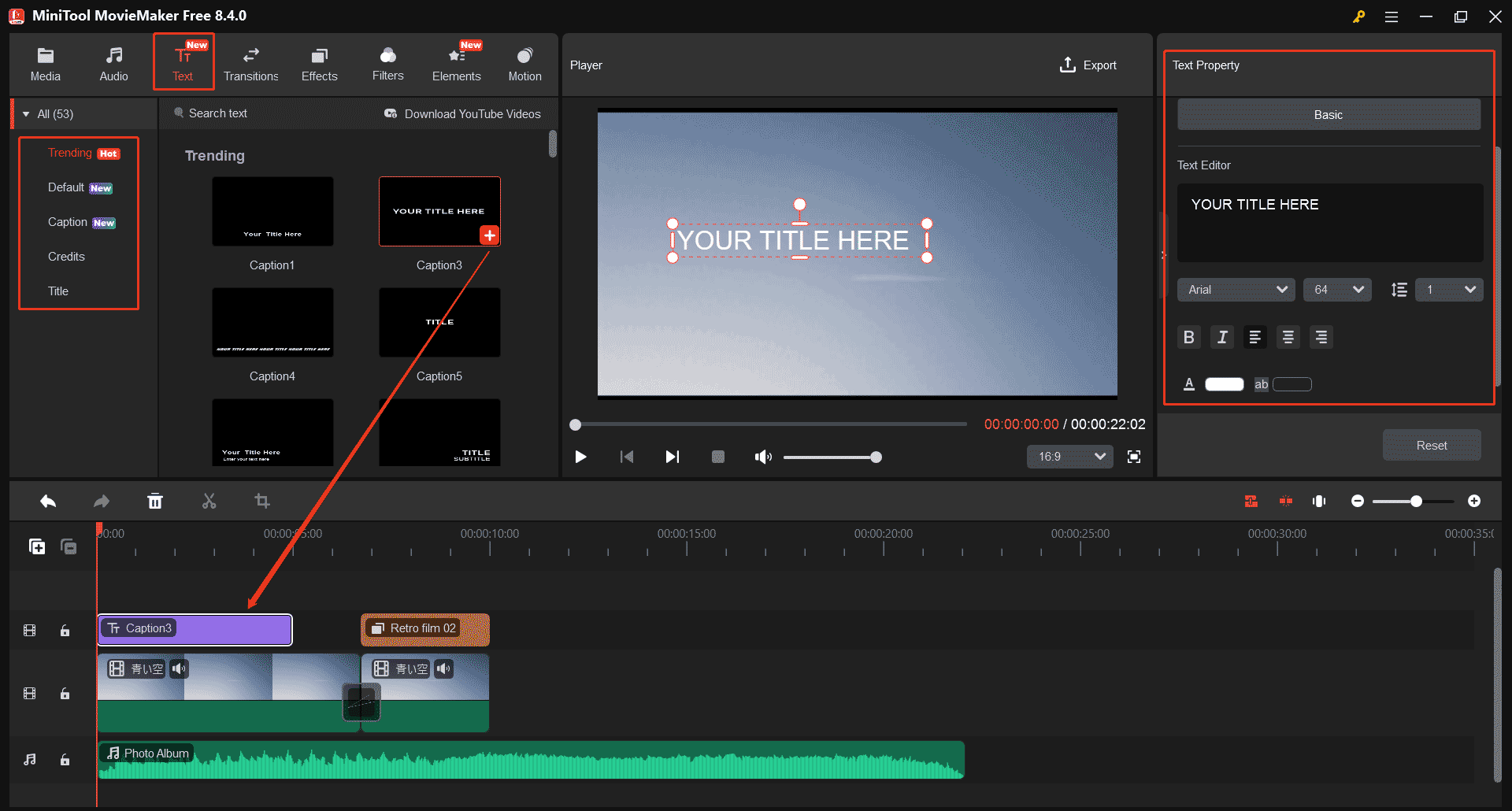
「Text」タブをクリックして、キャプションやタイトルを追加します。希望するテキストテンプレートを選択し、プラス(+)アイコンをクリックしてタイムラインに追加します。テキストを入力した後、「Text Property」パネルでフォント、サイズ、行間、テキストの色などを調整できます。
ステップ 7:動画をエクスポートする
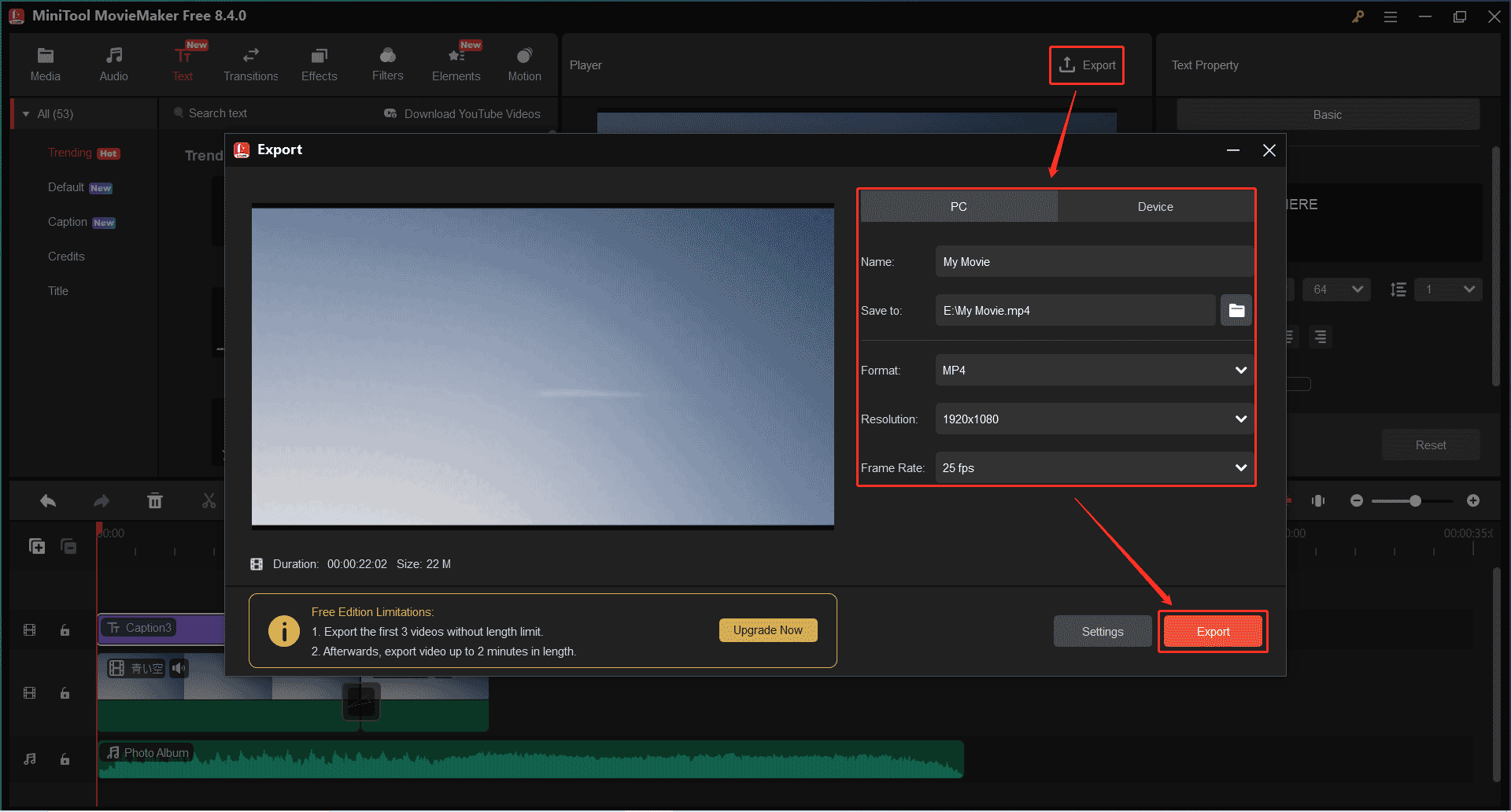
動画が完成したら、「Export」アイコンをクリックして、エクスポート設定ウィンドウにアクセスします。ここで、お好みの動画形式、解像度、フレームレートを選択できます。設定が完了したら、再度「Export」を選んで、動画をコンピューターに保存します。
方法2.Microsoft Clipchampを使用する
Microsoft Clipchampは、簡単に使用できるウォーターマークなしの動画エディターです。ファン編集ビデオメーカーとして、トリミング、分割、フィルター追加などの基本的な編集ツールを提供し、ユーザーが優れた動画を作成できるようサポートします。さらに、高度なAIツールを搭載しており、AI生成のナレーション、音声認識、自動字幕生成、音声の強化などの機能を提供します。
以下は、Microsoft Clipchampを使用してファン編集動画を作成する簡単なガイドです。
ステップ1:ダウンロード・インストールする
Microsoft Storeにアクセスして、「Clipchamp」を検索します。その後、セットアップ指示に従ってこれをインストールします。
ステップ2:動画をインポートする
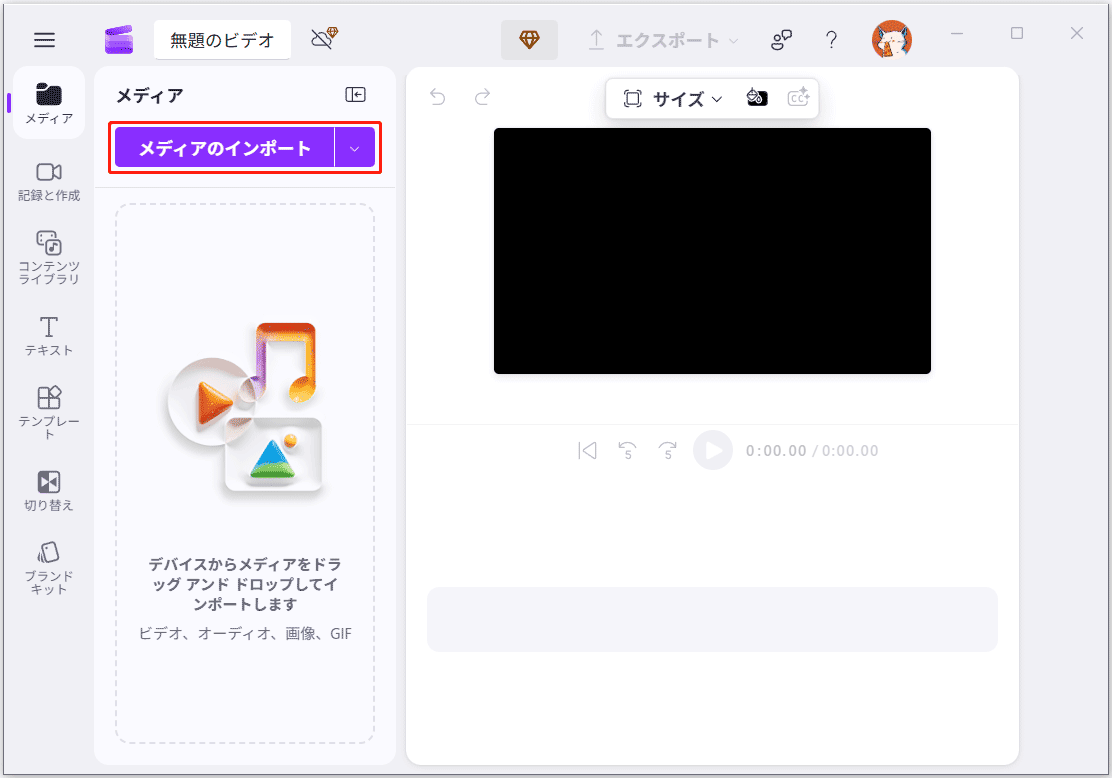
Clipchampを開き、「新しいビデオを作成」をクリックして編集ページに入ります。次に、「メディアのインポート」をクリックして、動画をアップロードします。
ステップ3:動画を編集する
追加した動画をタイムラインにドラッグ&ドロップします。ファン編集動画をさらに魅力的にするために、さまざまな編集ツールを活用できます。
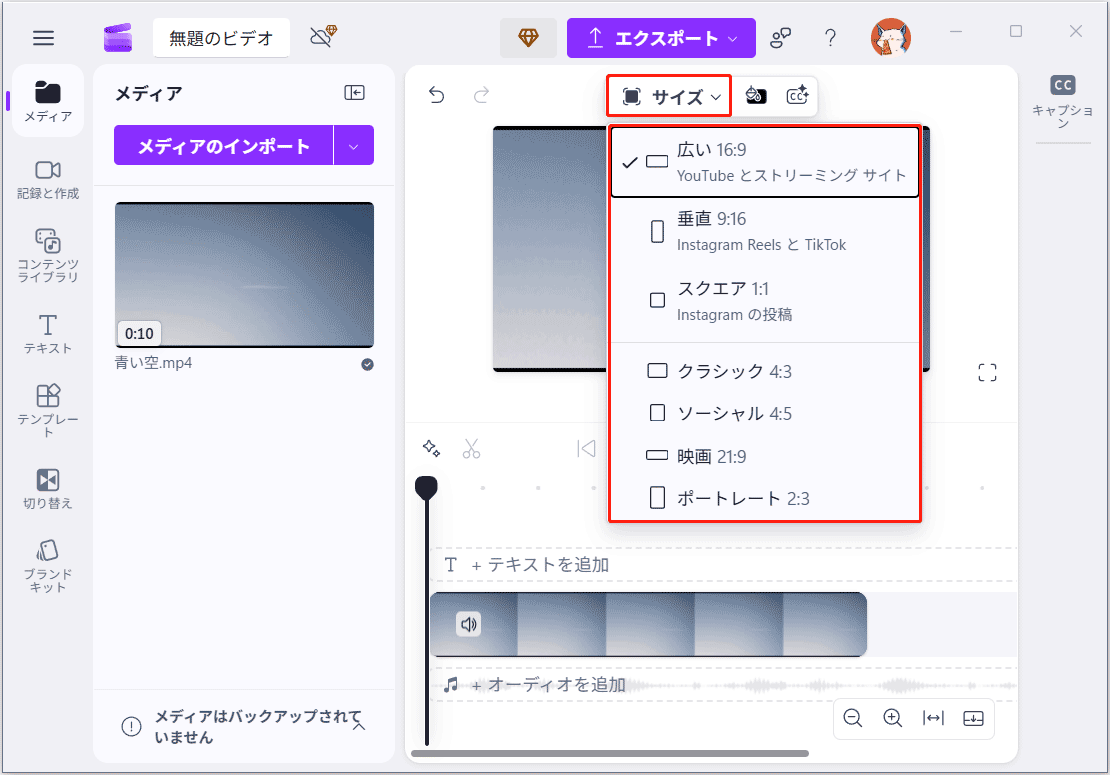
アスペクト比を変更する:プレイヤー上部のツールバーにある「サイズ」アイコンをクリックし、ターゲットとなるプラットフォームに最適なアスペクト比を選択します。
動画をトリミングする:タイムライン上の動画クリップの端にカーソルを合わせます。ダブルアローアイコンが表示されたら、それを内側にドラッグし、不要な部分を削除します。
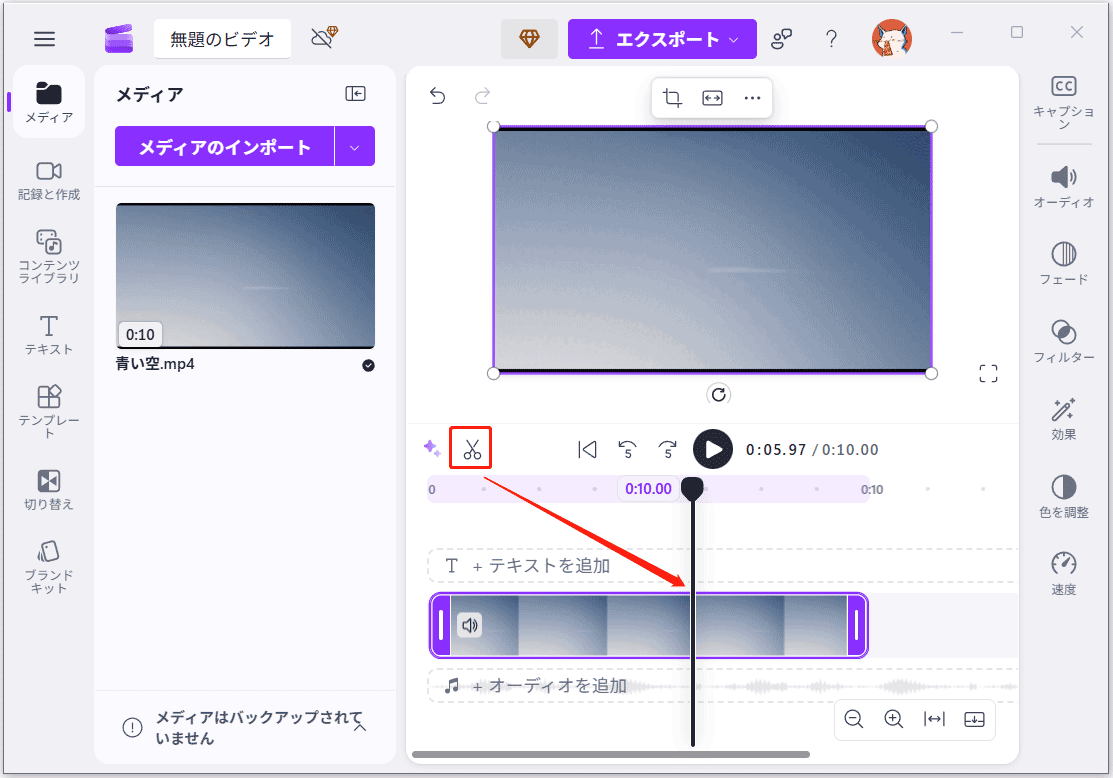
動画を分割する:再生ヘッドを分割したい位置に移動させ、上部のツールバーにあるハサミアイコンをクリックします。
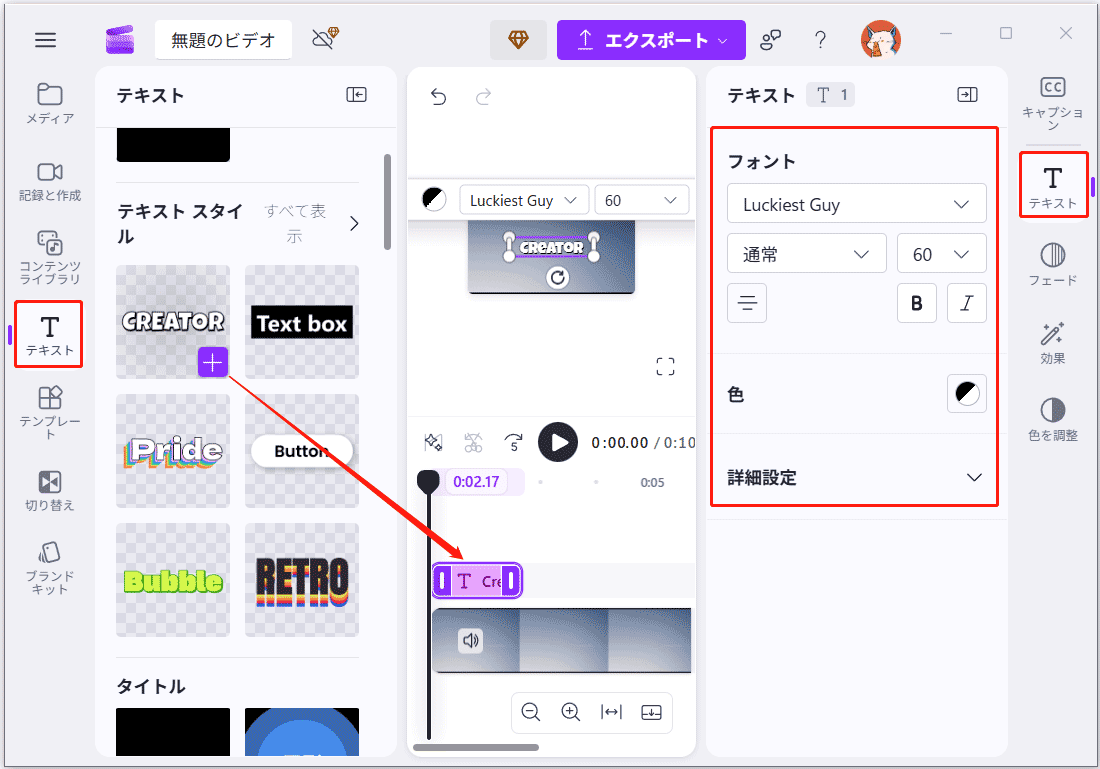
アニメーションテキストを追加する:左側のパネルで「テキスト」をクリックし、すべてのテキストテンプレートをスクロールして確認します。上にカーソルを合わせるとプレビューが表示されます。好みのテキストスタイルをタイムラインにドラッグ&ドロップします。右側のパネルで「テキスト」アイコンをクリックして、フォント、サイズ、色などを調整します。
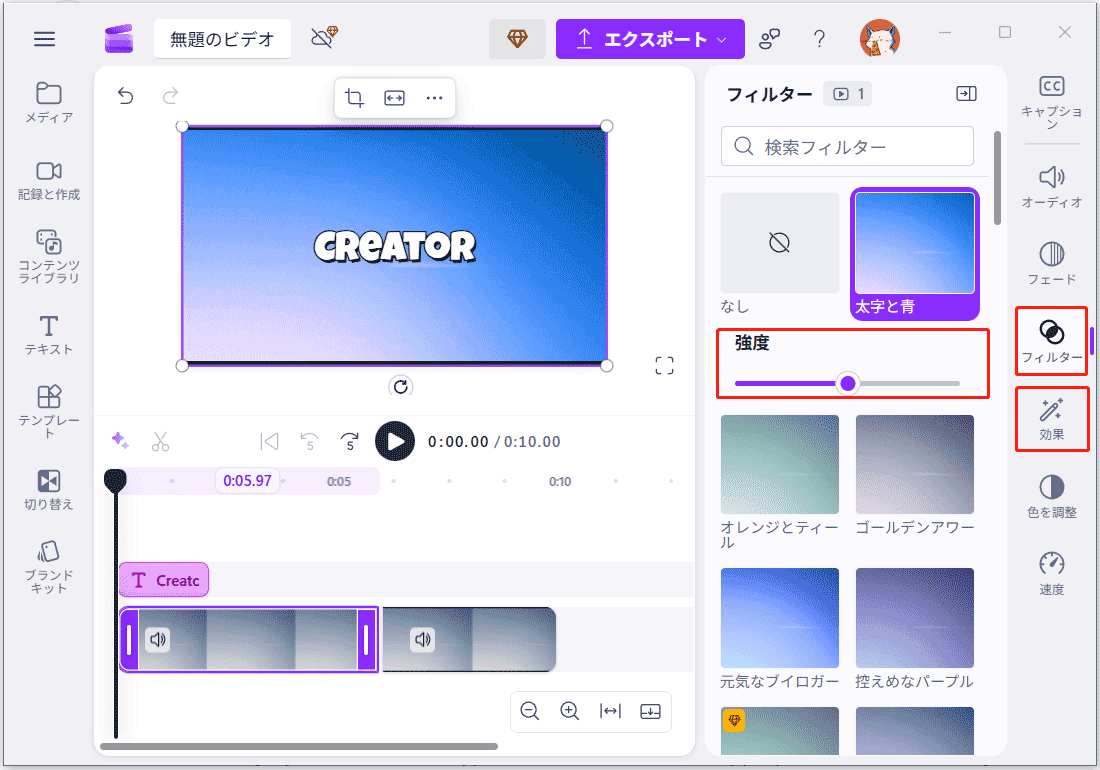
フィルターと効果を適用する:右側のパネルで「フィルター」タブをクリックして、利用可能なオプションを確認します。フィルターをクリックするだけで、動画に適用されます。選択したフィルターの下にあるスライダーをドラッグして、プロパティを調整できます。同じ方法で効果を追加することもできます。
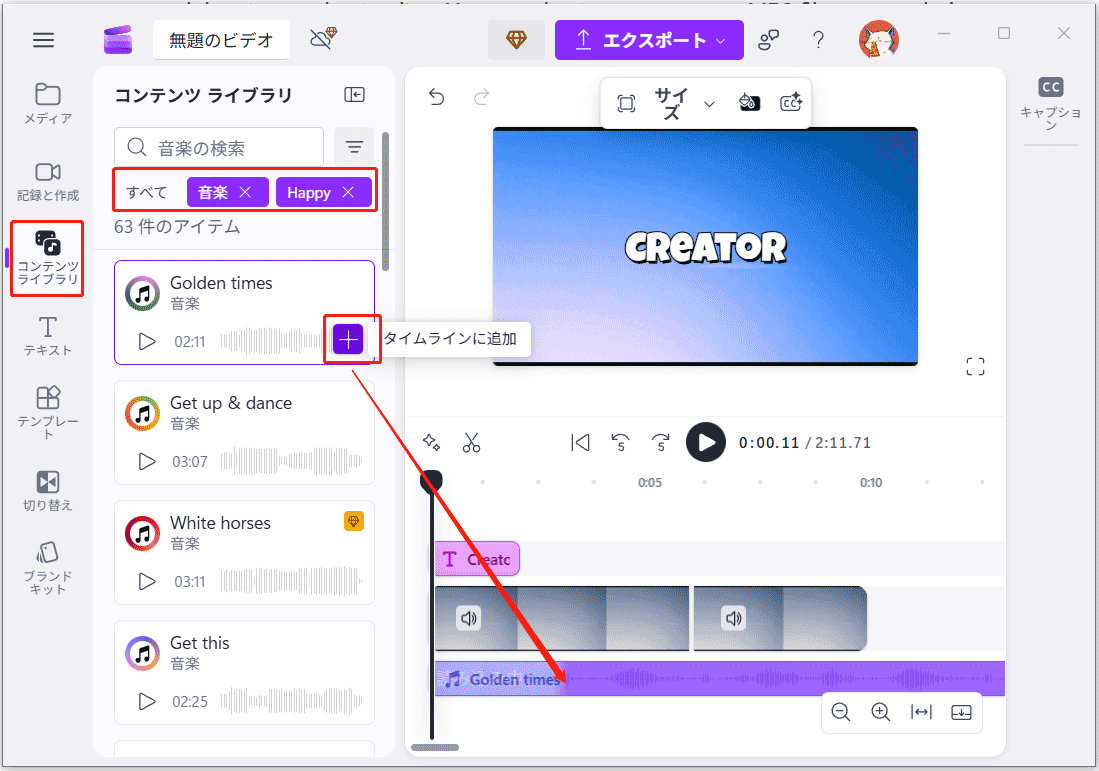
音楽を追加する:左側のパネルで「コンテンツライブラリ」タブをクリックし、下にスクロールして「音楽」カテゴリーを見つけます。それをクリックすると、さまざまな音楽の種類が表示されます。適切な音楽を選択し、タイムラインにドラッグ&ドロップします。また、動画に合わせて、お持ちのMP3ファイルをインポートすることもできます。
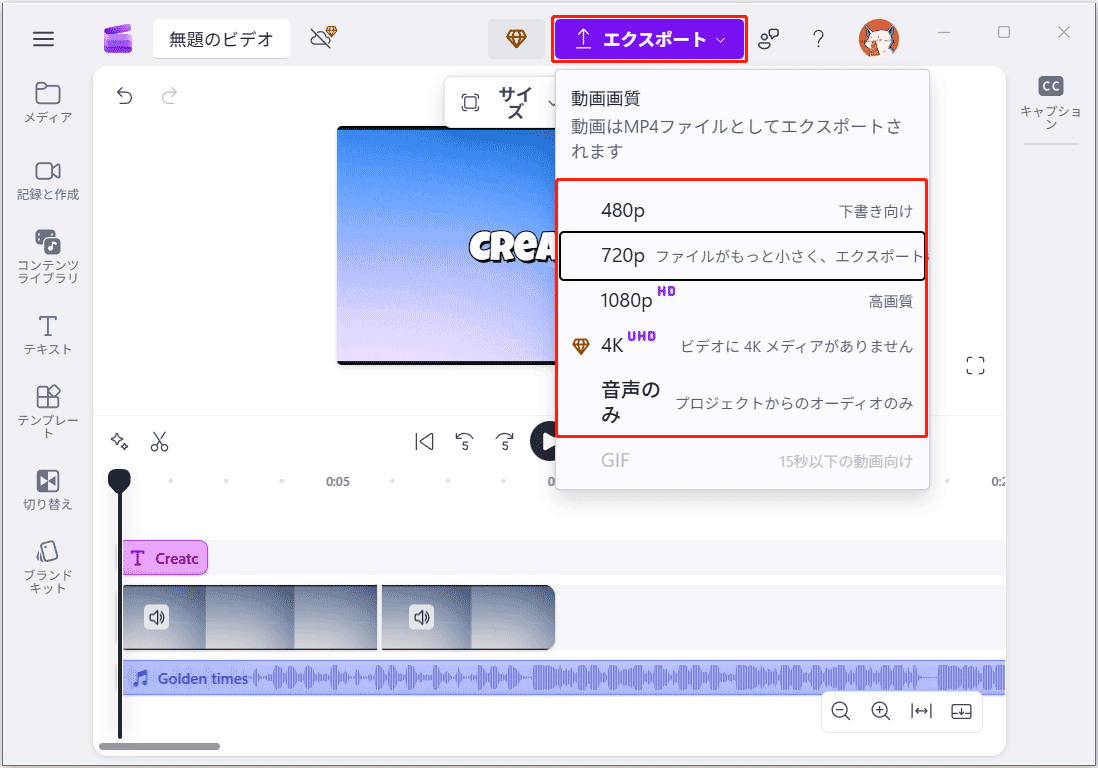
ステップ4:動画をエクスポートする
最終的な動画が完成したら、右上の「エクスポート」をクリックし、希望する解像度を選んで動画をコンピューターに保存します。
方法3:CapCutを使用する
CapCutは、その使いやすさと包括的な編集ツールのおかげで、最高の動画作成ツールの1つです。このプログラムは、初心者でも急な学習曲線なしに始められる、クリーンでシンプルかつ直感的なインターフェイスを提供します。また、さまざまなトランジション、フィルター、モーション、音楽などを含むリソースライブラリも提供しています。写真から動画を作成したり、動画、画像、音声を簡単に編集したりできます。ファン編集には最適な動画編集ソフトです。
以下の手順に従って、CapCutを使用して無料でファン編集動画を作成できます。
ステップ1:ダウンロード・インストールする
公式CapCutウェブサイトを訪れてソフトをダウンロードし、画面の指示に従ってコンピューターにインストールします。
ステップ2:動画をインポートする
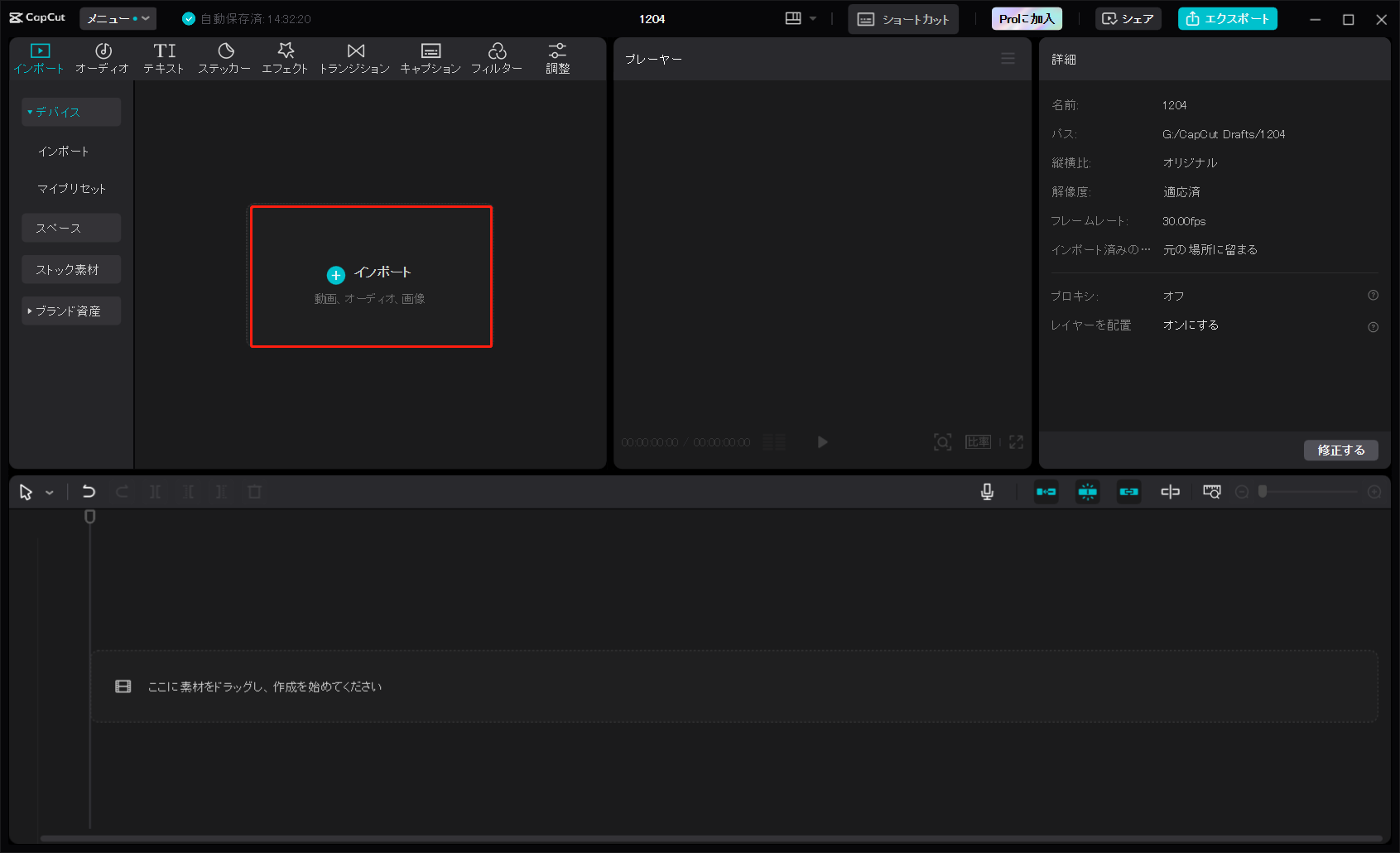
CapCutを起動し、ホームページで「プロジェクトを作成」をクリックします。その後、「インポート」オプションを選択して、コンピューターから動画をアップロードします。
ステップ3:動画を編集する
動画をトリミングする:タイムライン上の動画クリップの両端にマウスカーソルを合わせると、トリミングアイコンが表示されます。それを内側にドラッグして、不要な部分を削除します。
動画を分割する:プレイヘッドを分割したいポイントに移動させ、ツールバーの分割アイコンをクリックして、クリップを分けます。
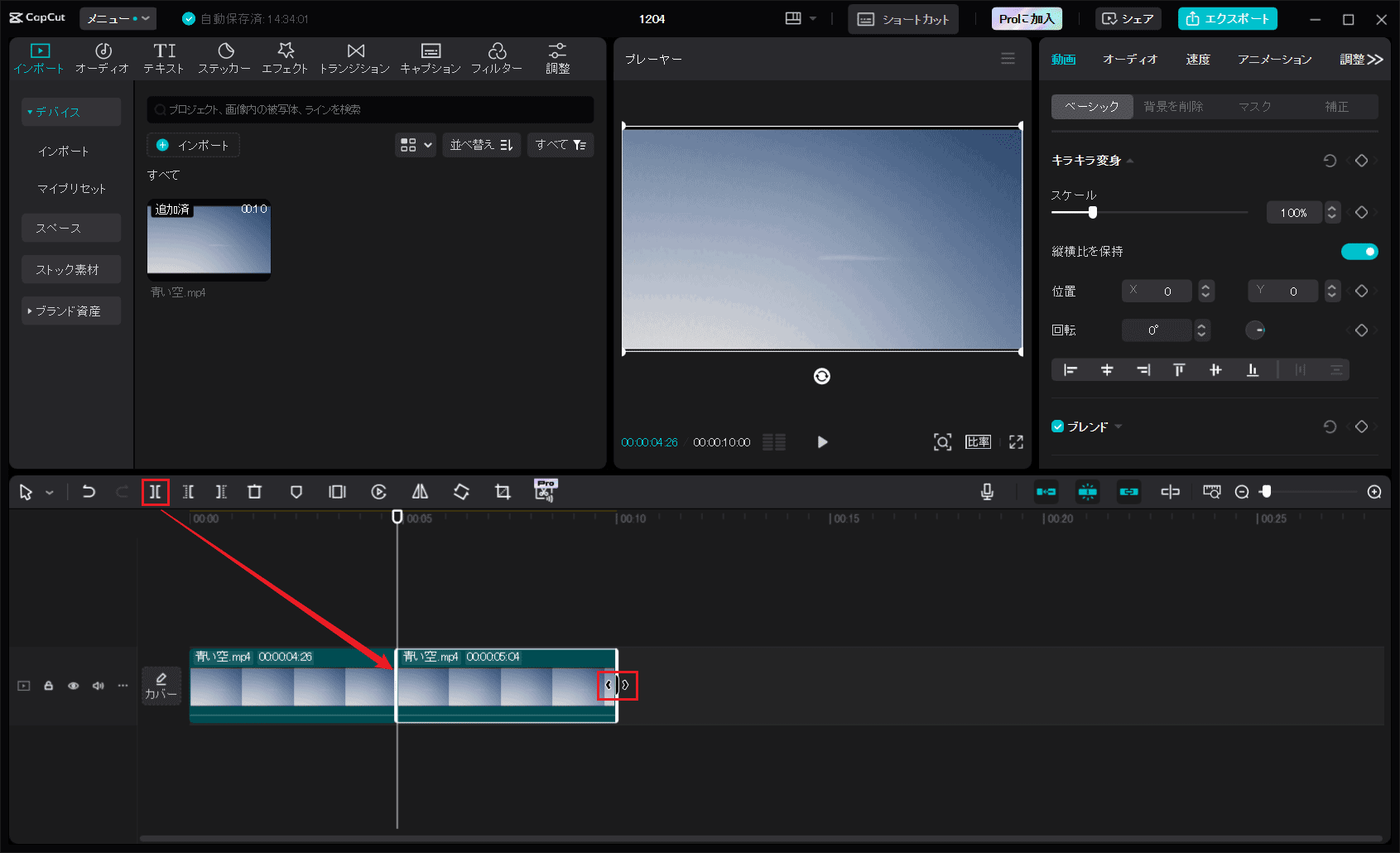
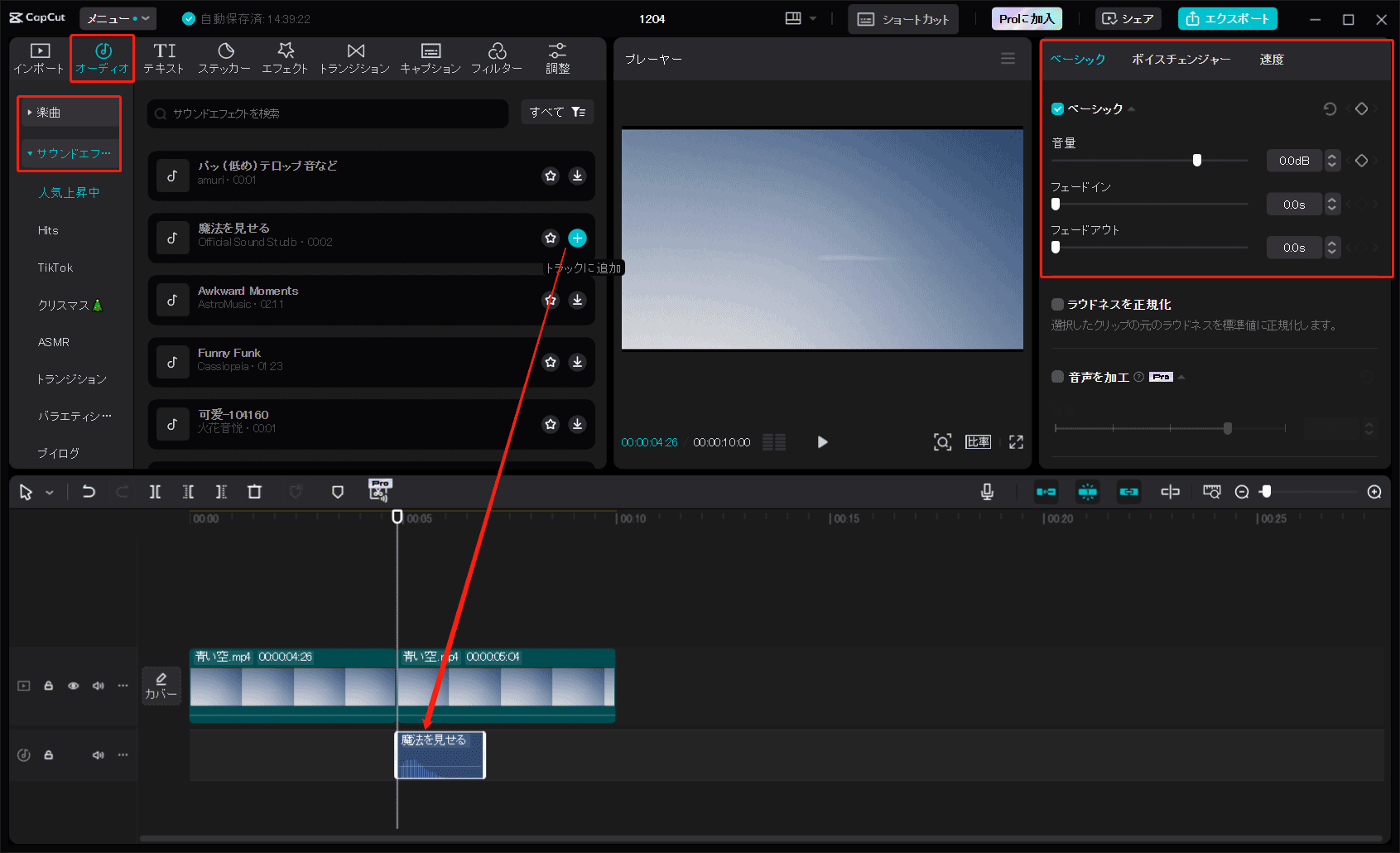
動画にさらにコンテンツを追加する:メニューの下にあるツールバーには、音声、テキスト、ステッカー、エフェクト、トランジション、フィルターなどのオプションがあります。これらのタブをクリックするだけで、動画に適用できます。例えば、「オーディオ」タブをクリックすると、「楽曲」や「サウンドエフェクト」をスクロールして確認できます。その後、ダウンロードアイコンをクリックし、希望する音楽をタイムラインにドラッグします。右側の音声プロパティパネルから、音量、フェードイン/フェードアウト、速度などの設定を調整できます。
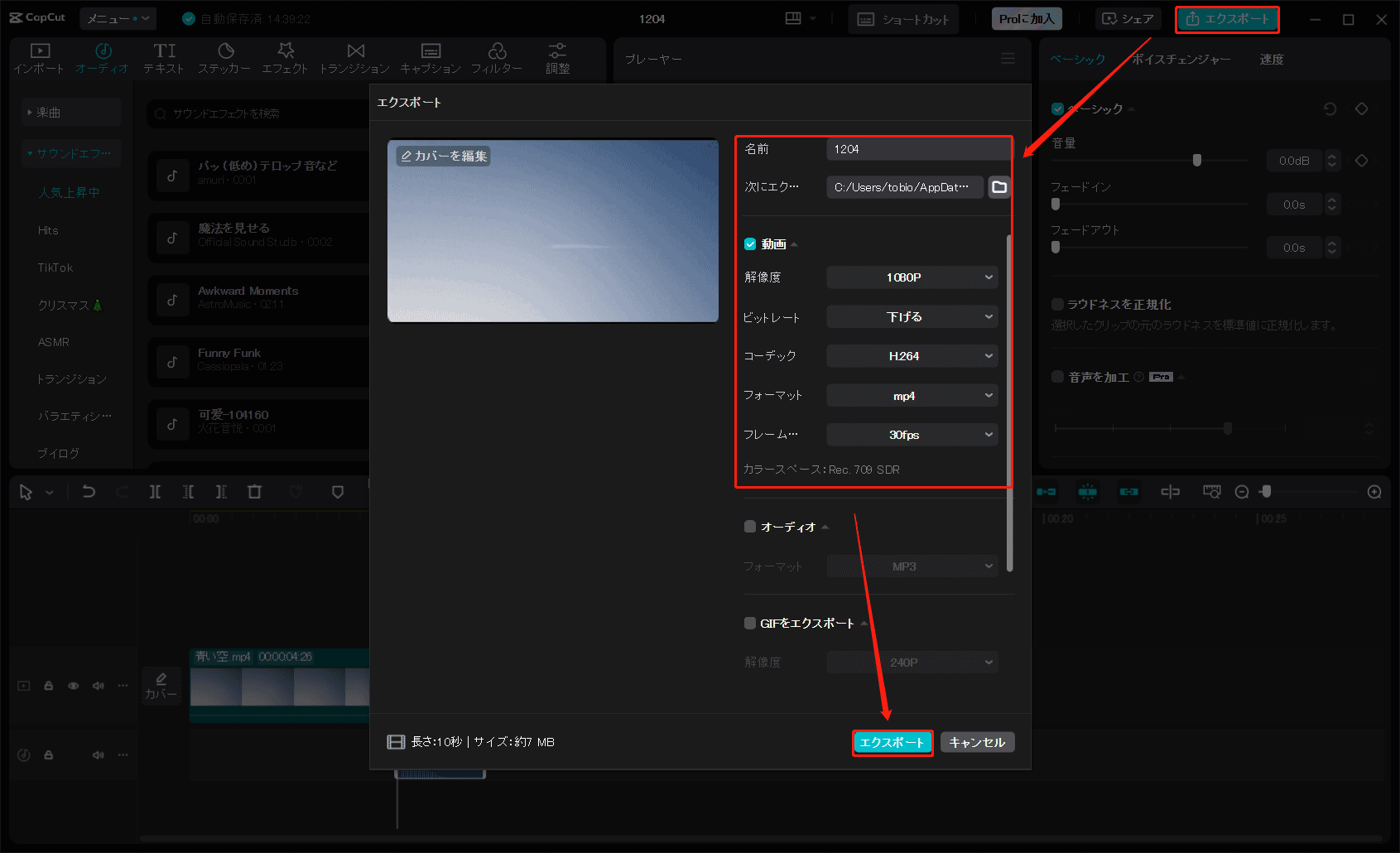
ステップ4:動画をエクスポートする
最終的な動画が完成したら、メニューの右上隅にある「エクスポート」オプションをクリックします。その後、動画形式、解像度、コーデック、フレームレート、ビットレートなど、エクスポート設定をカスタマイズします。次に、再度「エクスポート」をクリックして、動画をコンピューターに保存します。
結論
ファン編集動画は、現代のファンダム文化において欠かせない存在となっています。自分の創作物をよりよく発信するためには、まず動画の品質を向上させることが重要です。紹介した3つの強力なツールを使えば、PCで簡単にファン編集動画を作成する方法を探求できます。お好みに合った動画編集ソフトを選び、簡単に動画を作成しましょう。
MiniTool MovieMakerの使用中に問題やご提案がある場合は、[email protected]までご連絡ください。
ユーザーコメント :